Cos'è un grafico a cascata? Definizione, esempi e come crearne uno (2026)

Un grafico a cascata mostra un totale parziale man mano che i valori vengono aggiunti e sottratti, consentendo di vedere come una cifra iniziale si trasforma in una finale. Le colonne fluttuano tra i due totali, con un codice colore basato sulla direzione, il che lo rende il metodo standard per spiegare una variazione anziché limitarsi a riportarla.
I team finanziari lo chiamano "bridge chart" (grafico a ponte), perché collega un numero a un altro: i ricavi dello scorso anno con quelli di quest'anno, o il budget con il consuntivo. Questa guida spiega cos'è, quando è opportuno usarlo, come crearne uno in Excel, e i passaggi di formattazione in cui spesso si commettono errori.
Cos'è un grafico a cascata?
Si tratta di un grafico a barre verticali in cui la maggior parte delle colonne non parte dallo zero. La prima colonna sale dall'asse fino al valore iniziale. Ogni colonna successiva inizia dove terminava la precedente e si sposta verso l'alto o verso il basso in base all'entità del suo contributo. L'ultima colonna scende nuovamente verso l'asse per mostrare il totale finale.
L'effetto visivo è quello di una scala che scende o sale lungo l'area del tracciato, con ogni gradino etichettato con la causa dello spostamento. I contributi positivi e negativi hanno colori diversi, in modo che la direzione di ogni gradino sia leggibile a colpo d'occhio senza dover controllare l'asse.
Due proprietà definiscono questa forma:
- Posizionamento cumulativo. Ogni colonna intermedia è ancorata al totale parziale, non allo zero.
- Totali ancorati. Le colonne iniziale e finale poggiano sull'asse, in modo che i due punti estremi siano direttamente confrontabili.
Sbagliando uno di questi elementi, il grafico smetterà di essere un ponte e diventerà un confuso grafico a barre.
A cosa serve
Ponti di ricavo (Revenue bridge). Ricavi iniziali, seguiti da colonne per nuove attività, espansione, contrazione e abbandono (churn), per finire con i ricavi di chiusura. Questo è l'uso in assoluto più comune nella reportistica SaaS.
Scostamento di budget. Cifra a budget sulla sinistra, consuntivo sulla destra, con ogni fattore determinante del divario rappresentato come un gradino intermedio. Risponde alla domanda "perché abbiamo uno scostamento di $340,000" in un'unica immagine.
Analisi del conto economico (P&L walk). Dai ricavi, passando per il costo del venduto, le spese operative e le tasse, fino all'utile netto. Ogni detrazione è un gradino verso il basso.
Movimenti di personale e inventario. Saldo iniziale, entrate, uscite, saldo finale. Qualsiasi quantità con uno stato iniziale, movimenti discreti e uno stato finale si adatta a questo formato.
Flusso di cassa (Cash flow). Liquidità iniziale, flussi operativi, di investimento e di finanziamento, liquidità finale. Le categorie hanno già un segno algebrico, quindi il grafico si costruisce praticamente da solo.
Il denominatore comune: un valore iniziale, una serie di contributi discreti con segno positivo o negativo e un valore finale. Se i tuoi dati non presentano queste tre parti, questo non è il grafico adatto.
Come leggerne uno
Barre fluttuanti
Le barre al centro sono sospese. Una colonna che inizia a $4.2M e finisce a $4.8M rappresenta un contributo di $600K. L'altezza indica la variazione; la posizione verticale mostra in quale punto della sequenza è avvenuta. Leggere la parte superiore di una barra fluttuante come valore assoluto è l'errore di interpretazione più comune.
Il colore come direzione
Gli incrementi e i decrementi utilizzano riempimenti diversi. Excel applica questa impostazione automaticamente, ed è il segnale più rapido sul grafico: puoi contare i gradini rossi senza dover leggere nemmeno un'etichetta.
Colonne dei totali
Le colonne iniziale e finale partono dallo zero e di solito hanno un terzo colore. Queste sono l'uniche barre la cui altezza corrisponde a un valore assoluto. I subtotali inseriti a metà sequenza funzionano allo stesso modo.
Linee di connessione
Sottili linee collegano la fine di una barra all'inizio di quella successiva, rendendo continuo il totale parziale. Sono attive per impostazione predefinita in Excel ed è consigliabile mantenerle: senza di esse, l'occhio deve ricostruire la sequenza da solo.
Grafico a cascata vs altri tipi di grafico
| Tipo di grafico | Cosa mostra | Quando usarlo |
|---|---|---|
| A cascata | Come un valore iniziale diventa un valore finale attraverso passaggi con segno | Devi spiegare un cambiamento, non solo mostrarlo |
| Colonne raggruppate | Valori affiancati tra diverse categorie | Stai confrontando categorie indipendenti |
| Colonne impilate | Composizione di un totale in un determinato momento | Le parti sommano a un intero e nessuna è negativa |
| A linee | Un trend continuo nel tempo | Molti punti temporali, nessun fattore discreto da attribuire |
La scelta più difficile è quella tra questo grafico e un grafico a colonne impilate. Usa quello impilato quando le parti si sommano per formare un intero in un singolo momento. Usa la forma a ponte quando le parti rappresentano movimenti tra due momenti, specialmente se alcuni sono negativi. I grafici a colonne impilate gestiscono male i valori negativi.
Come creare un grafico a cascata in Excel
Excel include questo tipo di grafico integrato a partire dalla versione Excel 2016, sia su Windows che su Mac. La procedura corretta è la seguente.
Disponi i dati. Una colonna per le etichette, una colonna per i valori. Inserisci i decrementi come numeri negativi. Includi i totali iniziali e finali in righe dedicate.
Inserisci il grafico. Su Windows, seleziona l'intervallo, quindi Inserisci → Inserisci grafico a cascata, imbuto, azionario, di superficie o radar → Cascata. Puoi anche passare da Grafici consigliati → Tutti i grafici. Su Mac, seleziona l'intervallo, quindi nella scheda Inserisci scegli l'icona del grafico a cascata e seleziona Cascata.
Ancora i totali. Questo è il passaggio che tutti dimenticano. Per impostazione predefinita, Excel tratta ogni colonna como una variazione fluttuante, quindi i totali iniziali e finali rimarranno sospesi a mezz'aria. Fai clic una volta per selezionare la serie, quindi fai nuovamente clic per selezionare la singola colonna del totale. Fai clic con il pulsante destro del mouse, scegli Formato punto dati e spunta Imposta come totale. Ripeti l'operazione per ogni totale o subtotale. Deselezionando la casella si annulla l'operazione.
Regola le linee di connessione. Vengono visualizzate per impostazione predefinita. Per disattivarle, fai clic con il pulsante destro del mouse su una serie di dati, apri Formato serie dati e deseleziona Mostra linee di connessione. Selezionalo di nuovo per ripristinarle.
Formatta. Usa le schede Progettazione grafico e Formato per impostare colori ed etichette. Se queste schede non sono visibili, fai clic all'interno del grafico per visualizzarle sulla barra multifunzione.
La pagina ufficiale di Microsoft creare un grafico a cascata illustra gli stessi passaggi con degli screenshot.
Quando la procedura manuale diventa noiosa
Niente di tutto questo è difficile. Diventa noioso in tre casi: inserire correttamente il segno per ogni decremento, impostare singolarmente ogni totale a ogni ricostruzione e riformattare il tutto quando i dati del mese successivo aggiungono una nuova categoria. Per un grafico da creare una sola volta, Excel va benissimo. Per uno che devi ricostruire mensilmente da una nuova esportazione, la configurazione si ripete a ogni ciclo.
Come crearne uno con Powerdrill Bloom
Se i dati sono già in un foglio di calcolo e desideri ottenere l'elemento visivo senza dover passare dalla formattazione, uno strumento di grafici basato sull'IA ti permette di saltare i passaggi intermedi.
Passaggio 1: Carica i tuoi dati
Trascina il file Excel, CSV o TSV contenente le tue cifre. È possibile caricare più file contemporaneamente, consentendo di confrontare un file di budget e uno di consuntivo in un unico passaggio senza un'unione manuale. Il rilevamento e la pulizia delle colonne avvengono direttamente al caricamento.

Passaggio 2: Descrivi il grafico in linguaggio naturale
Indica cosa vuoi che il grafico spieghi: "crea un grafico a cascata dai ricavi del Q1 ai ricavi del Q2, suddivisi per nuovi clienti, espansione, contrazione e abbandono (churn)". L'agente seleziona le serie, assegna i segni ai movimenti e ancora i totali. Se richiedi una suddivisione diversa, il grafico verrà ricostruito da zero anziché costringerti a riformattarlo.
Passaggio 3: Esporta il grafico, il report o la presentazione
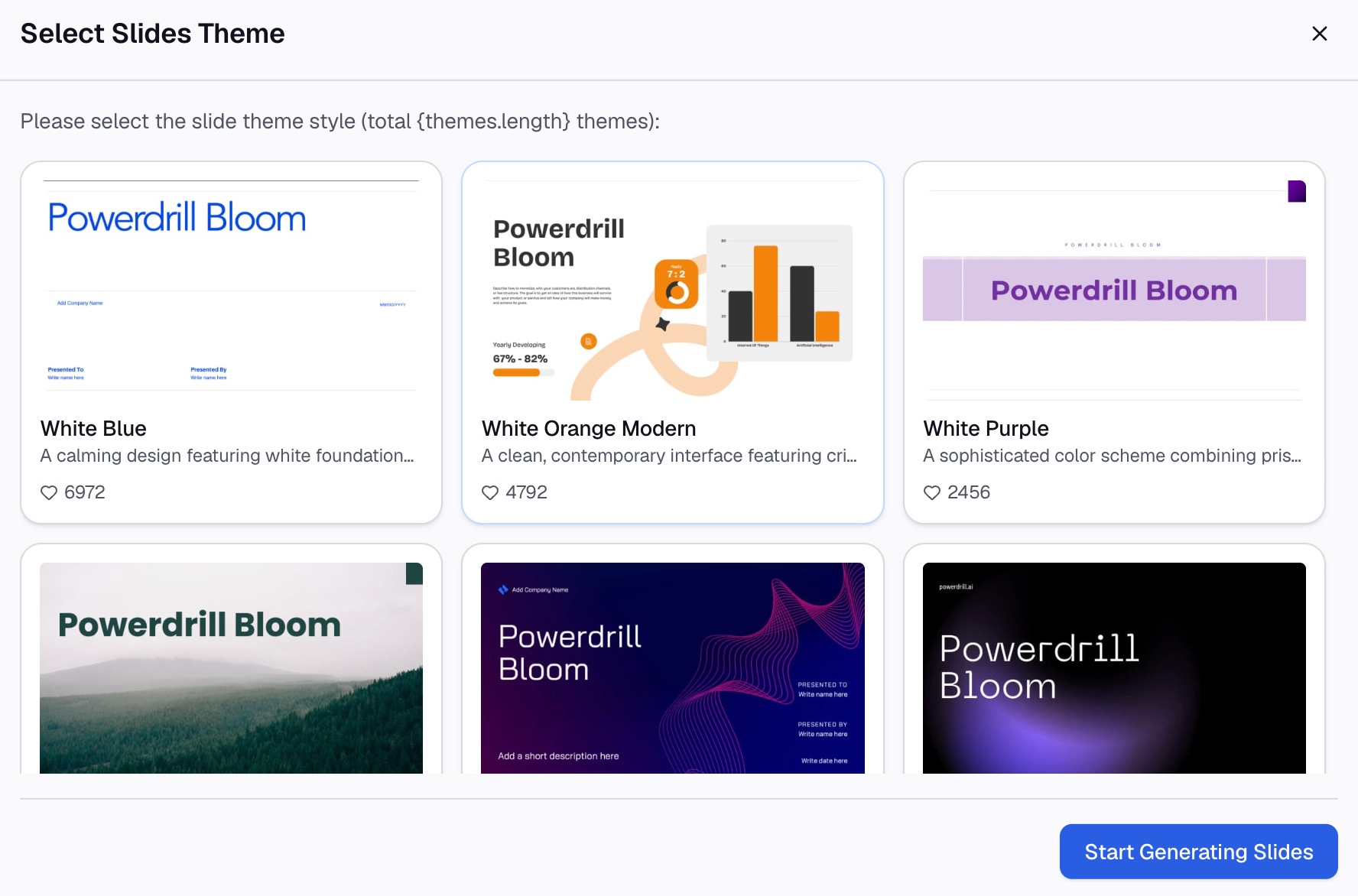
Esportalo come immagine, inseriscilo in un report scritto o converti l'intera area di lavoro in una presentazione con un solo clic. Gli stili Professional, Business e Fancy possono essere tutti esportati in PowerPoint o Notion. Consulta lo strumento di creazione grafici IA per scoprire gli altri tipi di grafici disponibili a partire dallo stesso caricamento.
Errori comuni
Dimenticare di ancorare i totali. Una colonna iniziale fluttuante è l'errore più frequente e rende errato l'intero grafico. Imposta esplicitamente ogni totale e subtotale.
Troppi passaggi. Oltre circa otto o nove movimenti, la scala si trasforma in rumore visivo. Raggruppa i piccoli contributi in un passaggio "altro" e assegna un nome a quelli che contano davvero.
Passaggi intermedi non ordinati. Ordina i movimenti per dimensione o secondo una sequenza logica. Un ordine casuale costringe il lettore a dover ricostruire la storia da solo.
Unità di misura diverse. Ogni passaggio deve avere la stessa unità di misura dei totali. Un grafico che passa dai ricavi in dollari a un passaggio misurato in punti percentuali non è un vero grafico a ponte.
Passaggi senza etichetta. L'altezza mostra la dimensione; solo l'etichetta ne spiega la causa. Un ponte senza etichette è solo una forma geometrica.
In sintesi
Un grafico a cascata trova la sua perfetta utilità ogni volta che la domanda è "cosa è cambiato e perché". È la scelta sbagliata quando la domanda è "quanto è grande ciascuna categoria". Excel ne crea uno in modo nativo in pochi clic, a patto di ricordarsi di ancorare i totali. Questa singola impostazione separa un grafico a ponte funzionante da un grafico a colonne errato.
Se ricostruisci lo stesso grafico ogni mese partendo da una nuova esportazione, la formattazione è la parte che vale la pena automatizzare. Prova Powerdrill Bloom gratuitamente — carica il foglio di calcolo, descrivi il grafico a ponte che desideri ed esportalo direttamente in una presentazione. Per altre visualizzazioni a partire dagli stessi dati, scopri come trasformare un file CSV in un grafico e lo strumento di visualizzazione dei dati.
Domande frequenti
A cosa serve un grafico a cascata?
Spiega come un valore iniziale si trasforma in un valore finale attraverso una serie di contributi positivi e negativi. Gli usi tipici includono l'analisi dei ricavi (revenue bridge), lo scostamento tra budget e consuntivo, l'analisi del conto economico (P&L walk), i movimenti dei flussi di cassa e le variazioni del personale in un determinato periodo.
Un grafico a cascata è uguale a un "bridge chart"?
Sì. "Bridge chart" (grafico a ponte) è il nome comune utilizzato in ambito finanziario, mentre "Mario chart" compare occasionalmente come termine informale per descrivere l'aspetto a barre fluttuanti. Tutti e tre i termini descrivono la stessa struttura: colonne fluttuanti cumulative comprese tra due totali ancorati.
Excel dispone di un grafico a cascata integrato?
Sì, a partire da Excel 2016 sia su Windows che su Mac. Seleziona i dati, quindi scegli l'opzione del grafico a cascata dalla scheda Inserisci. Dovrai contrassegnare le righe iniziale e finale con Formato punto dati → Imposta come totale. Per impostazione predefinita, Excel tratta ogni colonna come una variazione fluttuante.
Come posso mostrare correttamente i valori negativi?
Inserisci i decrementi come numeri negativi nei dati di origine. Excel li disegnerà come gradini verso il basso e applicherà automaticamente il colore associato ai decrementi. Se si inseriscono i decrementi come valori positivi, si otterrà un grafico che sale anziché scendere.
Quanti passaggi dovrebbe avere un grafico a cascata?
È consigliabile mantenerlo al di sotto di circa otto o nove movimenti tra i due totali. Oltre questo limite, i gradini diventano troppo sottili per essere letti e le etichette si sovrappongono. Raggruppa i piccoli contributi in un'unica categoria "altro" e lascia spazio ai passaggi principali.