Come trasformare i dati di Google Sheets in grafici con l'IA (Passo dopo passo)

Per trasformare i dati di Google Sheets in grafici con l'AI, scarica il foglio come file .csv o .xlsx. Caricalo su un data agent AI, quindi descrivi il grafico che desideri in linguaggio naturale. L'agente sceglierà il tipo di grafico, lo creerà e spiegherà cosa mostra. La funzione nativa Inserisci → Grafico di Sheets rimane più rapida per un singolo grafico semplice. L'AI vince quando ne servono diversi o quando non sai ancora quale grafico risponda alla tua domanda.
I grafici di Google Sheets sono ottimi. L'ostacolo non è lo strumento di creazione dei grafici, ma tutto ciò che lo circonda. Devi sapere quale tipo di grafico è più adatto prima di inserirlo, devi ricreare ogni grafico singolarmente e inserire otto grafici in una presentazione significa fare otto passaggi di copia, incolla e ridimensionamento.
Questa guida analizza onestamente il percorso nativo, per poi mostrare dove il percorso basato sull'AI fa risparmiare tempo reale.
Cosa serve davvero per ottenere buoni grafici dai dati di Sheets
Devono essere soddisfatte tre condizioni prima che qualsiasi strumento di creazione grafici possa aiutarti, indipendentemente dalla strada che scegli di percorrere.
I tuoi dati devono essere organizzati in una tabella pulita. Una riga di intestazione, un record per riga, un campo per colonna, nessuna cella unita, nessuna riga vuota che interrompa l'intervallo, nessuna riga dei totali all'interno dei dati. Qualsiasi strumento di creazione grafici dà questo per scontato e, in caso contrario, la maggior parte genererà un grafico dall'aspetto strano anziché un errore.
Devi sapere a quale domanda risponde il grafico. "Mostrami le vendite" non è una domanda. "Quali sono le tre regioni cresciute più rapidamente trimestre su trimestre" lo è, e implica un grafico specifico. Questo è il passaggio che spesso si salta, motivo per cui molte dashboard contengono grafici che nessuno sa interpretare.
La coerenza dei tipi di dati è fondamentale. Le date salvate come testo non verranno tracciate su un asse temporale. I numeri con i simboli di valuta sono stringhe di testo. Sheets è tollerante nell'accettare questi formati; gli assi dei grafici no.
Se il tuo foglio soddisfa già tutti e tre i requisiti e desideri un solo grafico, usa Inserisci → Grafico e interrompi la lettura. Il resto di questo articolo è dedicato ai casi più complessi e comuni.
Come creare grafici in modo nativo con i dati di Google Sheets
Opzione 1: Inserisci → Grafico
Seleziona l'intervallo, quindi scegli Inserisci → Grafico. Sheets propone un tipo di grafico in base alla struttura della selezione e lo inserisce nel foglio. I grafici rimangono collegati all'intervallo, quindi la modifica di una cella aggiorna il grafico.
Questo metodo è davvero rapido per un singolo grafico su dati puliti. È anche il punto in cui il motore di suggerimento può trarre in inganno: Sheets ipotizza il grafico in base alla struttura dei dati, non all'intenzione, quindi potrebbe apparire un grafico a colonne quando un grafico a linee avrebbe mostrato meglio la tendenza che stavi cercando.
Opzione 2: Perfezionare il grafico nell'editor dei grafici
Apri l'editor dei grafici e troverai due schede. Configurazione controlla il tipo di grafico, l'intervallo di dati e quali serie mappare su ciascun asse. Personalizza controlla titoli, colori, griglie, intervalli degli assi e etichette dei dati.
C'è tutto quello che serve. L'inconveniente è che va fatto per singolo grafico. Otto grafici significano otto passaggi in Personalizza, e coordinare i colori manualmente su tutti è il classico compito che fa perdere un'ora senza produrre alcuna informazione utile.
Opzione 3: Scaricare il foglio e creare il grafico altrove
Sheets esporta in .xlsx, .csv e .pdf tramite File → Scarica, come documentato nella pagina di aiuto di Google scaricare una copia di un file. Questa è la strada da percorrere quando hai bisogno di funzionalità che Sheets non possiede, o quando la persona che ha bisogno dei grafici non ha accesso al tuo Drive.
Dove si fermano i limiti della creazione nativa di grafici
Emergono quattro limiti non appena il lavoro va oltre un singolo grafico.
Devi scegliere tu stesso il tipo di grafico. Sheets suggerisce in base alla struttura dei dati. Scegliere bene richiede la consapevolezza che una barra in pila nasconde i singoli trend, che un grafico a torta perde efficacia oltre le cinque fette e che un grafico a dispersione è l'unico modo onesto per mostrare una relazione tra due variabili continue. Queste sono competenze da analista, che la maggior parte delle persone che creano grafici da un foglio non ha e non dovrebbe aver bisogno di avere.
I tuoi grafici non includono spiegazioni. Un grafico mostra la forma dei dati, ma non ti dice se quella forma è insolita. Sheets traccerà tranquillamente un calo del 40% senza farne menzione. Spetta comunque a te individuarlo e poi scrivere la frase da inserire nella slide.
Ogni grafico viene creato uno alla volta. Non esiste un comando "creami i cinque grafici che descrivono questo set di dati". La fase esplorativa — in cui crei un grafico, impari qualcosa e di conseguenza ne crei uno diverso — è interamente manuale.
Inserire i grafici in una presentazione è un lavoro a sé stante. Copia, incolla in Slides, ridimensiona, scopri che i colori fanno a pugni, regola. Ripeti per ogni grafico. Questa è la parte che, puntualmente, fa sforare le scadenze.
Come trasformare i dati di Google Sheets in grafici con Powerdrill Bloom
Powerdrill Bloom inverte l'ordine delle operazioni. Invece di scegliere un tipo di grafico e poi vedere cosa mostra, formuli la domanda e lo strumento seleziona, crea e spiega il grafico. Anche diversi contemporaneamente.
Passaggio 1: Esporta il tuo foglio e caricalo
In Google Sheets, vai su File → Scarica e seleziona Microsoft Excel (.xlsx) o Valori separati da virgola (.csv). Quindi, carica il file in uno spazio di lavoro di Powerdrill Bloom.

Bloom legge Excel, CSV, TSV e PDF, ed esegue una pulizia automatica all'importazione, così i formati di data misti e i numeri salvati come testo vengono risolti anziché compromettere silenziosamente un asse. Se lavori sullo stesso foglio ogni settimana, continua a caricarlo nello stesso spazio di lavoro: ricorderà le versioni precedenti, consentendoti di fare analisi comparative settimana su settimana.
Passaggio 2: Richiedi il grafico di cui hai bisogno
Descrivi il grafico, oppure descrivi la domanda e lascia che sia Bloom a scegliere. Entrambi i metodi funzionano:
- Specifico: "Traccia le entrate mensili per regione come un grafico a linee, una linea per regione, con il 2025 come linea di base tratteggiata."
- Aperto: "Quali regioni stanno crescendo e quali sono stabili? Crea un grafico che lo mostri nel modo più chiaro possibile."
Vale la pena imparare a usare la seconda modalità. Bloom propone anche percorsi di esplorazione dopo aver letto i dati, facendo emergere anomalie che non avresti pensato di cercare. I grafici vengono inseriti in un'area di lavoro visiva sotto forma di schede che puoi riorganizzare, e ognuno è accompagnato da un'analisi scritta di ciò che mostra.
Passaggio 3: Esporta i grafici o trasformali in una presentazione
Prendi i singoli grafici o trasforma l'intera area di lavoro in una presentazione pronta all'uso con un solo clic — in stile Professional, Business o Fancy — quindi esportala in PowerPoint o Notion.
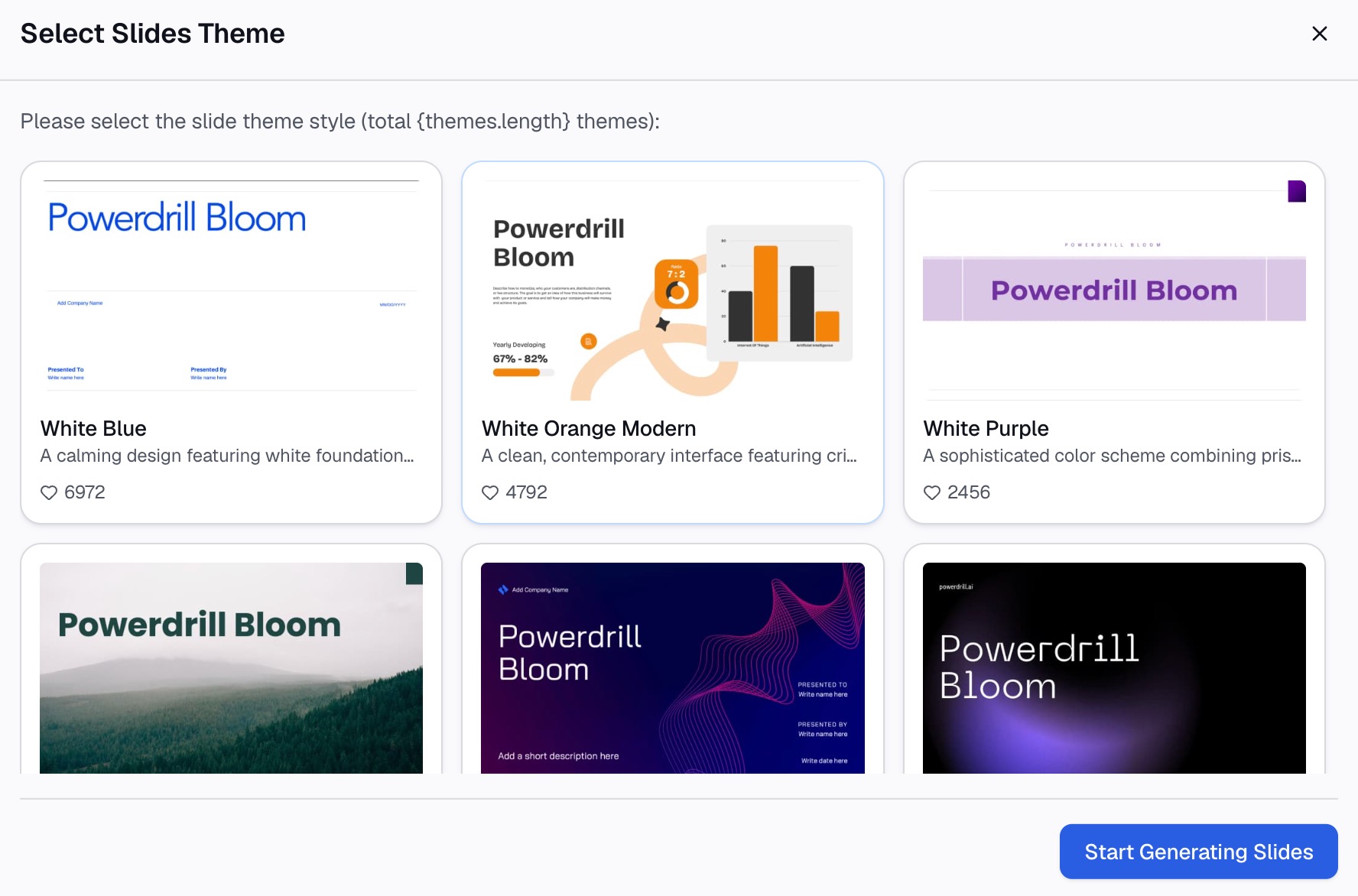
È qui che recuperi il tempo perso. I grafici vengono generati con uno stile già coerente tra loro, eliminando la necessità di armonizzare i colori grafico per grafico.
Perché questo metodo è migliore rispetto al ricreare i grafici a mano
| Grafici di Google Sheets | Powerdrill Bloom | |
|---|---|---|
| Tipo di grafico scelto da | Tu | La domanda che hai posto |
| Creazione di cinque grafici | Cinque passaggi manuali | Una sola richiesta |
| Interpretazione scritta | La scrivi tu | Inclusa con ogni grafico |
| Stile coerente tra i grafici | Manuale per ciascun grafico | Applicato a tutta l'area di lavoro |
| Suggerisce cosa osservare | No | Sì, dopo aver letto i dati |
| I grafici si aggiornano al variare del foglio | Sì, automaticamente | Ricarica o richiedi nuovamente |
| Creazione di una presentazione | Copia e incolla per ogni grafico | Un clic, tre stili |
| Costo | Incluso con Sheets | Piano gratuito, 1.000 crediti giornalieri |
Il compromesso onesto: i grafici nativi di Sheets rimangono collegati in tempo reale al foglio, il che è importante per una dashboard consultata quotidianamente. Bloom lavora su un'istantanea dei dati, il che è meno rilevante per un report mensile e più adatto per un'analisi puntuale. Scegli in base a ciò che devi realizzare.
Best practice per creare grafici dai dati di un foglio di calcolo
Pulisci la tabella prima di creare qualsiasi grafico
Una riga di intestazione, nessuna cella unita, nessuna riga dei totali all'interno dei dati, nessuna riga vuota di separazione. Dieci secondi di pulizia evitano di presentare un grafico leggermente errato di cui nessuno si accorgerà prima della riunione.
Lascia che sia la domanda a scegliere il tipo di grafico
L'andamento nel tempo si rappresenta con una linea. Il confronto tra categorie con una barra. La relazione tra due misure con un grafico a dispersione. La composizione di un insieme con una barra in pila, o con un grafico a torta solo se hai al massimo quattro o cinque fette. La nostra pagina AI graph maker mostra la gamma di tipi di grafici disponibili se desideri dare un'occhiata.
Indica sempre l'unità di misura degli assi
La dicitura "Entrate" su un asse è ambigua. "Entrate (USD, in migliaia)" non lo è. La metà dei grafici interpretati male è dovuta a problemi di unità di misura piuttosto che a problemi di dati.
Non far iniziare l'asse dei valori sopra lo zero in un grafico a barre
Troncare l'asse esagera drasticamente le piccole differenze. È accettabile in un grafico a linee che mostra variazioni nel tempo; in un grafico a barre che confronta grandezze è fuorviante, a prescindere dalle tue intenzioni.
Limita il numero di grafici
Cinque grafici che rispondono ciascuno a una domanda sono meglio di quindici che si limitano a descrivere i dati. Se non riesci a spiegare a cosa serve un grafico in una sola frase, non dovrebbe far parte della presentazione.
Errori comuni da evitare
- Creare un grafico includendo la riga dei totali. Il totale di ciascuna colonna diventa un punto dati e ridimensiona drasticamente ogni categoria reale.
- Tracciare date formattate come testo. Vengono visualizzate come etichette di categoria non ordinate, quindi gennaio potrebbe seguire ottobre e la linea di tendenza diventa incomprensibile.
- Usare un grafico a torta per otto o più categorie. Con un numero così elevato, nessuno è in grado di confrontare le fette adiacenti. Un grafico a barre ordinate mostra gli stessi dati in modo leggibile.
- Ricreare lo stesso grafico a mano ogni mese. Se l'analisi si ripete, impostala una volta come routine ripetibile invece di rifare tutti i clic da capo.
- Presentare grafici senza una conclusione chiara. Un grafico senza una frase esplicativa lascia l'interpretazione al pubblico, che potrebbe interpretarlo in modo diverso da come intendevi tu.
Conclusione
Per un singolo grafico su dati puliti che deve rimanere aggiornato in tempo reale con il foglio, Inserisci → Grafico è lo strumento giusto e lo sarà sempre. La situazione cambia quando hai bisogno di diversi grafici o desideri che abbiano uno stile coerente tra loro. Cambia ancora quando preferisci descrivere la domanda piuttosto che scegliere un tipo di grafico, o quando i grafici devono essere inseriti in una presentazione entro oggi pomeriggio. In questi casi, esporta il foglio e affidalo a un data agent AI.
Provalo sul foglio su cui stai già lavorando — Powerdrill Bloom include 1.000 crediti giornalieri ricaricabili nel piano gratuito, senza formule o SQL richiesti. Se il tuo obiettivo sono le slide piuttosto che i grafici, l'articolo su come trasformare Google Sheets in slide descrive questo percorso, mentre trasformare un file CSV in un grafico copre la versione per file singolo.
Domande frequenti
L'AI può creare grafici direttamente da Google Sheets?
Un data agent AI ha bisogno dei dati sotto forma di file, quindi il percorso pratico consiste nell'andare su File → Scarica come .xlsx o .csv, e poi caricarlo. Una volta caricato, descrivi il grafico in linguaggio naturale anziché scegliere un tipo di grafico e configurare manualmente un intervallo.
Qual è il miglior tipo di grafico per i dati di Google Sheets?
Dipende dalla domanda, non dai dati. Usa un grafico a linee per mostrare variazioni nel tempo, un grafico a barre per confrontare categorie, un grafico a dispersione per la relazione tra due misure e una barra in pila per la composizione. Riserva i grafici a torta a un massimo di quattro o cinque categorie, poiché oltre questo limite diventa impossibile confrontare le fette.
Come posso creare più grafici contemporaneamente da un unico foglio Google Sheets?
Sheets crea i grafici uno alla volta tramite l'editor dei grafici. Per ottenerne diversi in un unico passaggio, carica il file esportato su un data agent AI e richiedi l'intero set — ad esempio, "crea un grafico sull'andamento delle entrate, sul confronto regionale e sulla relazione tra spesa e conversioni".
Perché i miei grafici di Google Sheets sembrano errati?
Le tre cause più comuni sono l'inclusione di una riga dei totali all'interno dell'intervallo del grafico, le date salvate come testo (che vengono quindi tracciate come categorie non ordinate) e i numeri salvati come testo a causa di un simbolo di valuta o di un separatore delle migliaia. Correggi prima i tipi di dati, quindi ricrea il grafico.
Esiste un modo gratuito per trasformare i dati di un foglio di calcolo in grafici?
Sì, due. La creazione di grafici integrata in Google Sheets è inclusa senza costi aggiuntivi. Il piano gratuito di Powerdrill Bloom include 1.000 crediti giornalieri ricaricabili, che coprono il caricamento di un foglio, la generazione di grafici e l'analisi scritta di ciascuno di essi.