Come trasformare un export CRM in un report di pipeline (Salesforce, HubSpot o CSV)
Per trasformare un'esportazione CRM in un report della pipeline, estrai innanzitutto i record delle trattative in un CSV. Normalizza i nomi delle fasi e le valute, rimuovi le righe duplicate, quindi calcola la conversione, il tempo di ciclo e il valore ponderato. La reportistica è la parte più semplice. È la pulizia dei dati che richiede la maggior parte del tempo.
Questa guida illustra l'esportazione stessa e i quattro problemi di dati che compromettono ogni report della pipeline. Copre poi i cinque numeri di cui il report ha bisogno e un percorso più rapido una volta che si ha il file a disposizione.
Cosa contiene effettivamente un'esportazione CRM
Un'esportazione di trattative o opportunità presenta una riga per ogni record con i campi configurati dal tuo team. Sembra semplice, finché non la apri.
| Colonna prevista | Cosa si ottiene spesso |
|---|---|
| Fase | Un mix di nomi attuali e obsoleti provenienti da vecchi flussi di lavoro |
| Importo | Diverse valute, a volte con i simboli all'interno della cella |
| Data di chiusura | Vuota per le trattative aperte e continuamente posticipata per le altre |
| Proprietario | Nomi con variazioni di ortografia dopo una riassegnazione |
| Data di creazione | Presente, ma non corrisponde alla data in cui la trattativa è entrata in ciascuna fase |
Quest'ultima riga è più importante di quanto sembri. La maggior parte delle esportazioni offre un'istantanea dello stato attuale delle trattative, non una cronologia dei loro spostamenti. Il tempo di ciclo per fase richiede la cronologia dei movimenti, e una semplice esportazione di solito non la include.
Richiedi l'elenco dei campi prima di esportare. Una breve conversazione con chi amministra il CRM ti eviterà di perdere un'ora a indovinare il significato delle colonne.
Come ottenere l'esportazione dal tuo CRM
Salesforce
Salesforce documenta più di un percorso, e quello utilizzabile dipende dalla tua edizione e dalle tue autorizzazioni. Il riferimento attuale è la pagina ufficiale di Salesforce dedicata all'esportazione dei dati. Consultala prima di dare per scontato che un percorso sia disponibile per il tuo profilo.
HubSpot
HubSpot esporta i valori correnti delle proprietà e le associazioni per i record selezionati. Alcuni dettagli documentati definiscono ciò che otterrai.
I file CSV non hanno limiti di colonne, quindi scegli il formato CSV se la tua esportazione contiene molti campi. I file superiori a 2 MB arrivano compressi in formato zip. Le esportazioni molto grandi vengono suddivise in più file. Riceverai un'e-mail con un link per il download, che scadrà dopo 30 giorni. La pagina di HubSpot dedicata all'esportazione dei record contiene l'elenco completo.
Qualsiasi altro CRM
Il pattern è lo stesso ovunque. Esporta l'oggetto trattativa o opportunità, includi il proprietario e la fase, e inserisci sia la data di creazione che la data di chiusura. Esporta i record grezzi anziché un report già sintetizzato, perché un riepilogo elimina le righe necessarie per ricalcolare qualsiasi dato.
Un'altra buona abitudine che ripaga: salva le impostazioni di esportazione utilizzate, in modo che il file del mese successivo presenti le stesse colonne nello stesso ordine.
Le quattro cose che compromettono ogni report della pipeline
Nomi delle fasi non allineati
I team rinominano le fasi. Le vecchie trattative mantengono la vecchia etichetta. Ti ritroverai con "Trattativa", "In negoziazione" e "Contratto inviato" per descrivere lo stesso passaggio. Qualsiasi conteggio fase per fase sarà errato finché questi nomi non verranno mappati su un unico set.
Crea la tabella di mappatura una volta sola e poi riutilizzala. Ogni esportazione futura richiederà lo stesso trattamento.
Valute miste
Se vendi in più di una valuta, non è possibile sommare i valori della colonna dell'importo. Alcune esportazioni includono un campo con l'importo convertito, altre no. Alcune memorizzano il simbolo all'interno della cella, trasformando l'intera colonna in testo.
Scegli una valuta per la reportistica, applica un tasso per periodo e indicalo nel report. Saltare questo passaggio rischia di sovrastimare o sottostimare silenziosamente la pipeline.
Righe duplicate e quasi duplicate
I rinnovi clonati dall'originale, le trattative suddivise tra linee di prodotto e i record di test lasciati in produzione gonfiano i conteggi. Eliminare i duplicati basandosi solo sul nome della trattativa non è sicuro, poiché trattative ricorrenti legittime possono condividere lo stesso nome.
Cerca corrispondenze combinando account, importo e data di chiusura, quindi esamina manualmente le righe segnalate. Conta le righe rimosse e indicalo nel report, poiché un calo inspiegabile verrebbe interpretato come un errore nei dati.
Campi data che non corrispondono a ciò che dichiarano
La data di chiusura di una trattativa aperta è una previsione, non un dato di fatto. La data di creazione indica quando è stato inserito il record, il che potrebbe avvenire settimane dopo la prima conversazione. Se calcoli il tempo di ciclo dalla data di creazione alla data di chiusura, stai misurando l'accuratezza dei record insieme alla velocità delle vendite.
Specifica in una riga, all'interno del report, quali date hai utilizzato.
I cinque numeri necessari in un report della pipeline
| Numero | Come calcolarlo | Cosa ti dice |
|---|---|---|
| Trattative e valore per fase | Conteggio e somma, raggruppati per fase mappata | Lo stato attuale della pipeline |
| Conversione da fase a fase | Trattative che raggiungono la fase N+1 divise per le trattative che raggiungono la fase N | In quale passaggio si perdono opportunità |
| Win rate | Trattative chiuse-vinte divise per il totale delle trattative chiuse | Se la perdita è reale o si tratta solo di un rallentamento |
| Tempo di ciclo medio | Giorni mediani dall'inserimento alla chiusura, non la media | Quanto tempo richiede effettivamente una trattativa |
| Pipeline ponderata | Valore moltiplicato per la probabilità della fase | Una previsione solida a prova di verifica |
Usa la mediana per il tempo di ciclo. Una singola trattativa enterprise da 18 mesi distorcerebbe la media, allontanandola da un valore tipico. L'ordine è importante quando presenti questi numeri, quindi parti dalle perdite piuttosto che dal totale.
Vale la pena aggiungere due accorgimenti. Mostra il numero di trattative accanto a ogni percentuale, in modo che nessuno interpreti come un trend una conversione del 50% basata solo su quattro trattative. Inoltre, fai un confronto con il periodo precedente anziché con un obiettivo, perché un obiettivo non dice nulla sulla direzione del trend.
Come creare il report con Powerdrill Bloom
Una volta salvata l'esportazione del CRM sul tuo computer, il lavoro rimanente consiste in pulizia, calcoli e grafici.
Passaggio 1: Carica l'esportazione del tuo CRM
Trascina il file Excel, CSV o TSV direttamente dall'e-mail di esportazione. È possibile caricare più file contemporaneamente, in modo da unire un'esportazione di trattative e una di attività in un unico passaggio, senza bisogno di una ricerca manuale. Il rilevamento e la pulizia delle colonne vengono eseguiti al momento del caricamento, risolvendo i problemi di formattazione che impediscono di sommare la colonna dell'importo.

Passaggio 2: Descrivi il report in linguaggio naturale
Indica a quali domande deve rispondere il report. Ad esempio: "mappa questi nomi di fase su un unico set, converti gli importi in USD, quindi mostra il valore per fase, la conversione, il win rate e il tempo di ciclo mediano". L'agente applica la mappatura, esegue i calcoli e seleziona i grafici. Se richiedi una suddivisione per proprietario o area geografica, il report verrà ricostruito automaticamente, senza costringerti a ristrutturare il foglio di calcolo.
Passaggio 3: Esporta il grafico, report o presentazione
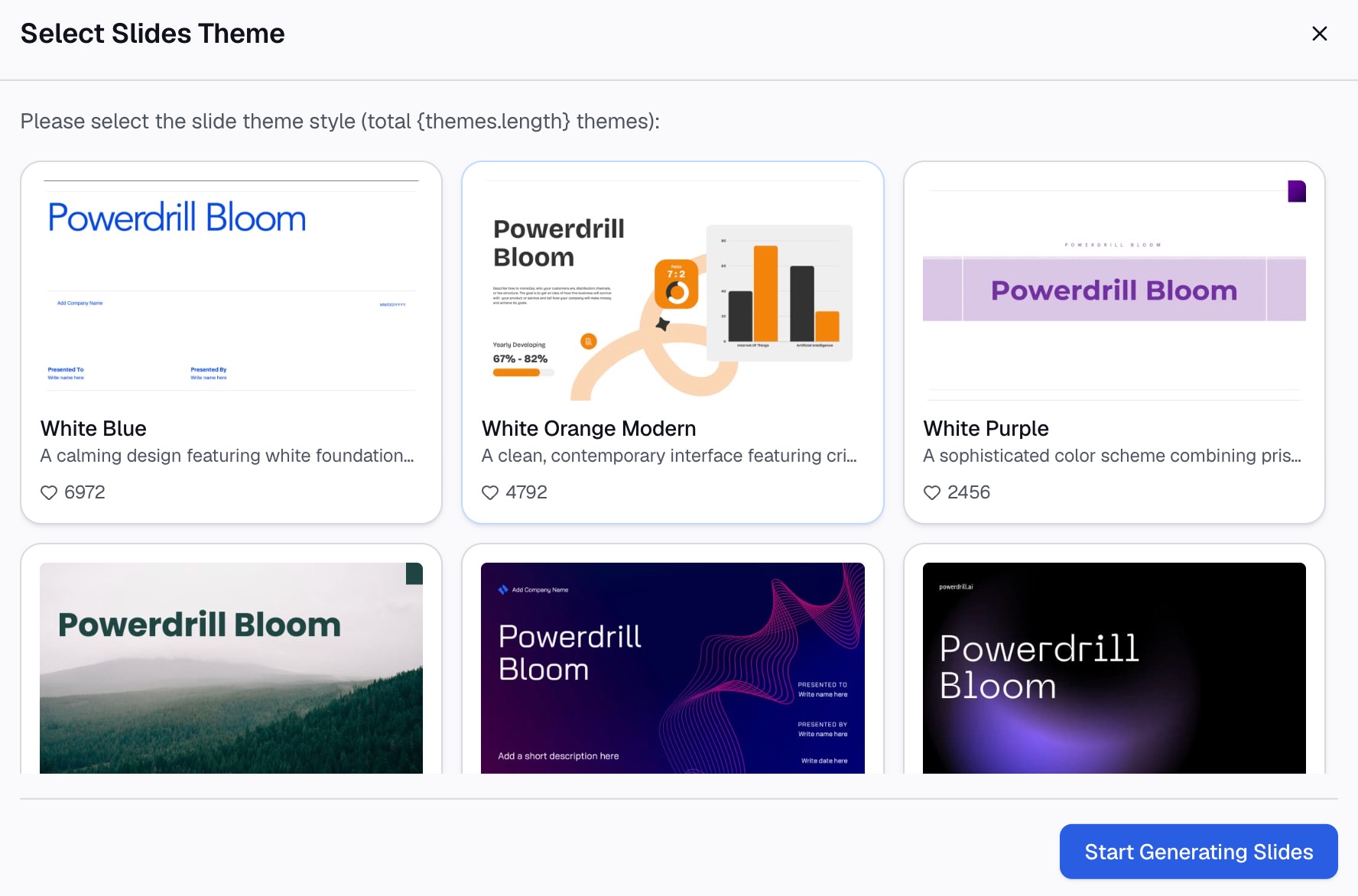
Esporta la visualizzazione finale sotto forma di grafici, report scritto o slide per la revisione della pipeline. Gli stili Professional, Business e Fancy possono essere esportati in PowerPoint o Notion. La pagina dedicata alla pulizia dei dati tramite IA spiega come vengono gestite le colonne disordinate in fase di importazione.
Errori comuni
Creare report su un'esportazione filtrata. Se l'esportazione è stata filtrata solo per le trattative aperte, il tuo win rate non avrà un denominatore. Esporta anche le trattative chiuse.
Contare le trattative anziché il valore. Venti trattative piccole e due grandi possono produrre lo stesso conteggio per fase ma previsioni completamente diverse. Riporta entrambi i dati.
Considerare fissa la probabilità delle fasi. Le percentuali predefinite in un CRM sono una semplice configurazione, non una prova empirica. Ricalcolale in base ai tuoi win rate storici almeno una volta all'anno.
Ricostruire la mappatura ogni mese. Salva la mappatura delle fasi e i tassi di cambio insieme al report. L'esportazione del mese successivo presenterà gli stessi problemi.
Presentare un'istantanea senza alcun confronto. Un dato isolato sulla pipeline è illeggibile. Affiancalo a quello del periodo precedente.
Lasciare che sia il report a definire la pipeline. Una fase esiste perché il processo di vendita prevede quel passaggio, non perché il report ha bisogno di una colonna.
In sintesi
Un report della pipeline si riduce a quattro passaggi di pulizia e cinque calcoli. La pulizia è la parte ripetitiva: i nomi delle fasi cambiano, le valute si mescolano, i duplicati si accumulano e i campi data significano meno di quanto suggerisca il loro nome. Risolvi questi problemi una volta sola, annota i passaggi effettuati e il report diventerà riproducibile.
Se ricostruisci lo stesso report ogni mese partendo da una nuova esportazione CRM, questa ripetizione è proprio la parte che vale la pena automatizzare. Prova Powerdrill Bloom gratuitamente — carica il file, descrivi il report in linguaggio naturale ed esportalo in una presentazione. Per un confronto tra i vari strumenti, consulta gli strumenti di IA per l'analisi della pipeline di vendita, e per la versione interattiva, come creare una dashboard di vendita interattiva da un file CSV.
Domande frequenti
Come posso esportare le trattative dal mio CRM in formato CSV?
Esporta l'oggetto trattativa o opportunità anziché un report di riepilogo salvato, e includi fase, importo, proprietario, data di creazione e data di chiusura. In HubSpot, le esportazioni arrivano via e-mail sotto forma di link per il download che scade dopo 30 giorni. In Salesforce, i percorsi disponibili dipendono dalla tua edizione e dalle tue autorizzazioni.
Cosa dovrebbe includere un report della pipeline?
Cinque elementi: trattative e valore per fase, conversione da fase a fase, win rate, tempo di ciclo mediano e valore della pipeline ponderata. Mostra il numero di trattative accanto a ogni percentuale e fai un confronto con il periodo precedente anziché con un obiettivo.
Perché i numeri della mia pipeline non corrispondono alla dashboard del CRM?
Di tempo la differenza risiede nel filtro, nella valuta o nel campo data. Spesso le dashboard escludono le trattative chiuse-perse o utilizzano un campo di importo convertito che la tua esportazione CSV non include. Verifica tutti e tre questi elementi prima di presumere che l'esportazione sia errata.
Come si calcola il tempo del ciclo di vendita da un'esportazione?
Calcola il numero mediano di giorni che intercorrono tra la data in cui una trattativa è entrata nella pipeline e la data in cui è stata chiusa. Una semplice esportazione in genere non contiene le date di ingresso nelle singole fasi, quindi per calcolare il tempo di ciclo per fase avrai bisogno di un oggetto cronologia o di un report sulle modifiche di fase del tuo CRM.
Per il tempo di ciclo è meglio usare la media o la mediana?
La mediana. I cicli di vendita presentano forti asimmetrie e una manciata di lunghe trattative enterprise può spingere la media molto al di sopra di un valore realistico per un venditore. Riporta la mediana e menziona separatamente le trattative più lunghe, se rilevanti.