Come creare grafici in linea con i colori del tuo brand (Guida 2026)
Per creare grafici in linea con i colori del vostro brand, raccogliete i codici esadecimali dalle linee guida del brand, create un tema personalizzato in Excel o Google Sheets in modo che quei colori diventino l'ordine predefinito delle serie, quindi verificate il contrasto e l'accessibilità per daltonici di ogni coppia prima di pubblicare. Il tema è ciò che rende il processo ripetibile: applicare i colori grafico per grafico è ciò che vi costringe a rifare il lavoro ogni mese.
Le tavolozze di colori predefinite dei grafici sono il modo più rapido per far sembrare una buona analisi una semplice bozza. I numeri possono essere corretti, ma la diapositiva sembrerà comunque incompleta, perché quel blu non è il vostro blu.
Questa guida illustra la procedura manuale in Excel e Google Sheets, i motivi per cui tende a perdersi e la strada più rapida.
Cosa serve prima di iniziare
Tre cose, e solo la prima è ovvia.
I codici esadecimali, non i nomi dei colori. "Il nostro blu" non è una specifica. Servono valori in formato #1B4F9C per i colori primari, secondari e di accento, oltre ad almeno due tonalità neutre per le griglie e le etichette degli assi. Di solito sono indicati nelle linee guida del brand; se le vostre non li contengono, estraeteli dal file del logo anziché andare a occhio da uno screenshot.
Abbastanza colori distinti per il vostro grafico peggiore. La tavolozza di un brand ha spesso tre colori. Una barra in pila con sette segmenti ha bisogno di sette riempimenti ben distinguibili. Decidete in anticipo come estendere la gamma, di solito usando sfumature e tonalità del colore primario, non nuove tonalità tirate fuori dal nulla.
Una regola di contrasto. I colori del brand vengono scelti per loghi e intestazioni, non per piccoli elementi di grafici su sfondo bianco. Le linee guida WCAG richiedono un rapporto di contrasto di almeno 4.5:1 per il testo normale e di 3:1 per i testi grandi e gli oggetti grafici. Un giallo chiaro del brand che appare perfetto in un logo può risultare illeggibile come etichetta dati, e questo è un problema di leggibilità prima ancora che una preferenza di design.
La procedura manuale in Excel e Google Sheets
Create un tema personalizzato, non un grafico personalizzato
In Excel, impostate la tavolozza una sola volta a livello di documento: Layout di pagina → Colori → Personalizza colori, inserite i valori esadecimali nelle caselle da Accento 1 a Accento 6 nell'ordine in cui desiderate che appaiano le serie, assegnate un nome al tema e salvatelo. In questo modo, i nuovi grafici utilizzeranno i colori del brand per impostazione predefinita. Microsoft descrive questa procedura in modificare un tema e impostarlo come predefinito.
L'ordine conta più di quanto si pensi. Accento 1 è il colore che verrà utilizzato da ogni grafico a serie singola, quindi dovrebbe essere il colore primario del vostro brand, non il primo che compare nel documento delle linee guida.
Google Sheets non dispone di colori del tema a livello di documento per i grafici allo stesso modo. In questo caso, dovrete impostare i colori per ciascuna serie nell'editor dei grafici, per poi riutilizzare il grafico copiandolo e modificando l'intervallo di dati.
Impostate anche i toni neutri
Le linee della griglia, le linee degli assi e le etichette dei segni di graduazione utilizzano per impostazione predefinita tonalità di grigio che raramente corrispondono ai colori neutri del brand. Configurare questi elementi è ciò che distingue un "grafico con dentro i nostri colori" da un "grafico che sembra proprio nostro". Una tonalità neutra chiara per la griglia e una scura per il testo sono sufficienti.
Salvate un modello e riutilizzatelo
In Excel, fate clic con il pulsante destro del mouse su un grafico completato e scegliete Salva come modello, quindi applicate tale modello ai nuovi grafici invece di ridefinirne lo stile da zero. Questo è il passaggio che trasforma un lavoro occasionale in un sistema. La guida di Microsoft creare un grafico dall'inizio alla fine illustra i meccanismi di base dei grafici.
Verificate prima di pubblicare
Due controlli, entrambi rapidi. Convertite il grafico in scala di grigi: se due serie diventano indistinguibili, significa che si basavano solo sulla tonalità di colore. Successivamente, visualizzatelo nelle dimensioni reali in cui verrà mostrato: una differenza evidente a schermo intero può svanire nella miniatura di una diapositiva o in una dispensa stampata.
Dove la gestione manuale dei temi fallisce
Quattro modalità di errore, e riguardano tutte la ripetitività piuttosto che la difficoltà.
I temi non viaggiano con il file. Un tema personalizzato risiede nella cartella di lavoro o sul computer in cui è stato salvato. Se inviate il file a un collega, la vostra tavolozza potrebbe non conservarsi. Se incollate il grafico in una presentazione creata con un modello diverso, spesso questo si adatterà automaticamente al tema di destinazione.
L'ordine delle serie modifica i colori. Se aggiungete una nuova area geografica ai dati, l'assegnazione dei colori slitta di una posizione. Il grafico del mese scorso e quello di questo mese mostreranno lo stesso segmento con colori diversi, compromettendo silenziosamente il confronto mese su mese.
I grafici creati da persone diverse divergono. Due analisti, due interpretazioni di "usa i colori del nostro brand", e vi ritroverete con una presentazione in cui la diapositiva 4 e la diapositiva 9 non concordano su quale sia il blu primario.
Le tavolozze del brand non sono tavolozze di dati. Tre colori del brand non possono codificare otto categorie, e forzarli produce sfumature adiacenti che nessuno riesce a distinguere. Alla fine qualcuno improvviserà, e quell'improvvisazione diventerà accidentalmente il nuovo standard.
Vale la pena notare che gli strumenti si stanno evolvendo in questa direzione. L'aggiornamento di Excel di luglio 2026 di Microsoft ha aggiunto la funzionalità @brand-kit, che applica il branding di un'organizzazione a una cartella di lavoro, e la funzionalità @theme-design, che seleziona colori coordinati e definisce lo stile dei grafici, come descritto in novità di Excel. Questo è un chiaro segnale di quanto sia comune questo problema, e si applica alle cartelle di lavoro, che sono un supporto diverso rispetto alla presentazione che mostrerete alla fine.
Come creare grafici in linea con il brand con Powerdrill Bloom
L'approccio scalabile consiste nel definire la tavolozza una sola volta all'interno della richiesta, in modo che tutti i grafici del set vengano generati in modo coerente anziché essere ridefiniti singolarmente.
Passaggio 1: Carica i dati
Trascina i tuoi file Excel, CSV, TSV o PDF in un'area di lavoro. Powerdrill Bloom pulisce automaticamente i dati durante la lettura, risolvendo formati di data misti e numeri salvati come testo, evitando così di generare un asse da correggere prima ancora di poter pensare ai colori.

Lavorare nella stessa area di lavoro ogni mese consente di mantenere il contesto, comprese le istruzioni di stile stabilite la volta precedente.
Passaggio 2: Richiedi i grafici e fornisci la tavolozza nella stessa istruzione
Specifica i colori direttamente nella richiesta anziché correggerli in un secondo momento:
"Rappresenta le entrate mensili per area geografica con un grafico a linee e la quota di categoria con una barra in pila. Usa #1B4F9C per la serie primaria, #F2A900 per la secondaria e #6B7280 per le linee della griglia e le etichette degli assi. Mantieni lo stesso colore per ciascuna area geografica in tutti i grafici e assicurati che i segmenti adiacenti rimangano distinguibili in scala di grigi."
Due parti di questa istruzione svolgono il lavoro principale. Specificare i codici esadecimali esatti elimina ogni dubbio, e richiedere lo stesso colore per area geografica in tutti i grafici è ciò che permette di ottenere un insieme coerente anziché cinque grafici corretti ma slegati tra loro.
Passaggio 3: Esporta i grafici o trasformali in una presentazione
Prendi i singoli grafici o converti l'intera area di lavoro in una presentazione pronta all'uso con un solo clic (Professional, Business o Fancy) ed esportala in PowerPoint o Notion per eventuali modifiche finali.
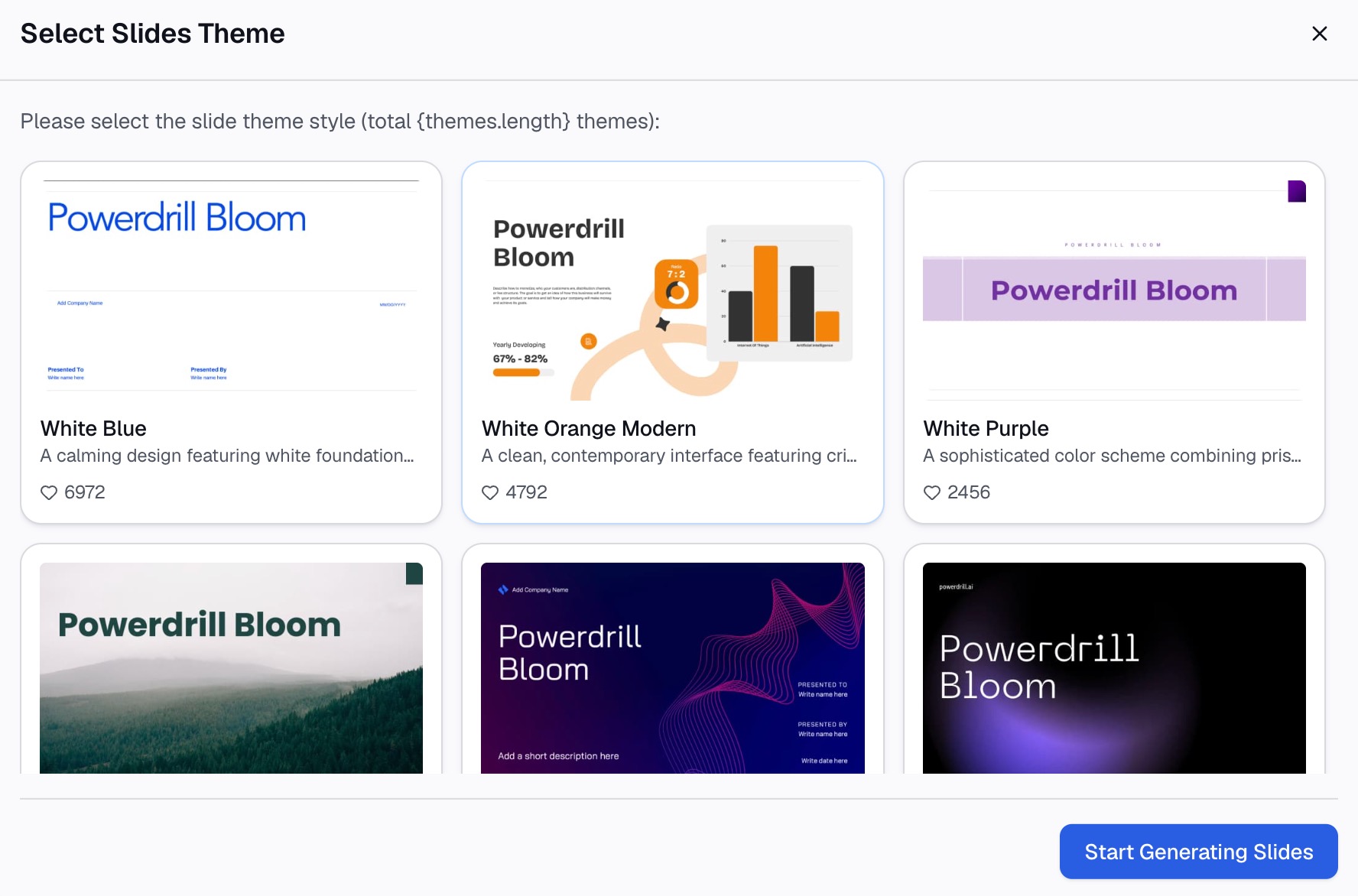
Poiché la tavolozza faceva parte della richiesta, i grafici risulteranno coerenti tra loro, eliminando la necessità di armonizzarli uno per uno alla fine del lavoro.
Perché la coerenza è più importante della corrispondenza esatta
| Definizione dello stile grafico per grafico | Tavolozza specificata una sola volta | |
|---|---|---|
| Cinque grafici in una sola presentazione | Cinque sessioni di ridefinizione dello stile | Una sola istruzione |
| Stessa categoria, stesso colore ovunque | Disciplina manuale | Incluso nella richiesta |
| Comparsa di una nuova serie | I colori slittano di una posizione | Assegnazione riformulata |
| Trasferimento su un altro computer | Il tema potrebbe non essere mantenuto | L'istruzione è un testo riutilizzabile |
| Verifica del contrasto e della scala di grigi | Manuale, solitamente saltata | Richiesta esplicita |
Il concetto fondamentale da assimilare è questo: il pubblico non noterà se il vostro blu è esattamente #1B4F9C. Noterà, invece, se la stessa linea di prodotti è blu nella diapositiva 3 e arancione nella diapositiva 7. La coerenza interna ha molto più valore dell'esatta fedeltà al manuale del brand.
Buone pratiche
Associate i colori a un significato e manteneteli fissi
Stabilite che Enterprise sia sempre il blu primario e SMB sia sempre il colore di accento, e non cambiateli mai. Il colore diventa così una legenda che il pubblico impara una volta sola, facilitando il confronto mese su mese.
Riservate un colore di accento per il punto chiave che volete evidenziare
Se tutto è brandizzato, nulla risalta. Utilizzate toni tenui per le serie di contesto e usate un unico colore di accento ad alto contrasto per la barra o la linea su cui si concentra effettivamente la diapositiva.
Non affidatevi solo alla tonalità di colore per codificare le informazioni
Circa un uomo su dodici presenta una qualche forma di daltonismo, e l'accostamento rosso-verde è il problema più comune. Aggiungete un secondo canale informativo (etichette dirette, stili di linea diversi, ordinamento o posizione) in modo che il grafico sia leggibile anche senza colore.
Usate i colori semantici con attenzione
Il rosso per il calo e il verde per la crescita rappresentano una convenzione consolidata che vale la pena mantenere, anche se nessuno dei due è un colore del brand. Sostituirli con i colori del brand solo per rimanere fedeli alla tavolozza rende i grafici più difficili da interpretare, e la coerenza con il brand non giustifica un grafico poco chiaro.
Configurate i toni neutri, non solo le serie
Le linee della griglia, le etichette degli assi e gli sfondi contribuiscono a dare l'impressione che il grafico appartenga al brand molto più di quanto si pensi, eppure sono gli elementi che più spesso vengono lasciati con le impostazioni predefinite.
Errori comuni da evitare
- Usare i colori del brand per una scala continua. I dati sequenziali richiedono un gradiente con passaggi percettivi uniformi. Estendere due colori del brand in una sfumatura produce una scala in cui differenze di valore uguali sembrano disuguali.
- Troppe sfumature del brand. Cinque tonalità dello stesso blu sono cinque colori che nessuno riuscirà a distinguere in una legenda. Oltre le cinque categorie, raggruppate quelle minori sotto la voce "Altro".
- Effettuare i test solo su sfondo bianco. Una tavolozza ottimizzata per il bianco può scomparire su uno sfondo scuro. Verificate dove verrà effettivamente mostrata la presentazione.
- Lasciare che sia lo strumento a scegliere l'ordine. Indipendentemente dalla tavolozza, la prima serie dovrebbe essere quella su cui si concentra la diapositiva, non la colonna che si è trovata per prima nell'ordinamento.
- Definire lo stile prima di verificare i tipi di dati. Un grafico perfettamente in linea con il brand che traccia date formattate come testo rimane comunque errato. Correggete prima i dati: la nostra guida su come trasformare dati di sondaggi disordinati in grafici chiari illustra questo lavoro preliminare.
Conclusione
I grafici in linea con il brand sono un problema di sistema, non di design. Raccogliete i codici esadecimali, impostateli una volta come tema o all'interno della vostra richiesta, stabilite l'associazione colore-categoria in modo che non cambi mai e verificate il contrasto e la scala di grigi prima di pubblicare qualsiasi cosa.
Se preferite specificare la tavolozza una sola volta e ottenere un insieme coerente di grafici, Powerdrill Bloom genera i grafici e la presentazione a partire dalla stessa istruzione, offrendo 1.000 crediti giornalieri rinnovati nel piano gratuito. Le pagine dedicate a AI graph maker e data visualization tool mostrano i tipi di grafici disponibili.
Domande frequenti
Come si aggiungono i colori del brand ai grafici Excel?
Aprite Layout di pagina → Colori → Personalizza colori, inserite i valori esadecimali del brand nelle caselle da Accento 1 a Accento 6 nell'ordine in cui desiderate che appaiano le serie, quindi salvate il tema. I nuovi grafici in quella cartella di lavoro utilizzeranno tali colori per impostazione predefinita. Inserite il colore primario del brand in Accento 1, poiché i grafici a serie singola lo utilizzano sempre.
Google Sheets può salvare i colori del brand come predefiniti per i grafici?
Non come tema del grafico a livello di documento come avviene in Excel. In Google Sheets si impostano i colori per ciascuna serie nell'editor dei grafici, quindi si riutilizza un grafico formattato copiandolo e indirizzando la copia verso i nuovi dati. Conservare i codici esadecimali all'interno del file rende questo riutilizzo meno soggetto a errori.
Quanti colori dovrebbe avere la tavolozza di un grafico?
Abbastanza per il grafico più complesso, il che di solito significa da cinque a sette valori distinguibili. Oltre i sette, la maggior parte del pubblico smette di associare le voci della legenda ai segmenti, quindi raggruppare le categorie più piccole sotto la voce "Altro" risulta più leggibile rispetto all'aggiunta di ulteriori colori.
Di quale rapporto di contrasto hanno bisogno i colori dei grafici?
Le linee guida WCAG richiedono almeno 4.5:1 per il testo normale e 3:1 per i testi grandi e gli oggetti grafici. Le etichette dei dati, i testi degli assi e i piccoli elementi dei grafici dovrebbero essere verificati rispetto a queste soglie, poiché i colori del brand scelti per i loghi spesso non le superano quando vengono utilizzati in dimensioni ridotte.
Come posso mantenere lo stesso colore per la stessa categoria in tutti i grafici?
Associate il colore a un significato anziché all'ordine delle serie e annotate questa associazione. Se generate i grafici a partire da un'istruzione anziché crearli uno alla volta, specificate l'associazione nell'istruzione in modo che venga applicata all'intero set contemporaneamente.