Come creare un grafico a cascata per la scomposizione dei ricavi da Excel (reso semplice)

Avete un foglio di calcolo pieno di dati sui ricavi. Sapete che dietro quei numeri si nasconde una storia: una storia su cosa sta guidando la crescita, cosa la sta frenando e dove si sta dirigendo l'azienda. Ma quando provate a raccontare quella storia con un grafico a barre standard o una tabella di numeri, l'effetto svanisce. I dirigenti si annoiano. Gli stakeholder chiedono chiarimenti. La narrazione si perde nel rumore di fondo.
Il grafico waterfall (a cascata) è stato progettato proprio per risolvere questo problema. Visualizza come un valore iniziale cambia attraverso una sequenza di contributi positivi e negativi per raggiungere un risultato finale. È la visualizzazione di riferimento per consulenti, team finanziari e chiunque debba spiegare scomposizioni finanziarie complesse ai decisori aziendali.
Ma c'è un problema: creare un grafico waterfall in Excel è un'impresa. Calcolare manualmente gli impatti cumulativi, impostare le formule corrette, formattare le colonne fluttuanti e regolare i colori per i contributi positivi e negativi è un lavoro noioso, lungo e soggetto a errori. Basta una formula disallineata per compromettere l'intero grafico.
Questa guida vi mostrerà un modo migliore. Con Powerdrill Bloom, potete creare un grafico waterfall dei ricavi a partire dai vostri dati Excel in pochi minuti, senza formule, senza formattazione manuale e senza bisogno di competenze di data science.
Cos'è un grafico waterfall dei ricavi
Un grafico waterfall dei ricavi è un grafico a barre specializzato che illustra come una cifra di ricavo iniziale si trasforma in un risultato finale attraverso una serie di aumenti e diminuzioni. A differenza di un normale grafico a barre che mostra valori indipendenti, un grafico waterfall mostra l'impatto cumulativo di ciascun fattore, rendendo chiaro cosa stia determinando esattamente il cambiamento.
Caratteristiche chiave di un grafico waterfall:
Valori iniziali e finali: la prima barra rappresenta il valore iniziale (ad es. i ricavi del periodo precedente) e l'ultima barra rappresenta il valore finale (ad es. i ricavi del periodo corrente).
Contributi intermedi: ogni barra intermedia mostra l'impatto positivo o negativo di un fattore specifico (nuovi clienti, variazioni di prezzo, churn, upsell o rettifiche di costo).
Barre fluttuanti: ogni barra intermedia inizia dove termina quella precedente, "fluttuando" visivamente per mostrare l'effetto cumulativo.
Codifica a colori: i contributi positivi sono solitamente mostrati in un colore (spesso verde o blu), mentre quelli negativi in un altro (spesso rosso).
Casi d'uso comuni per i grafici waterfall dei ricavi:
Analisi del "revenue bridge": scomposizione di come i ricavi sono cambiati da un periodo all'altro
Waterfall ARR: mostrano come le prenotazioni previste si traducono in ricavi riconosciuti nel tempo
Scomposizione di profitti e perdite: tracciamento dei ricavi attraverso le categorie di costo fino all'utile netto
Analisi delle performance di vendita: illustrazione dell'impatto dei diversi fattori trainanti delle vendite
In breve, un grafico waterfall dei ricavi risponde alla domanda che ogni dirigente si pone: "Cosa è cambiato effettivamente e perché?"
Perché usare l'IA per creare un grafico waterfall da dati Excel
La creazione tradizionale di un grafico waterfall in Excel è un incubo manuale. Ecco perché gli strumenti basati sull'intelligenza artificiale come Powerdrill Bloom rappresentano un approccio migliore:
1. Nessun debug delle formule
Creare un grafico waterfall in Excel richiede il calcolo delle somme cumulative, l'impostazione di colonne di supporto e la corretta configurazione delle barre fluttuanti. Un solo riferimento interrotto o un decimale fuori posto possono compromettere l'intero grafico. L'IA elimina completamente questa fragilità.
2. Strutturazione automatica dei dati
Non è necessario pre-formattare i dati o creare tabelle pivot. Caricate il vostro file Excel o CSV grezzo e Bloom rileverà automaticamente la struttura, identificherà i campi rilevanti e preparerà i dati per la visualizzazione.
3. Selezione intelligente del grafico
Bloom analizza i dati e seleziona automaticamente il tipo di grafico più efficace per il vostro dataset specifico. Quando chiedete informazioni sulle variazioni dei ricavi, saprà consigliarvi un grafico waterfall senza che dobbiate specificarlo.
4. Esplorazione interattiva
A differenza dei grafici Excel statici, Bloom genera un'area di lavoro (canvas) interattiva in cui potete porre domande di approfondimento in linguaggio naturale. "E se escludessimo i costi una tantum?" "Mostrami l'impatto per regione." Il grafico si aggiorna dinamicamente.
5. Output pronto per la presentazione
Gli insight non dovrebbero rimanere bloccati in un foglio di calcolo. Bloom vi consente di esportare grafici e riepiloghi direttamente in PowerPoint, immagini o Notion, pronti per le riunioni con gli stakeholder.
6. Nessuna curva di apprendimento
Non dovete imparare i meccanismi del grafico waterfall, comprendere la logica delle barre fluttuanti o memorizzare formule Excel. Vi basta caricare i dati e richiedere una scomposizione dei ricavi.
Come creare un grafico waterfall per la scomposizione dei ricavi con Powerdrill Bloom
Step 1: Upload Your Excel Revenue Data
Iniziate accedendo a Powerdrill Bloom. Nella homepage, individuate il pulsante "Research Canvas" sopra la casella di input. Cliccateci sopra e selezionate il vostro file Excel (.xlsx) o CSV contenente i dati sui ricavi.

Consiglio da esperti: assicuratevi che il vostro foglio di calcolo abbia intestazioni chiare, come "Data", "Ricavi", "Regione" o "Categoria di prodotto". Bloom rileverà e strutturerà automaticamente i dati in base a queste intestazioni.
Una volta caricato, Bloom elabora immediatamente il file. Rileva lo schema, identifica i tipi di campo e prepara i dati per l'analisi, il tutto in pochi secondi.
Nessuna formattazione manuale. Nessuna definizione di schema. Nessuna importazione SQL. Basta fare clic, selezionare e caricare.
Step 2: Let AI Analyze Revenue Changes
Dopo aver caricato il file, digitate la vostra richiesta direttamente nella casella di input usando il linguaggio naturale. Ad esempio: "Mostrami un grafico waterfall che scompone le variazioni dei nostri ricavi per categoria di prodotto" o "Crea un revenue bridge dal trimestre scorso a questo trimestre, mostrando cosa ha guidato il cambiamento".
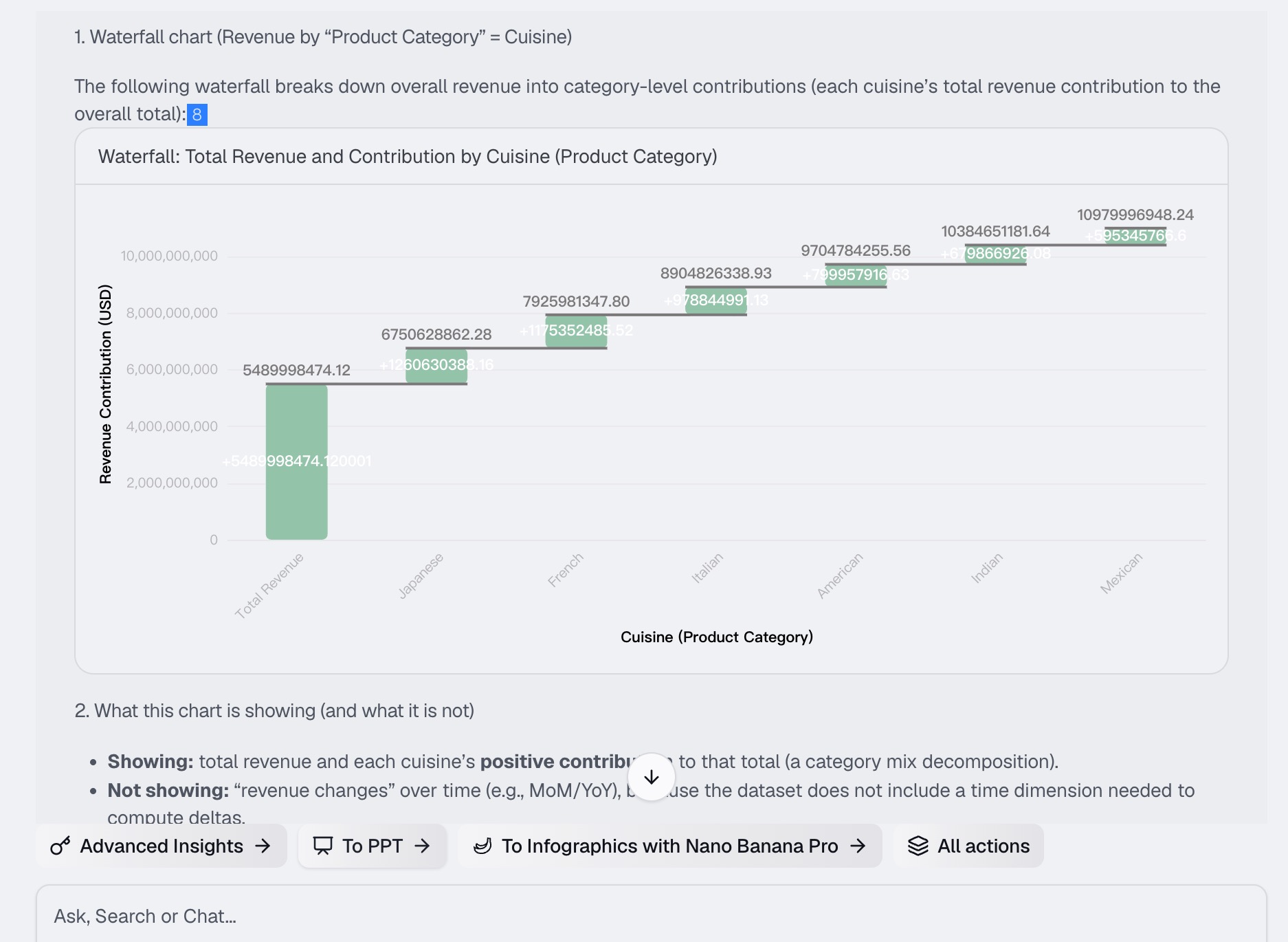
L'IA di Bloom si mette subito al lavoro. Dietro le quinte:
Identifica i fattori chiave della variazione dei ricavi nel vostro dataset
Calcola l'impatto cumulativo di ciascun fattore
Determina il tipo di grafico più appropriato per la vostra richiesta specifica
Genera un grafico waterfall interattivo con una chiara codifica a colori per i contributi positivi e negativi
Il grafico appare sulla vostra area di lavoro (canvas) IA, uno spazio interattivo in cui ogni insight, grafico e domanda di approfondimento viene presentato sotto forma di scheda modulare.
Step 3: Generate Waterfall Charts and Insights
Una volta generato il grafico waterfall iniziale, potete esplorare ulteriormente i vostri dati. Bloom non vi offre solo un'immagine statica, ma fornisce un ambiente di esplorazione interattivo.
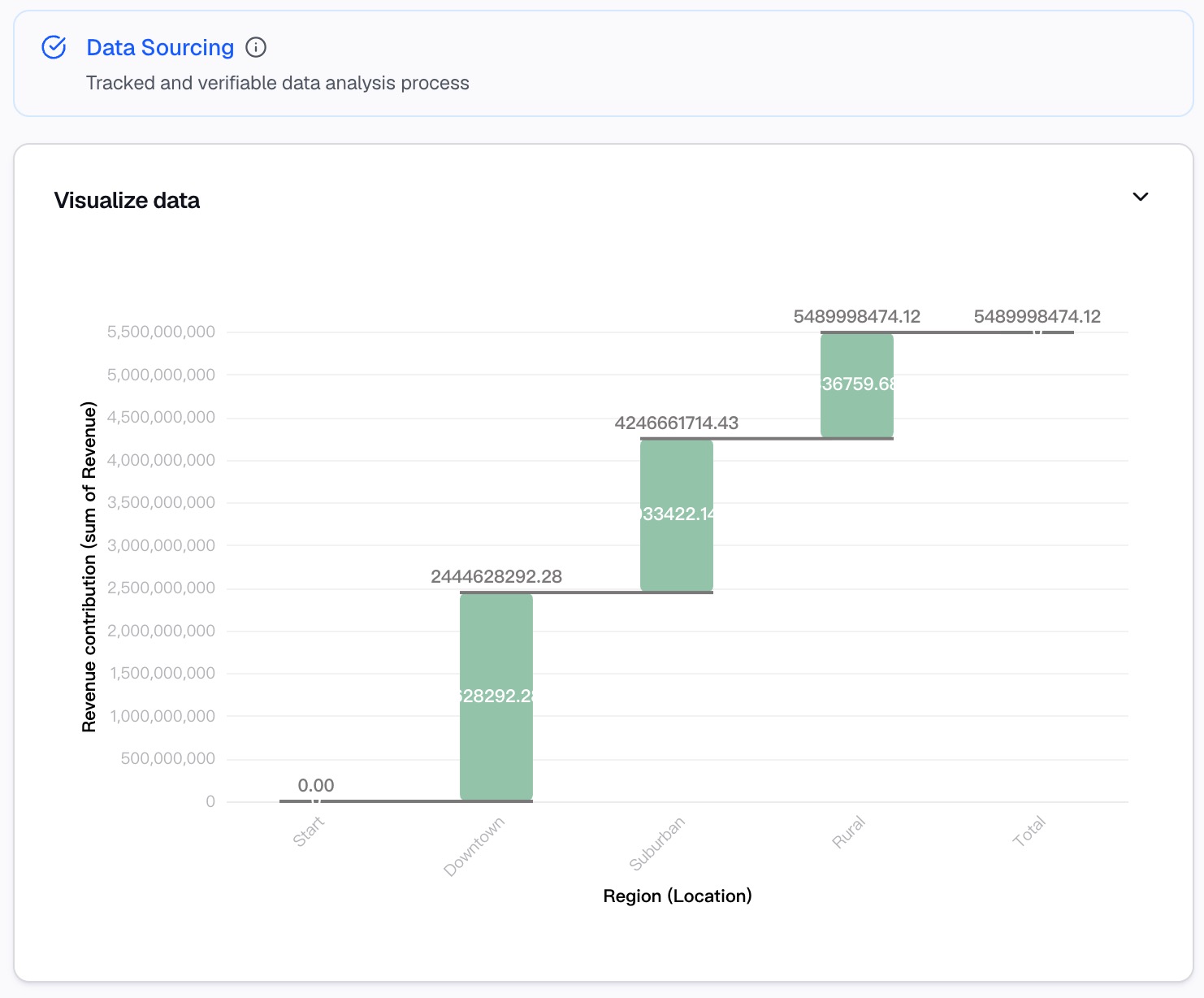
Cosa potete fare nell'area di lavoro (canvas):
Visualizzare insight dettagliati: ogni scheda del grafico include una spiegazione in linguaggio semplice di ciò che mostrano i dati e del perché è importante.
Porre domande di approfondimento: digitate domande aggiuntive come "Cosa sta guidando il contributo negativo nel Q3?" o "Come appare questo dato per regione?". Bloom genererà istantaneamente nuovi grafici e insight.
Esplorare molteplici percorsi: l'area di lavoro vi consente di esplorare contemporaneamente diverse angolazioni analitiche, organizzando ogni insight in una scheda separata.
Approfondire i dettagli (drill down): cliccate su qualsiasi scheda di insight per aprire una visualizzazione dettagliata con dati di supporto e visualizzazioni aggiuntive.
Ogni grafico, ogni domanda e ogni conclusione vengono registrati automaticamente sulla vostra area di lavoro, creando uno storico completo della vostra analisi.
Step 4: Turn Analysis Into Reports
I vostri insight non dovrebbero rimanere confinati nell'area di lavoro. Bloom rende semplice la condivisione dell'analisi waterfall con gli stakeholder.
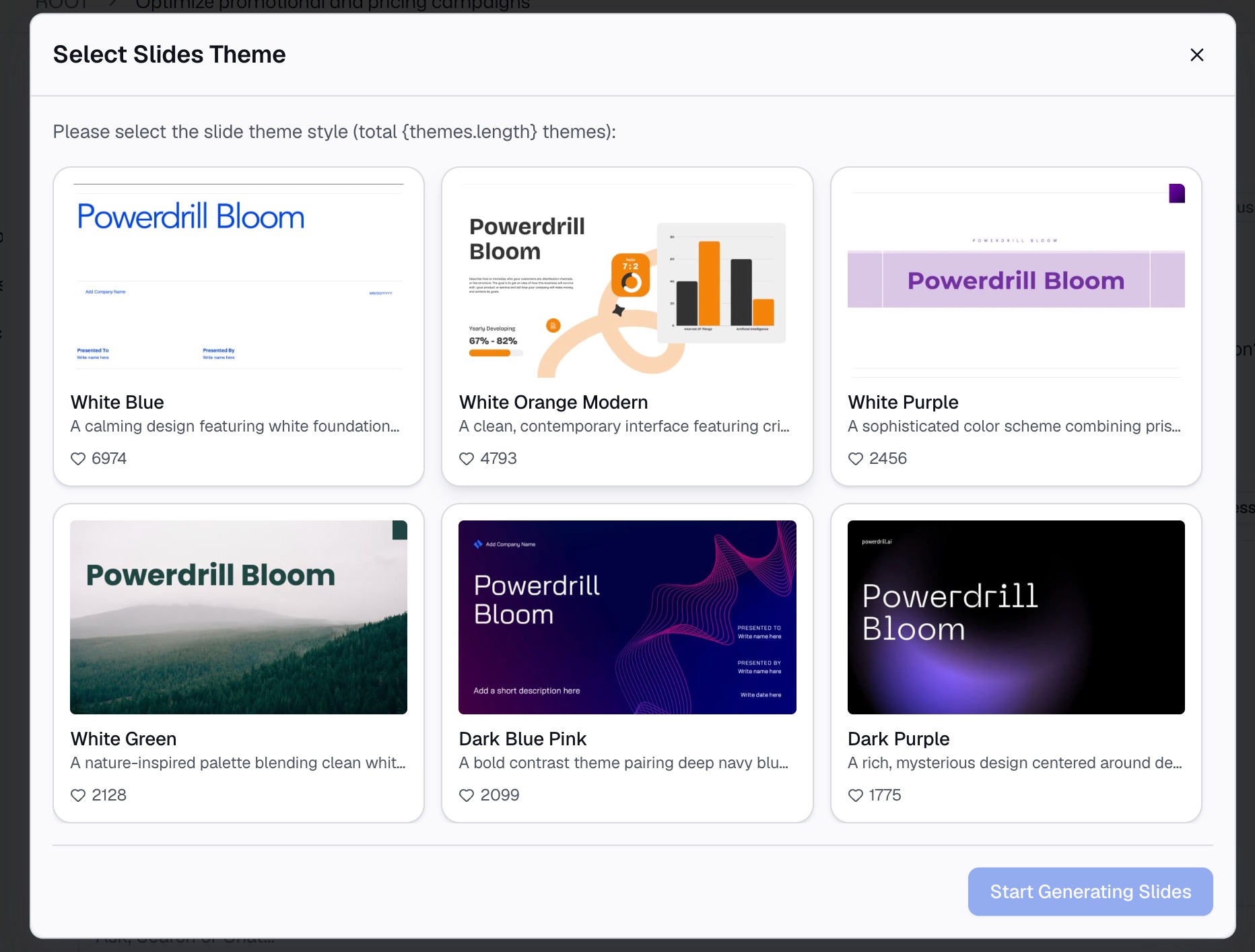
Opzioni di esportazione:
PowerPoint (.pptx): generate una presentazione professionale con il vostro grafico waterfall e gli insight di supporto
Immagini: esportate i singoli grafici come immagini condivisibili per e-mail o report rapidi
Notion: incorporate i vostri grafici e insight direttamente in Notion per la collaborazione di gruppo
Nessun copia e incolla. Nessuna riformattazione. Nessun bisogno di ricostruire i grafici in PowerPoint. La vostra analisi passa dall'area di lavoro alla presentazione in pochi secondi.
Best Practices for Revenue Waterfall Charts
Creare un grafico waterfall efficace non significa solo generare la visualizzazione, ma assicurarsi che il grafico racconti una storia chiara e convincente. Seguite queste best practice:
1. Ordinate le barre per grandezza
Elencate prima i fattori positivi più rilevanti, poi quelli positivi minori, seguiti dai fattori negativi minori e infine da quello negativo più significativo. Questo crea una gerarchia visiva che rende facile individuare cosa stia guidando il cambiamento.
2. Mantenete la semplicità: massimo da 7 a 10 barre
Troppe barre possono confondere il pubblico. Se avete più di 10 fattori di contribuzione, raggruppate le categorie minori in una voce "Altro" per ridurre il rumore visivo.
3. Utilizzate una codifica a colori coerente
Utilizzate un colore per i contributi positivi (solitamente verde o blu) e un altro per i contributi negativi (solitamente rosso). Questo rende il grafico immediatamente leggibile.
4. Usate etichette chiare
Ogni barra dovrebbe avere un'etichetta chiara e descrittiva. Evitate acronimi o gergo tecnico che il pubblico potrebbe non comprendere.
5. Mostrate in evidenza i valori iniziali e finali
La prima e l'ultima barra dovrebbero risaltare; indicano al pubblico da dove siete partiti e dove siete arrivati. Molti grafici waterfall utilizzano colori diversi o bordi più spessi per queste barre.
6. Aggiungete una breve narrazione
Non limitatevi a mostrare il grafico, ma spiegate cosa significa. Evidenziate i fattori chiave e le loro implicazioni per l'azienda. L'IA di Bloom genera automaticamente queste spiegazioni per voi.
7. Sfruttate l'esplorazione interattiva
Se state presentando a un pubblico dal vivo, utilizzate l'area di lavoro interattiva di Bloom per esplorare diversi scenari al volo. Rispondete a domande come "E se escludessimo questo costo una tantum?" in tempo reale.
Considerazioni finali
Un grafico waterfall dei ricavi è uno degli strumenti più potenti nel kit di un professionista della finanza o della strategia. Trasforma numeri confusi in una chiara storia visiva su ciò che guida le performance aziendali. Ma crearne uno in Excel è sempre stato un processo faticoso e soggetto a errori.
È qui che Powerdrill Bloom cambia tutto. Caricate i vostri dati sui ricavi, richiedete un grafico waterfall in un linguaggio semplice e lasciate che l'IA si occupi del lavoro più duro. Niente formule. Nessuna formattazione manuale. Nessun grafico compromesso. Solo un grafico waterfall pulito, interattivo e pronto per la presentazione in pochi minuti.
E non finisce qui. L'area di lavoro IA di Bloom vi consente di esplorare i dati da ogni angolazione: ponete domande di approfondimento, andate nei dettagli e scoprite insight che avreste potuto perdere. Quando siete pronti a condividere, esportate il grafico e l'analisi direttamente in PowerPoint, immagini o Notion con un solo clic.
I vostri dati sui ricavi raccontano una storia. Lasciate che Bloom vi aiuti a raccontarla, in modo chiaro, rapido e d'impatto. Provate oggi stesso la beta gratuita di Powerdrill Bloom e scoprite quanto può essere semplice l'analisi dei ricavi.
FAQs
1. A cosa serve un grafico waterfall?
Visualizza come un valore iniziale cambia attraverso contributi positivi e negativi per raggiungere un risultato finale.
2. Devo conoscere le formule di Excel per crearne uno?
No. Bloom analizza i dati e genera il grafico automaticamente, senza bisogno di formule.
3. Quali formati di file supporta Bloom per i dati sui ricavi?
File Excel (.xlsx) e CSV. Vi basta caricarli e lasciare che Bloom si occupi del resto.
4. Posso esportare il mio grafico waterfall in PowerPoint?
Sì. Bloom esporta grafici e insight direttamente in PowerPoint, immagini o Notion con un solo clic.
5. È disponibile una versione gratuita?
Sì. Powerdrill Bloom offre una beta gratuita con accesso completo alle funzionalità di analisi dei dati e generazione di grafici.