Come creare una dashboard KPI da un foglio di calcolo (e quali metriche tagliare)
Per creare una dashboard KPI da un foglio di calcolo, decidi quali metriche meritano un riquadro prima ancora di iniziare a costruire. Assegna a ogni riquadro un responsabile e un confronto, poi elimina tutto ciò che non spingerebbe nessuno ad agire. Infine, disponi gli elementi rimasti in modo che il numero più rilevante per le decisioni si trovi in alto a sinistra. La creazione richiede un pomeriggio. È la selezione a renderla utile.
Questa guida illustra il test di selezione, quanti riquadri può contenere una dashboard, il layout e la preparazione del foglio di calcolo che evita la maggior parte dei rifacimenti.
Il problema della maggior parte delle dashboard
La maggior parte delle dashboard fallisce per lo stesso motivo. Rispondono alla domanda "cosa possiamo misurare" invece di "cosa faremo al riguardo".
Il risultato è fin troppo noto. Venti riquadri, tutti tecnicamente accurati, ma nessuno in grado di spingere a cambiare qualcosa. Le persone la consultano per una settimana, poi smettono. Sei mesi dopo, qualcuno si chiede se i numeri siano ancora collegati correttamente, e nessuno lo sa.
La soluzione non è uno strumento di visualizzazione migliore. È un elenco più breve.
Una dashboard KPI non è una semplice visualizzazione dei dati. È una risposta permanente a un piccolo insieme di domande ricorrenti. Se non sai identificare queste domande, nessun layout potrà salvarti.
Il test di selezione: quali metriche meritano un riquadro
Sottoponi ogni potenziale metrica a queste quattro regole. La maggior parte ne fallirà almeno una, ed è proprio questo l'obiettivo. Fallo su carta, prima che qualcuno apra uno strumento di creazione grafici. Decidere durante la costruzione è il modo in cui nascono le dashboard da venti riquadri.
Ogni riquadro ha bisogno di un responsabile
Indica la persona che agirebbe se il numero cambiasse. Non il team, la persona. Una metrica senza un responsabile è una metrica che nessuno analizzerà in caso di calo, il che la rende una semplice decorazione. Scrivi il nome del responsabile accanto alla metrica mentre stai ancora decidendo. Se non c'è un nome adatto, hai già la tua risposta.
Ogni riquadro ha bisogno di un confronto
Un numero isolato è illeggibile. Un fatturato di $840K non significa nulla finché non sai se il mese scorso era di $600K o di $1.2M. Ogni riquadro deve mostrare il periodo precedente; preferisci questo dato a un obiettivo, perché l'obiettivo parla del piano d'azione, non della direzione reale.
I rapporti hanno bisogno del denominatore visibile
Tasso di conversione, win rate e retention nascondono tutti la dimensione del campione. Un win rate del 60% su cinque trattative e su cinquecento trattative appare identico su un riquadro, ma ha significati completamente diversi. Inserisci il conteggio accanto alla percentuale.
Se non cambia nulla, non deve esserci
Il filtro finale. Immagina che il mese prossimo il numero peggiori del 30%. Qualcuno farebbe qualcosa? Se la risposta onesta è no, toglilo dalla dashboard. Può trovare spazio in un report mensile, dove la curiosità è ammessa.
Quanti riquadri dovrebbe avere una dashboard
Tra cinque e nove per una dashboard operativa, e più vicina a cinque per una dashboard executive.
Questo intervallo non è una preferenza estetica. Deriva dal tempo effettivo in cui le persone guardano la dashboard, che raramente supera i pochi secondi.
Il limite non è lo spazio sullo schermo. È il fatto che le persone scansionano una dashboard in pochi secondi e l'attenzione si divide. Nove riquadri ricevono circa un secondo ciascuno. Venti riquadri vengono ignorati del tutto e il lettore torna a consultare solo i due di cui si fidava già.
C'è un'unica eccezione che vale la pena concedere. Una singola tabella densa di dati sotto i riquadri va bene, perché le persone leggono le tabelle in modo diverso rispetto a come scansionano i riquadri.
Se hai davvero bisogno di più dati, dividili per pubblico anziché ammassarli. Una dashboard per team, ciascuna con i suoi cinque-nove riquadri, è decisamente meglio di un'unica dashboard con trenta riquadri che non serve a nessuno.
Disporre la griglia
| Zona | Cosa inserire | Perché |
|---|---|---|
| In alto a sinistra | Il singolo numero più rilevante per le decisioni | La lettura inizia sempre da qui |
| Riga superiore | Da tre a quattro metriche principali con confronti | Il livello per una scansione in cinque secondi |
| Al centro | Grafici di tendenza a supporto dei numeri principali | Dove si guarda quando i dati principali riservano sorprese |
| In basso | Dettagli per segmento, area geografica o responsabile | Il livello diagnostico, consultato solo quando qualcosa non va |
| In qualsiasi punto | Un timestamp dell'ultimo aggiornamento | La prima cosa di cui le persone dubitano è la freschezza dei dati |
I dispositivi mobili cambiano le regole del gioco. Se le persone consultano la dashboard da un telefono, la regola dell'alto a sinistra diventa una regola dell'inizio colonna, e il numero di riquadri si riduce ulteriormente.
Mantieni la riga superiore su un'unica riga. Nel momento in cui le metriche principali vanno a capo su una seconda riga, la gerarchia che hai progettato cessa di essere visibile.
Usa anche una codifica coerente per le direzioni. Se il verde significa positivo su un riquadro, deve significare positivo su tutti i riquadri. Compresi quelli in cui un numero in calo rappresenta il risultato sperato.
Preparare prima il foglio di calcolo
Tre problemi nella sorgente causano la maggior parte dei rifacimenti delle dashboard.
Date memorizzate come testo. Qualsiasi raggruppamento temporale si interrompe senza segnalare errori. Converti la colonna prima di iniziare la creazione e verifica che le date più vecchie e più recenti siano plausibili.
Etichette di categoria non coerenti. "EMEA", "emea" e "Europe" diventano tre segmenti diversi in ogni scomposizione dei dati. Mappali su un unico set e conserva il file di mappatura.
Righe di riepilogo mescolate alle righe di dettaglio. Una riga di totale inserita all'interno dei dati raddoppia ogni cifra che tocca. Eliminale prima della prima aggregazione, non dopo che qualcuno ha notato un numero due volte più grande del dovuto.
Annota i passaggi di pulizia dei dati, non limitarti a eseguirli. Il prossimo trimestre, qualcun altro potrebbe doversi occupare dell'aggiornamento.
Falo una volta, salva la versione pulita e l'aggiornamento del mese successivo diventerà una semplice sostituzione di file anziché un rifacimento da zero.
Come creare la dashboard KPI con Powerdrill Bloom
Una volta definito l'elenco delle metriche, l'assemblaggio è solo la parte meccanica.
Passo 1: Carica il tuo foglio di calcolo
Trascina il file Excel, CSV o TSV contenente le metriche. È possibile caricare più file contemporaneamente, in modo da confrontare un file corrente e uno del periodo precedente in un unico passaggio, senza bisogno di ricerche manuali. Il rilevamento e la pulizia delle colonne vengono eseguiti al momento del caricamento, risolvendo i problemi di date ed etichette menzionati sopra.
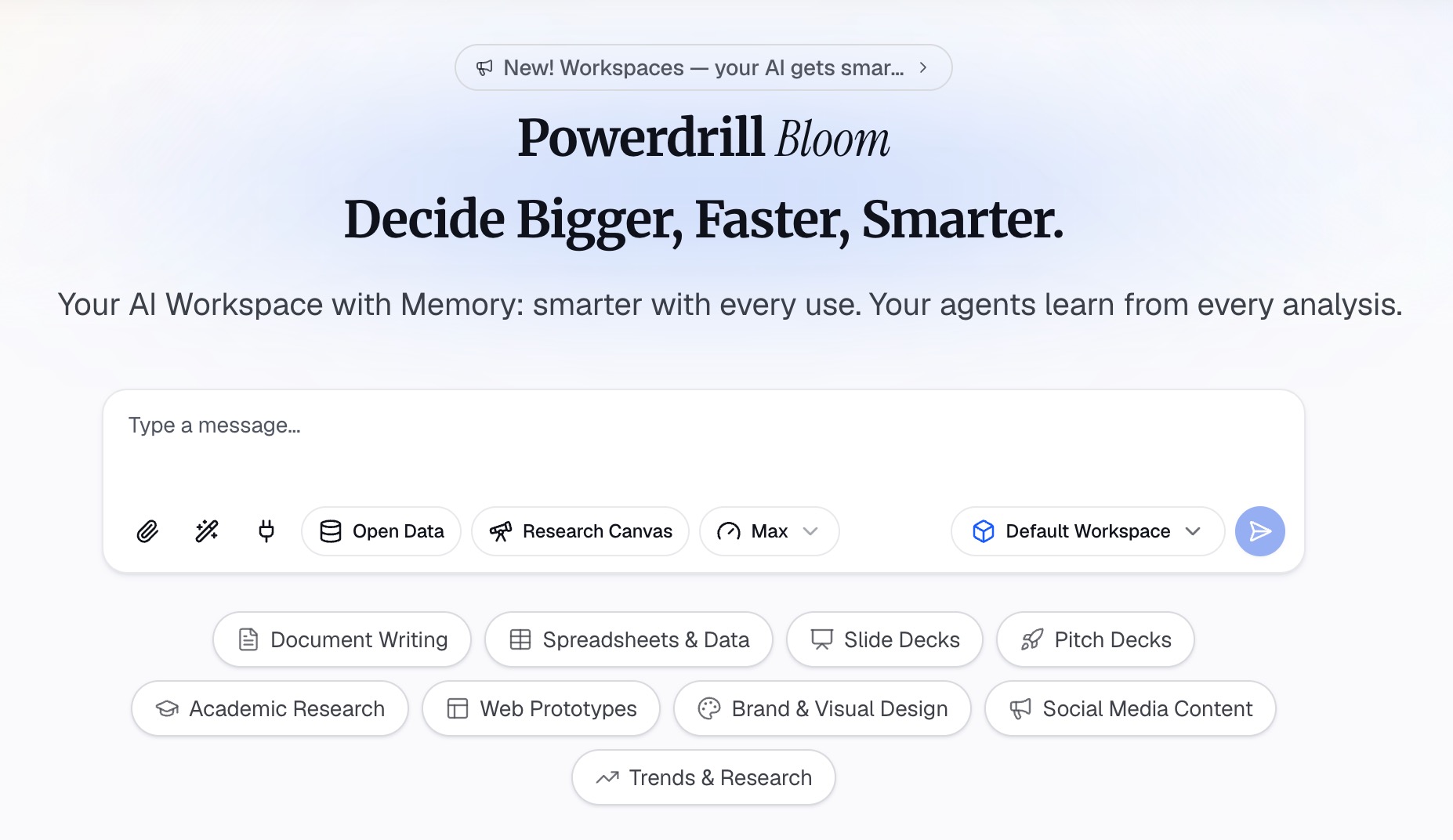
Passo 2: Descrivi la dashboard in linguaggio naturale
Elenca i riquadri che hai scelto. Ad esempio: "mostra fatturato, nuovi account, win rate con conteggio delle trattative e tempo di ciclo mediano, ciascuno confrontato con il mese scorso, più una scomposizione per area geografica". L'agente creerà i riquadri e sceglierà i tipi di grafico. Chiedigli di eliminare un riquadro o aggiungere un segmento ed esso lo ricostruirà, evitandoti di dover ristrutturare il foglio.
Passo 3: Esporta il grafico, il report o la presentazione
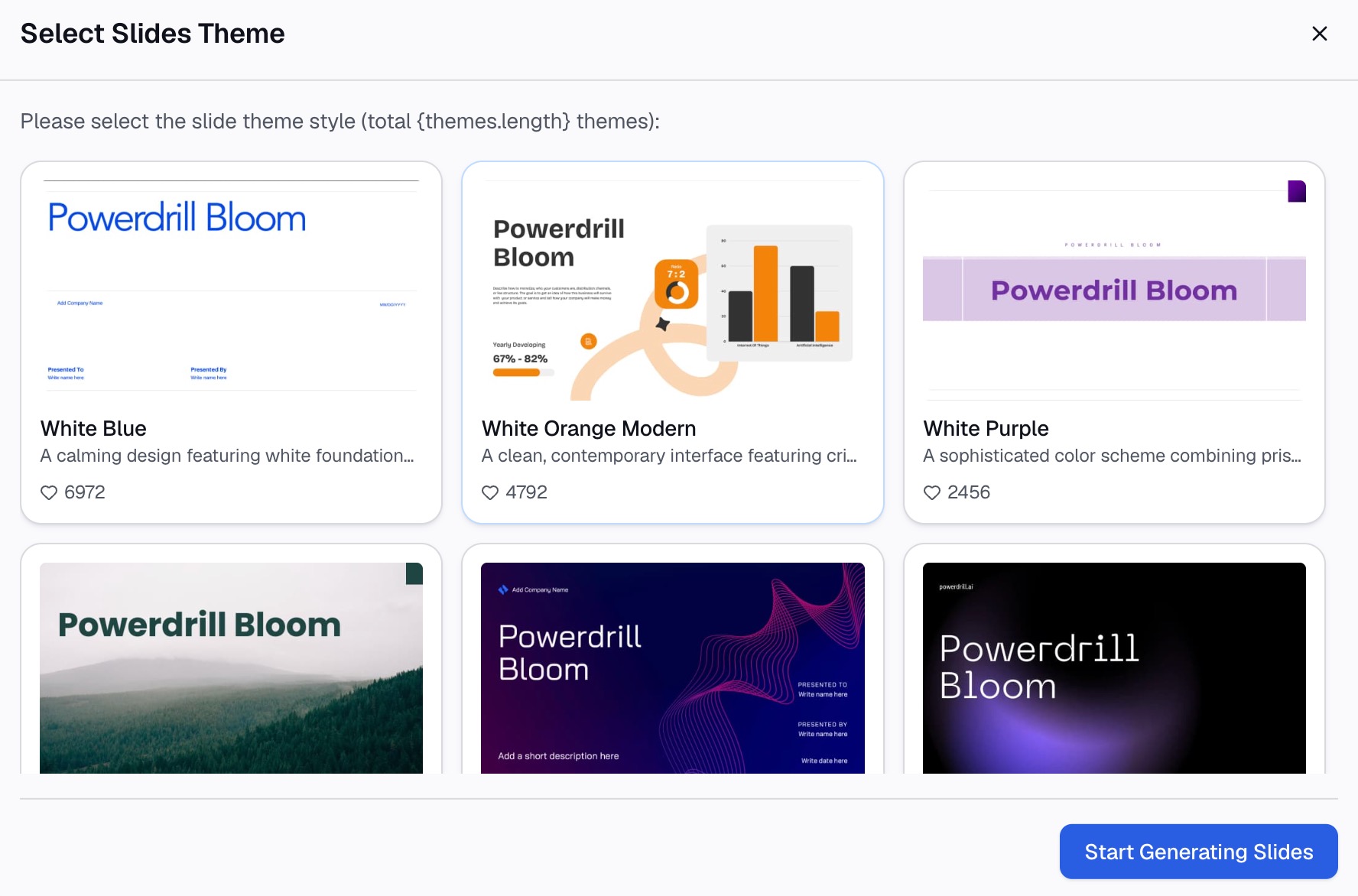
Esporta la dashboard sotto forma di grafici, di riepilogo scritto o di slide per la riunione di revisione. Gli stili Professional, Business e Fancy consentono l'esportazione in PowerPoint o Notion. La pagina dello strumento di visualizzazione dati illustra i tipi di grafici disponibili a partire dallo stesso caricamento.
Errori comuni
Costruire prima di decidere. Scegliere i riquadri durante la creazione garantisce che terrai solo ciò che era facile da calcolare.
Mescolare granularità temporali diverse. Un riquadro che mostra il mese in corso (month-to-date) accanto a un altro che mostra gli ultimi dodici mesi rende il confronto privo di significato. Specifica chiaramente il periodo su ogni riquadro.
Obiettivi senza storico. Un riquadro al 62% rispetto a un obiettivo del 70% non dice nulla senza il 48% del mese scorso. Prima la direzione, poi l'obiettivo.
Nessun responsabile per la dashboard stessa. Qualcuno deve essere responsabile del fatto che l'intera dashboard sia ancora corretta tra sei mesi. Senza questa figura, l'accuratezza dei dati decade silenziosamente.
Lasciare che sia lo strumento a scegliere il grafico. Un tipo di grafico predefinito risponde alla comodità dello strumento, non alla domanda del lettore. Scegli la forma in modo deliberato.
Considerarla un lavoro finito. Rivedi l'elenco dei riquadri ogni trimestre. Le metriche che erano importanti durante una determinata iniziativa spesso smettono di esserlo in seguito, e nessuno si preoccupa di rimuoverle.
In sintesi
Una dashboard KPI è innanzitutto un problema di selezione e solo in secondo luogo un problema di layout. Assegna a ogni riquadro un responsabile e un confronto, mostra i denominatori accanto ai rapporti ed elimina tutto ciò che non spingerebbe nessuno ad agire. Da cinque a nove riquadri, il più importante in alto a sinistra e un timestamp dell'ultimo aggiornamento ben visibile.
Se il foglio di calcolo di origine ha bisogno di essere pulito prima di poter fare tutto questo, eseguire entrambe le operazioni in un unico passaggio è più veloce. Prova Powerdrill Bloom gratuitamente — carica il file, indica i riquadri che desideri ed esporta il risultato in una presentazione. Vedi anche come creare una dashboard di vendita interattiva da un CSV e cos'è una dashboard di dati.
Domande frequenti
Quanti KPI dovrebbe avere una dashboard?
Da cinque a nove per una dashboard di un team operativo, e più vicina a cinque per una vista executive. Le persone scansionano i dati in pochi secondi, quindi l'attenzione si divide tra i vari riquadri. Se hai bisogno di una maggiore copertura, dividi per pubblico invece di aggiungere righe.
Cosa rende valido un KPI?
Ha un responsabile designato, un periodo di confronto, un denominatore visibile se si tratta di un rapporto e una decisione associata. Se non cambiasse nulla al variare del numero, si tratta di una metrica che vale la pena monitorare ma che non merita un riquadro dedicato.
Posso creare una dashboard KPI da Excel?
Sì. Per prima cosa pulisci le date, unifica le etichette delle categorie e rimuovi eventuali righe di riepilogo, quindi procedi con l'aggregazione e la creazione dei grafici. Il costo ricorrente è il rifacimento mensile, che è la parte che vale la pena automatizzare una volta che l'elenco dei riquadri smette di cambiare.
Qual è la differenza tra una dashboard e un report?
Una dashboard risponde continuamente a un insieme fisso di domande e si legge in pochi secondi. Un report risponde a una singola domanda in un momento specifico, includendo le relative argomentazioni. La maggior parte dei team ha bisogno di entrambi, e confonderli produce una dashboard che nessuno legge.
Ogni quanto dovrebbe aggiornarsi una dashboard KPI?
Adatta la frequenza di aggiornamento al ciclo decisionale, non a ciò che è tecnicamente possibile. Una metrica esaminata mensilmente non trae alcun beneficio da aggiornamenti orari, e aggiornamenti frequenti su numeri che cambiano lentamente generano per lo più rumore di fondo.