Cara Mengubah Laporan Keuangan PDF Menjadi Grafik Tanpa Mengetik Ulang (Panduan 2026)
Untuk membuat grafik dari laporan keuangan PDF tanpa mengetik ulang, Anda perlu mengekstrak angka-angkanya sebagai data terlebih dahulu. Konektor PDF Power Query di Excel dapat menangani laporan digital yang bersih di Windows. Halaman hasil pemindaian dan tata letak non-standar memerlukan OCR atau agen data AI yang membaca dokumen secara langsung.
Sebagian besar orang menghadapi masalah ini dengan cara yang sama. Laporan kuartalan, rekening koran, atau laporan laba rugi (P&L) yang telah diaudit tiba dalam format PDF. Angka-angkanya ada di sana, di layar Anda. Anda memerlukan tiga di antaranya untuk diplot selama empat kuartal, dan tidak ada jalur mudah dari halaman tersebut ke grafik. Jadi, Anda mulai mengetik.
Panduan ini membahas mengapa hal itu terjadi, apa yang sebenarnya ditangani oleh setiap solusi alternatif, dan cara melewati langkah transkripsi tersebut.
Mengapa laporan keuangan PDF sulit dibuatkan grafik
PDF menyimpan posisi, bukan tabel
Spreadsheet menyimpan kisi (grid): nilai ini milik baris ini dan kolom ini. PDF menyimpan sesuatu yang lebih mirip dengan hasil cetak — glif yang ditempatkan pada koordinat di halaman. Saat Anda melihat neraca keuangan, mata Anda merekonstruksi tabel dari penyelarasan visualnya. File itu sendiri sering kali tidak memiliki catatan bahwa "Revenue" dan "$4,182,300" berada di baris yang sama.
Alat ekstraksi merekonstruksi struktur tersebut melalui inferensi, membaca celah di antara karakter dan menebak di mana kolom dimulai. Inferensi tersebut berfungsi dengan baik pada laporan yang dibuat langsung dari perangkat lunak akuntansi dan buruk pada hal lainnya.
Apa yang sebenarnya terjadi saat Anda menyalin dan menempel
Pilih tabel di penampil PDF, salin, tempel ke Excel, dan salah satu dari beberapa hal berikut akan bermasalah:
- Setiap baris masuk ke dalam satu kolom, dengan nilai-nilai yang dipisahkan oleh spasi yang sekarang harus Anda pisahkan
- Label akun multi-baris terpecah di beberapa baris, sehingga "Accounts receivable, net of allowance" menjadi dua baris dan angkanya menempel pada baris yang salah
- Angka negatif dalam tanda kurung —
(1,240)— tertempel sebagai teks, bukan sebagai-1240, dan secara diam-diam merusak setiap rumus di bawahnya - Simbol mata uang dan pemisah ribuan terbaca sebagai teks, sehingga kolom angka pendapatan diurutkan secara alfabetis
- Penanda catatan kaki menempel pada nilai, mengubah
4,182,300¹menjadi sesuatu yang tidak bisa dijumlahkan oleh Excel
Tidak ada satu pun dari hal ini yang memunculkan pesan kesalahan (error). Hal ini menghasilkan lembar kerja yang terlihat hampir benar tetapi perhitungannya salah, yang mana ini lebih buruk daripada kegagalan yang terlihat jelas.
Kerugian nyata dari mengetik ulang
Waktu yang bertambah seiring frekuensi, bukan ukuran. Satu laporan membutuhkan waktu dua puluh menit. Perbandingan kuartalan di empat periode membutuhkan waktu delapan puluh menit. Paket laporan direksi yang ditarik dari menetapkan enam laporan anak perusahaan memakan waktu hampir seharian — dan hal ini akan berulang di kuartal berikutnya tanpa perubahan.
Kesalahan transkripsi yang tidak akan Anda sadari. Penginputan angka keuangan secara manual berisiko menimbulkan salah urutan digit dan salah penempatan desimal. Dalam spreadsheet yang penuh dengan angka yang semuanya tampak masuk akal, angka yang salah tidak akan terlihat mencolok. Angka tersebut akan dibuatkan grafik, dipresentasikan, dan terkadang dijadikan dasar pengambilan keputusan.
Analisis yang Anda lewatkan karena persiapannya memakan waktu lama. Inilah biaya yang sebenarnya. Ketika menyiapkan data membutuhkan waktu satu jam, Anda hanya akan membuat grafik untuk satu hal yang diminta. Anda tidak akan memeriksa apakah tren tersebut berlaku di seluruh segmen, atau apakah anomali kuartal lalu terulang kembali, karena setiap pertanyaan tambahan berarti lebih banyak pengetikan.
Solusi alternatif yang biasa dicoba orang-orang
Konektor PDF Power Query di Excel
Excel dapat mengimpor tabel PDF secara bawaan (native). Buka Data → Get Data → From File → From PDF, pilih file tersebut, dan dialog Navigator akan menampilkan daftar tabel yang terdeteksi. Pilih salah satu, muat (load), dan sesuaikan di Power Query.
Ketika cara ini berhasil, hasilnya sangat bagus, dan kueri akan diperbarui jika file sumber diganti. Namun, persyaratannya cukup spesifik:
- Memerlukan instalasi .NET Framework 4.5 atau yang lebih baru
- Didukung sepenuhnya di Excel untuk Windows dengan langganan Microsoft 365. Excel untuk Mac tidak mendukung ekstraksi data dari PDF
- Hanya mengimpor tabel terstruktur. PDF hasil pemindaian atau berbasis gambar tidak akan bisa dimuat
Batasan terakhir tersebut mengeliminasi sebagian besar laporan keuangan PDF di dunia nyata. Apa pun yang dicetak, ditandatangani, lalu dipindai ulang dianggap sebagai gambar oleh konektor ini. Lihat dokumentasi konektor PDF Power Query dari Microsoft untuk persyaratan lengkapnya.
Ekspor Adobe Acrobat ke Excel
Fitur ekspor Acrobat menghasilkan workbook dari PDF, dan untuk laporan dengan format yang baik, fitur ini mempertahankan struktur tabel lebih baik daripada copy-paste. Cara ini memerlukan langganan berbayar Acrobat, dan hasilnya masih perlu dibersihkan: sel yang digabungkan (merged cells), baris header yang berulang, dan baris subtotal yang tercampur ke dalam data.
Ini adalah pilihan yang masuk akal jika Anda sudah memiliki Acrobat dan laporan keuangan tersebut dibuat secara digital.
OCR untuk laporan hasil pemindaian
Ketika PDF berupa gambar, optical character recognition (OCR) adalah satu-satunya cara untuk mengekstrak karakter. OCR modern akurat pada hasil pemindaian yang bersih, tetapi kualitasnya menurun drastis pada halaman yang miring, cetakan yang pudar, serta dokumen yang dicap atau diberi catatan.
Risiko khusus pada dokumen keuangan adalah kesalahan OCR bersifat numerik. Angka 8 yang salah dibaca sebagai 3 akan menghasilkan angka yang tampak valid di sel yang tampak valid pula. Siapa pun yang menggunakan OCR pada laporan keuangan memerlukan langkah rekonsiliasi — memeriksa apakah subtotalnya masih sesuai — dan kebanyakan orang melewatkan langkah ini.
Di mana ketiga cara di atas menemui jalan buntu yang sama
Masing-masing cara ini berakhir di tempat yang sama: spreadsheet yang masih perlu dikerjakan ulang. Anda telah mengekstrak sesuatu. Sekarang Anda harus membersihkan kolom, memperbaiki angka negatif dalam tanda kurung, menghapus penanda catatan kaki, membuang header yang berulang, dan baru setelah itu membuat grafik.
Ekstraksi bukanlah tujuan utamanya. Grafiklah tujuannya. Setiap alat di atas hanya menyelesaikan paruh pertama dan menyerahkan paruh kedua kepada Anda, dan paruh kedua inilah yang memakan waktu berjam-jam.
| Metode | Mendukung PDF hasil pemindaian | Hasil memerlukan pembersihan | Menghasilkan grafik |
|---|---|---|---|
| Salin dan tempel (copy-paste) | Tidak | Banyak | Tidak |
| Konektor PDF Power Query | Tidak | Sedang | Tidak |
| Ekspor Acrobat | Tidak | Sedang | Tidak |
| OCR | Ya | Banyak | Tidak |
| Agen data AI | Ya | Tidak ada | Ya |
Cara melakukannya dengan Powerdrill Bloom
Alternatifnya adalah melewati tahap ekstraksi sebagai proses terpisah — serahkan dokumen ke agen yang akan membacanya dan langsung menghasilkan visualnya.
Langkah 1: Unggah laporan keuangan Anda
Masukkan file PDF Anda. Unggah beberapa file sekaligus jika Anda membandingkan periode atau entitas; file-file tersebut akan dibaca bersamaan, bukan satu per satu. File Excel, CSV, dan TSV bekerja dengan cara yang sama, sehingga laporan PDF dan workbook pendukung dapat dimasukkan secara berdampingan.

Langkah 2: Minta grafik menggunakan bahasa sehari-hari
Deskripsikan hasil yang diinginkan seperti Anda menjelaskannya kepada seorang analis. Coba katakan "buat grafik pendapatan, laba kotor, dan laba operasional per kuartal untuk empat periode terakhir." Atau "tunjukkan beban operasional sebagai bagian dari pendapatan." Anda dapat mengarahkan agen ke keahlian dcf-model untuk pekerjaan valuasi. Masih bingung apa yang ingin dilihat? Ikuti jalur eksplorasi yang disarankan.
Langkah 3: Ekspor grafik, laporan, atau slide presentasi
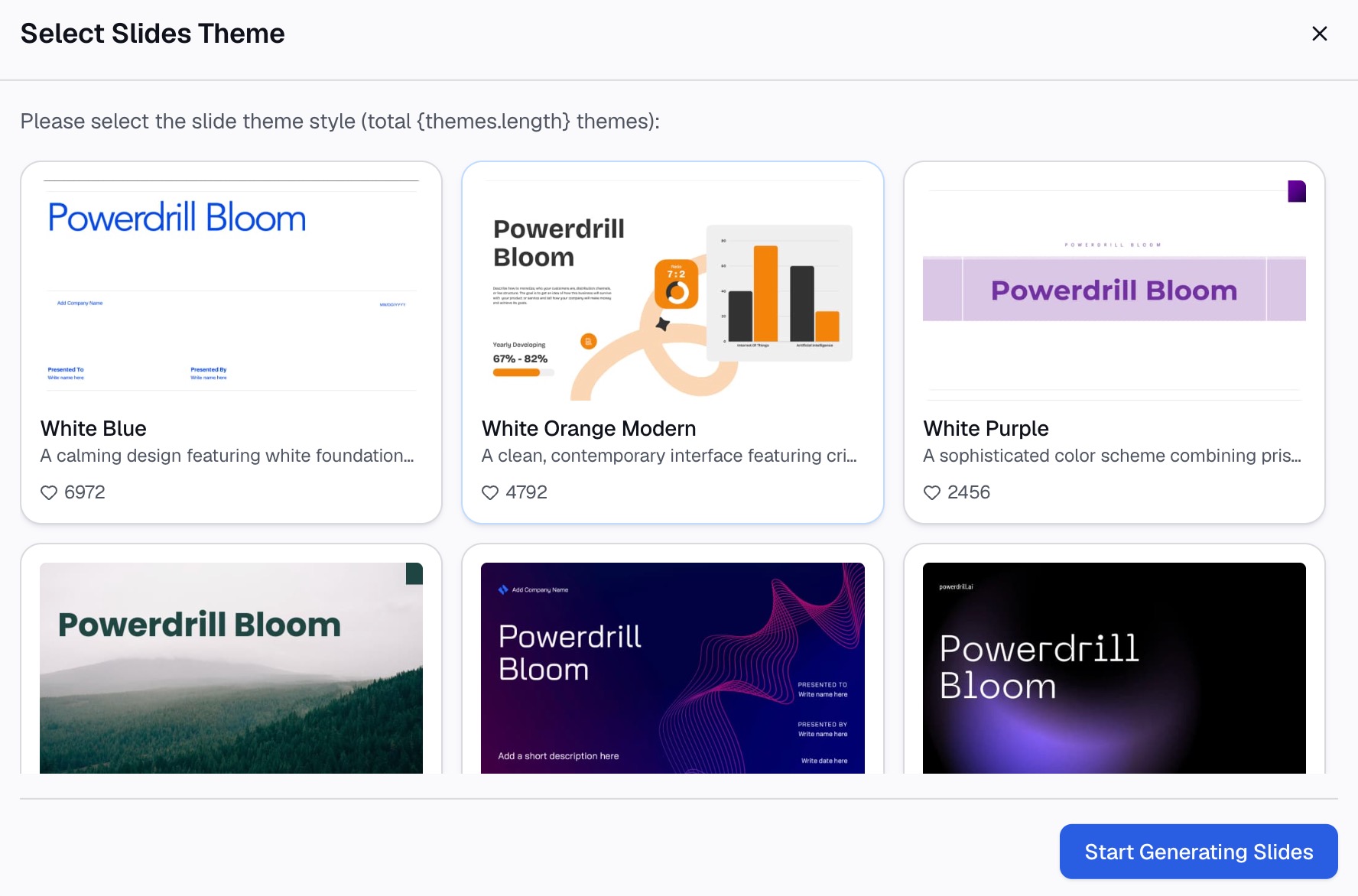
Ekspor hasilnya ke dalam format yang Anda butuhkan. Kanvas dapat diubah menjadi slide presentasi dalam satu klik — Professional, Business, atau Fancy — dan diekspor ke PowerPoint atau Notion. Grafik individual dan laporan tertulis dapat diekspor dengan cara yang sama melalui AI report generator. Itulah perbedaan antara sekadar memiliki analisis dan memiliki sesuatu yang siap dibagikan.
Apa yang sebenarnya bisa Anda hemat
Penghematan yang terukur bukanlah pada proses ekstraksinya. Power Query dapat mengekstrak laporan yang bersih dalam waktu sekitar satu menit setelah Anda mengaturnya. Penghematannya ada pada semua proses setelah ekstraksi, dan pada pertanyaan-pertanyaan yang akhirnya tidak lagi Anda urungkan untuk diajukan.
| Tugas | Metode manual | Metode agen |
|---|---|---|
| Mengekstrak angka dari PDF yang bersih | 5–20 menit | Sudah termasuk saat mengunggah |
| Mengekstrak angka dari PDF hasil pemindaian | 20–45 menit ditambah rekonsiliasi | Sudah termasuk saat mengunggah |
| Membersihkan kolom, memperbaiki angka negatif dan catatan kaki | 10–30 menit | Otomatis |
| Membuat grafik pertama | 5–15 menit | Satu perintah (prompt) |
| Mengajukan pertanyaan lanjutan | Mengulangi sebagian besar langkah di atas | Cukup satu perintah lagi |
Baris pertanyaan lanjutan adalah bagian yang paling penting. Ketika pertanyaan kedua hanya membutuhkan satu kalimat alih-alih dua puluh menit lagi, Anda pasti akan menanyakannya.
Praktik terbaik dan kesalahan umum
Periksa totalnya sebelum Anda membuat grafik apa pun. Apa pun metode yang Anda gunakan, verifikasi bahwa subtotal yang diekstraksi tetap menghasilkan total yang dinyatakan. Langkah ini mendeteksi kesalahan digit OCR dan kolom yang tidak sejajar sebelum masuk ke slide presentasi.
Perhatikan tanda pada nilai dalam kurung. Konvensi akuntansi menulis angka negatif dalam tanda kurung. Pastikan bahwa (1,240) berubah menjadi -1240 dan bukan 1240, karena perubahan tanda pada satu baris pengeluaran saja dapat mengubah bentuk grafik secara keseluruhan.
Simpan file sumber bersama dengan hasilnya. Ketika seseorang mempertanyakan suatu angka dalam tiga minggu ke depan, Anda tentu ingin merujuk ke PDF asal grafik tersebut, bukan spreadsheet yang sudah Anda lupakan asal-usulnya.
Jangan membuat grafik untuk setiap item baris. Laporan keuangan memiliki puluhan baris, sedangkan grafik hanya mendukung beberapa saja. Tentukan apa yang ingin disampaikan oleh grafik tersebut sebelum Anda memilih rangkaian datanya.
Perhatikan periodenya. Laporan keuangan menyajikan angka kuartalan dan tahun berjalan (year-to-date), sering kali dalam kolom yang bersebelahan. Mencampurnya akan menghasilkan grafik yang tampak seperti pertumbuhan eksponensial padahal sebenarnya tidak berarti apa-apa.
Kesimpulan
Membuat grafik dari laporan keuangan PDF selalu menjadi bagian yang membosankan dalam analisis keuangan. Alat-alat yang ada sebagian besar hanya menyelesaikan masalah ekstraksi dan menyerahkan pembersihan serta visualisasinya kepada Anda. Power Query adalah solusi yang baik di Windows untuk laporan digital yang bersih. OCR dapat menangani hasil pemindaian, tetapi dengan konsekuensi adanya langkah rekonsiliasi yang tidak boleh Anda lewatkan.
Jika yang sebenarnya Anda inginkan adalah grafiknya, lewati proses tengahnya. Coba Powerdrill Bloom gratis — unggah laporan keuangan Anda, minta visualnya menggunakan bahasa sehari-hari, dan ekspor langsung ke PowerPoint. Anda juga dapat memulai dari mengonversi PDF to Excel jika Anda menginginkan tabel dasarnya. Untuk versi alur kerja yang sama dengan fokus pada desain, lihat cara membuat infografis dari PDF.
Pertanyaan yang sering diajukan
Apakah Excel dapat membuka laporan keuangan PDF secara langsung?
Excel dapat mengimpor tabel dari PDF menggunakan Power Query — Data → Get Data → From File → From PDF. Cara ini memerlukan .NET Framework 4.5 atau yang lebih baru dan didukung sepenuhnya di Excel untuk Windows dengan Microsoft 365. Excel for Mac tidak mendukung ekstraksi PDF.
Mengapa tabel PDF saya tertempel menjadi satu kolom saja di Excel?
Karena PDF menyimpan posisi karakter, bukan kisi baris dan kolom. Menempelkan (pasting) mempertahankan baris visual tetapi tidak dengan batas kolom, sehingga seluruh baris masuk ke dalam satu sel. Fitur Text to Columns dapat memisahkannya jika jarak spasinya konsisten, yang mana sering kali tidak demikian.
Bagaimana cara membuat grafik dari laporan keuangan hasil pemindaian?
Hasil pemindaian berupa gambar, sehingga konektor PDF Excel tidak akan bisa membacanya. Anda memerlukan OCR untuk mengonversi gambar menjadi teks, atau alat AI yang membaca gambar dokumen secara langsung. Bagaimanapun caranya, verifikasi bahwa subtotal yang diekstraksi cocok dengan total yang tercetak sebelum membuat grafik.
Apa cara tercepat untuk membandingkan laporan keuangan empat kuartal?
Muat keempat periode sekaligus, bukan satu per satu, sehingga perbandingan dilakukan dalam satu proses. Secara manual, itu berarti Anda harus mengekstrak setiap laporan dan menyelaraskan item barisnya sendiri. Dengan agen data, Anda cukup mengunggah keempat file tersebut bersama-sama dan meminta perbandingan secara langsung.
Apakah aman mengunggah laporan keuangan ke alat AI?
Periksa kepatuhan (compliance) penyedia layanan sebelum Anda mengunggah dokumen sensitif apa pun. Powerdrill Bloom memegang kepatuhan GDPR, ISO 27001, ISO 20000, dan SOC 2 Type 2. Untuk informasi non-publik yang bersifat material, ikuti kebijakan organisasi Anda sendiri mengenai pemrosesan pihak ketiga.