Cara Mengubah Data Google Sheets Menjadi Grafik dengan AI (Langkah demi Langkah)

Untuk mengubah data Google Sheets menjadi diagram dengan AI, unduh lembar kerja tersebut sebagai file .csv atau .xlsx. Unggah file tersebut ke agen data AI, lalu jelaskan diagram yang Anda inginkan dalam bahasa sehari-hari. Agen tersebut akan memilih jenis diagram, membuatnya, dan menjelaskan apa yang ditunjukkannya. Fitur bawaan Sheets, Sisipkan → Diagram, tetap lebih cepat untuk satu diagram sederhana. AI unggul saat Anda membutuhkan beberapa diagram, atau saat Anda belum tahu diagram mana yang dapat menjawab pertanyaan Anda.
Diagram Google Sheets sebenarnya sudah sangat bagus. Kendalanya bukan pada alat pembuat diagramnya — melainkan semua proses di sekitarnya. Anda harus tahu jenis diagram mana yang cocok sebelum menyisipkannya, Anda harus membuat ulang setiap diagram satu per satu, dan memasukkan delapan diagram ke dalam presentasi berarti harus melakukan delapan kali salin, tempel, dan ubah ukuran.
Panduan ini membahas cara bawaan secara jujur, lalu menunjukkan bagian mana saja di mana cara AI dapat menghemat waktu Anda secara signifikan.
Apa yang sebenarnya dibutuhkan untuk membuat diagram yang bagus dari data Sheets
Tiga hal berikut harus terpenuhi sebelum alat pembuat diagram apa pun dapat membantu Anda, dan ini berlaku terlepas dari cara mana yang Anda pilih.
Data Anda harus berada dalam format tabel persegi yang rapi. Satu baris header, satu catatan per baris, satu bidang per kolom, tidak ada sel yang digabungkan, tidak ada baris kosong yang memisahkan rentang data, dan tidak ada baris total di dalam data. Setiap alat pembuat diagram mengasumsikan hal ini, dan sebagian besar akan menghasilkan diagram yang tampak aneh alih-alih menampilkan pesan kesalahan jika aturan ini tidak dipenuhi.
Anda harus tahu pertanyaan apa yang dijawab oleh diagram tersebut. "Tunjukkan penjualan" bukanlah sebuah pertanyaan. "Tiga wilayah mana yang tumbuh paling cepat dari kuartal ke kuartal" adalah sebuah pertanyaan, dan pertanyaan ini mengisyaratkan jenis diagram tertentu. Ini adalah langkah yang sering dilewati orang, itulah sebabnya banyak dasbor berisi diagram yang tidak bisa ditafsirkan oleh siapa pun.
Konsistensi tipe data sangat penting. Tanggal yang disimpan sebagai teks tidak akan bisa diplot pada sumbu waktu. Angka dengan simbol mata uang akan terbaca sebagai string. Sheets cukup toleran dalam menerima hal ini, tetapi sumbu diagram tidak demikian.
If lembar kerja Anda sudah memenuhi ketiga syarat di atas dan Anda hanya menginginkan satu diagram, gunakan Sisipkan → Diagram dan Anda bisa berhenti membaca di sini. Sisa dari panduan ini ditujukan untuk kasus yang lebih rumit dan lebih sering terjadi.
Cara membuat diagram dari data Google Sheets secara bawaan
Opsi 1: Sisipkan → Diagram
Pilih rentang data Anda, lalu pilih Sisipkan → Diagram. Sheets akan menyarankan jenis diagram berdasarkan bentuk pilihan Anda dan menempatkannya di lembar kerja. Diagram akan tetap terhubung dengan rentang data, sehingga mengedit sel akan langsung memperbarui diagram.
Ini sangat cepat untuk satu diagram pada data yang rapi. Namun, di sinilah mesin saran bisa menyesatkan Anda: Sheets menebak berdasarkan bentuk data, bukan berdasarkan tujuan Anda, sehingga diagram kolom bisa saja muncul padahal diagram garis lebih cocok untuk menunjukkan tren yang sebenarnya Anda cari.
Opsi 2: Sempurnakan di editor diagram
Buka editor diagram dan Anda akan melihat dua tab. Siapkan mengontrol jenis diagram, rentang data, dan deret mana yang dipetakan ke sumbu mana. Sesuaikan mengontrol judul, warna, garis kisi, rentang sumbu, dan label data.
Semua yang Anda butuhkan ada di sana. Masalahnya adalah pengaturan ini harus dilakukan per diagram. Delapan diagram berarti delapan kali bolak-balik ke menu Sesuaikan, dan menyamakan warna di semua diagram secara manual adalah jenis tugas yang membuang waktu satu jam tanpa menghasilkan wawasan apa pun.
Opsi 3: Unduh lembar kerja dan buat diagram di tempat lain
Sheets mengekspor ke .xlsx, .csv, dan .pdf melalui File → Download, seperti yang didokumentasikan pada halaman bantuan Google mengunduh salinan file. Ini adalah cara yang tepat saat Anda membutuhkan fitur yang tidak dimiliki Sheets, atau saat orang yang membutuhkan diagram tersebut tidak memiliki akses ke Drive Anda.
Batasan pembuatan diagram secara bawaan
Empat batasan akan muncul begitu pekerjaan Anda melibatkan lebih dari satu diagram.
Anda harus memilih sendiri jenis diagramnya. Sheets memberikan saran berdasarkan bentuk data. Memilih dengan tepat membutuhkan pengetahuan bahwa diagram batang bertumpuk menyembunyikan tren individu, diagram lingkaran tidak efektif jika memiliki lebih dari lima bagian, dan diagram tebar adalah satu-satunya cara jujur untuk menunjukkan hubungan antara dua variabel kontinu. Itu adalah pengetahuan seorang analis, dan sebagian besar orang yang membuat diagram dari lembar kerja tidak memilikinya dan memang tidak seharusnya dituntut untuk mengetahuinya.
Diagram tidak dilengkapi dengan penjelasan. Diagram hanya menunjukkan bentuk visual; diagram tidak memberi tahu Anda jika bentuk tersebut tidak biasa. Sheets akan dengan senang hati memplot penurunan sebesar 40% tanpa menyebutkannya sama sekali. Anda masih harus menemukannya sendiri, lalu menuliskan kalimat penjelasannya untuk ditampilkan di slide.
Setiap diagram dibuat satu per satu. Tidak ada perintah seperti "berikan saya lima diagram yang menjelaskan kumpulan data ini". Tahap eksplorasi — di mana Anda membuat diagram, mempelajari sesuatu darinya, lalu membuat diagram lain yang berbeda berdasarkan temuan tersebut — sepenuhnya dilakukan secara manual.
Memasukkan diagram ke dalam slide presentasi adalah pekerjaan tersendiri. Salin, tempel ke Slides, ubah ukuran, sadari bahwa warnanya tidak cocok, lalu sesuaikan kembali. Ulangi untuk setiap diagram. Ini adalah bagian yang sering kali membuat pekerjaan melewati tenggat waktu.
Cara mengubah data Google Sheets menjadi diagram dengan Powerdrill Bloom
Powerdrill Bloom membalik urutan prosesnya. Alih-alih memilih jenis diagram terlebih dahulu baru melihat apa yang ditunjukkannya, Anda cukup mengajukan pertanyaan, dan sistem akan memilih, membuat, serta menjelaskan diagram tersebut. Bahkan beberapa diagram sekaligus.
Langkah 1: Ekspor lembar kerja Anda dan unggah
Di Google Sheets, buka File → Download dan pilih Microsoft Excel (.xlsx) atau Comma Separated Values (.csv). Kemudian unggah file tersebut ke ruang kerja Powerdrill Bloom.

Bloom dapat membaca Excel, CSV, TSV, dan PDF, serta membersihkannya secara otomatis saat dimasukkan, sehingga format tanggal yang bercampur dan angka yang disimpan sebagai teks dapat diselesaikan alih-alih merusak sumbu diagram secara diam-diam. Jika Anda mengerjakan lembar kerja yang sama setiap minggu, teruslah mengunggahnya ke ruang kerja yang sama — sistem akan mengingat versi sebelumnya, sehingga Anda bisa mengajukan pertanyaan perbandingan dari minggu ke minggu.
Langkah 2: Minta diagram yang Anda butuhkan
Jelaskan diagram yang diinginkan, atau jelaskan pertanyaannya dan biarkan Bloom yang memilih. Keduanya bisa dilakukan:
- Spesifik: "Plot pendapatan bulanan berdasarkan wilayah sebagai diagram garis, satu garis per wilayah, dengan tahun 2025 sebagai garis dasar putus-putus."
- Terbuka: "Wilayah mana saja yang berkembang dan mana yang stagnan? Buat diagram apa pun yang menunjukkan hal itu dengan paling jelas."
Format kedua adalah format yang sangat layak untuk dipelajari. Bloom juga akan menyarankan jalur eksplorasi setelah membaca data, yang dapat memunculkan anomali yang tidak terpikirkan oleh Anda sebelumnya. Diagram akan muncul di kanvas visual sebagai kartu yang dapat Anda atur ulang, dan masing-masing dilengkapi dengan penjelasan tertulis tentang apa yang ditunjukkannya.
Langkah 3: Ekspor diagram atau ubah menjadi slide presentasi
Ambil diagram satu per satu, atau ubah seluruh kanvas menjadi slide presentasi yang siap pakai hanya dengan sekali klik — Professional, Business, atau Fancy — lalu ekspor ke PowerPoint atau Notion.
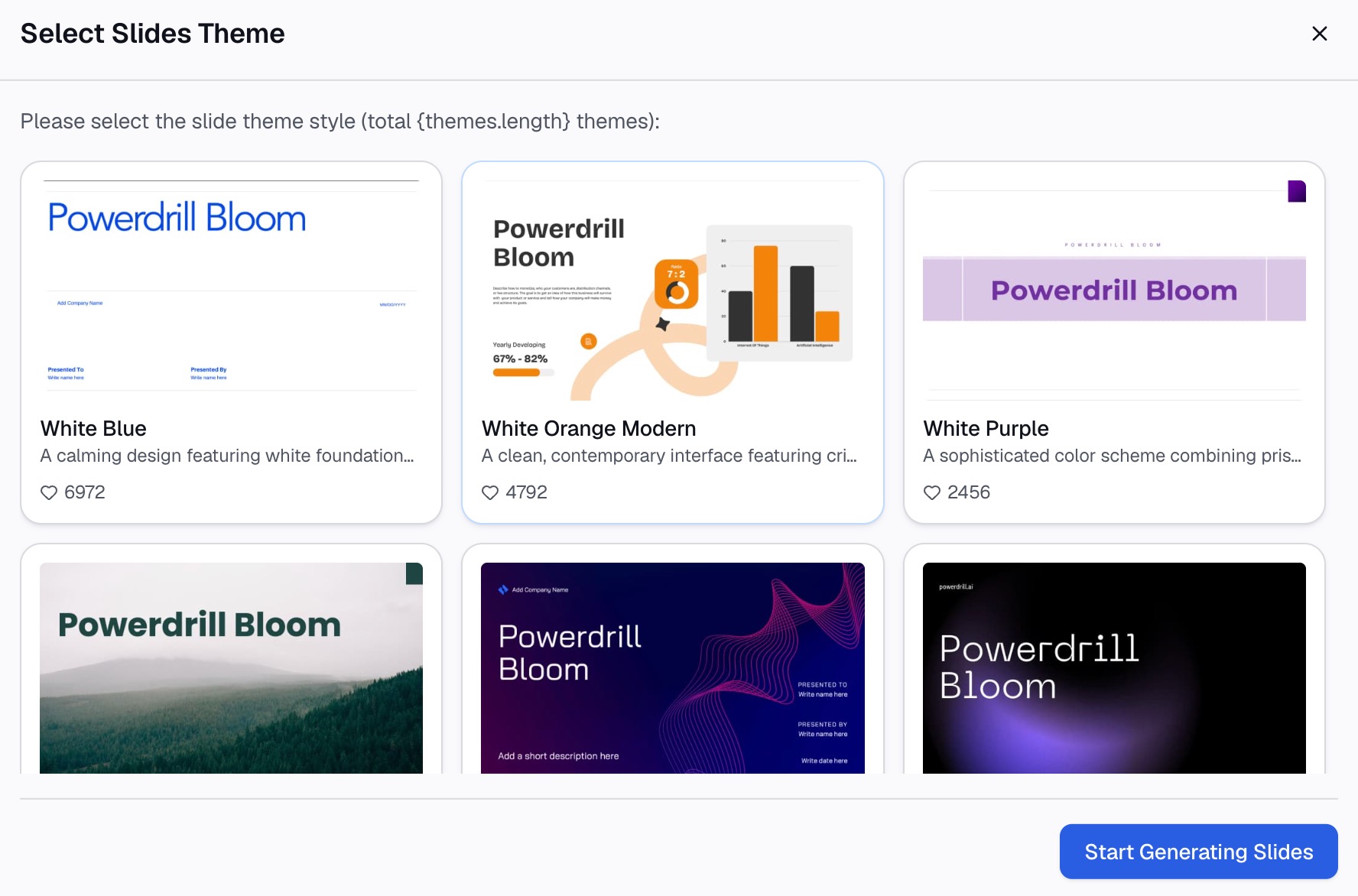
Di sinilah Anda bisa menghemat waktu berjam-jam. Diagram yang dihasilkan sudah konsisten satu sama lain, sehingga tidak perlu lagi menyamakan warna pada setiap diagram secara manual.
Mengapa cara ini lebih baik daripada membuat ulang diagram secara manual
| Google Sheets charts | Powerdrill Bloom | |
|---|---|---|
| Jenis diagram dipilih oleh | Anda | Pertanyaan yang Anda ajukan |
| Membuat lima diagram | Lima kali proses manual | Satu permintaan |
| Interpretasi tertulis | Anda yang menulisnya | Disertakan pada setiap diagram |
| Gaya yang konsisten di semua diagram | Manual per diagram | Diterapkan di seluruh kanvas |
| Menyarankan apa yang perlu dilihat | Tidak | Ya, setelah membaca data |
| Diagram diperbarui saat lembar kerja berubah | Ya, secara otomatis | Unggah ulang atau tanyakan kembali |
| Membuat slide presentasi | Salin dan tempel per diagram | Satu klik, tiga gaya |
| Biaya | Sudah termasuk dalam Sheets | Paket gratis, 1.000 kredit harian |
Pilihan yang adil: diagram bawaan Sheets tetap terhubung langsung dengan lembar kerja, yang sangat penting untuk dasbor yang diperiksa setiap hari. Bloom bekerja berdasarkan cuplikan data (snapshot), yang tidak terlalu menjadi masalah untuk laporan bulanan tetapi sangat penting untuk pelacak waktu nyata. Pilih berdasarkan apa yang sedang Anda buat.
Praktik terbaik untuk membuat diagram dari data spreadsheet
Rapikan tabel data sebelum membuat diagram apa pun
Satu baris header, tidak ada sel yang digabungkan, tidak ada baris total di dalam data, dan tidak ada baris pemisah yang kosong. Pembersihan selama sepuluh detik dapat mencegah kesalahan kecil pada diagram yang mungkin tidak disadari oleh siapa pun hingga rapat dimulai.
Biaya pertanyaan yang menentukan jenis diagram
Tren dari waktu ke waktu menggunakan diagram garis. Perbandingan antar kategori menggunakan diagram batang. Hubungan antara dua ukuran menggunakan diagram tebar. Komposisi dari suatu keseluruhan menggunakan diagram batang bertumpuk, atau diagram lingkaran hanya jika Anda memiliki paling banyak empat atau lima bagian. Halaman AI graph maker kami menunjukkan berbagai jenis diagram yang tersedia jika Anda ingin menjelajahinya.
Selalu beri label pada unit sumbu
Tulisan "Pendapatan" pada sumbu diagram terasa ambigu. "Pendapatan (USD, dalam ribuan)" tidak demikian. Setengah dari semua kesalahan dalam membaca diagram disebabkan oleh masalah unit, bukan masalah data.
Jangan memulai sumbu nilai di atas nol pada diagram batang
Memotong sumbu akan memperbesar perbedaan kecil secara dramatis. Hal ini dapat diterima pada diagram garis yang menunjukkan perubahan dari waktu ke waktu; namun pada diagram batang yang membandingkan besaran, hal ini akan menyesatkan, terlepas dari apakah Anda sengaja melakukannya atau tidak.
Batasi jumlah diagram
Lima diagram yang masing-masing menjawab suatu pertanyaan jauh lebih baik daripada lima belas diagram yang hanya mendeskripsikan data. Jika Anda tidak dapat menjelaskan kegunaan suatu diagram dalam satu kalimat, maka diagram tersebut tidak layak dimasukkan ke dalam slide presentasi.
Kesalahan umum yang harus dihindari
- Membuat diagram dari rentang yang menyertakan baris total. Nilai total Anda akan menjadi titik data dan membuat kategori riil lainnya terlihat sangat kecil.
- Memplot tanggal berformat teks. Tanggal tersebut akan terbaca sebagai label kategori yang tidak berurutan, sehingga Januari bisa saja muncul setelah Oktober dan garis tren menjadi tidak beraturan.
- Menggunakan diagram lingkaran untuk delapan kategori atau lebih. Tidak ada yang bisa membandingkan bagian-bagian yang berdekatan dengan jumlah sebanyak itu. Diagram batang yang diurutkan akan menampilkan data yang sama dengan jauh lebih mudah dibaca.
- Membuat ulang diagram yang sama secara manual setiap bulan. Jika analisis tersebut berulang, buatlah sebagai rutinitas yang dapat diulang alih-alih mengulangi langkah klik yang sama.
- Menyajikan diagram tanpa kesimpulan. Diagram tanpa kalimat penjelas akan menyerahkan interpretasi kepada audiens Anda, dan mereka mungkin akan menafsirkannya secara berbeda dari yang Anda maksudkan.
Kesimpulan
Untuk satu diagram pada data yang rapi dan harus tetap terhubung langsung dengan lembar kerja, Sisipkan → Diagram adalah alat yang tepat dan akan selalu begitu. Namun, pertimbangannya berubah saat Anda membutuhkan beberapa diagram, atau ingin diagram-diagram tersebut konsisten satu sama lain. Pertimbangan ini berubah lagi ketika Anda lebih memilih untuk menjelaskan pertanyaan Anda daripada memilih jenis diagram sendiri, atau ketika diagram tersebut harus sudah siap di dalam slide presentasi sore ini. Dalam kasus seperti itu, ekspor lembar kerja Anda dan serahkan ke agen data AI sebagai gantinya.
Cobalah pada lembar kerja yang sedang Anda kerjakan saat ini — Powerdrill Bloom menyertakan 1.000 kredit harian yang diperbarui pada paket gratis, tanpa perlu menggunakan rumus atau SQL. Jika tujuan Anda adalah membuat slide presentasi alih-alih diagram, panduan mengubah Google Sheets menjadi slide membahas jalur tersebut, dan mengubah file CSV menjadi diagram membahas versi file tunggal.
Pertanyaan yang sering diajukan
Apakah AI dapat membuat diagram langsung dari Google Sheets?
Agen data AI membutuhkan data dalam bentuk file, jadi cara praktisnya adalah melalui File → Download sebagai .xlsx atau .csv, lalu unggah. Setelah diunggah, Anda cukup menjelaskan diagram tersebut dalam bahasa sehari-hari alih-alih memilih jenis diagram dan mengonfigurasi rentang data sendiri.
Apa jenis diagram terbaik untuk data Google Sheets?
Hal ini bergantung pada pertanyaan Anda, bukan datanya. Gunakan diagram garis untuk perubahan dari waktu ke waktu, diagram batang untuk membandingkan kategori, diagram tebar untuk hubungan antara dua ukuran, dan diagram batang bertumpuk untuk komposisi. Batasi penggunaan diagram lingkaran hanya untuk paling banyak empat atau lima kategori, karena bagian-bagiannya akan menjadi mustahil untuk dibandingkan jika lebih dari itu.
Bagaimana cara membuat beberapa diagram dari satu Google Sheets sekaligus?
Sheets membuat diagram satu per satu melalui editor diagram. Untuk mendapatkan beberapa diagram sekaligus dalam satu proses, unggah file yang diekspor ke agen data AI dan mintalah rangkaian lengkapnya — misalnya, "buat diagram tren pendapatan, perbandingan wilayah, dan hubungan antara pengeluaran dan konversi."
Mengapa diagram Google Sheets saya terlihat salah?
Tiga penyebab yang paling sering terjadi adalah baris total yang ikut disertakan dalam rentang diagram, tanggal yang disimpan sebagai teks sehingga diplot sebagai kategori yang tidak berurutan, dan angka yang disimpan sebagai teks karena adanya simbol mata uang atau pemisah ribuan. Perbaiki tipe datanya terlebih dahulu, lalu buat ulang diagramnya.
Apakah ada cara gratis untuk mengubah data spreadsheet menjadi diagram?
Ya, ada dua cara. Fitur pembuatan diagram bawaan Google Sheets sudah termasuk tanpa biaya tambahan. Paket gratis Powerdrill Bloom mencakup 1.000 kredit harian yang diperbarui, yang cukup untuk mengunggah lembar kerja, menghasilkan diagram, dan mendapatkan penjelasan tertulis untuk masing-masing diagram.