Cara Membuat Grafik yang Sesuai dengan Warna Merek Anda (Panduan 2026)
Untuk membuat grafik yang sesuai dengan warna brand Anda, kumpulkan kode hex dari panduan brand Anda, buat tema kustom di Excel atau Google Sheets agar warna-warna tersebut menjadi urutan deret default, lalu periksa kontras dan keamanan buta warna pada setiap pasangan warna sebelum Anda mempublikasikannya. Tema inilah yang membuatnya dapat diulang — menerapkan warna satu per satu pada setiap grafik adalah hal yang membuat pekerjaan ini harus Anda urangi setiap bulan.
Palet grafik default adalah cara tercepat untuk membuat analisis yang bagus terlihat seperti draf kasar. Angka-angkanya mungkin sudah benar, tetapi slide tetap terasa belum selesai karena warna biru yang digunakan bukanlah warna biru khas Anda.
Panduan ini membahas cara manual di Excel dan Sheets, mengapa cara tersebut sering bergeser, serta jalur yang lebih cepat.
Yang Anda butuhkan sebelum memulai
Tiga hal, dan hanya hal pertama yang sudah jelas.
Kode hex, bukan nama warna. "Biru kami" bukanlah sebuah spesifikasi. Anda memerlukan nilai bergaya #1B4F9C untuk warna primer, sekunder, dan aksen, ditambah setidaknya dua warna netral untuk garis kisi (gridline) dan label sumbu. Panduan brand biasanya mencantumkannya; jika tidak ada, ambil langsung dari file logo alih-alih hanya mengira-ngira dari tangkapan layar.
Warna berbeda yang cukup untuk grafik paling rumit Anda. Palet brand sering kali hanya memiliki tiga warna. Diagram batang bertumpuk dengan tujuh segmen membutuhkan tujuh warna pengisi yang dapat dibedakan dengan jelas. Tentukan sejak awal bagaimana Anda akan mengembangkannya — biasanya menggunakan tint (warna lebih terang) dan shade (warna lebih gelap) dari warna primer, bukan warna baru yang diambil secara acak.
Aturan kontras. Warna brand dipilih untuk logo dan header, bukan untuk elemen grafik kecil di atas latar belakang putih. WCAG mensyaratkan rasio kontras minimal 4.5:1 untuk teks normal dan 3:1 untuk teks besar serta objek grafis. Warna kuning brand yang pucat yang terlihat bagus pada logo bisa jadi tidak terbaca sebagai label data, dan itu adalah masalah keterbacaan sebelum menjadi masalah preferensi desain.
Cara manual di Excel dan Google Sheets
Buat tema kustom, bukan grafik kustom
Di Excel, atur palet Anda sekali di tingkat dokumen: Page Layout → Colors → Customize Colors, masukkan nilai hex Anda ke dalam slot Accent 1 hingga Accent 6 sesuai urutan deret yang Anda inginkan, beri nama tema tersebut, lalu simpan. Grafik baru kemudian akan menggunakan warna brand secara default. Microsoft mendokumentasikan proses ini di mengubah tema dan menjadikannya default.
Urutan ini lebih penting daripada yang diperkirakan orang. Accent 1 adalah warna yang akan digunakan oleh setiap grafik deret tunggal, jadi warna ini harus menjadi warna brand primer Anda, bukan warna pertama yang ada di dokumen panduan Anda.
Google Sheets tidak memiliki warna tema tingkat dokumen untuk grafik dengan cara yang sama. Di sana, Anda mengatur warna per deret di editor grafik, lalu menggunakan kembali grafik tersebut dengan menyalinnya dan mengganti rentang datanya.
Atur juga warna netralnya
Garis kisi (gridline), garis sumbu, dan label tanda centang (tick label) secara default berwarna abu-abu yang jarang cocok dengan warna netral brand. Mengatur elemen-elemen ini adalah hal yang membedakan antara "grafik yang berisi warna kita" dengan "grafik yang terlihat seperti milik kita". Warna netral terang untuk garis kisi dan warna netral gelap untuk teks sudah cukup.
Simpan sebagai templat dan gunakan kembali
Di Excel, klik kanan pada grafik yang sudah selesai dan pilih Save as Template, lalu terapkan templat tersebut ke grafik baru alih-alih mendesain ulang dari awal. Ini adalah langkah yang mengubah pekerjaan sekali pakai menjadi sebuah sistem. Panduan Microsoft membuat grafik dari awal hingga selesai membahas mekanisme pembuatan grafik secara mendalam.
Periksa sebelum Anda mempublikasikannya
Dua pemeriksaan, keduanya cepat. Ubah grafik ke skala abu-abu (greyscale) — jika dua deret menjadi tidak dapat dibedakan, berarti keduanya hanya mengandalkan rona warna (hue). Kemudian lihat grafik tersebut pada ukuran yang sebenarnya akan dilihat: perbedaan yang terlihat jelas di layar penuh bisa hilang dalam thumbnail slide atau selebaran cetak.
Di mana letak kelemahan pembuatan tema secara manual
Empat mode kegagalan, dan semuanya berkaitan dengan pengulangan, bukan tingkat kesulitan.
Tema tidak ikut berpindah. Tema kustom tersimpan di dalam workbook atau di komputer tempat Anda menyimpannya. Kirim file tersebut ke rekan kerja, dan palet Anda mungkin bisa bertahan atau mungkin juga tidak. Tempelkan grafik ke dalam slide presentasi yang dibuat dengan templat berbeda, dan grafik tersebut sering kali otomatis menyesuaikan diri dengan tema tujuan.
Urutan deret mengubah warna. Tambahkan wilayah baru ke data Anda, dan penetapan warna akan bergeser satu posisi ke bawah. Grafik bulan lalu dan grafik bulan ini sekarang menampilkan segmen yang sama dengan warna yang berbeda, yang secara tidak langsung merusak perbandingan dari bulan ke bulan (month-over-month).
Grafik yang dibuat oleh orang yang berbeda akan berbeda pula hasilnya. Dua analis, dua interpretasi tentang "gunakan warna brand kita", dan sebuah slide presentasi di mana slide 4 dan slide 9 tidak sepakat tentang warna biru primer yang mana yang harus digunakan.
Palet brand bukanlah palet data. Tiga warna brand tidak dapat mewakili delapan kategori, dan memaksakannya akan menghasilkan gradasi warna berdekatan yang tidak dapat dibedakan oleh siapa pun. Seseorang pada akhirnya akan berimprovisasi, dan improvisasi tersebut secara tidak sengaja menjadi standar baru.
Perlu dicatat bahwa alat bantu kini terus berkembang untuk mengatasi hal ini. Pembaruan Excel dari Microsoft pada Juli 2026 menambahkan kemampuan @brand-kit yang menerapkan branding organisasi ke workbook dan kemampuan @theme-design yang memilih warna terkoordinasi serta mendesain grafik, seperti yang dijelaskan dalam apa yang baru di Excel. Ini adalah sinyal kuat tentang betapa umumnya masalah ini — dan ini berlaku untuk workbook, yang merupakan media yang berbeda dari slide presentasi yang akhirnya Anda tampilkan.
Cara membuat grafik yang sesuai dengan brand menggunakan Powerdrill Bloom
Pendekatan yang terukur adalah dengan menentukan palet sekali saja sebagai bagian dari permintaan, sehingga setiap grafik dalam rangkaian tersebut dibuat secara konsisten, alih-alih didesain ulang satu per satu.
Langkah 1: Unggah data Anda
Masukkan file Excel, CSV, TSV, atau PDF Anda ke dalam ruang kerja (workspace). Powerdrill Bloom akan membersihkan data secara otomatis saat membacanya, sehingga format tanggal yang bercampur dan angka yang disimpan sebagai teks akan diselesaikan, alih-alih menghasilkan sumbu grafik bermasalah yang harus Anda perbaiki bahkan sebelum Anda sempat memikirkan warna.

Bekerja di ruang kerja yang sama setiap bulan akan menjaga konteks — termasuk instruksi gaya yang Anda tetapkan terakhir kali.
Langkah 2: Minta pembuatan grafik dan berikan palet warna dalam instruksi yang sama
Sebutkan warna-warna tersebut bersama dengan permintaan Anda, alih-alih memperbaikinya setelah grafik selesai dibuat:
"Buat grafik pendapatan bulanan berdasarkan wilayah sebagai grafik garis, dan pangsa kategori sebagai diagram batang bertumpuk. Gunakan #1B4F9C untuk deret primer, #F2A900 untuk sekunder, dan #6B7280 untuk garis kisi dan label sumbu. Pertahankan warna yang sama untuk setiap wilayah di semua grafik, dan pastikan segmen yang berdekatan tetap dapat dibedakan dalam skala abu-abu."
Dua bagian dari instruksi tersebut melakukan pekerjaan yang sebenarnya. Menyebutkan kode hex yang tepat menghilangkan tebakan, dan meminta warna yang sama per wilayah di semua grafik adalah hal yang menghasilkan rangkaian grafik yang koheren, alih-alih lima grafik yang benar secara individual tetapi tidak konsisten.
Langkah 3: Ekspor grafik atau ubah menjadi slide presentasi
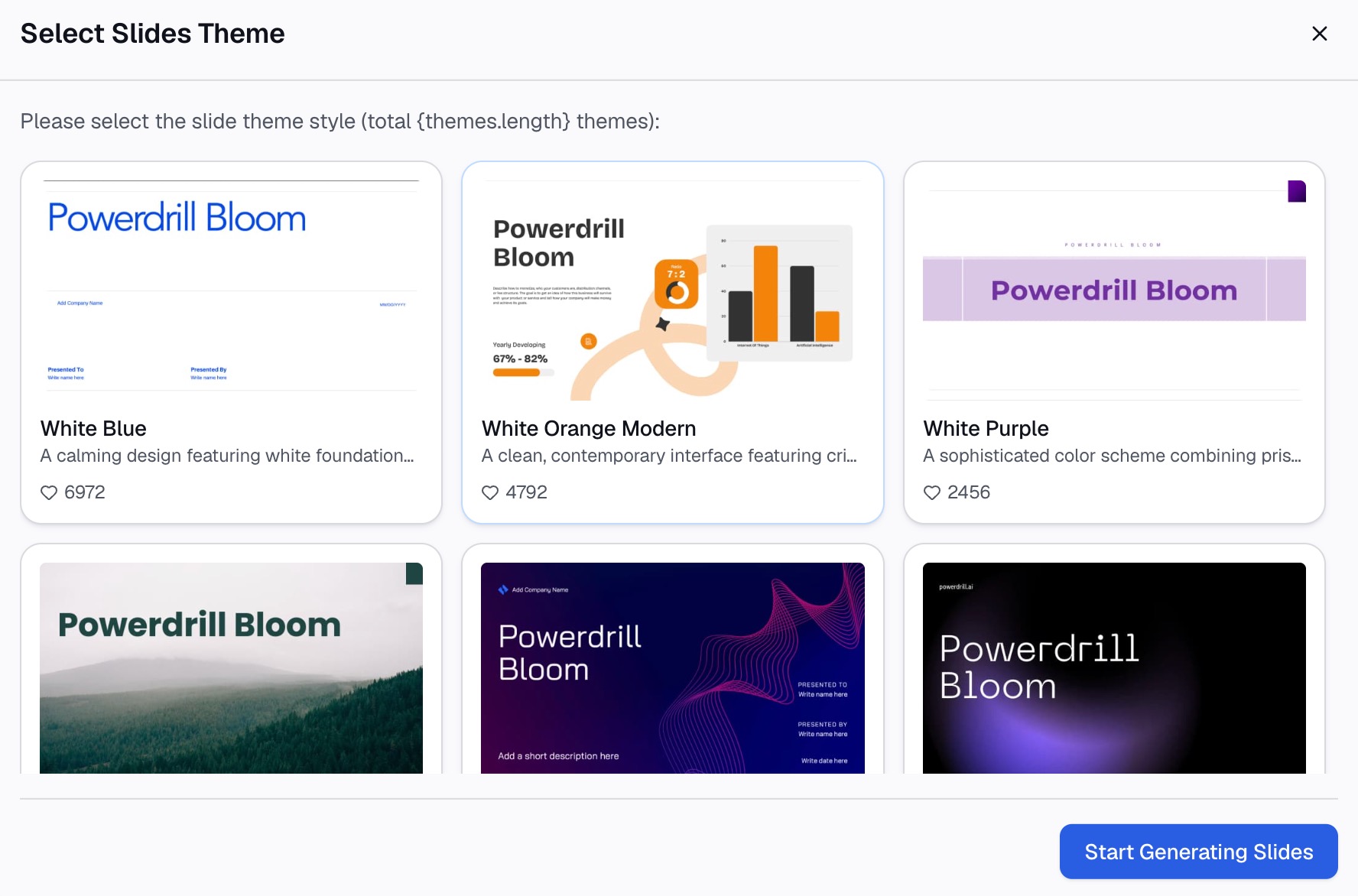
Ambil grafik individual, atau ubah seluruh kanvas menjadi slide presentasi yang siap ditampilkan dalam satu klik — Professional, Business, atau Fancy — lalu ekspor ke PowerPoint atau Notion untuk penyesuaian akhir.
Karena palet warna sudah menjadi bagian dari permintaan, grafik yang dihasilkan akan konsisten satu sama lain, sehingga menghilangkan proses penyelarasan satu per satu yang biasanya terjadi di akhir pekerjaan.
Mengapa konsistensi lebih penting daripada kecocokan persis
| Mendesain grafik satu per satu | Menentukan palet sekali saja | |
|---|---|---|
| Lima grafik dalam satu slide presentasi | Lima kali proses desain ulang | Satu instruksi |
| Kategori sama, warna sama di mana saja | Disiplin manual | Bagian dari permintaan |
| Deret baru muncul | Warna bergeser satu posisi ke bawah | Penetapan warna dinyatakan kembali |
| Dipindahkan ke komputer lain | Tema mungkin tidak ikut terbawa | Instruksi berupa teks yang dapat digunakan kembali |
| Pemeriksaan skala abu-abu dan kontras | Manual, biasanya dilewati | Diminta secara eksplisit |
Poin yang perlu dipahami: audiens tidak akan menyadari apakah warna biru Anda tepat bernilai #1B4F9C. Namun, mereka akan menyadari jika lini produk yang sama berwarna biru di slide 3 dan berwarna oranye di slide 7. Konsistensi internal jauh lebih berharga daripada kepatuhan mutlak pada buku panduan brand.
Praktik terbaik
Tetapkan warna berdasarkan makna, lalu pertahankan agar tetap konsisten
Tetapkan bahwa Enterprise selalu menggunakan warna biru primer dan SMB selalu menggunakan warna aksen, lalu jangan pernah mengubahnya. Warna akan menjadi legenda yang dipelajari audiens sekali saja, dan perbandingan dari bulan ke bulan akan menjadi lebih mudah.
Sediakan satu warna aksen khusus untuk poin utama yang ingin Anda sampaikan
Jika semuanya diberi warna brand, tidak akan ada yang menonjol. Biarkan palet warna tetap lembut untuk deret konteks, dan gunakan satu warna aksen dengan kontras tinggi untuk batang atau garis yang menjadi fokus utama slide tersebut.
Jangan hanya mengandalkan rona warna untuk menyampaikan informasi
Sekitar satu dari dua belas pria memiliki beberapa bentuk gangguan penglihatan warna, dan kombinasi merah-hijau adalah kegagalan yang paling umum terjadi. Tambahkan saluran kedua — label langsung, gaya garis yang berbeda, pengurutan, atau posisi — sehingga grafik tetap dapat dibaca tanpa warna.
Gunakan warna semantik dengan hati-hati
Warna merah untuk penurunan dan hijau untuk pertumbuhan adalah konvensi kuat yang patut dipertahankan meskipun keduanya bukan warna brand Anda. Menggantinya dengan warna brand agar tetap sesuai palet akan membuat grafik lebih sulit dibaca, dan tampil sesuai brand tidak sebanding dengan risiko salah dibaca.
Atur warna netral, bukan hanya warna deret data
Garis kisi, label sumbu, dan latar belakang memberikan pengaruh yang lebih besar pada kesan "apakah ini terlihat seperti milik kita" daripada yang diperkirakan kebanyakan orang, dan elemen-elemen inilah yang paling sering dibiarkan pada pengaturan default.
Kesalahan umum yang harus dihindari
- Menggunakan warna brand untuk skala berkelanjutan. Data sekuensial membutuhkan gradien dengan langkah persepsi yang merata. Dua warna brand yang diregangkan menjadi sebuah gradasi akan menghasilkan skala di mana perbedaan nilai yang sama terlihat tidak sama.
- Terlalu banyak tint warna brand. Lima tingkat kecerahan dari warna biru yang sama menghasilkan lima warna yang tidak dapat dibedakan oleh siapa pun dalam legenda. Jika ada lebih dari sekitar lima kategori, kelompokkan sisanya ke dalam kategori "Lainnya".
- Hanya menguji pada latar belakang putih. Palet yang disesuaikan untuk latar belakang putih bisa hilang pada slide master yang gelap. Periksa di mana grafik tersebut sebenarnya akan ditampilkan.
- Membiarkan alat bantu memilih urutan. Apa pun palet Anda, deret pertama haruslah deret yang menjadi topik utama slide tersebut, bukan kolom mana pun yang kebetulan terurut paling awal.
- Mendesain sebelum memeriksa tipe data. Grafik dengan branding sempurna yang memplot tanggal berformat teks tetap saja salah. Perbaiki datanya terlebih dahulu — panduan kami tentang mengubah data survei yang berantakan menjadi grafik yang jelas membahas dasar-dasar tersebut.
Kesimpulan
Grafik yang sesuai dengan brand adalah masalah sistem, bukan masalah desain. Kumpulkan kode hex, atur sekali saja sebagai tema atau sebagai bagian dari permintaan Anda, tetapkan pemetaan warna-ke-kategori agar tidak pernah berubah, dan periksa kontras serta skala abu-abu sebelum mempublikasikannya.
Jika Anda lebih suka menentukan palet sekali saja dan mendapatkan rangkaian grafik yang konsisten, Powerdrill Bloom menghasilkan grafik dan slide presentasi dari instruksi yang sama, dengan 1.000 kredit harian yang diperbarui pada paket gratis. Halaman AI graph maker dan data visualization tool menampilkan jenis grafik yang tersedia.
Pertanyaan yang sering diajukan
Bagaimana cara menambahkan warna brand saya ke grafik Excel?
Buka Page Layout → Colors → Customize Colors, masukkan nilai hex brand Anda ke dalam slot Accent 1 hingga Accent 6 sesuai urutan deret yang Anda inginkan, lalu simpan tema tersebut. Grafik baru dalam workbook tersebut akan menggunakan warna-warna tersebut secara default. Letakkan warna brand primer Anda di Accent 1, karena grafik deret tunggal selalu menggunakannya.
Apakah Google Sheets dapat menyimpan warna brand sebagai default untuk grafik?
Tidak sebagai tema grafik tingkat dokumen seperti yang dilakukan Excel. Di Sheets, Anda mengatur warna per deret di editor grafik, lalu menggunakan kembali grafik yang sudah didesain dengan menyalinnya dan mengarahkan salinan tersebut ke data baru. Menyimpan kode hex di suatu tempat di dalam file membuat penggunaan kembali tersebut tidak terlalu rentan terhadap kesalahan.
Berapa banyak warna yang harus dimiliki oleh palet grafik?
Cukup untuk grafik paling rumit Anda, yang biasanya terdiri dari lima hingga tujuh nilai yang dapat dibedakan. Di atas sekitar tujuh warna, sebagian besar audiens akan berhenti mencocokkan entri legenda dengan segmen, sehingga mengelompokkan kategori yang lebih kecil ke dalam "Lainnya" akan lebih mudah dibaca daripada menambahkan lebih banyak warna.
Berapa rasio kontras yang dibutuhkan oleh warna grafik?
WCAG mensyaratkan setidaknya 4.5:1 untuk teks normal dan 3:1 untuk teks besar serta objek grafis. Label data, teks sumbu, dan elemen grafik kecil harus diperiksa terhadap ambang batas tersebut, karena warna brand yang dipilih untuk logo sering kali tidak memenuhi syarat tersebut pada ukuran kecil.
Bagaimana cara mempertahankan kategori yang sama dengan warna yang sama di semua grafik?
Tetapkan warna berdasarkan makna alih-alih urutan deret, dan catat pemetaan tersebut. Jika Anda membuat grafik dari sebuah instruksi alih-alih membuatnya satu per satu, sebutkan pemetaan tersebut dalam instruksi agar berlaku untuk seluruh rangkaian grafik sekaligus.