Cara Membuat Pivot Chart di Excel: 3 Cara Mudah di Tahun 2026
Untuk membuat pivot chart di Excel, pilih sel dalam data Anda, buka Insert, dan pilih PivotChart. Tentukan lokasi grafik tersebut, pilih OK, lalu pilih bidang yang ingin ditampilkan. Excel akan membangun PivotTable dan grafik yang tertaut secara bersamaan.
Panduan ini mencakup tiga cara untuk membuat pivot chart: langsung dari data Anda, dari PivotTable yang sudah ada, dan di Excel for the web. Panduan ini juga membahas cara memfilter, mengubah, dan memperbaiki pivot chart, ditambah cara yang lebih cepat untuk membuat grafik dari file besar. Langkah-langkah ini bersumber dari halaman dukungan Microsoft, dibaca pada 12 November 2026.
Apa itu pivot chart
Pivot chart adalah grafik yang dibangun di atas PivotTable. Microsoft menyatakan "PivotCharts memberikan representasi grafis dari data dalam PivotTables terkait."
Keduanya tetap tertaut. Ringkasan Microsoft menyebutkan bahwa perubahan pada PivotTable terkait "segera tercermin dalam tata letak dan data di PivotChart dan sebaliknya."
Tautan itulah yang membuat grafik ini berguna. Anda dapat menyeret bidang ke dalam grafik, dan ringkasan serta gambarnya akan diperbarui bersamaan. Grafik biasa merujuk pada sel tetap dan tidak mengelompokkan ulang data untuk Anda.
Alasan Microsoft sendiri untuk menggunakannya sangat sederhana. Dikatakan bahwa "tidak semua orang bisa melihat angka dalam tabel dan dengan cepat memahami apa yang sedang terjadi."
Pivot chart sangat cocok digunakan ketika:
- Anda memiliki banyak baris untuk diringkas. Ratusan baris penjualan menjadi beberapa batang berdasarkan wilayah.
- Anda ingin membandingkan grup. Unit berdasarkan produk, biaya berdasarkan departemen, atau tiket berdasarkan tim.
- Pertanyaan terus berubah. Seorang manajer bertanya berdasarkan wilayah hari ini dan berdasarkan produk besok.
- Data bertambah setiap bulan. Baris baru masuk saat Anda menyegarkan tabel Excel.
Ini kurang cocok untuk grafik tetap tunggal yang tidak pernah berubah. Grafik biasa lebih sederhana untuk diformat dalam kasus tersebut.
Pivot chart vs. grafik biasa
Sebagian besar alat grafik bekerja dengan cara yang sama pada keduanya. Microsoft mencantumkan beberapa perbedaan yang perlu diketahui sebelum Anda memulai.
| Fitur | Pivot chart | Grafik biasa |
|---|---|---|
| Sumber data | PivotTable terkait | Sel lembar kerja |
| Mengubah rentang data | Tidak dari Select Data Source | Ya, dari Select Data Source |
| Tukar baris dan kolom | Putar bidang PivotTable sebagai gantinya | Ya, dari Select Data Source |
| Tipe grafik | Tipe apa pun kecuali xy (scatter), stock, atau bubble | Tipe apa pun |
| Pemfilteran | PivotChart Filter Pane bawaan | Filter manual pada data sumber |
| Pemformatan saat penyegaran | Trendline, label data, dan bilah kesalahan tidak dipertahankan | Pemformatan tetap ada |
Baris terakhir sering mengejutkan banyak orang. Microsoft mengatakan bahwa saat penyegaran, "trendline, label data, bilah kesalahan, dan perubahan lain pada set data tidak dipertahankan." Tambahkan sentuhan akhir tersebut paling akhir, atau terapkan kembali setelah penyegaran.
Siapkan data Anda terlebih dahulu
Pivot chart hanya sebagus data di bawahnya. Microsoft memberikan aturan yang jelas untuk data sumber.
- Gunakan format daftar. Letakkan "label kolom di baris pertama," yang digunakan Excel untuk nama bidang.
- Satu tipe per kolom. Microsoft mengatakan "Anda tidak boleh mencampur tipe data dalam kolom yang sama."
- Tanpa celah. "Tidak boleh ada baris atau kolom kosong dalam rentang data."
- Gunakan tabel Excel. Microsoft mencatat bahwa data baru dalam tabel akan disertakan saat Anda menyegarkan PivotTable.
Berikut adalah tabel penjualan kecil yang digunakan dalam contoh di bawah ini:
| Month | Region | Product | Units |
|---|---|---|---|
| Jan | North | Desk | 120 |
| Jan | South | Desk | 90 |
| Jan | North | Chair | 200 |
| Feb | South | Chair | 160 |
| Feb | North | Desk | 140 |
| Feb | South | Desk | 110 |
Untuk mengubahnya menjadi tabel, pilih sel mana saja dan tekan Ctrl+T. Beri nama tabel dengan sesuatu yang singkat, seperti Sales, agar Anda dapat menemukannya nanti. Jika data Anda dimulai sebagai ekspor dari sistem lain, pindai sebelum Anda membangun apa pun. Hapus baris subtotal, pisahkan sel yang digabung, dan pastikan setiap bulan ditulis dengan cara yang sama. Sepuluh menit pembersihan di sini akan menyelamatkan grafik yang membingungkan nantinya.
Cara 1: Buat pivot chart langsung dari data Anda
Ini adalah cara tercepat di Windows. Excel membuat PivotTable dan grafik secara bersamaan.
Ikuti langkah-langkah Microsoft:
- Pilih sel dalam tabel Anda.
- Pilih Insert dan pilih PivotChart.
- Pilih tempat di mana Anda ingin PivotChart muncul.
- Pilih OK.
- Pilih bidang yang akan ditampilkan di menu.
Untuk tabel penjualan, seret Region ke area Axis dan Units ke area Values. Excel akan menjumlahkan unit berdasarkan wilayah dan menggambar grafik kolom.
Selanjutnya, seret Product ke area Legend. Grafik sekarang membagi batang setiap wilayah berdasarkan produk. Anda telah membangun perbandingan berkelompok tanpa menulis satu rumus pun.
Excel menempatkan PivotTable dan grafik pada lembar yang Anda pilih di langkah 3. Kebanyakan orang memilih lembar kerja baru agar ringkasan tidak memadati data mentah.
Cara 2: Buat pivot chart dari PivotTable yang sudah ada
Jika Anda sudah memiliki PivotTable, Anda dapat langsung membuat grafiknya. Ini juga merupakan satu-satunya rute di Mac.
Di Windows, langkah-langkahnya singkat:
- Pilih sel dalam PivotTable Anda.
- Pilih Insert dan pilih PivotChart.
- Pilih grafik.
- Pilih OK.
Di Mac, Microsoft mengatakan "Anda perlu membuat PivotTable terlebih dahulu, lalu menyisipkan grafik." Pilih sel mana saja di PivotTable, lalu gunakan tab Insert.
Mac memiliki batasan pada tipe grafik. Microsoft mengatakan Anda dapat menyisipkan "grafik kolom, garis, pai, atau radar." Ditambahkan pula bahwa "tipe grafik lain tidak berfungsi dengan PivotTables saat ini," seperti treemap, statistik, dan grafik kombo.
Setelah grafik terpasang, ia berperilaku seperti PivotChart. Microsoft mengatakan grafik tersebut akan diperbarui "jika Anda mengubah bidang dalam daftar PivotTable Fields."
Jika Anda butuh penyegaran tentang tabel itu sendiri, panduan kami tentang cara membuat pivot table di Excel menjelaskan setiap area bidang.
Cara 3: Buat pivot chart di Excel for the web
Excel for the web juga memerlukan PivotTable terlebih dahulu. Microsoft mengatakan "Anda harus membuat PivotTable terlebih dahulu."
Kemudian ikuti langkah-langkah ini:
- Pilih sel dalam PivotTable Anda.
- Pada tab Insert, buka menu dropdown Insert Chart.
- Pilih opsi grafik apa pun.
Grafik akan muncul di lembar kerja. Saat Anda memilihnya, tab Chart akan muncul di pita dengan opsi untuk mengubah desain.
Rute ini berfungsi baik untuk buku kerja bersama di OneDrive atau SharePoint. Beberapa orang dapat melihat grafik yang sama tanpa menginstal Excel desktop.
Excel for the web memiliki lebih sedikit opsi daripada aplikasi desktop. Jika menu yang Anda butuhkan hilang, buka file di Excel desktop dari menu Editing, buat perubahan, dan simpan kembali.
Filter dan ubah pivot chart Anda
Alasan utama menggunakan pivot chart adalah untuk bereksplorasi. Microsoft mengatakan "Saat Anda membuat PivotChart, PivotChart Filter Pane akan muncul." Anda dapat menggunakannya untuk mengurutkan dan memfilter data di bawah grafik.
Berikut adalah perubahan yang paling sering dilakukan orang:
- Filter satu nilai. Buka filter pada Region dan simpan hanya North. Grafik dan tabel keduanya akan diperbarui.
- Tambahkan slicer. Microsoft mencatat Anda dapat menggunakan slicer pada PivotTable, dan "grafik juga akan difilter."
- Ubah tipe grafik. Pilih grafik, lalu pilih Change Chart Type. Tipe apa pun berfungsi kecuali xy (scatter), stock, atau bubble.
- Tukar sumbu. Pindahkan Product ke area Axis dan Region ke area Legend untuk membalik perbandingan.
- Grupkan tanggal. Klik kanan bidang tanggal di PivotTable dan grupkan berdasarkan bulan atau kuartal.
Untuk menyegarkan setelah data sumber berubah, klik kanan PivotTable dan pilih Refresh. Grafik akan diperbarui bersamanya.
Format grafik untuk laporan
PivotChart mentah cocok untuk eksplorasi. Grafik untuk laporan atau slide membutuhkan sedikit lebih banyak perhatian. Microsoft mengatakan PivotCharts memungkinkan Anda mengubah "judul, penempatan legenda, label data, lokasi grafik, dan sebagainya."
Lakukan langkah-langkah penyelesaian ini secara berurutan:
- Tambahkan judul yang jelas. Ganti label Total default dengan kalimat seperti "North menjual 100 unit lebih banyak daripada South."
- Beri label pada sumbu. Beri nama sumbu nilai dengan unitnya, seperti Unit terjual.
- Sembunyikan tombol bidang. Pada tab PivotChart Analyze, gunakan menu Field Buttons untuk menyembunyikannya, agar grafik terlihat bersih di slide.
- Pilih gaya yang tenang. Gunakan satu warna per seri dan hapus garis kisi yang tebal.
- Tambahkan label data terakhir. Label tidak dipertahankan setelah penyegaran, jadi tambahkan setelah data final.
Untuk memindahkan grafik ke lembarnya sendiri, klik kanan grafik dan pilih Move Chart. Lembar grafik dicetak pada satu halaman dan mudah disalin.
Untuk menggunakan grafik di PowerPoint, salin dari Excel dan tempel di slide. Simpan buku kerja sumber, sehingga Anda dapat menyegarkan angka bulan depan. Panduan kami tentang cara memperbarui grafik PowerPoint dari Excel mencakup opsi penautan.
Pastikan setiap grafik fokus pada satu pertanyaan. Jika Anda perlu menjawab tiga pertanyaan, buatlah tiga grafik kecil. Satu grafik yang penuh sesak dengan setiap bidang di dalamnya cenderung menyembunyikan jawabannya.
Contoh pivot chart
Berikut adalah tampilan tabel penjualan dari sebelumnya setelah menggunakan Cara 1. Region berada di sumbu, Product di legenda, dan Units adalah nilainya.
| Region | Chair | Desk | Total |
|---|---|---|---|
| North | 200 | 260 | 460 |
| South | 160 | 200 | 360 |
| Total | 360 | 460 | 820 |
Grafik menunjukkan dua kelompok batang. North menjual total 460 unit, dan South menjual 360. Di kedua wilayah, meja (desk) memimpin atas kursi (chair).
Sekarang tambahkan Month ke area filter dan pilih Feb. North menunjukkan 140 unit meja dan tidak ada kursi, sementara South menunjukkan 110 meja dan 160 kursi. Satu filter mengubah seluruh cerita.
Itulah inti dari jenis grafik ini. Setiap pertanyaan baru hanya membutuhkan seret atau klik, bukan grafik baru.
Sebelum Anda membagikan hasilnya, periksa apakah totalnya sesuai dengan sumber. Tambahkan SUM cepat di bawah kolom Units dan bandingkan dengan total keseluruhan di PivotTable. Jika berbeda, cari baris kosong, nilai teks, atau baris di luar rentang tabel.
Buat pivot chart di Excel dengan AI
Ketika sebuah file memiliki lusinan kolom, memilih bidang menjadi bagian yang lambat. Alat AI dapat menyarankan pengelompokan yang tepat dan menggambar grafik untuk Anda.
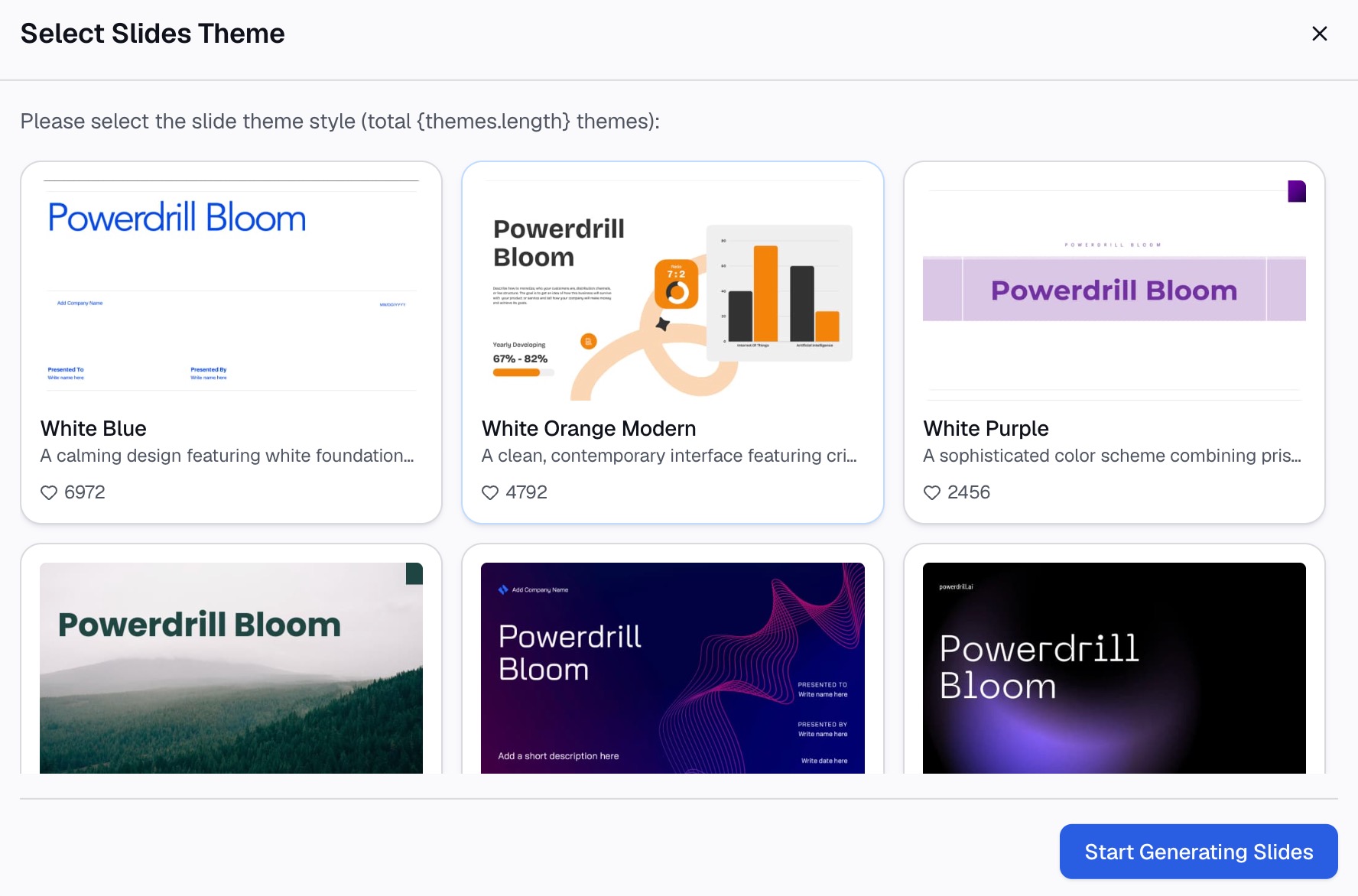
Berikut adalah metodenya dalam tiga langkah, menggunakan Powerdrill Bloom.
Langkah 1: Unggah file Excel Anda
Unggah buku kerja dengan data mentah Anda. Halaman Make Graphs from Excel mengatakan untuk "Unggah file Excel Anda yang berisi data yang ingin Anda visualisasikan dengan mudah." Ini mendukung file Excel, CSV, atau PDF.
Pertahankan tata letak rapi yang sama seperti di atas: satu baris header, satu tipe per kolom, dan tidak ada baris kosong.

Langkah 2: Minta grafik dalam bahasa alami
Jelaskan ringkasan yang Anda inginkan. Misalnya: "Tampilkan total unit berdasarkan wilayah, dipisahkan berdasarkan produk, sebagai grafik kolom." Beri nama kolom sesuai dengan tampilannya di file Anda, agar AI memilih bidang yang tepat.
Halaman Vibe Data Analysis mengatakan bahwa "Baik itu grafik batang, grafik garis, atau tabel pivot, Vibe membuat visual dinamis secara instan." Anda kemudian dapat mengajukan pertanyaan lanjutan, seperti memfilter ke satu bulan.
Langkah 3: Periksa grafik dan ekspor
Periksa satu total terhadap data sumber secara manual. Kemudian bagikan hasilnya. Excel AI Assistant mengatakan Anda dapat "Mengekspor wawasan sebagai slide PowerPoint, infografis, atau halaman Notion dalam satu klik."
Untuk grafik yang langsung masuk ke presentasi, AI Graph Maker menawarkan lebih banyak gaya grafik.
Kesalahan umum yang harus dihindari
Ini adalah masalah yang paling sering muncul dengan PivotCharts.
- Baris kosong di sumber. Excel mungkin menghentikan rentang lebih awal. Hapus baris kosong atau gunakan tabel Excel.
- Angka disimpan sebagai teks. Mereka muncul sebagai hitungan (count) alih-alih jumlah (sum). Ubah menjadi angka terlebih dahulu.
- Lupa menyegarkan. Grafik tidak diperbarui saat sumber berubah sampai Anda menyegarkannya.
- Kehilangan label saat penyegaran. Label data dan trendline tidak dipertahankan, menurut Microsoft. Tambahkan paling akhir.
- Terlalu banyak kategori. Dua puluh produk dalam satu legenda sulit dibaca. Filter ke beberapa yang teratas.
- Tipe grafik yang salah untuk pertanyaan tersebut. Gunakan kolom untuk membandingkan grup dan garis untuk menunjukkan perubahan seiring waktu.
- Mengharapkan grafik sebar (scatter). PivotCharts tidak bisa berupa grafik xy (scatter), stock, atau bubble.
- Mencampur tipe data. Kolom mata uang dengan tanggal di dalamnya akan merusak pengelompokan.
Untuk cara lain meringkas data tanpa membangun tabel, lihat panduan kami tentang cara meringkas data Excel tanpa tabel pivot.
Saat Anda siap membuat grafik dari file besar dengan cepat, coba Powerdrill Bloom dengan ekspor penjualan bulan ini.
Pertanyaan yang sering diajukan
Bagaimana cara membuat pivot chart di Excel?
Pilih sel dalam data Anda, buka Insert, dan pilih PivotChart. Pilih lokasi grafik, pilih OK, dan pilih bidang yang akan ditampilkan. Excel membuat PivotTable dan pivot chart secara bersamaan.
Dapatkah saya membuat pivot chart tanpa PivotTable?
Di Windows, Insert > PivotChart membangun keduanya sekaligus, jadi Anda tidak perlu membuat PivotTable terlebih dahulu. Di Mac dan di Excel for the web, Anda harus membuat PivotTable terlebih dahulu.
Mengapa saya tidak bisa membuat scatter pivot chart?
Microsoft mengatakan Anda dapat mengubah PivotChart ke tipe grafik apa pun kecuali xy (scatter), stock, atau bubble. Untuk grafik sebar, salin nilai PivotTable dan buat grafiknya sebagai rentang normal.
Bagaimana cara menyegarkan pivot chart?
Klik kanan PivotTable yang tertaut ke grafik dan pilih Refresh. Grafik akan diperbarui pada saat yang sama, karena keduanya tertaut.
Mengapa label data saya hilang dari pivot chart saya?
Microsoft mengatakan trendline, label data, bilah kesalahan, dan perubahan set data lainnya tidak dipertahankan saat Anda menyegarkan PivotChart. Terapkan kembali setelah setiap penyegaran, atau tambahkan sebagai langkah terakhir.
Sumber: Microsoft Support, Create a PivotChart · Microsoft Support, Overview of PivotTables and PivotCharts.