Cara Membuat Heatmap dari Data Spreadsheet dengan AI (Tanpa Perlu SQL)
Pendahuluan
Menatap baris dan kolom data spreadsheet mentah yang tidak ada habisnya bisa sangat melelahkan. Baik Anda seorang pemilik bisnis yang mencoba menguraikan tren penjualan musiman, seorang pemasar yang menganalisis kinerja kampanye, atau seorang peneliti yang mencari korelasi data, angka mentah saja tidak dapat menceritakan kisah yang jelas pada pandangan pertama. Secara historis, mengubah kumpulan data besar menjadi visualisasi yang berwawasan luas membutuhkan keterampilan teknis. Anda harus menulis kueri SQL yang rumit untuk menggabungkan data, bersusah payah dengan pivot table, atau menulis skrip Python untuk membuat grafik kustom.
Kini tidak lagi. Berkat kemajuan pesat kecerdasan buatan, menghasilkan visualisasi yang kompleks kini semudah melakukan percakapan. Anda dapat sepenuhnya melewati proses pengodean, bahasa kueri yang rumit, dan rumus spreadsheet. Dalam panduan komprehensif ini, kita akan mempelajari bagaimana tepatnya Anda dapat membuat heatmap yang memukau dan berwawasan luas dari data spreadsheet Anda menggunakan AI tanpa menulis satu baris SQL pun.
Apa Itu Heatmap dan Mengapa Menggunakannya untuk Analisis Spreadsheet
Heatmap adalah alat visualisasi data canggih yang menggunakan berbagai gradasi warna untuk merepresentasikan nilai yang berbeda dalam kumpulan data. Alih-alih mengandalkan batang atau garis, heatmap menampilkan data dalam format kisi, di mana intensitas warna berkorespondensi langsung dengan besarnya metrik yang diukur. Sebagai contoh, warna yang lebih gelap atau lebih hangat (seperti merah tua) biasanya mewakili nilai yang lebih tinggi, sedangkan warna yang lebih terang atau lebih dingin (seperti biru pucat) mewakili nilai yang lebih rendah.
Jadi, mengapa Anda harus menggunakan heatmap untuk analisis spreadsheet alih-alih grafik tradisional?
Pertama, heatmap sangat efektif untuk mengungkap pola, tren, dan anomali dalam kumpulan data yang besar dan padat hanya dengan sekali pandang. Otak kita dirancang untuk memproses isyarat visual seperti kontras warna jauh lebih cepat daripada kemampuan kita membaca dan membandingkan angka mentah dalam tabel.
Kedua, heatmap sangat unggul dalam menunjukkan hubungan multidimensi. Jika Anda ingin melihat bagaimana fluktuasi kinerja di dua kategori yang berbeda—seperti hari dalam seminggu versus jam dalam sehari, atau lini produk yang berbeda di berbagai wilayah geografis—heatmap memetakan persimpangan ini dengan sempurna. Alat ini secara instan mengarahkan mata Anda ke "hotspot" aktivitas tinggi dan "zona dingin" kinerja rendah, memungkinkan Anda membuat keputusan berbasis data dengan lebih cepat tanpa tersesat dalam kerumitan spreadsheet Anda.
Cara AI Membuat Heatmap dari Data Spreadsheet (Tutorial Langkah demi Langkah)
Untuk menunjukkan kepada Anda betapa mudahnya proses ini sekarang, mari kita pelajari contoh praktis menggunakan Powerdrill Bloom, analis data AI mutakhir yang memungkinkan Anda mengobrol dengan data Anda dan menghasilkan visualisasi secara instan.
Untuk tutorial ini, mari kita bayangkan Anda baru saja mengunduh spreadsheet besar yang berisi data penjualan BMW. Tujuan Anda adalah mencari tahu bulan dan tahun mana yang memiliki penjualan kendaraan tertinggi. Melakukan hal ini secara manual akan memakan waktu berjam-jam untuk menyortir. Dengan Powerdrill Bloom, ini hanya membutuhkan waktu beberapa detik.
Langkah 1: Unggah Spreadsheet Anda
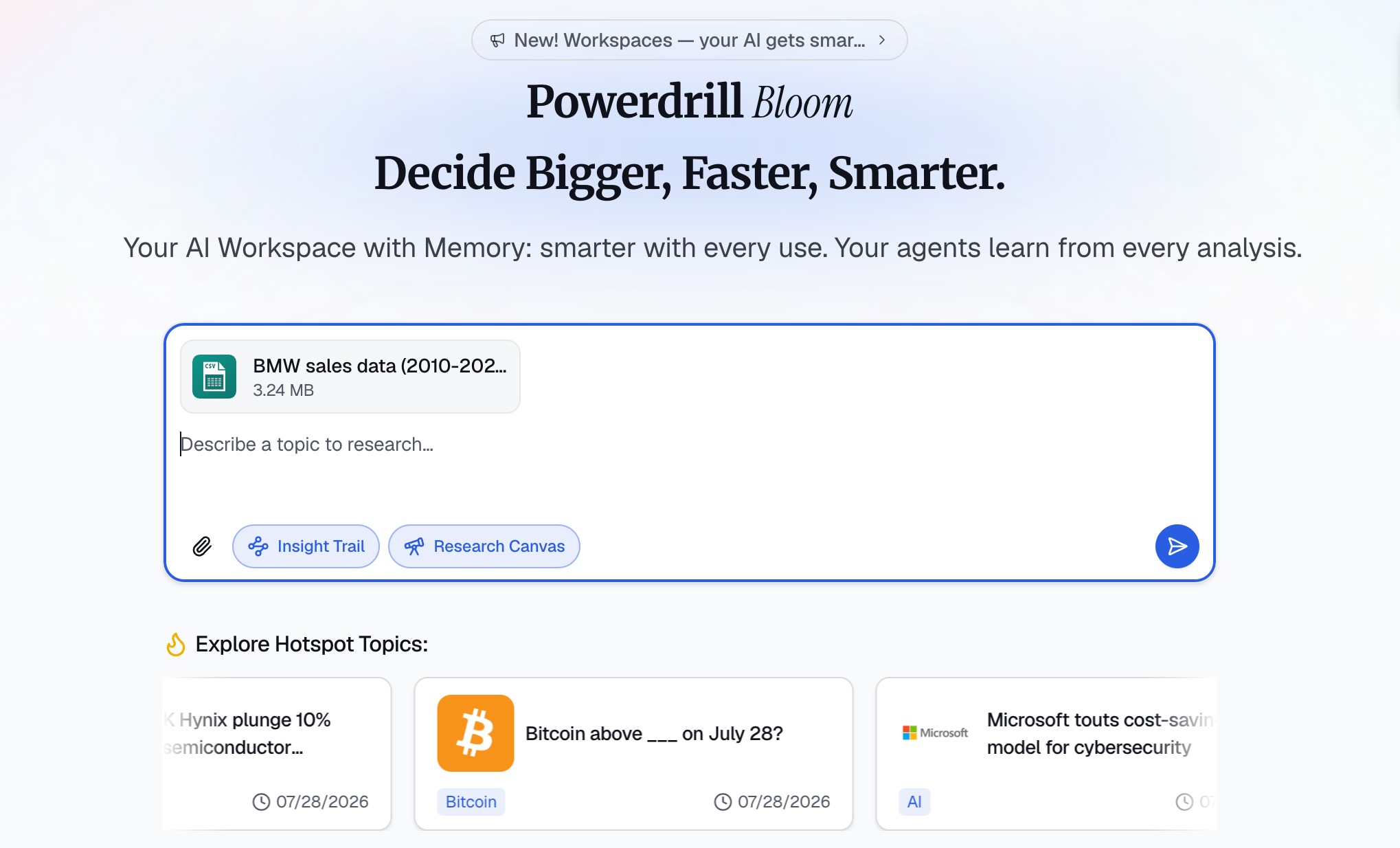
Langkah pertama adalah memasukkan data Anda ke dalam lingkungan AI. Anda tidak perlu menyusun data Anda dengan sempurna dalam database atau menyiapkan server SQL. Powerdrill Bloom memungkinkan Anda untuk menyeret dan melepas file mentah Anda secara langsung ke antarmuka yang intuitif. Cukup ambil file "BMW sales data (2010-2024)" Anda—baik dalam format CSV maupun Excel (XLSX)—dan unggah ke platform tersebut. AI akan langsung menyerap dokumen tersebut, membaca header kolom (seperti Tanggal, Wilayah, Model, Volume Penjualan) dan memahami struktur keseluruhan dari kumpulan data otomotif historis Anda.
Step 2: Minta AI untuk Menganalisis Data Anda
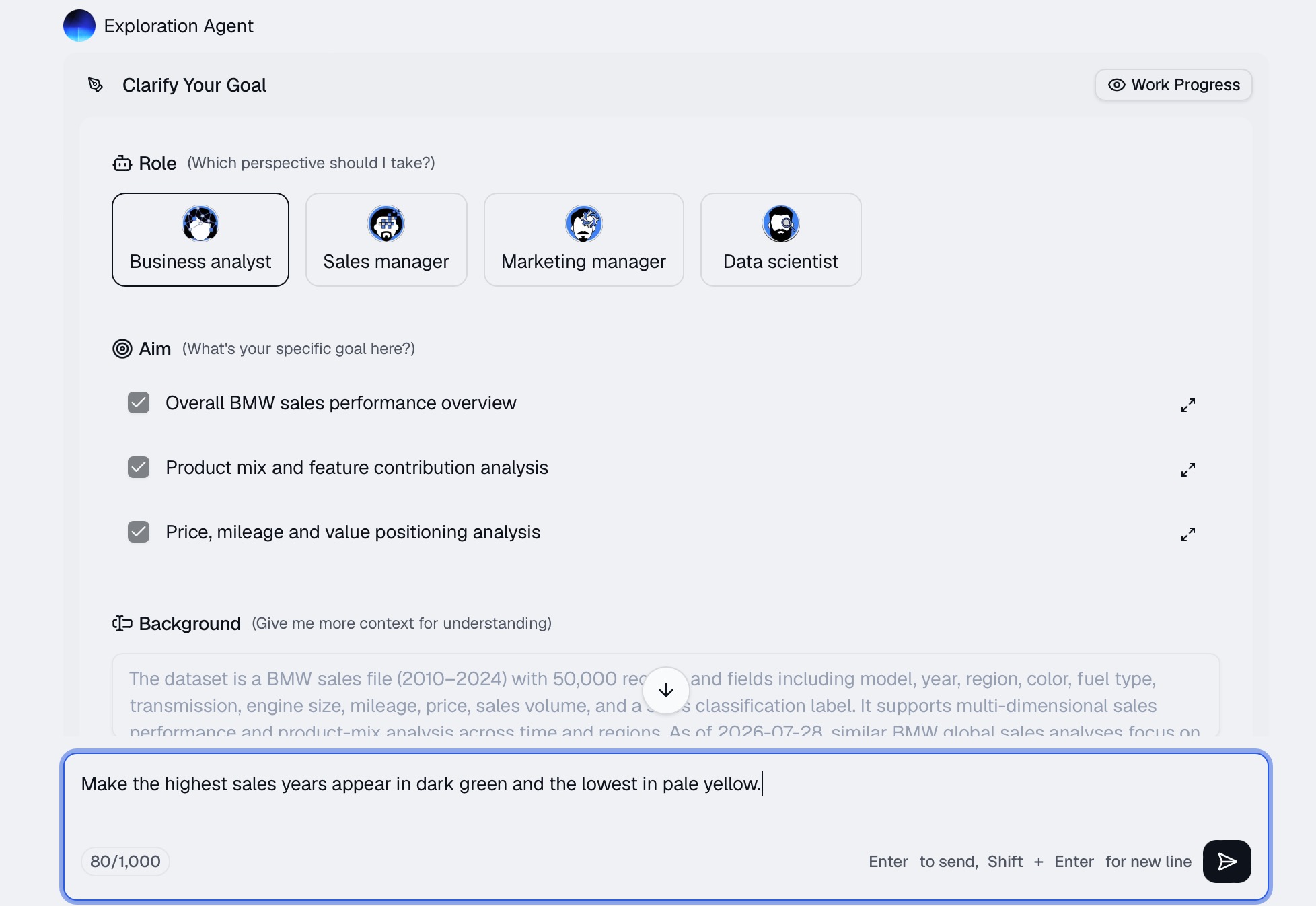
Di sinilah keajaiban terjadi. Di masa lalu, Anda perlu menulis kueri SQL seperti SELECT Year, Month, SUM(Sales) FROM BMW_Data GROUP BY Year, Month. Di Powerdrill Bloom, Anda cukup menggunakan bahasa Inggris percakapan yang biasa.
Anda menavigasi ke antarmuka obrolan dan mengetik perintah seperti sedang berbicara dengan seorang analis data manusia. Anda dapat mengatakan: "Generate a heatmap showing the total BMW sales volume by month and year from 2010 to 2024."
Karena AI memahami konteks spreadsheet yang Anda unggah, AI akan langsung memahami maksud Anda. Anda bahkan dapat meminta skema warna tertentu, dengan menambahkan instruksi seperti, "Make the highest sales years appear in dark green and the lowest in pale yellow."
Step 3: AI Secara Otomatis Menghasilkan Heatmap
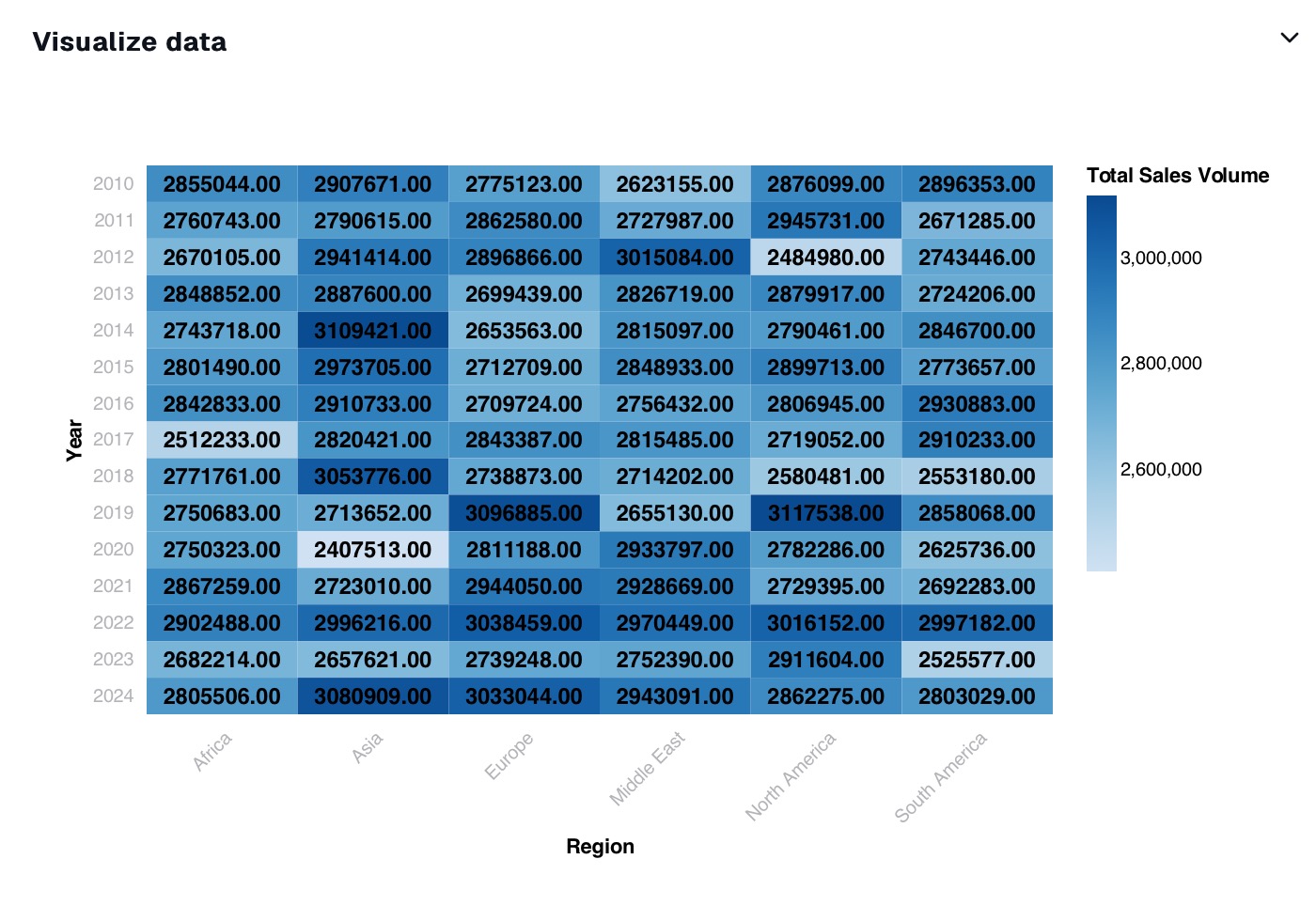
Setelah Anda menekan enter, mesin AI Powerdrill Bloom akan mengambil alih. Di balik layar, sepenuhnya tidak terlihat oleh Anda, AI secara dinamis menulis kode yang diperlukan, memproses angka penjualan BMW, mengelompokkannya berdasarkan tahun dan bulan yang tepat, dan merender visualisasi berkualitas tinggi.
Dalam hitungan detik, heatmap tingkat profesional akan muncul di jendela obrolan Anda. Anda akan langsung dapat melihat kisah visual dari data BMW tersebut. Mungkin bulan Desember secara konsisten muncul sebagai "hotspot" gelap selama periode 14 tahun karena acara penjualan akhir tahun, sementara Februari tetap menjadi bulan yang lebih terang dan lebih lambat. AI telah melakukan semua pekerjaan berat, mengubah 14 tahun baris spreadsheet otomotif yang padat menjadi satu kisi yang jelas dan penuh warna.
Step 4: Ekspor Visualisasi
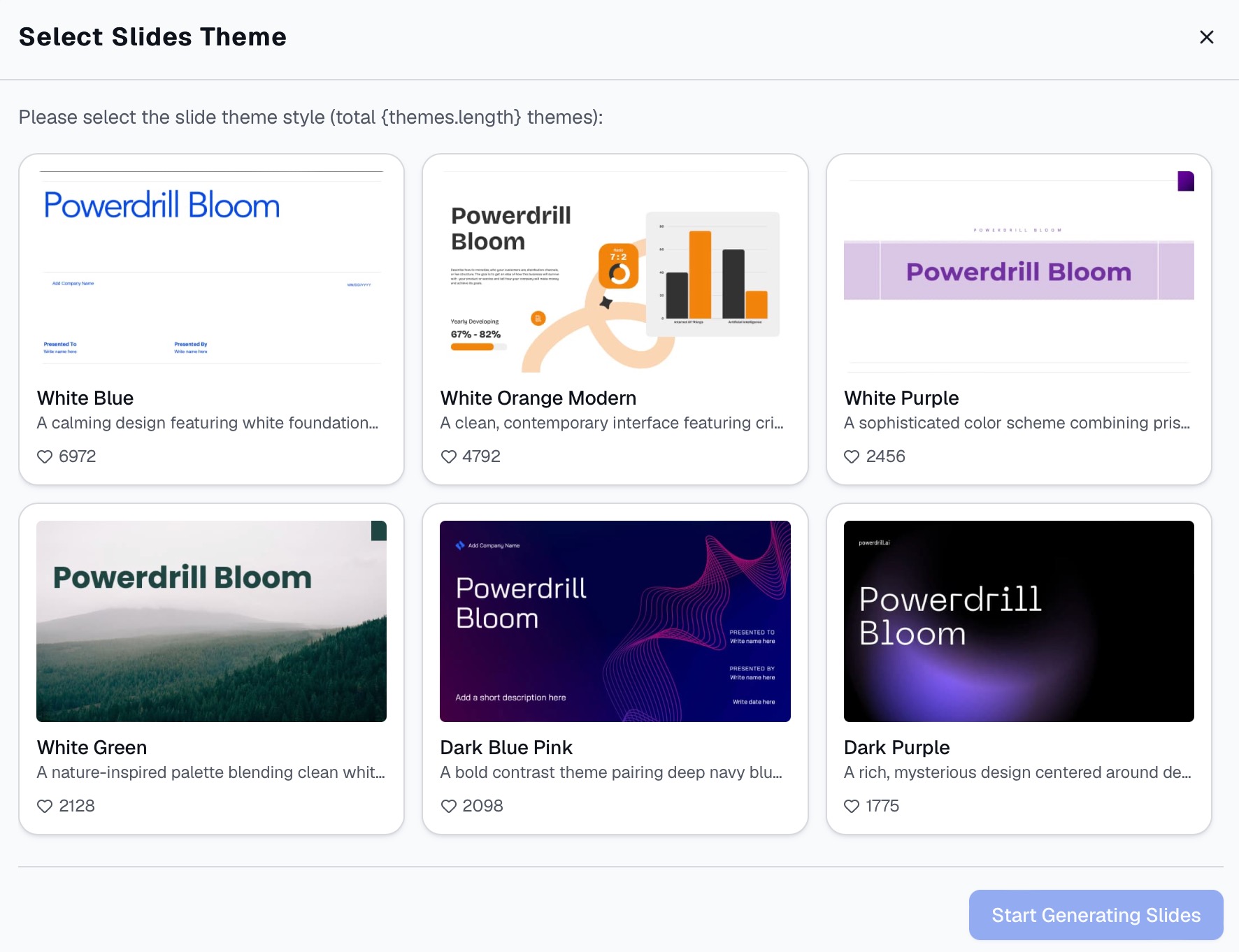
Sekarang setelah heatmap Anda dibuat, Anda perlu membagikannya dengan tim Anda, pemangku kepentingan, atau menyertakannya dalam presentasi. Powerdrill Bloom membuat proses ini berjalan mulus. Anda dapat berinteraksi dengan grafik yang dihasilkan, mengarahkan kursor ke blok warna tertentu untuk melihat angka penjualan yang tepat untuk bulan dan tahun spesifik tersebut, dan mengeklik tombol untuk mengekspor visualisasi. Anda dapat mengunduhnya sebagai gambar beresolusi tinggi (PNG atau JPG) atau mengekspornya sebagai file interaktif, sehingga sangat mudah untuk langsung dimasukkan ke dalam slide PowerPoint atau laporan email Anda.
Kapan Anda Harus Menggunakan Generator Heatmap AI
Meskipun AI membuat pembuatan heatmap menjadi sangat mudah, sangat membantu untuk mengetahui kapan tepatnya jenis grafik khusus ini adalah alat terbaik untuk pekerjaan tersebut. Anda harus beralih ke generator heatmap AI ketika:
Menganalisis Kepadatan Deret Waktu (Time-Series): Seperti contoh BMW kita, heatmap sangat cocok untuk melihat kinerja di berbagai bulan, hari, atau jam. Ini membantu mengidentifikasi puncak musiman dan tren kronologis yang berulang.
Melakukan Analisis Kohort: Jika Anda melacak retensi pengguna, heatmap secara visual menunjukkan berapa lama berbagai kelompok pelanggan terus menggunakan produk Anda dari waktu ke waktu.
Konsentrasi Geografis: Saat menganalisis penjualan atau pendaftaran pengguna berdasarkan negara bagian, negara, atau wilayah, heatmap (atau hamparan peta panas pada peta geografis) dengan cepat menyoroti pasar Anda yang paling menguntungkan.
Menemukan Korelasi Data: Jika Anda memiliki kumpulan data besar dengan puluhan variabel dan ingin melihat metrik mana yang saling memengaruhi, AI dapat menghasilkan heatmap matriks korelasi, yang secara instan menyoroti hubungan positif atau negatif yang kuat dengan warna-warna gelap.
Kesimpulan
Sudah lewat hari-hari di mana Anda memerlukan latar belakang dalam ilmu data, keahlian pivot table yang rumit, atau pengetahuan SQL tingkat lanjut untuk memahami spreadsheet Anda. AI telah mendemokratisasi visualisasi data, mengubah cara kita mengekstrak wawasan dari angka mentah. Dengan memungkinkan Anda mengunggah file dan mengajukan pertanyaan dalam bahasa sehari-hari, AI menjembatani kesenjangan antara data mentah dan strategi bisnis yang dapat ditindaklanjuti.
Jika Anda siap untuk berhenti berkutat dengan rumus spreadsheet yang rumit dan mulai melihat kisah nyata yang tersembunyi dalam data Anda, inilah saatnya untuk meningkatkan alur kerja Anda. Kunjungi Powerdrill Bloom hari ini, unggah spreadsheet tersulit Anda, dan saksikan data tersebut langsung diubah menjadi heatmap yang memukau dan berwawasan luas. Data Anda memiliki cerita untuk disampaikan, jadi biarkan Powerdrill Bloom membantu Anda melihatnya.
FAQ
Format file apa saja yang dapat saya unggah untuk membuat heatmap?
Anda biasanya dapat mengunggah format spreadsheet standar, termasuk file CSV, XLS, dan XLSX, secara langsung ke dalam alat AI.
Apakah saya perlu mengetahui pengodean apa pun untuk menggunakan ini?
Tidak diperlukan pengodean atau SQL. Anda cukup mengetik permintaan Anda dalam bahasa Inggris biasa, dan AI akan menangani semuanya.
Can I customize the colors of my heatmap?
Ya! Anda cukup meminta AI dalam perintah Anda untuk menggunakan palet warna tertentu, seperti merah-ke-hijau atau biru-ke-kuning.
Apakah data spreadsheet yang saya unggah tetap aman?
Ya, alat AI tepercaya seperti Powerdrill Bloom menggunakan enkripsi tingkat perusahaan dan protokol privasi yang ketat untuk melindungi data Anda.
Seberapa akurat AI dalam mengelompokkan data?
AI sangat akurat. AI membaca header kolom Anda dan secara otomatis menyusun data secara tepat berdasarkan perintah Anda.