Cara Membuat Anggaran di Excel: Langkah demi Langkah

Untuk membuat anggaran di Excel, buat daftar kategori pendapatan dan pengeluaran Anda di kolom A. Masukkan jumlah yang direncanakan di kolom B dan jumlah aktual di kolom C. Jumlahkan setiap bagian dengan fungsi SUM, lalu kurangi total pengeluaran dari total pendapatan. Tambahkan kolom untuk selisih antara rencana dan aktual, sehingga Anda dapat melihat di mana pengeluaran melampaui batas.
Panduan ini membahas cara mengumpulkan angka-angka Anda, mengatur lembar kerja, dan menjumlahkan pengeluaran berdasarkan kategori dengan SUM dan SUMIF. Panduan ini juga memandu melalui contoh bulanan lengkap dan cara yang lebih cepat untuk membuat lembar kerja dari ekspor bank. Langkah-langkah ini berasal dari halaman dukungan Microsoft dan panduan penganggaran Consumer Financial Protection Bureau, yang dibaca pada 16 November 2026.
Apa fungsi anggaran di Excel
Anggaran adalah rencana untuk uang Anda selama suatu periode, biasanya sebulan. Anggaran membandingkan apa yang masuk dengan apa yang keluar, dan menunjukkan apa yang tersisa untuk ditabung.
Consumer Financial Protection Bureau (CFPB) menjelaskan mengapa anggaran itu penting. Sampai Anda melihat "berapa banyak uang yang Anda hasilkan dan ke mana perginya," sulit untuk membuat rencana. Panduan tersebut menyatakan bahwa tanpa gambaran ini, "sulit untuk mengetahui apakah Anda akan memiliki sisa yang cukup untuk ditabung."
Excel adalah alat yang baik untuk anggaran. Excel menjumlahkan total untuk Anda, memperbaruinya saat angka berubah, dan menyimpan catatan bulan demi bulan. Sebuah templat bisa saja digunakan, tetapi membangun lembar kerja Anda sendiri membantu Anda memahami setiap angka di dalamnya.
Pendekatan yang sama berlaku untuk rumah tangga, bisnis kecil, klub, atau proyek. Hanya kategorinya saja yang berubah.
Kumpulkan angka-angka Anda terlebih dahulu
Sebelum Anda membuka Excel, kumpulkan fakta-fakta yang akan menjadi dasar anggaran Anda. Panduan CFPB membaginya menjadi pertanyaan-pertanyaan yang jelas.
- Dari mana uang saya berasal? Panduan tersebut menyarankan untuk mulai "mendapatkan gambaran lengkap tentang dari mana uang Anda berasal." Sertakan gaji, pendapatan sampingan, dan tunjangan apa pun.
- Ke mana uang saya pergi? Panduan tersebut menyebut pencatatan pengeluaran sebagai "tugas terberat." Lihat laporan bank dan kartu selama satu hingga tiga bulan terakhir.
- Apa saja tagihan saya dan kapan jatuh temponya? Panduan tersebut mencatat bahwa kekurangan dana "bisa jadi karena waktu pembayaran tagihan dan pendapatan Anda tidak sesuai."
Jika pelacakan terasa melelahkan, CFPB menyarankan untuk mulai dari yang kecil. Anda dapat "melihat pengeluaran Anda satu minggu sekali dengan meninjau tanda terima atau rekening koran Anda."
Kelompokkan pengeluaran Anda ke dalam kategori. Kategori yang umum adalah perumahan, utilitas, bahan makanan, transportasi, asuransi, telepon dan internet, makan di luar, hiburan, tabungan, dan pembayaran utang. Sepuluh hingga lima belas kategori adalah jumlah yang mudah dikelola.
Atur lembar kerja
Tata letak yang jelas membuat anggaran mudah dibaca dan diperbarui. Mulailah dengan buku kerja kosong dan siapkan kolom-kolom berikut:
| Kolom | Apa yang diisi di dalamnya |
|---|---|
| A | Nama kategori |
| B | Jumlah yang direncanakan |
| C | Jumlah aktual |
| D | Selisih (aktual dikurangi rencana) |
| E | Catatan |
Letakkan pendapatan di bagian atas, di bagiannya sendiri. Letakkan pengeluaran di bawahnya, dengan satu baris per kategori. Sisakan satu baris di bawah setiap bagian untuk totalnya.
Ubah setiap bagian menjadi tabel Excel. Microsoft mengatakan Anda dapat "mengubah rentang sel menjadi tabel Excel" untuk membuat data lebih mudah dikelola. Untuk melakukannya, pilih rentang tersebut, lalu pilih Beranda > Format sebagai Tabel dan pilih gaya. Centang kotak untuk header jika baris pertama berisi nama kolom Anda.
Tabel menghadirkan dua fitur yang bermanfaat. Baris berpita membuat daftar panjang lebih mudah dibaca. Baris total memberi Anda daftar AutoSum dengan fungsi "seperti SUM, AVERAGE, dan sebagainya."
Format kolom jumlah sebagai mata uang. Pilih sel, lalu pilih Mata Uang dari daftar format angka pada tab Beranda. Ini menjaga agar setiap jumlah tetap mudah dibaca.
Tambahkan kategori dengan daftar drop-down
Jika Anda juga menyimpan log pembelian individual, gunakan daftar drop-down untuk kategori tersebut. Ini mencegah kesalahan ketik seperti "Grocery" di satu baris dan "Groceries" di baris lain, yang akan merusak total Anda.
Langkah-langkah dari Microsoft cukup singkat:
- Ketik nama kategori Anda di lembar terpisah. Idealnya, masukkan ke dalam tabel Excel.
- Pilih sel tempat Anda menginginkan daftar drop-down.
- Buka tab Data, lalu pilih Validasi Data.
- Pada tab Pengaturan, di kotak Izinkan, pilih Daftar.
- Di kotak Sumber, pilih daftar kategori Anda.
- Centang kotak Dropdown dalam sel.
Langkah pembuatan tabel itu penting. Microsoft menjelaskan manfaat tabel. Saat Anda menambah atau menghapus item, "setiap drop-down yang Anda dasarkan pada tabel tersebut akan diperbarui secara otomatis."
Anda juga dapat menambahkan peringatan kesalahan. Ini menampilkan pesan ketika seseorang mengetik kategori yang tidak ada dalam daftar.
Total pendapatan dan pengeluaran dengan SUM
Fungsi SUM melakukan sebagian besar pekerjaan. Microsoft mendeskripsikannya secara sederhana: "Fungsi SUM menjumlahkan nilai."
Sintaksnya adalah SUM(number1,[number2],...). Misalnya, jika rencana pengeluaran Anda ada di B12 hingga B21, ketik ini di baris total:
=SUM(B12:B21)
Lakukan hal yang sama untuk kolom aktual, dan untuk pendapatan. Kemudian temukan apa yang tersisa:
=B8-B22
Di sini B8 adalah total pendapatan yang direncanakan dan B22 adalah total pengeluaran yang direncanakan. Salin rumus tersebut ke samping untuk mendapatkan jumlah sisa untuk angka aktual juga.
Microsoft juga memperingatkan agar tidak menambahkan sel satu per satu. Rumus seperti =A1+B1+C1 bisa rusak ketika sebuah sel berisi teks. Halamannya menyatakan bahwa ini menghasilkan "kesalahan #VALUE! karena mereferensikan teks alih-alih angka." SUM lebih aman dan lebih mudah diperiksa.
Total berdasarkan kategori dengan SUMIF
Jika Anda mencatat setiap pembelian pada barisnya sendiri, SUMIF mengubah log tersebut menjadi total kategori. Microsoft mengatakan "Anda menggunakan fungsi SUMIF untuk menjumlahkan nilai dalam rentang yang memenuhi kriteria yang Anda tentukan."
Sintaksnya adalah SUMIF(range, criteria, [sum_range]). Contoh dari Microsoft sendiri adalah =SUMIF(B2:B5, "John", C2:C5). Ini menjumlahkan nilai di C2:C5 hanya jika sel yang cocok di B2:B5 sama dengan John.
Untuk log pengeluaran, kategori mungkin berada di kolom B dan jumlahnya di kolom C. Untuk menjumlahkan bahan makanan selama sebulan, gunakan:
=SUMIF(B2:B60, "Groceries", C2:C60)
Lebih baik lagi, arahkan kriteria ke nama kategori di lembar ringkasan Anda. Kemudian satu rumus dapat disalin ke bawah untuk setiap kategori. Perhatikan bahwa kriteria teks harus "diapit dalam tanda kutip ganda," kecuali jika Anda menggunakan referensi sel.
Untuk menjumlahkan berdasarkan dua kondisi, seperti kategori dan bulan, gunakan SUMIFS sebagai gantinya.
Lacak aktual dan selisihnya
Anggaran hanya berguna jika Anda membandingkannya dengan apa yang benar-benar terjadi. Isi kolom aktual di akhir setiap bulan, atau setiap minggu jika Anda mau.
Di kolom D, kurangi rencana dari aktual:
=C12-B12
Angka positif berarti Anda membelanjakan lebih dari yang direncanakan. Angka negatif berarti Anda membelanjakan lebih sedikit. Salin rumus ke bawah untuk setiap kategori.
Untuk membuat pengeluaran berlebih menonjol, tambahkan pemformatan bersyarat. Pilih kolom D, lalu pilih Beranda > Pemformatan Bersyarat > Aturan Sorotan Sel > Lebih Besar Dari. Masukkan 0 dan pilih isian merah.
Simpan satu lembar anggaran per bulan dalam buku kerja yang sama. Beri nama setiap tab dengan bulan tersebut, seperti "2026-11." Ini memudahkan untuk membandingkan bulan dan melihat pola.
Contoh anggaran bulanan
Berikut adalah contoh sederhana untuk satu rumah tangga pada November 2026. Semua jumlah dalam dolar AS.
Pendapatan:
| Kategori | Direncanakan | Aktual |
|---|---|---|
| Gaji | 4,200 | 4,200 |
| Pekerjaan sampingan | 600 | 600 |
| Total pendapatan | 4,800 | 4,800 |
Pengeluaran:
| Kategori | Direncanakan | Aktual | Selisih |
|---|---|---|---|
| Sewa | 1,500 | 1,500 | 0 |
| Utilitas | 220 | 245 | 25 |
| Bahan makanan | 600 | 680 | 80 |
| Transportasi | 250 | 230 | -20 |
| Asuransi | 180 | 180 | 0 |
| Telepon dan internet | 120 | 120 | 0 |
| Makan di luar | 200 | 310 | 110 |
| Hiburan | 150 | 140 | -10 |
| Tabungan | 800 | 800 | 0 |
| Pembayaran utang | 400 | 400 | 0 |
| Total pengeluaran | 4,420 | 4,605 | 185 |
Total yang direncanakan adalah =SUM(B12:B21), yang menghasilkan 4,420. Total aktual adalah 4,605. Kolom selisih berjumlah 185, yang sesuai dengan 4,605 dikurangi 4,420.
Jumlah sisa adalah 380 dalam rencana. Dalam praktiknya adalah 195. Kolom selisih menunjukkan alasannya: makan di luar melampaui 110, dan bahan makanan melampaui 80.
Itu menunjukkan langkah selanjutnya yang jelas. Bulan depan, naikkan baris bahan makanan agar sesuai dengan kenyataan atau tetapkan batas belanja bahan makanan mingguan. Makan di luar adalah tempat yang lebih mudah untuk dipangkas.
Rencanakan ke depan dan patuhi anggaran Anda
Tagihan bulanan mudah direncanakan. Biaya yang datang sekali atau dua kali setahun tidaklah demikian. Perbaikan mobil, asuransi tahunan, hadiah, dan biaya sekolah dapat merusak bulan yang terlihat baik-baik saja di atas kertas.
Solusinya adalah dengan menyebarkannya. Jumlahkan biaya tidak teratur Anda selama setahun dan bagi dengan dua belas. Masukkan jumlah tersebut ke dalam kategori seperti "Biaya tahunan" dan sisihkan setiap bulan. Saat tagihan datang, uangnya sudah ada di sana.
Perlakukan tabungan dengan cara yang sama. Letakkan tabungan di dekat bagian atas daftar pengeluaran, bukan di bawah. Tujuan seperti dana darurat kemudian dibayar terlebih dahulu, bukan dari apa pun yang tersisa.
Anda dapat melacak kemajuan dalam buku kerja yang sama. Tambahkan tabel kecil dengan setiap tujuan, jumlah target, dan jumlah yang ditabung sejauh ini. Rumus sederhana seperti =C3/B3 menunjukkan bagian dari setiap tujuan yang tercapai. Format sebagai persentase.
Membangun lembar kerja adalah bagian yang mudah. Menggunakannya setiap bulan lebih sulit. Panduan CFPB menawarkan beberapa tips praktis.
- Buatlah itu bekerja untuk Anda. Panduan tersebut menyarankan untuk "Buat alat yang bekerja untuk Anda" dan untuk melihat keuangan Anda "satu bulan sekali."
- Tinjau kebiasaan Anda. Panduan tersebut menyebut ini sebagai "cara termudah untuk mencari area di mana Anda dapat melakukan penghematan."
- Tetapkan tujuan. Target yang jelas, kecil atau besar, memberikan tujuan pada upaya tersebut.
- Cari dukungan. Panduan tersebut membandingkannya dengan rutinitas olahraga. Ini lebih mudah dengan "keluarga dan teman yang dapat Anda percayai."
Tinjauan bulanan singkat membantu kebiasaan tersebut melekat. Pilih hari yang tetap, isi angka aktual, dan baca kolom selisih. Sepuluh menit biasanya cukup.
Buat anggaran di Excel dengan AI
Ketika pengeluaran Anda tersimpan dalam ekspor bank selama berbulan-bulan, menyortir setiap baris ke dalam kategori memakan waktu. Alat AI dapat membaca file tersebut dan membuat ringkasan untuk Anda.
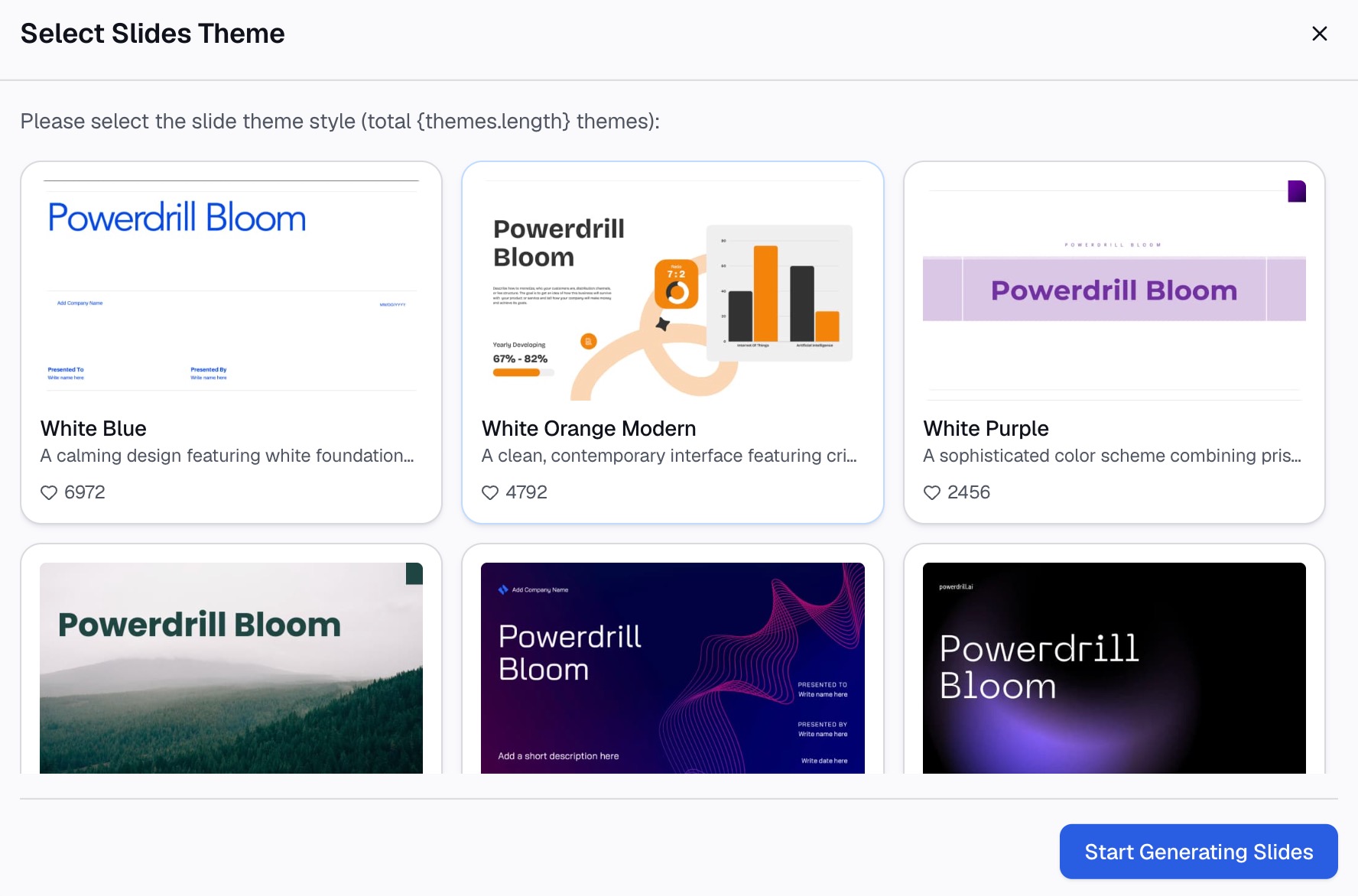
Berikut adalah metodenya dalam tiga langkah, menggunakan Powerdrill Bloom.
Langkah 1: Unggah ekspor bank atau kartu Anda
Unggah ekspor transaksi Anda sebagai file Excel, CSV, atau PDF. Untuk bisnis, unggah angka yang direncanakan dan angka aktual dari sistem akuntansi Anda. AI Budget Analysis Tool mencantumkan "ekspor Excel, CSV, atau PDF dari akuntansi dan FP&A" sebagai input.
Sertakan setidaknya satu bulan penuh. Dua atau tiga bulan memberikan gambaran yang lebih baik tentang pengeluaran normal.

Langkah 2: Minta ringkasan anggaran dalam bahasa alami
Deskripsikan output yang Anda butuhkan. Misalnya: "Kelompokkan transaksi ini ke dalam kategori, jumlahkan masing-masing berdasarkan bulan, dan bandingkan dengan jumlah yang saya rencanakan."
Halaman alat tersebut menyatakan Anda dapat "Membandingkan anggaran vs aktual, memunculkan varians dengan penjelasan pemicu dan prakiraan ulang yang bersih." Anda juga dapat meminta bagan pengeluaran berdasarkan kategori.
Langkah 3: Periksa totalnya dan ekspor buku kerja
Periksa total kategori terhadap laporan Anda. Pindahkan transaksi apa pun yang ditempatkan AI di kategori yang salah. Kemudian ekspor hasilnya.
Halaman alat tersebut mencantumkan "Buku kerja prakiraan ulang dengan anggaran asli, aktual YTD, dan revisi akhir tahun" di antara output-nya. Buka di Excel dan terus perbarui dengan rumus di atas.
Kesalahan umum yang harus dihindari
Ini adalah masalah yang paling sering muncul ketika orang membuat anggaran di Excel.
- Menebak alih-alih memeriksa. Gunakan laporan nyata, bukan ingatan, untuk rencana pertama Anda.
- Terlalu banyak kategori. Lima puluh baris sulit dilacak. Mulailah dengan sepuluh hingga lima belas.
- Nama kategori yang tidak konsisten. Gunakan daftar drop-down agar total SUMIF tetap benar.
- Menambahkan sel satu per satu. Gunakan rentang SUM alih-alih rantai panjang tanda tambah.
- Tidak ada kolom aktual. Rencana tanpa aktual tidak pernah menunjukkan di mana letak kesalahannya.
- Melupakan tagihan tidak teratur. Sebarkan biaya tahunan, seperti asuransi, ke dua belas bulan.
- Tidak pernah memperbaruinya. CFPB menyarankan untuk memperbarui rencana Anda "jika Anda mengalami perubahan dalam pekerjaan atau kebiasaan belanja Anda."
- Tidak ada hari peninjauan. Tanpa hari yang tetap setiap bulan, lembar kerja akan menjadi usang.
Untuk versi bisnis, lihat panduan kami tentang cara membuat laporan anggaran vs. aktual. Untuk sisi pelaporan, lihat panduan kami tentang cara menganalisis laporan laba rugi.
Saat Anda siap mengubah laporan Anda menjadi rencana kerja, coba Powerdrill Bloom dengan ekspor bank bulan lalu.
Pertanyaan yang sering diajukan
Bagaimana cara membuat anggaran sederhana di Excel?
Buat daftar kategori pendapatan dan pengeluaran di kolom A, jumlah yang direncanakan di kolom B, dan jumlah aktual di kolom C. Jumlahkan setiap bagian dengan SUM, dan kurangi total pengeluaran dari total pendapatan untuk melihat apa yang tersisa.
Rumus apa yang saya butuhkan untuk anggaran di Excel?
SUM menjumlahkan setiap bagian. SUMIF menjumlahkan log transaksi berdasarkan kategori. Pengurangan sederhana, seperti =C12-B12, menunjukkan selisih antara jumlah aktual dan yang direncanakan.
Apakah Excel memiliki templat anggaran?
Ya, Excel menawarkan templat, tetapi membangun lembar kerja Anda sendiri membantu Anda memahami setiap angka. Lembar kerja sederhana dengan kolom-kolom dalam panduan ini sudah cukup bagi sebagian besar rumah tangga.
Bagaimana cara melacak pengeluaran berdasarkan kategori di Excel?
Catat setiap pembelian dengan kategori dari daftar drop-down. Kemudian gunakan SUMIF untuk menjumlahkan jumlah untuk setiap kategori. Gunakan SUMIFS untuk menjumlahkan berdasarkan kategori dan bulan.
Seberapa sering saya harus memperbarui anggaran saya?
Perbarui jumlah aktual setidaknya sebulan sekali, atau seminggu sekali jika uang sedang ketat. CFPB juga menyarankan untuk memperbarui rencana ketika pekerjaan atau kebiasaan belanja Anda berubah.
Sumber: CFPB, Budgeting: How to create a budget and stick with it · Microsoft Support, fungsi SUM · Microsoft Support, fungsi SUMIF · Microsoft Support, Membuat daftar drop-down · Microsoft Support, Ikhtisar tabel Excel.