Cara Membandingkan Dua File Excel dengan AI: 6 Cara Mudah di 2026
Untuk membandingkan dua file Excel, sejajarkan lembar kerjanya terlebih dahulu. Kemudian tentukan apakah Anda mementingkan nilai, formula, atau struktur, lalu pilih metode yang sesuai dengan skala pekerjaan tersebut. Excel menyediakan alat perbandingan khusus, tetapi alat ini terbatas pada satu platform dan satu keluarga lisensi saja. Panduan ini membahas enam cara, termasuk cara berbasis AI, dan menjelaskan secara langsung kapan masing-masing cara tersebut merupakan pilihan yang tepat.
Apa arti sebenarnya dari "perbedaan" dalam dua file Excel
Sebelum membandingkan dua file Excel, tentukan jenis perbedaan apa yang sedang Anda cari. Ada empat jenis perbedaan dalam setiap workbook, dan sebagian besar metode hanya dapat mendeteksi beberapa di antaranya.
Perubahan nilai. Angka atau teks dalam sel tidak lagi sama seperti sebelumnya. Ini adalah hal yang biasanya dimaksud oleh kebanyakan orang.
Perubahan formula. Nilai yang ditampilkan sama, tetapi formula di baliknya telah berubah. Angka yang dimasukkan secara manual (hardcoded) untuk menggantikan formula adalah contoh klasik dari kasus ini.
Perubahan struktur. Baris yang disisipkan atau dihapus, kolom yang diurutkan ulang, atau lembar kerja yang diganti namanya. Perubahan struktur membuat setiap metode perbandingan baris-demi-baris melaporkan perbedaan yang salah, kecuali jika Anda menyelaraskannya terlebih dahulu.
Perubahan pemformatan. Format angka, aturan bersyarat, rentang bernama. Biasanya hanya bersifat kosmetik, tetapi terkadang bisa menjadi masalah besar ketika persentase mulai ditampilkan sebagai desimal.
Penjelasan Microsoft sendiri mengenai alat perbandingannya menunjukkan mengapa hal ini penting. Dokumentasinya langsung dibuka dengan situasi berikut: "Jika orang lain dapat mengedit workbook Anda, Anda mungkin akan membukanya dan bertanya-tanya 'Siapa yang mengubah ini? Dan apa yang mereka lakukan?'"
Menjawab bagian kedua dari pertanyaan tersebut adalah bagian yang sulit. Menemukan sel yang berubah adalah hal yang mekanis. Namun, menjelaskan perubahan mana yang penting adalah hal yang berbeda.
Sebelum memulai: sejajarkan kedua file
Meluangkan waktu dua menit di sini akan menghemat waktu satu jam kemudian. Setiap metode yang digunakan untuk membandingkan dua file Excel memerlukan beberapa persiapan dasar ini.
Pastikan lembar kerja cocok. Nama lembar kerja sama, urutannya sama. Ubah nama salinan file daripada membandingkan tab yang tidak cocok.
Temukan kolom kunci. ID pesanan, nomor karyawan, atau SKU. Tanpa adanya kunci, perbandingan apa pun hanyalah tebakan bahwa baris 400 di satu file adalah data yang sama dengan baris 400 di file lainnya.
Periksa jumlah baris. Jika jumlahnya berbeda, berarti ada baris yang ditambahkan atau dihapus, dan Anda memerlukan metode yang dapat menangani hal tersebut, bukan metode yang mengasumsikan keselarasan baris.
Perhatikan ukurannya. Lembar kerja dapat menampung hingga "1.048.576 baris kali 16.384 kolom" menurut spesifikasi resmi Microsoft. File yang mendekati batas tersebut tidak dapat menggunakan beberapa cara manual di bawah ini karena masalah kecepatan.
Jika kedua file tersebut dimaksudkan untuk digabungkan, bukan dibandingkan perbedaannya, itu adalah pekerjaan yang berbeda. Panduan tentang menggabungkan dua file Excel tanpa VLOOKUP membahas kasus tersebut.
Enam cara untuk membandingkan dua file Excel
Lima di antaranya adalah cara bawaan Excel. Cara keenam adalah cara berbasis AI yang akan dibahas secara mendalam dalam panduan ini setelahnya. Pilih berdasarkan skala pekerjaan dan perbedaan apa yang Anda cari.
1. Spreadsheet Compare melalui tab Inquire
Excel menyediakan alat perbandingan yang dibuat khusus. Microsoft menjelaskannya sebagai cara "untuk membandingkan dua workbook guna melihat perbedaan di antara keduanya, baris demi baris." Hasilnya adalah kisi dua panel dengan legenda warna.
Alat ini sangat menyeluruh. Hasilnya "diberi kode warna berdasarkan jenis konten, seperti nilai yang dimasukkan, formula, rentang bernama, dan format." Alat ini juga dapat membandingkan kode Visual Basic for Applications secara berdampingan.
Ada satu catatan penting, dan inilah alasan mengapa kebanyakan orang yang mencari solusi ini jarang bisa menggunakan alat tersebut. Microsoft menyatakannya dua kali. Halaman ringkasan menyebutkan bahwa alat ini "hanya tersedia dengan Microsoft 365 Apps for enterprise." Halaman prosedur menjelaskannya secara lebih tepat: Spreadsheet Compare "hanya tersedia di Excel untuk Windows dalam paket Microsoft 365 Apps for enterprise dan edisi yang setara."
Jadi, cakupan alat ini sangat terbatas. Berdasarkan deskripsi tersebut, Mac, Excel untuk web, serta langganan pribadi atau keluarga semuanya berada di luar keluarga lisensi yang disebutkan. Satu baris dokumentasi tersebut menjelaskan sebagian besar rasa frustrasi di balik pencarian ini. Tab tersebut juga bisa saja hilang meskipun Anda menggunakan paket yang memenuhi syarat. Petunjuk Microsoft menjelaskan kasus tersebut: "Jika Anda tidak melihat tab Inquire di pita Excel di Excel untuk Windows, lihat Mengaktifkan add-in spreadsheet Inquire."
Paling cocok untuk: jejak audit pada versi Windows enterprise. Contoh dari Microsoft sendiri adalah organisasi yang "akan diaudit." Organisasi tersebut memerlukan "jejak untuk workbook penting Anda yang menunjukkan perubahan dari bulan ke bulan atau tahun ke tahun."
2. Penggabungan Power Query dengan anti-join
Power Query tersedia jauh lebih luas daripada Spreadsheet Compare, dan alat ini dapat menangani kasus di mana baris ditambahkan atau dihapus.
Muat kedua file sebagai kueri, lalu gabungkan berdasarkan kolom kunci. Dokumentasi Microsoft menjelaskan bahwa "Operasi penggabungan kueri menyatukan dua tabel yang ada berdasarkan nilai yang cocok dari satu atau beberapa kolom." Jenis join "menentukan bagaimana operasi penggabungan dilakukan."
Pilih left anti join untuk menampilkan daftar data yang ada di file pertama tetapi tidak ada di file kedua. Lakukan sebaliknya untuk arah yang lain. Full outer join akan menampilkan semuanya, dengan bagian kosong yang menandai celah perbedaan.
Satu detail penting yang perlu diketahui. Dokumentasi mencatat bahwa "nama kolom yang cocok bukanlah persyaratan untuk operasi penggabungan." Ditambahkan pula bahwa "kolom harus memiliki tipe data yang sama, jika tidak, operasi penggabungan mungkin tidak memberikan hasil yang benar." Kunci yang disimpan sebagai teks di satu file dan sebagai angka di file lainnya adalah contoh tepat dari peringatan tersebut.
Paling cocok untuk: file berukuran besar, dan perbandingan apa pun yang jumlah barisnya berbeda.
3. Formula kolom pembantu (helper column)
Metode tertua, dan masih menjadi yang tercepat untuk satu lembar kerja yang sudah selaras.
Masukkan kedua lembar kerja ke dalam satu workbook. Di kolom kosong pada lembar kerja pertama, tulis formula yang menandai ketidakcocokan dengan referensi sel yang sama di lembar kerja kedua. Kemudian filter kolom tersebut untuk menampilkan baris yang ditandai.
Gunakan perbandingan yang peka huruf besar-kecil (case sensitive) jika hal itu penting, dan pengujian ketidaksamaan biasa jika tidak. Buat kolom penanda sesederhana mungkin agar Anda masih bisa memahaminya sebulan dari sekarang.
Paling cocok untuk: satu lembar kerja, beberapa ribu baris, serta baris dan kolom yang sudah selaras.
4. Conditional formatting di dua lembar kerja
Logika yang sama dengan kolom pembantu, tetapi ditampilkan secara visual alih-alih sebagai kolom baru.
Pilih rentang pada lembar kerja pertama. Tambahkan aturan berdasarkan formula yang membandingkan setiap sel dengan sel yang cocok di lembar kerja kedua, lalu beri warna pada sel yang tidak cocok. Anda akan mendapatkan peta panas (heat map) dari bagian yang berubah.
Ini adalah metode termudah untuk ditunjukkan kepada seseorang melalui berbagi layar (screen share). Namun, metode ini juga paling mudah rusak karena aturannya terikat pada rentang persis yang Anda pilih saat membuatnya.
Paling cocok untuk: pemindaian visual cepat, atau menjelaskan perbedaan kepada rekan kerja secara langsung.
5. View Side by Side dengan synchronous scrolling
Buka kedua workbook, lalu gunakan tab View untuk menyejajarkannya dan menggulirnya secara bersamaan.
Fungsinya di sini adalah untuk menyejajarkan dan menggulir, bukan mencocokkan data secara otomatis. Fitur ini memungkinkan pengguna membaca dua versi secara paralel. Hal ini sering kali berguna untuk lembar kerja yang pendek dan memiliki banyak format, seperti ringkasan rapat direksi atau daftar tarif.
Paling cocok untuk: lembar kerja pendek di mana penilaian manusia lebih penting daripada kelengkapan data.
6. Bertanya kepada agen data AI dalam bahasa sehari-hari
Unggah kedua file dan deskripsikan perbandingan yang Anda inginkan. Agen tersebut akan membaca kedua file dan menyelaraskannya berdasarkan kunci yang Anda tentukan. Agen ini akan melaporkan perubahan dalam bentuk daftar, bukan kisi-kisi sel berwarna.
Perbedaan dari lima cara di atas adalah hasil yang diberikan. Cara bawaan memberi tahu Anda sel mana saja yang berbeda. Sementara itu, agen AI juga dapat mengelompokkan perbedaan tersebut, menghitung jumlahnya, dan memberi tahu Anda mana saja perubahan yang cukup signifikan untuk diperhatikan.
Paling cocok untuk: pekerjaan lintas platform, file yang perubahannya ingin Anda ringkas, dan perbandingan berulang pada laporan yang sama setiap bulan.
Catatan tentang alat perbandingan berbasis browser
Hasil pencarian bagi orang yang ingin membandingkan dua file Excel dipenuhi dengan halaman web unggah-dan-bandingkan. Alat-alat ini cepat, dan untuk file yang tidak penting, alat ini tidak masalah digunakan.
Ada dua hal yang perlu diperiksa sebelum Anda menggunakannya. Pertama adalah apa yang terjadi pada file tersebut setelah dibandingkan, karena workbook berisi data pelanggan bukanlah unggahan yang biasa saja. Kedua adalah apakah alat tersebut melaporkan formula atau hanya nilai yang ditampilkan. Angka yang dimasukkan secara manual untuk menggantikan formula adalah jenis perubahan yang paling tidak ingin Anda lewatkan.
Jika salah satu dari jawaban tersebut penting untuk file Anda, salah satu dari lima cara di atas akan lebih cocok untuk Anda.
Cara membandingkan dua file Excel dengan AI, langkah demi langkah
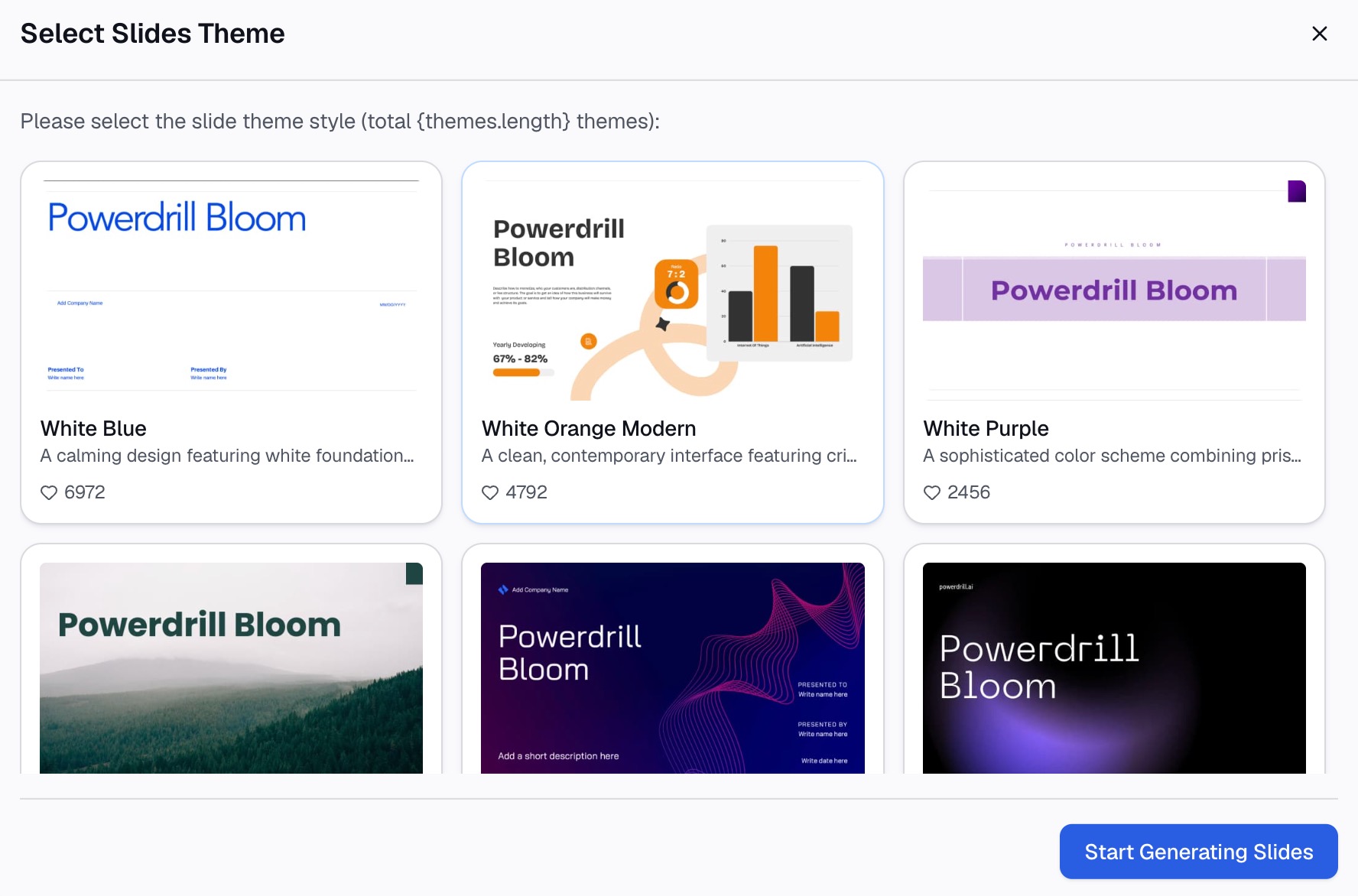
Powerdrill Bloom menjalankan alur ini dalam tiga langkah. Anda berinteraksi dengannya menggunakan bahasa sehari-hari, bukan dengan menyusun formula.
Langkah 1: Unggah kedua workbook
Tarik kedua file ke dalam satu ruang kerja. Biarkan nama file asli apa adanya, atau ubah namanya menjadi sesuatu seperti "Maret" dan "April" terlebih dahulu. Anda akan merujuk file tersebut berdasarkan namanya pada langkah berikutnya.

Anda tidak perlu menyelaraskan baris atau menghapus format terlebih dahulu. Kedua versi file dapat dimasukkan persis seperti saat diekspor.
Langkah 2: Tentukan kunci dan tanyakan perbedaannya
Deskripsikan perbandingan tersebut seperti yang Anda lakukan kepada rekan kerja. Sebagai contoh: "Bandingkan kedua file ini berdasarkan ID pesanan. Tampilkan daftar baris yang hanya ada di salah satu file, dan baris yang jumlahnya berubah lebih dari lima persen."
Menentukan kolom kunci jauh lebih penting daripada hal lainnya dalam perintah (prompt). Tanpa kolom kunci, agen harus menyimpulkan sendiri data mana yang saling cocok, dan proses penyimpulan ini sering kali menjadi sumber kesalahan yang tidak disadari.
Baca jawaban pertama sebelum melangkah lebih jauh. Periksa jumlah baris yang ditambahkan, dihapus, dan diubah dengan apa yang Anda harapkan. Jika jumlah baris yang ditambahkan sama dengan total jumlah baris, berarti kuncinya tidak cocok dan Anda harus memperbaikinya sebelum membaca hal lainnya.
Langkah 3: Minta ringkasan yang benar-benar Anda butuhkan
Daftar perbedaan mentah jarang sekali menjadi hasil akhir yang diinginkan. Ajukan pertanyaan lanjutan sebagai gantinya: pelanggan mana yang berpindah, wilayah mana yang mendorong perubahan tersebut, atau item baris mana yang menyumbang sebagian besar varians.
Ini juga merupakan tahap di mana Anda mengekspor data. Mintalah baris yang berubah dalam bentuk tabel yang dapat Anda tempelkan kembali ke Excel, atau sebagai ringkasan singkat untuk orang yang memintanya.
Pekerjaan terkait memiliki panduannya sendiri. Panduan tentang membersihkan dan menghapus duplikasi data Excel membahas file yang tidak cocok karena salah satunya berisi data duplikat, bukan perubahan yang sebenarnya.
Halaman harga mencantumkan empat tingkatan paket individu. Free adalah $0.00 per bulan dan mencakup eksplorasi harian untuk file Excel, CSV, dan PDF yang diunggah. Pro adalah $199.00 per tahun, Plus adalah $399.00 per tahun, dan Premium adalah $1,990.00 per tahun. Masing-masing paket menawarkan kuota kredit yang lebih besar dan analisis multi-langkah yang lebih mendalam.
Anda juga dapat memulai dari halaman asisten AI Excel jika ingin melihat kemampuan khusus spreadsheet terlebih dahulu.
Metode mana yang cocok untuk pekerjaan apa
| Metode | Mendeteksi perubahan formula | Menangani baris yang ditambahkan atau dihapus | Platform |
|---|---|---|---|
| Spreadsheet Compare | Ya | Ya | Windows, paket enterprise |
| Power Query merge | Hanya nilai | Ya | Windows dan Mac |
| Helper-column formula | Hanya nilai | Tidak | Semua |
| Conditional formatting | Hanya nilai | Tidak | Semua |
| View Side by Side | Secara visual | Secara visual | Semua |
| AI data agent | Nilai, dengan penjelasan | Ya | Semua |
Dua baris memerlukan catatan khusus. Spreadsheet Compare adalah satu-satunya metode yang melaporkan perbedaan formula dan pemformatan sebagai hasil utama. Itulah mengapa alat ini tetap layak digunakan jika tersedia.
Kolom platform adalah kolom lain yang perlu dibaca dengan cermat. Kolom ini menjadi alasan mengapa begitu banyak orang akhirnya memilih cara lain selain alat bawaan.
Cara membaca hasil setelah Anda mendapatkannya
Setiap metode di atas menghasilkan sebuah daftar. Daftar tersebut belum menjadi sebuah jawaban, dan tiga pertanyaan berikut dapat mengubah daftar tersebut menjadi sebuah jawaban.
Berapa banyak baris yang berubah, dari total berapa baris? Empat puluh baris yang berubah dalam file berisi lima puluh baris berarti penulisan ulang. Empat puluh baris dalam file berisi empat puluh ribu baris adalah sebuah koreksi.
Apakah perubahan tersebut mengelompok? Jika setiap baris yang berubah termasuk dalam satu wilayah, satu pemilik, atau satu rentang tanggal, itulah temuan utamanya. Perubahan yang tersebar acak biasanya menunjukkan adanya ekspor ulang, bukan pengeditan.
Apakah jumlah totalnya berubah? Jumlahkan kolom yang berubah pada kedua versi. Daftar perbedaan dengan efek bersih nol biasanya merupakan pengurutan ulang, bukan revisi. Dan dua kolom terakhir adalah alasan mengapa begitu banyak orang akhirnya memilih cara lain selain alat bawaan.
Kesalahan umum yang harus dihindari
Membandingkan tanpa kunci. Posisi baris bukanlah identitas data. Satu baris yang disisipkan di bagian atas dapat mengubah perbandingan yang bersih menjadi ribuan perbedaan palsu.
Memercayai hasil nol. Jika perbandingan melaporkan tidak ada perbedaan, pastikan alat tersebut benar-benar dapat mendeteksi perbedaan. Ubah satu sel pada salinan file dan jalankan kembali perbandingannya.
Mengabaikan tipe data. Dokumentasi Power Query memperingatkan bahwa tipe data yang tidak cocok mungkin tidak memberikan hasil yang benar. Hasilnya kemudian akan terlihat seperti penulisan ulang total, padahal sebenarnya hanya ketidakcocokan tipe data.
Membandingkan rekonsiliasi. Mencocokkan pembayaran dengan faktur adalah pekerjaan yang berbeda dengan aturan yang berbeda pula. Panduan tentang merekonsiliasi transaksi dalam spreadsheet membahas hal tersebut dengan tepat.
Berhenti pada daftar sel saja. Daftar berisi 4.000 sel yang berubah bukanlah sebuah jawaban. Kelompokkan berdasarkan kolom, wilayah, atau pemilik sebelum ada yang membacanya.
Kesimpulan
Tidak ada satu cara terbaik untuk membandingkan dua file Excel. Yang ada adalah alat yang benar-benar dapat Anda buka, metode yang dapat mengatasi baris yang disisipkan, dan hasil yang dapat ditindaklanjuti oleh pembaca Anda.
Jika Anda menggunakan Windows dengan lisensi enterprise dan memerlukan jejak audit tingkat formula, gunakan Spreadsheet Compare. Jika jumlah baris berbeda, gunakan anti-join Power Query. Jika Anda ingin perbedaan tersebut dijelaskan dan bukan sekadar disorot, coba Powerdrill Bloom pada kedua file dan tanyakan apa saja yang berubah.
Pertanyaan yang sering diajukan
Apa cara terbaik untuk membandingkan dua file Excel?
Hal itu tergantung pada perbedaan yang Anda cari. Spreadsheet Compare melaporkan perubahan nilai, formula, dan pemformatan, tetapi hanya berjalan pada versi Windows enterprise. Anti-join Power Query dapat menangani jumlah baris yang berbeda di platform mana pun. Agen AI merangkum perubahan tersebut alih-alih hanya mencantumkannya dalam daftar.
Apakah Anda bisa membandingkan dua file Excel dan menyorot perbedaannya?
Ya. Conditional formatting memberi warna pada sel yang tidak cocok secara langsung di lembar kerja, dan Spreadsheet Compare memberi kode warna pada hasilnya berdasarkan jenis konten yang berubah. Keduanya memerlukan baris yang diselaraskan terlebih dahulu, atau kolom kunci untuk menyelaraskannya.
Bagaimana cara membandingkan dua file Excel di Mac?
Gunakan Power Query, formula kolom pembantu, conditional formatting, atau agen AI yang berjalan di browser. Dokumentasi Microsoft menyatakan bahwa Spreadsheet Compare hanya tersedia di Excel untuk Windows pada paket enterprise yang memenuhi syarat.
Bagaimana cara membandingkan dua file Excel dengan jumlah baris yang berbeda?
Gabungkan file tersebut di Power Query berdasarkan kunci bersama dan gunakan anti-join untuk menampilkan daftar data yang hanya ada di salah satu file. Metode baris-demi-baris akan memberikan laporan yang salah di sini, karena semua data di bawah baris yang disisipkan akan bergeser satu baris.
Apakah AI bisa membandingkan dua file Excel?
Ya. Unggah kedua file, tentukan kolom kunci, dan deskripsikan perbandingan dalam bahasa sehari-hari. Periksa jumlah baris yang ditambahkan, dihapus, dan diubah sebelum memercayai ringkasannya, karena kunci yang tidak cocok akan menghasilkan output yang tampak meyakinkan tetapi salah.
Sumber: Microsoft, Overview of Spreadsheet Compare · Microsoft, Compare two versions of a workbook · Microsoft, Compare workbooks using Spreadsheet Inquire · Microsoft, Merge queries overview · Microsoft, Excel specifications and limits