Cara Menggabungkan Presentasi PowerPoint Menjadi Satu: Panduan Lengkap
Tiga orang masing-masing menyusun bagian dari dek presentasi. Sekarang Anda memiliki tiga file, tiga skema warna, dan rapat dalam satu jam.
Menggabungkannya terdengar seperti cukup dengan satu perintah menu. Kenyataannya tidak demikian. Alasannya penting: dokumentasi resmi Microsoft sendiri menjelaskan tiga jalur terpisah untuk menggabungkan file PowerPoint, dan tidak ada satu pun yang bernama Merge. Yang tersedia adalah tiga cara berbeda untuk memindahkan slide antar-file, dan masing-masing memperlakukan pemformatan secara berbeda. Jika Anda salah memilih, Anda akan menghabiskan waktu satu jam untuk memperbaiki font alih-alih berlatih presentasi.
Panduan ini membahas ketiga metode resmi tersebut dan pengaruh masing-masing terhadap desain Anda. Panduan ini juga membahas variasi PDF dan Mac, serta menunjukkan cara melewati seluruh masalah ini ketika materi sumber Anda belum berbentuk slide.
Apa arti sebenarnya dari "menggabungkan" di PowerPoint
Halaman dukungan Microsoft mendokumentasikan tiga jalur untuk memindahkan slide antar-file, dan tidak ada satu pun yang menggunakan nama Merge. Mencari nama tersebut di menu adalah alasan paling umum mengapa orang-orang kesulitan saat ingin menggabungkan presentasi PowerPoint.
Sebagai gantinya, ada tiga cara resmi yang didukung untuk menggabungkan file PowerPoint. Ketiganya berbeda dalam satu hal yang menentukan segalanya: apa yang terjadi pada desain slide yang Anda masukkan.
Reuse Slides mengimpor slide dari file lain tanpa membukanya. Salin dan tempel memindahkan slide di antara dua file yang terbuka dan memungkinkan Anda memilih tema tujuan. Menyalin slide master memindahkan seluruh sistem desain sebelum Anda memindahkan konten apa pun.
Dokumentasi Microsoft menjelaskan perilaku bawaan ini secara eksplisit. Saat Anda menggunakan kembali slide, "slide yang disalin akan mengikuti desain dari slide yang berada tepat sebelum posisi penyisipan di presentasi tujuan. Namun, Anda juga dapat memilih untuk tetap mempertahankan pemformatan dari slide asli yang Anda salin."
Kalimat tersebut adalah inti dari seluruh keputusan Anda. Apakah Anda ingin slide yang baru dimasukkan terlihat seperti file tujuan, atau tetap seperti file asalnya?
Sebelum memulai: apa yang terjadi pada pemformatan
Dua fakta dari halaman resmi Microsoft sendiri ini akan menghemat banyak waktu Anda.
Pertama, slide yang diimpor bersifat independen. "Saat Anda mengimpor slide dari satu presentasi ke presentasi lainnya, slide tersebut hanyalah salinan dari aslinya. Perubahan yang Anda buat pada salinan tidak akan memengaruhi slide asli di presentasi lainnya." Jadi, tidak ada tautan langsung — jika rekan kerja mengedit file sumber mereka setelahnya, dek gabungan Anda tidak akan diperbarui.
Kedua, dan ini sering kali terlewatkan: panel Reuse Slides memiliki batasan tertentu. Microsoft mencatat bahwa "fitur ini hanya tersedia untuk menggunakan kembali slide dari file lokal. Menggunakan kembali slide dari file cloud sudah tidak didukung lagi."
Jika tim Anda menyimpan dek di OneDrive atau SharePoint, itu berarti Anda harus mengunduh salinan lokal terlebih dahulu sebelum panel Reuse Slides dapat mendeteksinya. Banyak orang mengalami hal ini dan mengira fiturnya rusak.
Metode 1: Reuse Slides
Ini adalah jalur tercepat jika Anda ingin mengambil beberapa slide saja dari dek lain tanpa harus membukanya.
Buka presentasi yang ingin Anda tambahkan slide. Pada tab Home, di grup Slides, pilih panah di bawah New Slide, lalu pilih Reuse Slides. Pada panel Reuse Slides, pilih Open a PowerPoint File, lalu cari file yang Anda inginkan dan buka.
Anda akan melihat thumbnail dari setiap slide di file tersebut. Klik satu slide untuk menambahkannya. Untuk memasukkan semuanya, klik kanan pada thumbnail mana saja dan pilih Insert All Slides.
Kontrol yang sangat penting adalah kotak centang Keep source formatting. Jika dibiarkan tidak dicentang, slide yang masuk akan mengikuti gaya dari slide yang berada tepat di depannya. Centang kotak tersebut, dan slide akan masuk dengan tampilan yang persis sama seperti di file aslinya.
Gunakan metode ini saat Anda memilih slide secara spesifik. Ini adalah satu-satunya dari ketiga metode yang tidak mengharuskan Anda membuka presentasi lainnya.
Ada satu batasan yang perlu Anda ketahui sebelum mengandalkannya. Panel ini menampilkan setiap slide dalam file sumber, tetapi tidak menunjukkan slide mana saja yang sudah Anda impor. Pada dek yang panjang, catatlah slide apa saja yang sudah Anda pindahkan. Jika tidak, Anda akan mendapati slide ganda yang melelahkan untuk diperiksa nanti.
Metode 2: Salin dan tempel
Ini adalah metode yang tepat ketika Anda ingin menggabungkan seluruh presentasi PowerPoint secara utuh, alih-alih memilih slide satu per satu. Anda dapat melihat kedua file secara berdampingan.
Microsoft menjelaskan perilaku utama ini secara langsung. Saat menyalin slide ke presentasi lain, Anda dapat "menentukan tema yang Anda inginkan untuk diterapkan pada slide baru."
Buka kedua presentasi. Di file sumber, klik View, lalu Normal, sehingga panel thumbnail slide terlihat di sebelah kiri. Klik slide pertama yang Anda inginkan, lalu tahan tombol Shift dan klik slide terakhir untuk memilih rangkaian slide yang berurutan. Untuk memilih slide yang letaknya acak, tahan tombol Ctrl dan klik masing-masing slide satu per satu.
Klik kanan pada salah satu thumbnail yang dipilih dan pilih Copy. Beralihlah ke presentasi tujuan, klik pada panel thumbnail di posisi tempat slide ingin diletakkan, lalu tempel.
Tombol opsi penempelan yang muncul setelahnya adalah tempat Anda memilih tema. Ini adalah keputusan yang sama dengan kotak centang pada panel Reuse Slides, hanya saja disajikan setelah proses penempelan, bukan sebelumnya.
Metode 3: Salin slide master terlebih dahulu
Gunakan metode ini ketika kedua dek memiliki desain yang benar-benar berbeda dan Anda ingin desain yang baru masuk yang digunakan. Metode ini juga berguna jika Anda ingin menyamakan kedua file sebelum menggabungkan slide PowerPoint sama sekali.
Halaman panduan Microsoft untuk hal ini sangat spesifik: "Anda dapat menyalin slide master (dan semua tata letak terkait) yang Anda sukai dari satu presentasi ke presentasi lainnya."
Buka kedua presentasi. Pada file dengan desain yang ingin Anda pertahankan, buka tab View dan pilih Slide Master. Pada panel thumbnail, slide master adalah gambar yang lebih besar dengan angka di sampingnya. Item yang lebih kecil di bawahnya adalah tata letak yang terkait dengannya. Klik kanan pada slide master dan pilih Copy, lalu tempelkan ke tampilan Slide Master di presentasi lainnya.
Melakukan hal ini sebelum memindahkan slide berarti kedua file akan berbagi sistem desain yang sama. Dengan begitu, keputusan pemformatan pada Metode 1 dan 2 tidak lagi menjadi masalah. Ini adalah langkah ekstra lima menit yang dapat mencegah Anda menghabiskan waktu satu jam untuk merapikan dek yang panjang.
Ada alasan kedua untuk memulai dari langkah ini saat melakukan penggabungan skala besar. Menyalin slide antar-dek dengan master yang berbeda dapat membawa set tata letak baru setiap kali Anda menempelkannya. Anda bisa berakhir dengan file yang memiliki belasan tata letak yang hampir identik. Menyelaraskan master terlebih dahulu akan menjaga daftar tata letak tersebut tetap ringkas.
Cara menggabungkan file sumber menjadi satu dek dengan AI
Ketiga metode di atas mengasumsikan bahwa slide sudah ada. Sering kali, slide tersebut belum dibuat.
Versi masalah yang lebih umum biasanya dimulai dengan spreadsheet triwulanan, laporan PDF dari vendor, dan dek presentasi bulan lalu. Yang sebenarnya Anda butuhkan adalah satu presentasi yang dibangun dari ketiganya. Menyalin slide tidak akan membantu, karena dua dari tiga input tersebut bukan berbentuk slide.
Di sinilah membuat dek gabungan langsung dari materi sumber akan jauh lebih cepat daripada menyusunnya secara manual.
Langkah 1: Unggah setiap file sumber ke dalam satu ruang kerja
Buka Powerdrill Bloom dan buat ruang kerja untuk dek ini. Unggah semua file yang Anda miliki — file PowerPoint yang sudah ada, lembar kerja Excel, PDF, hingga ekspor CSV. Format yang bercampur dalam satu ruang kerja adalah hal yang biasa, bukan kasus khusus.

Tujuan menyatukan semuanya adalah agar alat tersebut dapat membaca seluruh file tersebut secara bersamaan. Angka di spreadsheet dan klaim di PDF dapat disatukan dalam slide yang sama. Ini adalah proses rekonsiliasi yang biasanya harus Anda lakukan secara manual.
Langkah 2: Deskripsikan dek yang Anda inginkan
Minta presentasi tersebut menggunakan bahasa sehari-hari. Sebutkan siapa audiensnya, perkiraan durasi presentasi, dan apa poin utamanya. Sebagai contoh: pembaruan sebanyak dua belas slide untuk tim kepemimpinan yang mencakup angka-angka triwulan ini, dua hal yang terlewat, dan perubahan apa yang akan dilakukan bulan depan.
Berikan instruksi spesifik tentang file sumber mana yang harus mendasari bagian tertentu. Instruksi tunggal tersebut melakukan sebagian besar pekerjaan penggabungan, karena instruksi itu memberi tahu agen AI bagaimana hubungan antar-input, bukan sekadar apa isi dari input tersebut.
Langkah 3: Tinjau draf dan ekspor
Dek yang dihasilkan akan berupa slide yang dapat Anda baca dan sesuaikan. Periksa angka-angkanya dengan baris data yang mendasarinya, perjelas judulnya, dan hapus apa pun yang tidak diperlukan oleh audiens.
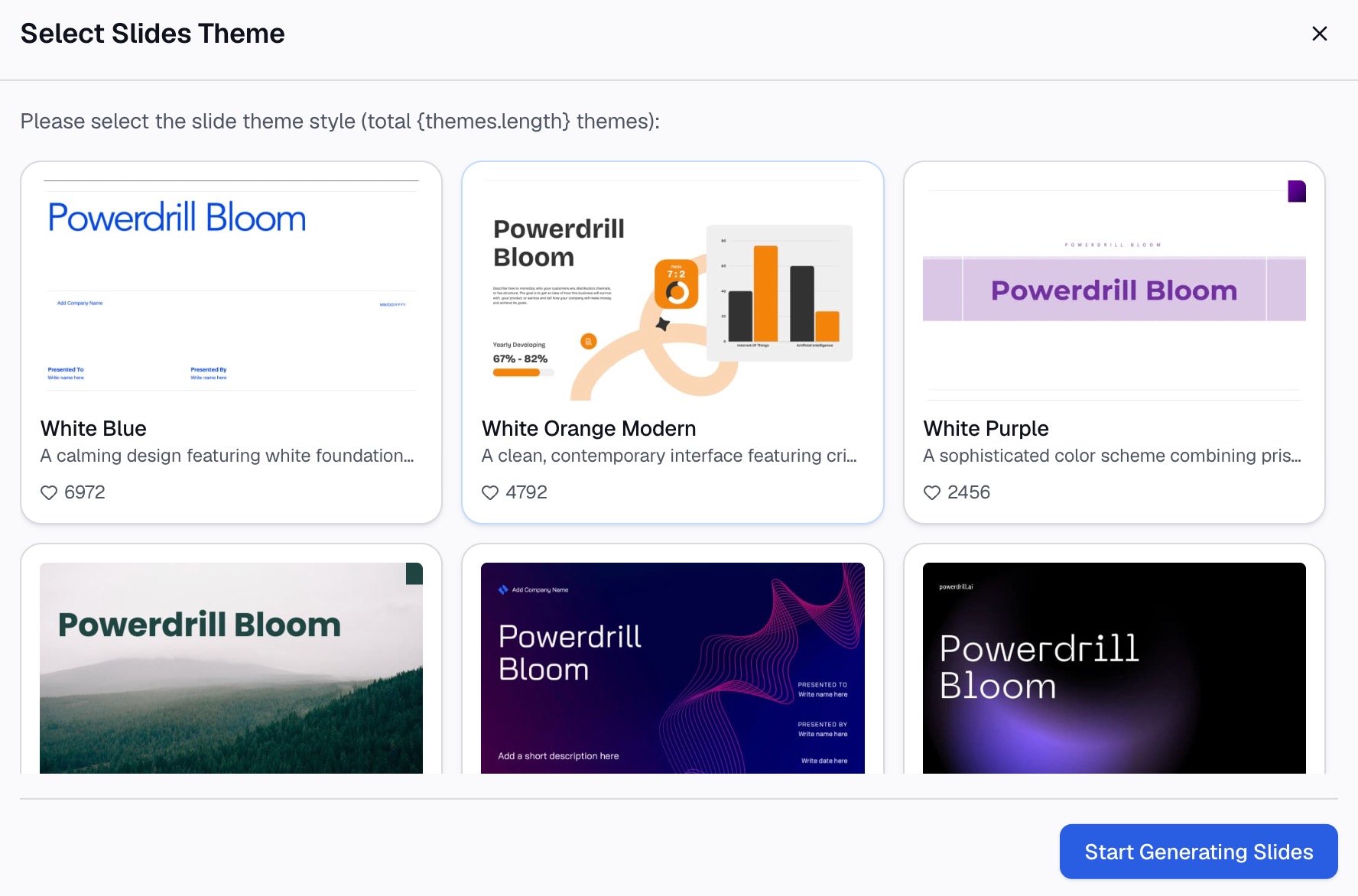
Ekspor ke PowerPoint setelah semuanya terlihat sesuai. Dari sana, Anda kembali ke area yang sudah familier. Jika Anda masih perlu menyisipkan dua slide dari dek lama, Metode 1 di atas dapat melakukannya dalam waktu tiga puluh detik.
Cara menggabungkan PowerPoint menjadi satu PDF
Ini adalah salah satu variasi pertanyaan yang paling umum, dan memiliki dua jawaban tergantung pada apa yang Anda inginkan.
Jika Anda menginginkan satu PDF berkelanjutan dari beberapa dek, gabungkan file PowerPoint terlebih dahulu menggunakan metode apa pun di atas. Kemudian ekspor hasilnya melalui File, Export, Create PDF/XPS. Satu dek gabungan akan menghasilkan satu file PDF.
Jika dek-dek tersebut harus tetap terpisah sebagai file mandiri, ekspor masing-masing ke PDF secara terpisah lalu gabungkan file PDF tersebut. Ini adalah tugas pengolahan PDF, bukan PowerPoint. Aplikasi Preview di macOS dan sebagian besar editor PDF di Windows dapat melakukannya. Pemformatan slide sudah terkunci pada tahap ini, sehingga tidak akan terjadi konflik tema.
Jalur kedua ini lebih aman jika dek sumber menggunakan desain yang saling bertabrakan dan Anda tidak memiliki waktu untuk menyelaraskannya.
Cara menggabungkan PowerPoint di Mac
Ketiga metode tersebut semuanya tersedia di PowerPoint untuk Mac, dengan sedikit perbedaan pada letak perintahnya.
Reuse Slides tersedia di PowerPoint untuk Microsoft 365 untuk Mac serta pada rilis Mac versi 2024, 2021, dan 2019. Salin dan tempel bekerja dengan cara yang sama, menggunakan tombol Command sebagai pengganti Ctrl untuk memilih beberapa slide yang letaknya acak. Slide Master berada di bawah tab View, persis seperti di Windows.
Batasan file lokal pada panel Reuse Slides juga berlaku di Mac. Unduh salinan lokal terlebih dahulu sebelum mencoba mengimpor dari dek yang disimpan di cloud.
Masalah umum dan solusinya
Font berubah. Slide yang masuk mengikuti tema tujuan. Batalkan tindakan (Undo), lalu ulangi penempelan dan pilih Keep Source Formatting — atau salin slide master terlebih dahulu agar kedua dek memiliki kesepakatan desain yang sama.
Panel Reuse Slides tidak dapat mendeteksi file saya. Fitur ini hanya membaca file lokal. Unduh dek dari OneDrive atau SharePoint ke komputer Anda terlebih dahulu.
Gambar bergeser atau tumpang tindih. Kedua dek menggunakan dimensi slide yang berbeda. Periksa Design, Slide Size di kedua file dan samakan ukurannya sebelum menggabungkan. Mengubah ukuran setelah penggabungan akan mengatur ulang tata letak placeholder pada setiap slide yang terpengaruh.
Hasil edit pada file asli tidak muncul. Memang tidak akan muncul. Slide yang diimpor adalah salinan, bukan tautan langsung, sehingga perubahan pada file sumber setelah proses impor tidak akan otomatis diperbarui.
Dek gabungan memiliki sepuluh tata letak yang tidak digunakan. Menyalin slide master dari beberapa dek akan membawa serta tata letak dari masing-masing dek tersebut. Buka tampilan Slide Master dan hapus tata letak yang tidak digunakan sebelum Anda mengirimkan file. Daftar tata letak yang lebih ringkas juga membuat penggabungan berikutnya lebih mudah dikelola.
FAQs
Apakah ada fungsi penggabungan (merge) di PowerPoint? Dokumentasi Microsoft tidak menjelaskan adanya perintah dengan nama tersebut. Tiga jalur yang didokumentasikan untuk menggabungkan file PowerPoint adalah Reuse Slides, salin dan tempel, serta menyalin slide master antar-presentasi.
Bagaimana cara menggabungkan dua presentasi PowerPoint menjadi satu file? Buka dek tujuan, masuk ke Home, pilih panah di bawah New Slide, lalu pilih Reuse Slides. Buka file lainnya, lalu klik kanan pada thumbnail dan pilih Insert All Slides.
Bagaimana cara mempertahankan pemformatan asli saat menggabungkan slide? Centang kotak Keep source formatting di panel Reuse Slides, atau pilih opsi penempelan yang sesuai setelah menempelkan slide. Secara bawaan, slide akan mengikuti desain dari slide yang berada tepat di depannya.
Apakah saya bisa menggabungkan file PowerPoint yang disimpan di OneDrive atau SharePoint? Tidak bisa secara langsung melalui panel Reuse Slides. Microsoft mencatat bahwa penggunaan kembali slide dari file cloud sudah tidak didukung lagi dan fitur ini hanya berfungsi untuk file lokal, jadi unduh salinannya terlebih dahulu.
Bagaimana jika konten saya belum berbentuk slide? Penggabungan hanya berlaku untuk slide yang sudah ada. Ketika inputnya berupa spreadsheet, PDF, dan dokumen, membuat satu dek langsung dari semua file tersebut akan jauh lebih cepat daripada mengonversi masing-masing file menjadi slide lalu menggabungkannya.
Kesimpulan
Menggabungkan presentasi sebenarnya adalah keputusan pemformatan yang dikemas sebagai operasi file. Tentukan terlebih dahulu apakah slide yang masuk harus terlihat seperti file asalnya atau mengikuti file tujuan. Setelah itu, metodenya akan terpilih dengan sendirinya: Reuse Slides untuk memilih slide tertentu, salin dan tempel untuk seluruh dek, dan slide master terlebih dahulu jika desainnya benar-benar bertabrakan.
Jika masalah sebenarnya adalah materi Anda belum berbentuk slide, menyusunnya secara manual adalah langkah yang sepenuhnya keliru. Coba Powerdrill Bloom gratis, unggah spreadsheet, PDF, dan dek yang Anda miliki, dan biarkan satu presentasi utuh tercipta secara otomatis.
Sumber: Menggunakan kembali (mengimpor) slide dari presentasi lain · Menyalin dan menempelkan slide Anda · Menyalin dan menempelkan slide master dari satu presentasi ke presentasi lainnya