Cara Membuat Laporan Anggaran vs. Realisasi dari Spreadsheet (2026)
Laporan anggaran vs. realisasi membandingkan apa yang Anda rencanakan untuk dibelanjakan atau diperoleh dengan apa yang sebenarnya terjadi, baris demi baris. Selisihnya (varians) ditampilkan dalam bentuk mata uang dan persentase. Menyusun laporan ini dari spreadsheet berarti mencocokkan dua file yang hampir tidak pernah memiliki nama akun, kolom periode, atau tingkat detail yang sama.
Sebagian besar tim keuangan dan operasional membuat laporan ini setiap bulan, dan sebagian besar waktu habis untuk rekonsiliasi alih-alih analisis. Anggaran ditulis dalam templat perencanaan musim gugur lalu. Realisasinya keluar dari sistem akuntansi dengan format yang sama sekali berbeda. Tidak ada yang cocok.
Panduan ini membahas mengapa ketidakcocokan ini terjadi, tiga solusi alternatif yang biasa digunakan orang, dan batasan dari masing-masing solusi tersebut.
Mengapa laporan anggaran vs. realisasi memakan waktu sangat lama di spreadsheet
Kedua file tidak pernah memiliki nama akun yang sama
Anggaran ditulis oleh manusia dalam kategori yang masuk akal untuk perencanaan: "Pemasaran," "Peralatan," "Perjalanan." Realisasi keluar dari buku besar dalam kategori yang masuk akal untuk pembukuan. Contohnya "6420 · Periklanan," "6110 · Langganan Perangkat Lunak," "6300 · Perjalanan & Hiburan."
Tidak ada penggabungan otomatis antara kedua daftar tersebut. Seseorang harus memutuskan bahwa akun 6110 masuk ke dalam kategori Peralatan, dan keputusan itu harus diterapkan kembali setiap kali ada akun baru yang muncul. Satu akun yang tidak terpetakan tidak akan memicu error. Akun tersebut hanya akan hilang begitu saja dari perbandingan, dan total varians Anda akan meleset tepat sebesar nominal tersebut.
Kolom periode tidak pernah sejajar
Anggaran sering kali berupa angka tahunan yang dibagi dua belas, atau total kuartalan tanpa pembagian bulanan. Realisasi masuk setiap bulan, terkadang dengan periode parsial di akhir jika penutupan buku belum selesai.
Hal ini memaksa adanya pilihan yang tidak didokumentasikan oleh siapa pun. Apakah Anda membandingkan bulan tersebut dengan seperdua belas dari rencana tahunan, atau dengan anggaran bertahap yang memperhitungkan faktor musiman? Keduanya bisa dibenarkan. Namun, keduanya menghasilkan varians yang berbeda, dan dua orang yang menjalankan laporan yang sama akan menghasilkan dua angka yang berbeda jika pilihan tersebut tidak dicatat.
Tingkat detail tidak cocok
Anggaran biasanya ditetapkan pada tingkat yang lebih umum daripada pencatatan realisasi. Anda menganggarkan satu baris untuk "Perangkat Lunak", sementara buku besar memiliki empat belas vendor. Membandingkannya memerlukan agregasi di satu sisi sebelum digabungkan, yang berarti tabel pemetaan harus bekerja ganda sebagai penerjemah sekaligus penggabung data.
Kerugian yang Anda alami
Dua jam sebelum analisis dimulai. Memetakan akun, menyelaraskan periode, dan menumpuk file menghabiskan sebagian besar waktu pembuatan laporan. Perhitungan varians yang sebenarnya hanya memakan waktu beberapa menit.
Angka yang tidak bisa Anda pertahankan sepenuhnya. Ketika seseorang bertanya mengapa anggaran pemasaran kelebihan 18%, jawaban jujurnya sering kali adalah "biarkan saya memeriksa apakah akun tersebut sudah dipetakan dengan benar." Setiap baris yang tidak terpetakan adalah risiko kredibilitas kecil dalam sebuah rapat.
Laporan yang tidak pernah dijalankan ulang oleh siapa pun. Karena pembuatan ulangnya memakan banyak waktu dan tenaga, laporan anggaran vs. realisasi hanya dibuat sebulan sekali dan kemudian menjadi usang. Koreksi arah di tengah bulan — yang merupakan tujuan utama dari pelacakan varians — tidak pernah terjadi.
Solusi alternatif yang biasa dicoba
Opsi 1: XLOOKUP terhadap tabel pemetaan
Buat lembar pemetaan dengan akun buku besar di satu sisi dan kategori anggaran di sisi lain. Kemudian gunakan XLOOKUP to pull the budget figure onto each actuals row. Argumen if_not_found di sini sangat berguna: atur argumen tersebut untuk menandai akun yang tidak terpetakan alih-alih menampilkan error.
Ini bekerja dengan baik dan mudah diikuti oleh peninjau. Metode ini bergantung pada seseorang yang memelihara tabel pemetaan, dan akun baru selalu muncul setiap bulan.
Opsi 2: Pivot table pada file yang ditumpuk
Tumpuk baris anggaran dan realisasi ke dalam satu lembar kerja dengan kolom "skenario" yang menandai setiap baris. Kemudian buat pivot dengan skenario di bagian kolom dan kategori di bagian baris. Tambahkan bidang kalkulasi (calculated field) untuk varians.
Metode ini menangani beberapa periode dengan rapi dan cepat untuk disegarkan. Namun, metode ini mengharuskan kedua sisi sudah menggunakan label kategori yang sama, sehingga hanya berfungsi setelah masalah pemetaan diselesaikan di tempat lain.
Opsi 3: Penggabungan Power Query
Muat kedua file, terapkan pemetaan sebagai langkah penggabungan, kelompokkan ke tingkat detail anggaran, lalu lakukan pivot pada kolom skenario. Setiap langkah pembersihan akan direkam dan dijalankan kembali saat disegarkan, sehingga bulan depan pembuatan ulang benar-benar hanya membutuhkan satu klik.
Ini adalah opsi yang paling tahan lama, dan merupakan jawaban yang tepat untuk laporan yang akan dijalankan selama bertahun-tahun. Biaya penyiapan awalnya nyata — beberapa jam untuk pertama kali, dan ada antarmuka berbeda yang harus dipelajari.
Di mana ketiga opsi tersebut menemui batas yang sama
Ketiganya menghasilkan tabel varians. Namun, tidak ada satu pun yang memberi tahu Anda varians mana yang layak untuk dibahas.
Kelebihan pengeluaran sebesar 40% pada baris kecil biasanya hanyalah gangguan (noise). Kelebihan pengeluaran sebesar 6% pada pusat biaya terbesar Anda mungkin merupakan satu-satunya hal yang penting dalam laporan tersebut. Urutkan varians berdasarkan materialitasnya, bukan berdasarkan persentase. Deteksi jika suatu kategori telah menyimpang selama tiga bulan berturut-turut. Sadari bahwa kelebihan pengeluaran disebabkan oleh masalah waktu (timing) alih-alih volume. Penilaian-penilaian seperti itulah yang membuat laporan menjadi berguna, dan tidak ada satu pun dari hal tersebut yang berupa rumus.
Cara membuat laporan dengan Powerdrill Bloom
Langkah 1: Unggah spreadsheet Anda
Unggah file anggaran dan ekspor realisasi secara bersamaan. Powerdrill Bloom akan memprofilkan keduanya, sehingga nama akun, format periode, dan tingkat detail di setiap sisi dapat terlihat sebelum Anda mencoba menggabungkannya.

Langkah 2: Deskripsikan laporan dalam bahasa alami
Mintalah secara langsung: cocokkan akun buku besar ini dengan kategori anggaran, bandingkan berdasarkan bulan, dan tunjukkan varians dalam bentuk mata uang dan persentase. Tanyakan akun mana yang gagal dipetakan, daripada baru mengetahuinya nanti dari total angka yang terlihat salah. Kemudian tindak lanjuti — kategori mana saja yang telah melebihi anggaran selama tiga bulan berturut-turut, varians mana yang cukup besar untuk dianggap penting dibandingkan dengan skalanya sendiri.
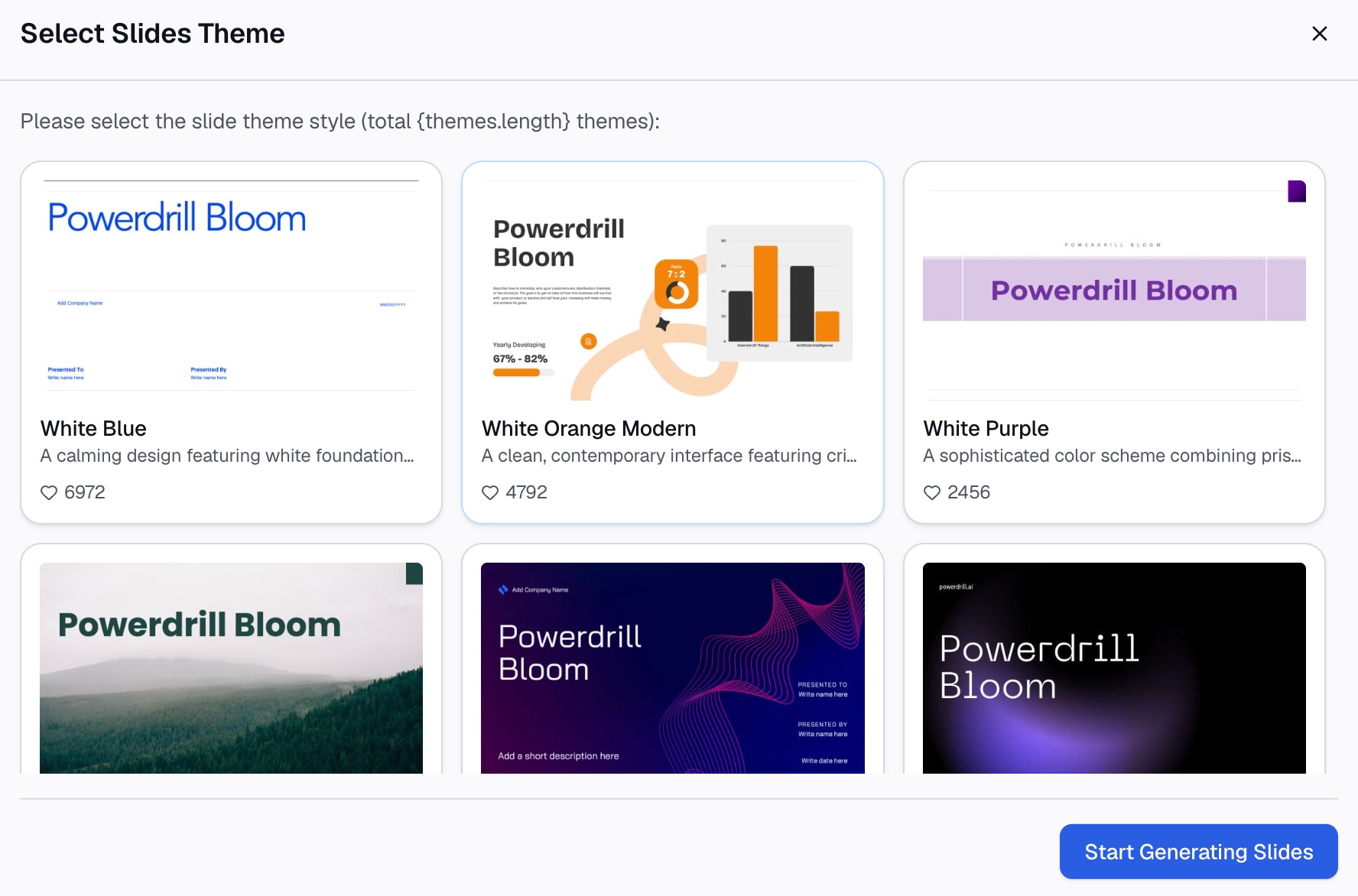
Langkah 3: Ekspor grafik, laporan, atau slide presentasi
Ekspor tabel varians, atau grafik waterfall yang menunjukkan apa yang menyebabkan selisih tersebut. Ringkasan tertulis untuk paket tinjauan bulanan juga bisa dihasilkan dari permintaan yang sama.
Mengapa cara ini lebih baik daripada membangun ulang pemetaan setiap bulan
| Metode spreadsheet | Powerdrill Bloom | |
|---|---|---|
| Akun buku besar baru | Perbarui tabel pemetaan secara manual | Ditandai saat pengunggahan |
| Penyelarasan periode | Diputuskan sekali, jarang didokumentasikan | Dinyatakan dalam permintaan, terlihat kemudian |
| Peringkat materialitas | Penilaian manual per baris | Cukup tanyakan |
| Dijalankan ulang di tengah bulan | Pembangunan ulang total | Unggah hasil ekspor yang lebih baru |
Baris yang mengubah kebiasaan adalah baris terakhir. Ketika menjalankan ulang laporan hanya memakan waktu beberapa menit alih-alih berjam-jam, varians menjadi sesuatu yang Anda periksa di tengah bulan, bukan sesuatu yang baru Anda jelaskan setelah semuanya terjadi. Itulah perbedaan antara kontrol dan evaluasi pasca-kejadian (postmortem).
Praktik terbaik
Tulis aturan pembagian tahap (phasing) ke dalam file. Nyatakan secara eksplisit apakah anggaran bulanan adalah seperdua belas dari angka tahunan atau rencana bertahap yang disesuaikan secara musiman. Ini adalah alasan tunggal yang paling umum mengapa dua orang menghasilkan varians yang berbeda.
Tampilkan mata uang dan persentase secara bersamaan. Persentase saja dapat melebih-lebihkan baris yang kecil; mata uang saja dapat menyembunyikan baris yang tumbuh cepat. Peninjau membutuhkan keduanya untuk mengurutkan prioritas.
Laporkan akun yang tidak terpetakan sebagai baris yang terlihat. Jangan biarkan akun tersebut hilang begitu saja tanpa disadari. Baris "tidak terpetakan" dengan totalnya sendiri membuat selisih tersebut tidak mungkin terlewatkan.
Pisahkan masalah waktu (timing) dari volume. Faktur yang masuk sebulan lebih awal bukanlah kelebihan pengeluaran. Menandai perbedaan waktu secara terpisah akan mencegah laporan menghasilkan alarm palsu.
Simpan data bulan-bulan sebelumnya dalam file yang sama. Varians satu bulan saja membawa informasi yang jauh lebih sedikit dibandingkan varians tiga bulan. Tren adalah hal yang mengubah tabel varians menjadi sebuah keputusan.
Kesimpulan
Membuat laporan anggaran vs. realisasi dari spreadsheet adalah masalah pemetaan yang berkedok analisis. XLOOKUP dengan tabel pemetaan yang terpelihara, pivot pada file yang ditumpuk, atau penggabungan Power Query semuanya akan menghasilkan kolom varians yang benar. Metode Power Query sangat layak untuk disiapkan jika laporan tersebut akan dijalankan selama bertahun-tahun.
Namun, tidak ada satu pun dari metode tersebut yang dapat mempersingkat langkah penilaian — yaitu memutuskan varians mana yang layak mendapatkan perhatian. Jika di situlah penutupan buku bulanan Anda benar-benar terhambat, cobalah Powerdrill Bloom pada kedua file bulan ini. Bacaan terkait: halaman alat analisis anggaran AI kami dan panduan tentang mengubah laporan keuangan PDF menjadi grafik. Lihat juga apa itu grafik waterfall, cara standar untuk menunjukkan apa yang mendorong varians. Untuk alur kerja pengeluaran berulang, lihat halaman laporan pengeluaran.
Pertanyaan yang sering diajukan
Apa itu laporan anggaran vs. realisasi?
Laporan ini membandingkan angka yang direncanakan dengan hasil yang dicatat untuk periode yang sama, baris demi baris. Perbedaannya dinyatakan dalam bentuk mata uang dan persentase. Tim keuangan dan operasional biasanya membuat laporan ini setiap bulan untuk memantau apakah pengeluaran dan pendapatan berjalan sesuai rencana.
Bagaimana cara menghitung varians di Excel?
Kurangi anggaran dari realisasi untuk mendapatkan varians mata uang, lalu bagi selisih tersebut dengan angka anggaran untuk mendapatkan persentase. Untuk baris pengeluaran, varians mata uang yang positif berarti kelebihan pengeluaran (overspending); untuk baris pendapatan, itu berarti kinerja yang melampaui target (outperformance), jadi tandai arahnya dengan jelas.
Apakah saya harus membandingkannya dengan anggaran bulanan atau tahunan?
Bandingkan dengan dasar apa pun yang sebenarnya digunakan untuk menyusun anggaran Anda. Jika hanya ada angka tahunan, membaginya dengan dua belas dapat diterima untuk biaya yang stabil tetapi menyesatkan untuk biaya yang bersifat musiman. Dokumentasikan aturan mana yang Anda gunakan di dalam file tersebut.
Bagaimana cara menangani akun yang tidak ada dalam anggaran saya?
Berikan baris "tidak terpetakan" yang terlihat dengan totalnya sendiri alih-alih mengecualikannya. Akun yang hilang tanpa disadari membuat total varians salah tepat sebesar nominal akun tersebut, dan tidak ada yang menyadarinya saat peninjauan.
Grafik apa yang paling cocok untuk anggaran vs. realisasi?
Grafik waterfall menunjukkan apa yang menyebabkan selisih antara rencana dan realisasi, yang menghubungkan satu total ke total lainnya. Grafik batang berkelompok (grouped bar chart) bekerja lebih baik ketika Anda perlu membandingkan banyak kategori sekaligus alih-alih menjelaskan satu total saja.