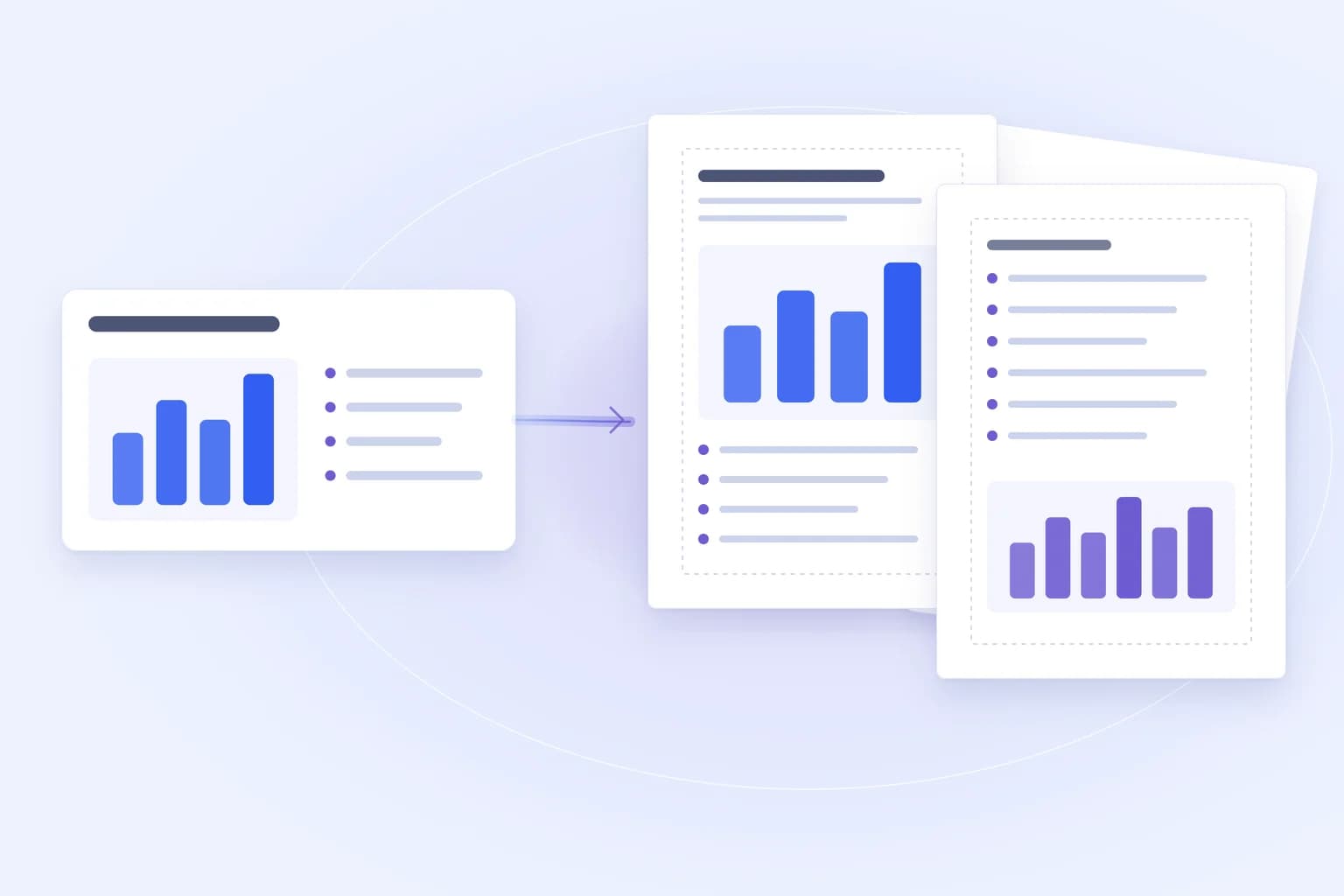
प्रिंट करने योग्य हैंडआउट्स
डेक को प्रिंट करना आसान बनाएं।
एक चौड़ी स्लाइड आउटलाइन को पेज के आकार के हैंडआउट में बदलें। हेडिंग, चार्ट और मार्जिन को पठनीय रखें, और जांचें कि क्या केवल हैंडआउट ओरिएंटेशन बदलने से ही काम चल जाएगा।
POWERPOINT पोर्ट्रेट लेआउट
क्या PowerPoint को पोर्ट्रेट में बदलना चाहते हैं? PowerPoint में स्लाइड ओरिएंटेशन बदलें, फिर किसी भी टेक्स्ट, चार्ट या इमेज को फिर से व्यवस्थित करें जो अब फिट नहीं हो रहे हैं। अधिक कंटेंट वाले डेक के लिए, वर्टिकल लेआउट में स्लाइड्स को फिर से बनाने के लिए Powerdrill का उपयोग करें।
Powerdrill खोलता है। यह पेज एक वर्कफ़्लो दिखाता है; यह यहाँ PowerPoint फ़ाइल को कन्वर्ट नहीं करता है।
पोर्ट्रेट वर्कफ़्लो
ओरिएंटेशन सेट करें, कंटेंट को अनुकूलित करें, और एक्सपोर्ट किए गए डेक की समीक्षा करें। वर्टिकल पेज के लिए तैयार की गई प्रेजेंटेशन का उदाहरण देखने के लिए कोई स्टेप चुनें।
स्टेप्स देखें
उदाहरण देखने के लिए किसी भी स्टेप पर क्लिक करें।
PowerPoint में, Design → Slide Size → Custom Slide Size खोलें, Portrait चुनें, और OK पर क्लिक करें। स्लाइड्स की समीक्षा करने से पहले यह तय करें कि परिणाम A4 प्रिंट, हैंडआउट या किसी कस्टम वर्टिकल फॉर्मेट के लिए है।
पहले पेज का आकार और दर्शकों को चुनें, फिर लेआउट बदलने के बाद हर स्लाइड की जांच करें।
वर्टिकल पेजों के लिए डिज़ाइन किया गया
पोर्ट्रेट स्लाइड्स तब सबसे अच्छा काम करती हैं जब लेआउट गंतव्य के अनुकूल हो। ये उदाहरण दिखाते हैं कि वर्टिकल फॉर्मेट क्यों उपयोगी हो सकता है और इसमें क्या बदलाव करने की आवश्यकता है।
प्रिंट करने योग्य हैंडआउट्स
एक चौड़ी स्लाइड आउटलाइन को पेज के आकार के हैंडआउट में बदलें। हेडिंग, चार्ट और मार्जिन को पठनीय रखें, और जांचें कि क्या केवल हैंडआउट ओरिएंटेशन बदलने से ही काम चल जाएगा।

वर्टिकल रिपोर्ट्स
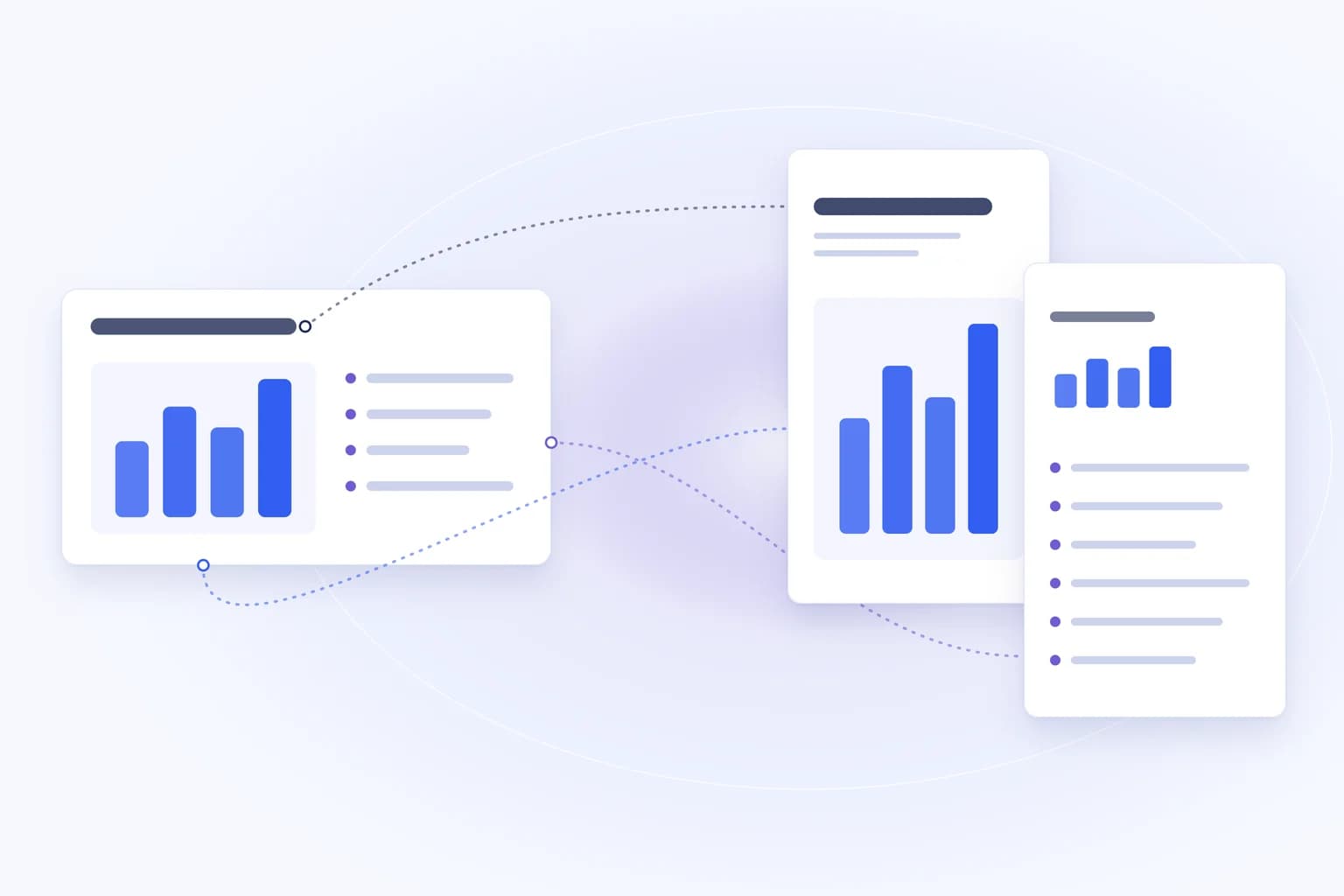
एक रिपोर्ट को प्रति पेज कम आइटम के साथ वर्टिकल सीक्वेंस में पुनर्गठित करें। चौड़ी तालिकाओं को विभाजित करें और प्रत्येक चार्ट के पीछे की सोर्स डेफिनिशन को बनाए रखें।

मोबाइल-अनुकूल डेक
छोटे अपडेट या सोशल प्रीव्यू के लिए वर्टिकल रीडिंग फ्लो का उपयोग करें। मुख्य तत्वों को बड़ा करें, चार्ट लेबल को सरल बनाएं, और वास्तविक डिस्प्ले आकार पर परिणाम का परीक्षण करें।
POWERDRILL का अन्वेषण करें
Powerdrill विषयों, स्प्रेडशीट और दस्तावेजों से प्रेजेंटेशन बनाने का समर्थन करता है। इसका पोर्ट्रेट PowerPoint गाइड सोर्स मटेरियल से स्लाइड्स को फिर से बनाने का वर्णन करता है जब एक साधारण ओरिएंटेशन परिवर्तन लेआउट को बिगाड़ देता है। PowerPoint में एक्सपोर्ट किए गए परिणाम की जांच करें; किसी मौजूदा डेक के सीधे, दोषरहित कन्वर्शन का वादा यहाँ नहीं किया गया है।
Powerdrill होमपेज खोलता है। वर्तमान स्लाइड सुविधाओं और प्लान सीमाओं की जांच करें।
कुछ उपयोगी उत्तर
Windows या वेब के लिए PowerPoint में, Design → Slide Size → Custom Slide Size चुनें, स्लाइड ओरिएंटेशन को Portrait पर सेट करें, और OK चुनें। Mac पर, Design → Slide Size → Page Setup चुनें, फिर Portrait। फ़ाइल साझा करने से पहले परिणामी लेआउट की समीक्षा करें।
नहीं। PowerPoint स्लाइड के आयामों को बदलता है, लेकिन जटिल टेक्स्ट बॉक्स, चार्ट और इमेज को अभी भी मैन्युअल रूप से समायोजित करने की आवश्यकता हो सकती है। Ensure Fit विकल्प ओवरफ़्लो को कम कर सकता है; यह संकीर्ण पेज के लिए हर स्लाइड को रीडिजाइन नहीं करता है।
लैंडस्केप-से-पोर्ट्रेट परिवर्तन के लिए, Ensure Fit आमतौर पर अधिक सुरक्षित शुरुआती बिंदु है क्योंकि कैनवास संकीर्ण हो जाता है। Maximize कंटेंट को नई स्लाइड सीमाओं से बाहर धकेल सकता है। दोनों में से किसी भी विकल्प के बाद डेक की जांच करें।
Powerdrill AI-सहायता प्राप्त स्लाइड जनरेशन और मौजूदा सामग्री से पोर्ट्रेट डेक के पुनर्निर्माण के लिए एक वर्कफ़्लो प्रदान करता है, लेकिन इसके सार्वजनिक पेज गारंटीकृत वन-क्लिक, लेआउट-संरक्षित PPTX कनवर्टर का दावा नहीं करते हैं। एक साधारण ओरिएंटेशन स्विच के लिए, मूल PowerPoint सेटिंग का उपयोग करें; जब कंटेंट को फिर से व्यवस्थित करने की आवश्यकता हो, तो AI-सहायता प्राप्त पुनर्निर्माण का उपयोग करें।
PowerPoint पूरी प्रेजेंटेशन पर एक ही स्लाइड ओरिएंटेशन लागू करता है। Microsoft सुझाव देता है कि दोनों की आवश्यकता होने पर अलग-अलग पोर्ट्रेट और लैंडस्केप प्रेजेंटेशन को लिंक करें। प्रिंटेड हैंडआउट्स में एक अलग ओरिएंटेशन सेटिंग भी होती है, इसलिए आपको खुद स्लाइड्स को बदलने की आवश्यकता नहीं हो सकती है।
यह बटन Powerdrill होमपेज खोलता है, जहाँ आप इसके प्रेजेंटेशन वर्कफ़्लो का पता लगा सकते हैं। यह लैंडिंग पेज एक उदाहरणात्मक गाइड है और यहाँ आपके डेक को अपलोड या कन्वर्ट नहीं करता है। वर्कस्पेस में वर्तमान क्षमताओं, समर्थित इनपुट और उपयोग सीमाओं की पुष्टि करें।
फॉर्मेट के साथ शुरुआत करें
PowerPoint में पोर्ट्रेट ओरिएंटेशन चुनें, फिर बेहतर वर्टिकल लेआउट की आवश्यकता वाले कंटेंट को फिर से बनाने के लिए Powerdrill का उपयोग करें।
मुफ़्त में आज़माएंएक साफ-सुथरे पोर्ट्रेट डेक के लिए केवल स्लाइड को घुमाने से अधिक की आवश्यकता होती।