वॉटरफॉल चार्ट क्या है? परिभाषा, उदाहरण, और इसे कैसे बनाएं (2026)

एक waterfall chart यह दिखाता है कि मानों (values) को जोड़ने और घटाने पर रनिंग टोटल (running total) कैसे बदलता है, जिससे आप देख सकते हैं कि शुरुआती आंकड़ा अंतिम आंकड़ा कैसे बनता है। कॉलम दोनों टोटल के बीच तैरते (float) हैं और दिशा के अनुसार कलर-कोडेड होते हैं, जिससे यह केवल रिपोर्ट करने के बजाय अंतर (variance) को समझाने का एक मानक तरीका बन जाता है।
फाइनेंस टीमें इसे bridge chart कहती हैं, क्योंकि यह एक संख्या को दूसरी संख्या से जोड़ता है (bridge करता है): जैसे पिछले वर्ष के रेवेन्यू को इस वर्ष के रेवेन्यू से, या बजट को वास्तविक (actual) से। इस गाइड में बताया गया है कि यह क्या है, इसका उपयोग कब किया जाना चाहिए, Excel में इसे कैसे बनाया जाए, और फ़ॉर्मेटिंग के वे चरण जिन्हें लोग अक्सर गलत कर देते हैं।
waterfall chart क्या है?
यह एक column chart है जहां अधिकांश कॉलम शून्य से शुरू नहीं होते हैं। पहला कॉलम एक्सिस (axis) से शुरुआती मान तक ऊपर जाता है। उसके बाद का प्रत्येक कॉलम वहीं से शुरू होता है जहां पिछला समाप्त हुआ था और अपने योगदान के आकार के अनुसार ऊपर या नीचे जाता है। अंतिम कॉलम अंतिम टोटल दिखाने के लिए वापस एक्सिस पर आ जाता है।
इसका विज़ुअल प्रभाव प्लॉट एरिया में नीचे उतरती या ऊपर चढ़ती हुई सीढ़ी की तरह होता है, जिसमें प्रत्येक चरण (step) पर उस कारण का लेबल होता है जिससे वह बदलाव हुआ है। सकारात्मक (positive) और नकारात्मक (negative) योगदानों को अलग-अलग रंग मिलते हैं, जिससे एक्सिस को देखे बिना ही एक नज़र में प्रत्येक चरण की दिशा समझ में आ जाती.
दो विशेषताएं इसके रूप को परिभाषित करती हैं:
- Cumulative positioning. प्रत्येक मध्यवर्ती (intermediate) कॉलम रनिंग टोटल से जुड़ा होता है, शून्य से नहीं।
- Anchored totals. शुरुआती और अंतिम कॉलम एक्सिस पर टिके होते हैं ताकि दोनों अंतिम बिंदुओं की सीधे तुलना की जा सके।
इनमें से किसी भी एक को गलत करने पर चार्ट एक bridge नहीं रह जाता और एक भ्रमित करने वाला bar chart बन जाता है।
इसका उपयोग किस लिए किया जाता है
Revenue bridges. ओपनिंग रेवेन्यू, फिर नए बिजनेस, विस्तार (expansion), संकुचन (contraction), और मंथन (churn) के कॉलम, जो क्लोजिंग रेवेन्यू पर समाप्त होते हैं। SaaS रिपोर्टिंग में यह सबसे आम उपयोग है।
Budget variance. बाईं ओर बजट का आंकड़ा, दाईं ओर वास्तविक (actual) आंकड़ा, और बीच में अंतर के प्रत्येक कारण को दर्शाने वाले चरण। यह एक ही इमेज में इस सवाल का जवाब देता है कि "हम $340,000 से पीछे क्यों हैं"।
P&L walks. रेवेन्यू से लेकर बेचे गए माल की लागत (cost of goods), ऑपरेटिंग खर्चों और टैक्स से होते हुए नेट इनकम तक का सफर। प्रत्येक कटौती एक नीचे की ओर जाने वाला चरण है।
Headcount and inventory movement. ओपनिंग बैलेंस, जुड़ाव (additions), प्रस्थान (departures), क्लोजिंग बैलेंस। कोई भी मात्रा जिसकी एक शुरुआती स्थिति, अलग-अलग बदलाव और एक अंतिम स्थिति होती है, वह इस प्रारूप में फिट बैठती है।
Cash flow. ओपनिंग कैश, ऑपरेटिंग, इन्वेस्टिंग और फाइनेंसिंग फ्लो, क्लोजिंग कैश। श्रेणियां पहले से ही साइन (प्लस/माइनस) के साथ होती हैं, इसलिए चार्ट व्यावहारिक रूप से अपने आप बन जाता है।
इनमें एक ही बात समान है: एक शुरुआती मान, अलग-अलग हस्ताक्षरित (signed) योगदानों का एक सेट, और एक अंतिम मान। यदि आपके डेटा में ये तीन भाग नहीं हैं, तो यह सही चार्ट नहीं है।
इसे कैसे पढ़ें
फ्लोटिंग बार
बीच के बार हवा में लटके (suspended) होते हैं। $4.2M से शुरू होकर $4.8M पर समाप्त होने वाला कॉलम $600K के योगदान को दर्शाता है। ऊंचाई बदलाव को दर्शाती है; वर्टिकल स्थिति यह दिखाती है कि यह क्रम में कहां हुआ। फ्लोटिंग बार के शीर्ष को पूर्ण मान (absolute value) के रूप में पढ़ना सबसे आम गलतफहमी है।
दिशा के रूप में रंग
बढ़ोतरी और कमी के लिए अलग-अलग रंगों (fills) का उपयोग किया जाता है। Excel इसे स्वचालित रूप से लागू करता है, और यह चार्ट पर सबसे तेज़ संकेत है — आप एक भी लेबल पढ़े बिना लाल चरणों को गिन सकते हैं।
टोटल कॉलम
शुरुआती और अंतिम कॉलम शून्य पर टिके होते हैं और आमतौर पर उन्हें तीसरा रंग मिलता है। ये एकमात्र ऐसे बार हैं जिनकी ऊंचाई पूर्ण मान (absolute value) के बराबर होती है। क्रम के बीच में डाले गए सबटोटल (subtotals) भी इसी तरह काम करते हैं।
कनेक्टर लाइनें
पतली लाइनें एक बार के अंत को अगले बार की शुरुआत से जोड़ती हैं, जिससे रनिंग टोटल निरंतर बना रहता है। ये Excel में डिफ़ॉल्ट रूप से चालू होती हैं और इन्हें रखना फायदेमंद होता है — इनके बिना आंखों को खुद ही क्रम को समझना पड़ता है।
Waterfall chart बनाम अन्य चार्ट प्रकार
| चार्ट का प्रकार | क्या दिखाता है | कब उपयोग करें |
|---|---|---|
| Waterfall | हस्ताक्षरित (signed) चरणों के माध्यम से एक शुरुआती मान कैसे अंतिम मान बनता है | आपको केवल बदलाव दिखाने के बजाय उसे समझाने की आवश्यकता हो |
| Clustered column | विभिन्न श्रेणियों में अगल-बगल के मान | आप स्वतंत्र श्रेणियों की तुलना कर रहे हों |
| Stacked column | समय के किसी एक बिंदु पर कुल योग की संरचना | हिस्से मिलकर एक पूर्ण योग बनाते हैं और कोई भी नकारात्मक नहीं है |
| Line | समय के साथ एक निरंतर प्रवृत्ति (trend) | कई समय बिंदु हों, और श्रेय देने के लिए कोई अलग कारण न हों |
इसकी सबसे करीबी तुलना stacked column से होती है। Stacked का उपयोग तब करें जब हिस्से किसी एक क्षण में मिलकर एक पूर्ण योग बनाते हैं। Bridge रूप का उपयोग तब करें जब हिस्से दो क्षणों के बीच के बदलाव हों, विशेष रूप से तब जब कुछ नकारात्मक हों। Stacked columns नकारात्मक मानों को ठीक से नहीं संभाल पाते हैं।
Excel में waterfall chart कैसे बनाएं
Excel 2016 से Windows और Mac दोनों पर Excel में यह एक इन-बिल्ट चार्ट प्रकार के रूप में उपलब्ध है। इसका सही क्रम इस प्रकार है।
डेटा व्यवस्थित करें। लेबल का एक कॉलम, मानों (values) का एक कॉलम। कमियों को नकारात्मक संख्याओं के रूप में दर्ज करें। अपने शुरुआती और अंतिम टोटल को उनकी अपनी पंक्तियों (rows) के रूप में शामिल करें।
चार्ट इन्सर्ट करें। Windows पर, रेंज का चयन करें, फिर Insert → Insert Waterfall, Funnel, Stock, Surface or Radar Chart → Waterfall पर जाएं। आप Recommended Charts → All Charts के माध्यम से भी जा सकते हैं। Mac पर, रेंज का चयन करें, फिर Insert टैब पर waterfall आइकन चुनें और Waterfall चुनें।
टोटल को एंकर करें। यह वह चरण है जिसे हर कोई भूल जाता है। Excel डिफ़ॉल्ट रूप से प्रत्येक कॉलम को एक फ्लोटिंग बदलाव के रूप में मानता है, इसलिए आपके शुरुआती और अंतिम टोटल हवा में लटके रहेंगे। सीरीज़ को चुनने के लिए एक बार क्लिक करें, फिर सिंगल टोटल कॉलम को चुनने के लिए दोबारा क्लिक करें। राइट-क्लिक करें, Format Data Point चुनें, और Set as total पर टिक करें। प्रत्येक टोटल या सबटोटल के लिए इसे दोहराएं। बॉक्स को अनटिक करने पर यह वापस पहले जैसा हो जाता है।
कनेक्टर लाइनों को समायोजित करें। ये डिफ़ॉल्ट रूप से दिखाई देती हैं। इन्हें बंद करने के लिए, डेटा सीरीज़ पर राइट-क्लिक करें, Format Data Series खोलें, और Show connector lines को अनचेक करें। उन्हें वापस लाने के लिए इसे फिर से चेक करें।
फ़ॉर्मेट करें। रंग और लेबल सेट करने के लिए Chart Design और Format टैब का उपयोग करें। यदि वे टैब दिखाई नहीं दे रहे हैं, तो उन्हें रिबन पर लाने के लिए चार्ट के अंदर क्लिक करें।
Microsoft का अपना waterfall chart बनाएं पेज स्क्रीनशॉट के साथ इन्हीं चरणों को कवर करता है।
जहां मैन्युअल तरीका थकाऊ हो जाता है
इसमें से कुछ भी कठिन नहीं है। यह तीन जगहों पर थकाऊ हो जाता है: प्रत्येक कमी को सही ढंग से साइन करना, हर बार दोबारा बनाते समय प्रत्येक टोटल को व्यक्तिगत रूप से सेट करना, और अगले महीने के डेटा में एक नई श्रेणी जुड़ने पर फिर से फ़ॉर्मेट करना। जिस चार्ट को आप केवल एक बार बनाते हैं, उसके लिए Excel ठीक है। लेकिन जिसे आप हर महीने नए एक्सपोर्ट से दोबारा बनाते हैं, उसके लिए यह सेटअप हर चक्र में दोहराना पड़ता है।
Powerdrill Bloom के साथ इसे कैसे बनाएं
यदि डेटा पहले से ही स्प्रेडशीट में है और आप बिना फ़ॉर्मेटिंग के सीधे विज़ुअल चाहते हैं, तो एक AI चार्ट टूल बीच के सारे झंझटों को खत्म कर देता है।
चरण 1: अपना डेटा अपलोड करें
अपने आंकड़ों वाली Excel, CSV, या TSV फ़ाइल को यहाँ ड्रॉप करें। कई फ़ाइलें एक साथ लोड हो जाती हैं, इसलिए बजट फ़ाइल और एक्चुअल (actuals) फ़ाइल की तुलना बिना किसी मैन्युअल जॉइन के एक ही बार में की जा सकती है। अपलोड होने पर कॉलम का पता लगाना और उनकी सफाई अपने आप हो जाती है।

चरण 2: प्राकृतिक भाषा में चार्ट का वर्णन करें
बताएं कि आप चार्ट से क्या समझाना चाहते हैं: "Q1 रेवेन्यू से Q2 रेवेन्यू तक एक waterfall बनाएं, जिसे new, expansion, contraction, और churn में विभाजित किया गया हो।" एजेंट सीरीज़ चुनता है, बदलावों को साइन करता है, और टोटल को एंकर करता है। एक अलग ब्रेकडाउन मांगें और यह आपको फिर से फ़ॉर्मेट करने के बजाय इसे दोबारा बना देगा।
चरण 3: चार्ट, रिपोर्ट या डेक एक्सपोर्ट करें
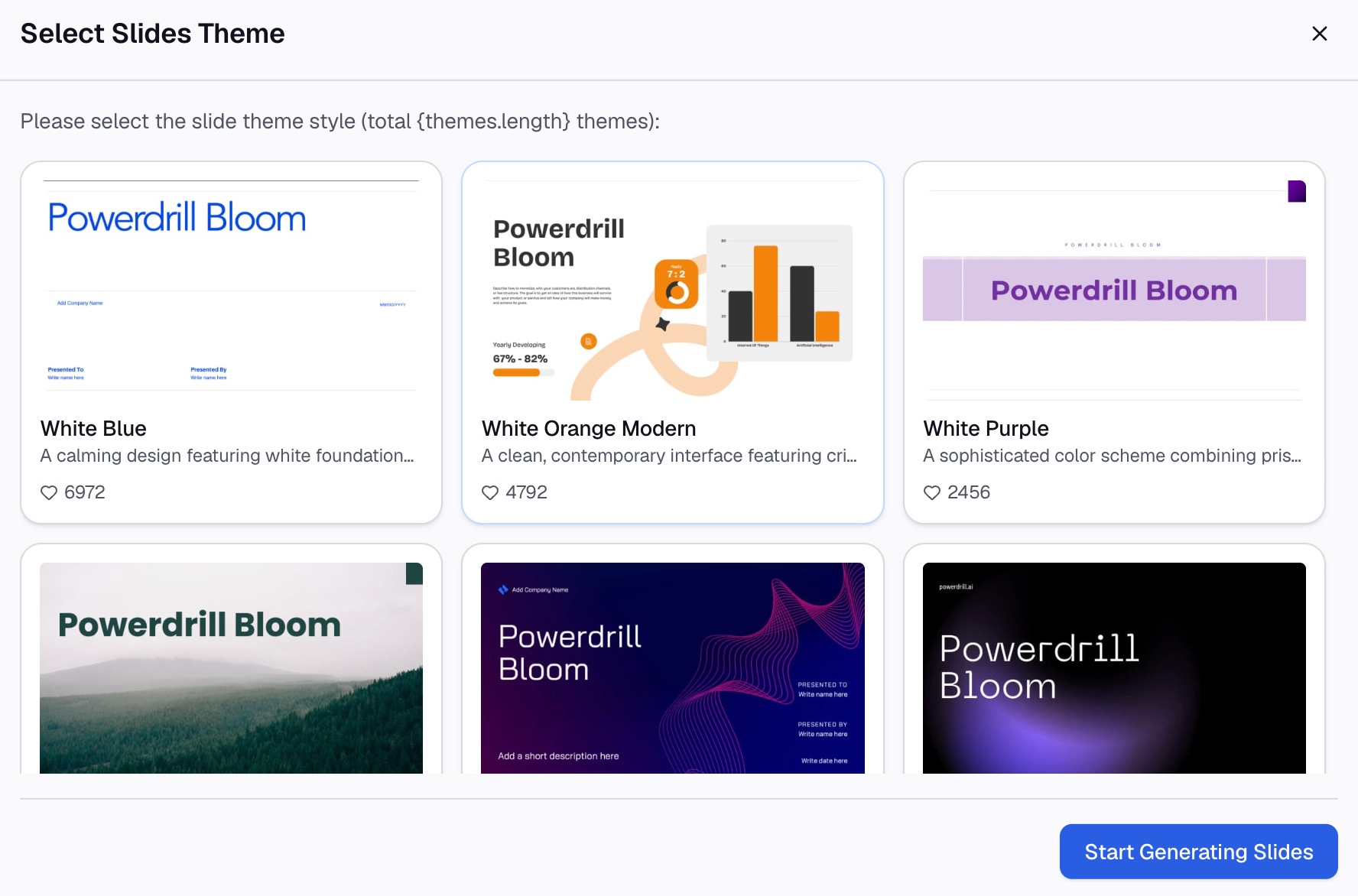
इसे एक इमेज के रूप में बाहर निकालें, इसे एक लिखित रिपोर्ट में शामिल करें, या एक क्लिक में पूरे कैनवास को स्लाइड डेक में बदलें। Professional, Business, और Fancy शैलियाँ सभी PowerPoint या Notion में एक्सपोर्ट होती हैं। उसी अपलोड से उपलब्ध अन्य चार्ट प्रकारों के लिए AI graph maker देखें।
आम गलतियाँ
टोटल को एंकर करना भूल जाना। एक फ्लोटिंग शुरुआती कॉलम सबसे आम गलती है, और यह पूरे चार्ट को गलत बना देती है। प्रत्येक टोटल और सबटोटल को स्पष्ट रूप से सेट करें।
बहुत अधिक चरण। लगभग आठ या नौ बदलावों से अधिक होने पर सीढ़ी शोर (noise) जैसी दिखने लगती है। छोटे योगदानकर्ताओं को एक "अन्य" (other) चरण में समूहित करें और केवल महत्वपूर्ण लोगों को नाम दें।
अव्यवस्थित मध्य चरण। बदलावों को आकार या तार्किक क्रम के अनुसार व्यवस्थित करें। बिना किसी क्रम के व्यवस्थित करने पर पाठक को कहानी खुद ही समझनी पड़ती है।
इकाइयों (units) को मिलाना। प्रत्येक चरण उसी इकाई में होना चाहिए जिसमें टोटल है। एक चार्ट जो डॉलर में रेवेन्यू से शुरू होकर प्रतिशत अंकों में मापे गए चरण से होकर गुजरता है, वह bridge नहीं है।
बिना लेबल वाले चरण। ऊंचाई आकार को दर्शाती है; केवल लेबल ही कारण को समझाता है। बिना लेबल वाला bridge केवल एक आकृति है।
संक्षेप में
जब भी सवाल "क्या बदला और क्यों" का हो, तब waterfall chart का उपयोग सबसे सही होता है। जब सवाल "प्रत्येक श्रेणी कितनी बड़ी है" का हो, तो यह गलत विकल्प है। Excel कुछ ही क्लिक में इसे मूल रूप से बना देता है, बशर्ते आप टोटल को एंकर करना याद रखें। यही एक सेटिंग एक काम करने वाले bridge और एक टूटे हुए column chart के बीच का अंतर तय करती है।
यदि आप हर महीने नए एक्सपोर्ट से एक ही चार्ट को दोबारा बनाते हैं, तो फ़ॉर्मेटिंग वह हिस्सा है जिसे ऑटोमेट करना फायदेमंद है। Powerdrill Bloom को मुफ्त में आज़माएं — स्प्रेडशीट अपलोड करें, अपने मनचाहे bridge का वर्णन करें, और इसे सीधे डेक में एक्सपोर्ट करें। उसी डेटा से अन्य विज़ुअल्स के लिए, देखें कि CSV फ़ाइल को चार्ट में कैसे बदलें और डेटा विज़ुअलाइज़ेशन टूल।
अक्सर पूछे जाने वाले प्रश्न
waterfall chart का उपयोग किस लिए किया जाता है?
यह बताता है कि सकारात्मक और नकारात्मक योगदानों की एक श्रृंखला के माध्यम से एक शुरुआती मान कैसे अंतिम मान बनता है। इसके विशिष्ट उपयोगों में रेवेन्यू ब्रिज, बजट-बनाम-वास्तविक (budget-versus-actual) अंतर, लाभ और हानि (profit and loss) वॉक, कैश फ्लो मूवमेंट, और एक अवधि में कर्मचारियों की संख्या (headcount) में बदलाव शामिल हैं।
क्या waterfall chart और bridge chart एक ही हैं?
हाँ। फाइनेंस में bridge chart इसका सामान्य नाम है, और फ्लोटिंग-बार लुक के लिए अनौपचारिक रूप से कभी-कभी इसे Mario chart भी कहा जाता है। ये तीनों एक ही रूप का वर्णन करते हैं: दो एंकर किए गए टोटल के बीच संचयी फ्लोटिंग कॉलम (cumulative floating columns)।
क्या Excel में इन-बिल्ट waterfall chart होता है?
हाँ, Windows और Mac दोनों पर Excel 2016 से। अपना डेटा चुनें, फिर Insert टैब से waterfall विकल्प चुनें। आपको Format Data Point → Set as total के साथ शुरुआती और अंतिम पंक्तियों (rows) को चिह्नित करना होगा। Excel डिफ़ॉल्ट रूप से प्रत्येक कॉलम को एक फ्लोटिंग बदलाव के रूप में मानता है।
मैं नकारात्मक मानों (negative values) को सही ढंग से कैसे दिखाऊं?
अपने सोर्स डेटा में कमियों को नकारात्मक संख्याओं के रूप में दर्ज करें। Excel फिर उन्हें नीचे की ओर जाने वाले चरणों के रूप में दिखाता है और कमी वाले रंग को स्वचालित रूप से लागू करता है। कमियों को सकारात्मक मानों के रूप में दर्ज करने से एक ऐसा चार्ट बनता है जो गिरने के बजाय ऊपर चढ़ता है।
एक waterfall chart में कितने चरण (steps) होने चाहिए?
दोनों टोटल के बीच बदलावों की संख्या लगभग आठ या नौ से कम रखें। इससे अधिक होने पर चरण पढ़ने के लिए बहुत पतले हो जाते हैं और लेबल आपस में टकराने लगते हैं। छोटे योगदानकर्ताओं को एक ही "अन्य" (other) श्रेणी में समेटें और नाम वाले चरणों को पर्याप्त जगह दें।