बिना दोबारा टाइप किए PDF फाइनेंशियल स्टेटमेंट्स को चार्ट में कैसे बदलें (2026 गाइड)
PDF फाइनेंशियल स्टेटमेंट को बिना दोबारा टाइप किए उसका चार्ट बनाने के लिए, आपको सबसे पहले उन नंबरों को डेटा के रूप में निकालना होगा। Excel का Power Query PDF कनेक्टर Windows पर साफ-सुथरे, डिजिटल रूप से जनरेट किए गए स्टेटमेंट्स को आसानी से संभाल लेता है। स्कैन किए गए पेजों और नॉन-स्टैंडर्ड लेआउट के लिए OCR या एक ऐसे AI डेटा एजेंट की आवश्यकता होती है जो सीधे डॉक्यूमेंट को पढ़ सके।
अधिकांश लोगों को इस समस्या का सामना एक ही तरह से करना पड़ता है। एक तिमाही रिपोर्ट, बैंक स्टेटमेंट, या ऑडिटेड P&L एक PDF के रूप में आता है। नंबर स्क्रीन पर ठीक आपके सामने होते हैं। आपको उनमें से तीन को चार तिमाहियों में प्लॉट करना होता है, और पेज से चार्ट तक जाने का कोई सीधा रास्ता नहीं होता। इसलिए आप टाइप करना शुरू कर देते हैं।
यह गाइड इस बात पर रोशनी डालती है कि ऐसा क्यों होता है, प्रत्येक वैकल्पिक तरीका (workaround) वास्तव में क्या संभालता है, और ट्रांसक्रिप्शन (मैन्युअल रूप से टाइप करने) के स्टेप को कैसे छोड़ें।
PDF फाइनेंशियल स्टेटमेंट्स का चार्ट बनाना इतना मुश्किल क्यों होता है
PDF पोजीशन स्टोर करता है, टेबल नहीं
एक स्प्रेडशीट ग्रिड स्टोर करती है: यह वैल्यू इस रो (row) और इस कॉलम (column) की है। एक PDF प्रिंटआउट जैसी चीज़ स्टोर करता है — यानी पेज पर कोऑर्डिनेट्स पर रखे गए ग्लिफ़ (glyphs)। जब आप बैलेंस शीट देखते हैं, तो आपकी आँखें विज़ुअल अलाइनमेंट से टेबल को खुद ही समझ लेती हैं। फ़ाइल में अक्सर ऐसा कोई रिकॉर्ड नहीं होता कि "Revenue" और "$4,182,300" एक ही रो (row) के हिस्से हैं।
एक्सट्रैक्शन टूल्स अनुमान लगाकर उस स्ट्रक्चर को दोबारा तैयार करते हैं, वे कैरेक्टर्स के बीच के गैप को पढ़ते हैं और अंदाज़ा लगाते हैं कि कॉलम कहाँ से शुरू होते हैं। यह अनुमान सीधे अकाउंटिंग सॉफ़्टवेयर से जनरेट किए गए स्टेटमेंट्स पर तो अच्छी तरह काम करता है, लेकिन बाकी चीज़ों पर इसका प्रदर्शन खराब रहता है।
कॉपी और पेस्ट करने पर वास्तव में क्या होता है
PDF व्यूअर में एक टेबल चुनें, कॉपी करें, Excel में पेस्ट करें, और इनमें से कोई न कोई गड़बड़ी हो जाती है:
- हर रो (row) एक ही कॉलम में आ जाती है, और वैल्यूज़ स्पेस से अलग हो जाती हैं जिन्हें अब आपको खुद अलग करना पड़ता है
- मल्टी-लाइन अकाउंट लेबल अलग-अलग रो में टूट जाते हैं, जिससे "Accounts receivable, net of allowance" दो रो बन जाता है और नंबर गलत रो से जुड़ जाता है
- पेरेंट्थीसिस (कोष्ठक) में आने वाले नेगेटिव नंबर —
(1,240)— टेक्स्ट के रूप में पेस्ट होते हैं, न कि-1240के रूप में, और आगे चलकर हर फ़ॉर्मूले को चुपचाप खराब कर देते हैं - करेंसी सिंबल और थाउज़ेंड सेपरेटर (हज़ार को अलग करने वाले चिह्न) टेक्स्ट के रूप में आते हैं, जिससे रेवेन्यू के आंकड़ों वाला कॉलम वर्णानुक्रम (alphabetically) में सॉर्ट होने लगता है
- फ़ुटनोट मार्कर वैल्यूज़ से जुड़ जाते हैं, जिससे
4,182,300¹कुछ ऐसा बन जाता है जिसे Excel जोड़ने (sum करने) से मना कर देता है
इनमें से कोई भी गड़बड़ी एरर (error) नहीं दिखाता। वे एक ऐसी शीट तैयार करते हैं जो देखने में तो लगभग सही लगती है लेकिन उसकी कैलकुलेशन गलत होती है, जो कि सीधे तौर पर फेल होने से भी बदतर है।
दोबारा टाइप करने की आपको वास्तव में क्या कीमत चुकानी पड़ती है
समय जो फ्रीक्वेंसी के साथ बढ़ता है, साइज के साथ नहीं। एक सिंगल स्टेटमेंट में बीस मिनट लगते हैं। चार अवधियों की तिमाही तुलना में अस्सी मिनट लगते हैं। छह सहायक (subsidiary) स्टेटमेंट्स से तैयार होने वाले बोर्ड पैक में लगभग पूरा दिन लग जाता है — और अगली तिमाही में भी यह बिना किसी बदलाव के वापस आ जाता है.
ट्रांसक्रिप्शन की ऐसी गलतियाँ जिन्हें आप पकड़ नहीं पाएंगे। फाइनेंशियल आंकड़ों की मैन्युअल एंट्री से अंकों की अदला-बदली (digit transpositions) और गलत जगह डेसिमल लगने जैसी गलतियाँ हो जाती हैं। नंबरों से भरी स्प्रेडशीट में जहाँ सभी आंकड़े सही लगते हैं, वहाँ एक गलत आंकड़ा खुद सामने नहीं आता। उसका चार्ट बन जाता है, उसे प्रेजेंट कर दिया जाता है, और कभी-कभी उसी के आधार पर फैसले भी ले लिए जाते हैं.
ऐसा एनालिसिस जिसे आप छोड़ देते हैं क्योंकि सेटअप में बहुत मेहनत लगती है। यही असली नुकसान है। जब डेटा तैयार करने में एक घंटा लगता है, तो आप केवल उसी एक चीज़ का चार्ट बनाते हैं जो आपसे मांगी गई थी। आप यह चेक नहीं करते कि क्या यह ट्रेंड सभी सेगमेंट्स में बना हुआ है, या क्या पिछली तिमाही का आउटलायर (outlier) दोबारा दोहराया गया है, क्योंकि हर अतिरिक्त सवाल का मतलब है और ज़्यादा टाइपिंग.
लोग जो वैकल्पिक तरीके (workarounds) आज़माते हैं
Excel का Power Query PDF कनेक्टर
Excel सीधे PDF टेबल्स को इम्पोर्ट कर सकता है। Data → Get Data → From File → From PDF पर जाएं, फ़ाइल चुनें, और Navigator डायलॉग बॉक्स उन टेबल्स की लिस्ट दिखाएगा जिन्हें उसने डिटेक्ट किया है। एक चुनें, उसे लोड करें, और Power Query में उसे व्यवस्थित करें।
जब यह काम करता है, तो बहुत अच्छे से काम करता है, और यदि सोर्स फ़ाइल को बदल दिया जाए तो क्वेरी रीफ्रेश हो जाती है। हालाँकि, इसकी ज़रूरतें काफी विशिष्ट (specific) हैं:
- इसके लिए .NET Framework 4.5 or higher इंस्टॉल होना ज़रूरी है
- यह Excel for Windows with a Microsoft 365 subscription में पूरी तरह से समर्थित है। Excel for Mac, PDF से डेटा निकालने का समर्थन नहीं करता है
- यह केवल स्ट्रक्चर्ड टेबल्स को इम्पोर्ट करता है। स्कैन की गई या इमेज-आधारित PDF लोड नहीं होंगी
यह आखिरी सीमा वास्तविक दुनिया के PDF फाइनेंशियल स्टेटमेंट्स के एक बड़े हिस्से को बाहर कर देती है। कोई भी चीज़ जिसे प्रिंट किया गया, साइन किया गया और फिर से स्कैन किया गया, वह कनेक्टर के लिए केवल एक इमेज है। पूरी आवश्यकताओं के लिए Microsoft का Power Query PDF connector documentation देखें।
Adobe Acrobat से Excel में एक्सपोर्ट करना
Acrobat का एक्सपोर्ट PDF से एक वर्कबुक तैयार करता है, और अच्छी तरह से बने स्टेटमेंट्स के लिए यह कॉपी-पेस्ट की तुलना में टेबल स्ट्रक्चर को बेहतर तरीके से सुरक्षित रखता है। इसके लिए एक पेड Acrobat सब्सक्रिप्शन की आवश्यकता होती है, और आउटपुट को अभी भी क्लीनअप की ज़रूरत होती है: जैसे मर्ज किए गए सेल्स, बार-बार आने वाली हेडर रो, और डेटा में मिक्स सबटोटल रो।
यदि आपके पास पहले से ही Acrobat है और स्टेटमेंट्स डिजिटल रूप से जनरेट किए गए हैं, तो यह एक सही विकल्प है।
स्कैन किए गए स्टेटमेंट्स के लिए OCR
जब PDF एक इमेज होती है, तो कैरेक्टर्स को बाहर निकालने का एकमात्र तरीका ऑप्टिकल कैरेक्टर रिकग्निशन (OCR) है। आधुनिक OCR साफ स्कैन पर सटीक काम करता है, लेकिन तिरछे पेजों, धुंधली प्रिंटिंग, और स्टैम्प या एनोटेशन वाले डॉक्यूमेंट्स पर इसका प्रदर्शन तेजी से गिरता है।
फाइनेंशियल डॉक्यूमेंट्स के साथ विशेष जोखिम यह है कि OCR की गलतियाँ संख्यात्मक (numeric) होती हैं। 8 को गलती से 3 पढ़ लेने पर एक वैध दिखने वाले सेल में एक वैध दिखने वाला नंबर आ जाता है। स्टेटमेंट्स पर OCR का उपयोग करने वाले किसी भी व्यक्ति को एक रिकॉन्सिलिएशन (reconciliation) स्टेप की आवश्यकता होती है — यह जांचना कि सबटोटल अभी भी सही जुड़ रहे हैं या नहीं — और अधिकांश लोग इसे छोड़ देते हैं।
जहाँ ये तीनों एक ही सीमा पर आकर रुक जाते हैं
इनमें से प्रत्येक का अंत एक ही जगह पर होता है: एक ऐसी स्प्रेडशीट जिस पर अभी भी काम करने की ज़रूरत है। आपने कुछ एक्सट्रैक्ट तो कर लिया है। अब आप कॉलम साफ करते हैं, कोष्ठक वाले नेगेटिव नंबरों को ठीक करते हैं, फ़ुटनोट मार्कर हटाते हैं, बार-बार आने वाले हेडर हटाते हैं, और केवल उसके बाद ही चार्ट बनाते हैं।
एक्सट्रैक्शन कभी भी अंतिम लक्ष्य नहीं था। लक्ष्य तो चार्ट बनाना था। ऊपर दिया गया हर टूल पहले आधे हिस्से को हल करता है और दूसरा आधा हिस्सा आपको सौंप देता है, और इसी दूसरे आधे हिस्से में आपका पूरा घंटा चला जाता है।
| तरीका | स्कैन किए गए PDF संभालता है | आउटपुट को क्लीनअप की ज़रूरत है | चार्ट बनाता है |
|---|---|---|---|
| कॉपी और पेस्ट | नहीं | बहुत ज़्यादा | नहीं |
| Power Query PDF कनेक्टर | नहीं | मध्यम | नहीं |
| Acrobat एक्सपोर्ट | नहीं | मध्यम | नहीं |
| OCR | हाँ | बहुत ज़्यादा | नहीं |
| AI डेटा एजेंट | हाँ | बिल्कुल नहीं | हाँ |
Powerdrill Bloom के साथ इसे कैसे करें
इसका विकल्प यह है कि एक्सट्रैक्शन को एक अलग स्टेज के रूप में छोड़ दिया जाए — डॉक्यूमेंट को सीधे एक ऐसे एजेंट को सौंप दिया जाए जो इसे पढ़ता है और सीधे विज़ुअल (चार्ट) तैयार करता है।
स्टेप 1: अपना स्टेटमेंट अपलोड करें
PDF को यहाँ ड्रॉप करें। यदि आप अवधियों या संस्थाओं (entities) की तुलना कर रहे हैं, तो एक साथ कई फ़ाइलें अपलोड करें; उन्हें एक-एक करके पढ़ने के बजाय एक साथ पढ़ा जाता है। Excel, CSV, और TSV फ़ाइलें भी इसी तरह काम करती हैं, इसलिए एक PDF स्टेटमेंट और एक सहायक वर्कबुक को साथ-साथ अपलोड किया जा सकता है।

स्टेप 2: आसान भाषा (natural language) में चार्ट के लिए कहें
आउटपुट का वर्णन उसी तरह करें जैसे आप किसी एनालिस्ट से करेंगे। जैसे "पिछले चार अवधियों के लिए तिमाही-वार रेवेन्यू, ग्रॉस प्रॉफिट और ऑपरेटिंग इनकम का चार्ट बनाएं।" या "मुझे रेवेन्यू के हिस्से के रूप में ऑपरेटिंग खर्च दिखाएं।" वैल्यूएशन के काम के लिए आप एजेंट को dcf-model स्किल की ओर निर्देशित कर सकते हैं। अभी भी तय नहीं कर पा रहे हैं कि क्या देखना है? सुझाए गए एक्सप्लोरेशन पाथ्स का पालन करें।
स्टेप 3: चार्ट, रिपोर्ट या डेक को एक्सपोर्ट करें
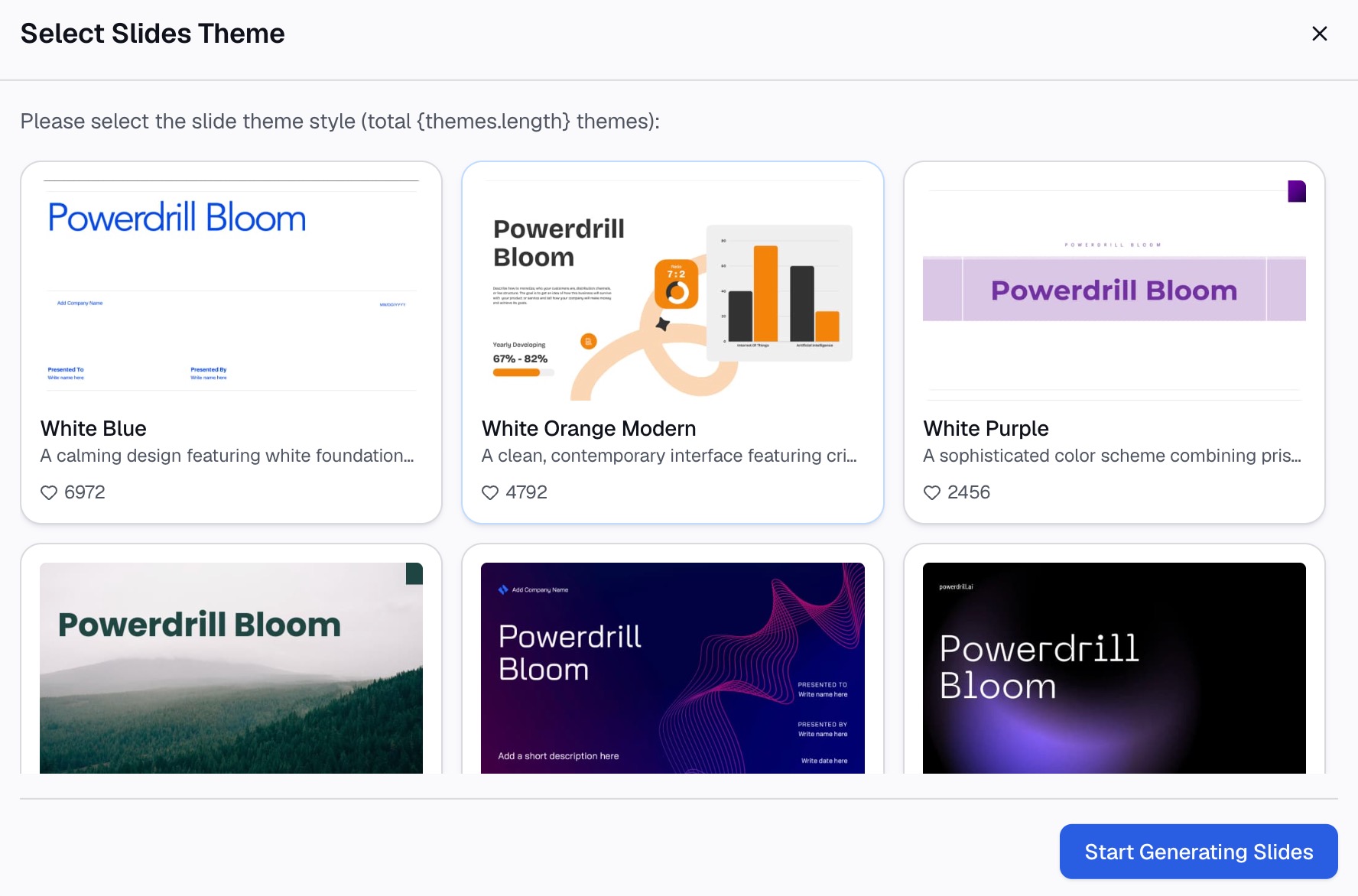
अपनी ज़रूरत के अनुसार परिणाम को बाहर निकालें। कैनवास केवल एक क्लिक में स्लाइड डेक में बदल जाता है — Professional, Business, या Fancy — और PowerPoint या Notion में एक्सपोर्ट हो जाता है। व्यक्तिगत चार्ट और लिखित रिपोर्ट भी AI report generator के माध्यम से इसी तरह एक्सपोर्ट होते हैं। केवल एनालिसिस होने और सर्कुलेट करने के लिए कुछ तैयार होने में यही अंतर है।
इससे वास्तव में क्या बचत होती है
मापने योग्य बचत एक्सट्रैक्शन में नहीं है। एक बार सेटअप करने के बाद Power Query लगभग एक मिनट में एक साफ स्टेटमेंट एक्सट्रैक्ट कर देता है। असली बचत एक्सट्रैक्शन के बाद की हर चीज़ में है, और उन सवालों में है जिन्हें आप पूछने से कतराते नहीं हैं।
| कार्य | मैन्युअल तरीका | एजेंट तरीका |
|---|---|---|
| साफ PDF से नंबर निकालना | 5–20 मिनट | अपलोड में शामिल |
| स्कैन की गई PDF से नंबर निकालना | 20–45 मिनट और रिकॉन्सिलिएशन | अपलोड में शामिल |
| कॉलम साफ करना, नेगेटिव नंबरों और फ़ुटनोट्स को ठीक करना | 10–30 मिनट | ऑटोमैटिक |
| पहला चार्ट बनाना | 5–15 मिनट | एक प्रॉम्प्ट |
| फॉलो-अप सवाल पूछना | ऊपर दी गई अधिकांश प्रक्रिया को दोहराना | एक और प्रॉम्प्ट |
फॉलो-अप वाली रो (row) ही सबसे महत्वपूर्ण है। जब दूसरे सवाल के लिए अगले बीस मिनट के बजाय केवल एक वाक्य की ज़रूरत होती है, तो आप उसे पूछ ही लेते हैं।
बेस्ट प्रैक्टिसेज और आम गलतियाँ
चार्ट बनाने से पहले टोटल चेक करें। आप चाहे जो भी रास्ता अपनाएं, यह सत्यापित करें कि एक्सट्रैक्ट किए गए सबटोटल अभी भी बताए गए टोटल के बराबर हैं। यह स्लाइड पर पहुँचने से पहले ही OCR अंकों की गलतियों और गलत तरीके से अलाइन किए गए कॉलम को पकड़ लेता है।
कोष्ठक (parentheses) वाली वैल्यूज़ के साइन पर ध्यान दें। अकाउंटिंग के नियमों के अनुसार नेगेटिव नंबरों को कोष्ठक में लिखा जाता है। पुष्टि करें कि (1,240) बदलकर -1240 हुआ है न कि 1240, क्योंकि एक भी खर्च वाली लाइन पर साइन बदलने से पूरे चार्ट का आकार बदल जाता है।
आउटपुट के साथ सोर्स फ़ाइल को भी संभाल कर रखें। जब तीन हफ्ते बाद कोई किसी नंबर पर सवाल उठाएगा, तो आपको उस PDF की ज़रूरत होगी जिससे चार्ट बनाया गया था, न कि किसी ऐसी स्प्रेडशीट की जिसके सोर्स के बारे में आप खुद भूल चुके हों।
हर एक लाइन आइटम का चार्ट न बनाएं। एक फाइनेंशियल स्टेटमेंट में दर्जनों रो (rows) होती हैं और एक चार्ट केवल कुछ ही चीज़ों को बेहतर तरीके से दिखा सकता है। सीरीज चुनने से पहले यह तय करें कि चार्ट किस बात को दर्शा रहा है।
अवधियों (periods) का ध्यान रखें। स्टेटमेंट्स में तिमाही और साल-दर-तारीख (year-to-date) दोनों के आंकड़े अक्सर पास-पास के कॉलम में दिए होते हैं। इन्हें आपस में मिलाने से एक ऐसा चार्ट बनता है जो बहुत तेज़ ग्रोथ दिखाता है लेकिन उसका कोई मतलब नहीं होता।
निष्कर्ष
PDF फाइनेंशियल स्टेटमेंट्स का चार्ट बनाना हमेशा से फाइनेंशियल एनालिसिस का सबसे उबाऊ हिस्सा रहा है। टूल्स ने ज़्यादातर एक्सट्रैक्शन की समस्या को तो हल कर दिया लेकिन क्लीनअप और विज़ुअल बनाने का काम आप पर छोड़ दिया। साफ-सुथरे, डिजिटल रूप से जनरेट किए गए स्टेटमेंट्स के लिए Windows पर Power Query एक अच्छा समाधान है। OCR स्कैन की गई फ़ाइलों को संभाल लेता है, लेकिन इसके लिए आपको रिकॉन्सिलिएशन स्टेप से गुज़रना पड़ता है जिसे आपको छोड़ना नहीं चाहिए।
यदि आप वास्तव में केवल चार्ट चाहते हैं, तो बीच के झंझटों को छोड़ें। Powerdrill Bloom को मुफ्त में आज़माएं — स्टेटमेंट अपलोड करें, आसान भाषा में विज़ुअल के लिए कहें, और इसे सीधे PowerPoint में एक्सपोर्ट करें। यदि आप मूल टेबल चाहते हैं, तो आप convert PDF to Excel से भी शुरुआत कर सकते हैं। इसी वर्कफ़्लो के डिज़ाइन-आधारित वर्ज़न के लिए, देखें how to create an infographic from a PDF।
अक्सर पूछे जाने वाले सवाल
क्या Excel सीधे PDF फाइनेंशियल स्टेटमेंट खोल सकता है?
Excel, Power Query का उपयोग करके PDF से टेबल्स इम्पोर्ट कर सकता है — Data → Get Data → From File → From PDF। इसके लिए .NET Framework 4.5 या उससे उच्च वर्ज़न की आवश्यकता होती है और यह Microsoft 365 के साथ Excel for Windows में पूरी तरह से समर्थित है। Excel for Mac, PDF एक्सट्रैक्शन का समर्थन नहीं करता है।
मेरी PDF टेबल Excel में एक ही कॉलम में क्यों पेस्ट होती है?
क्योंकि PDF रो-और-कॉलम ग्रिड के बजाय कैरेक्टर की पोजीशन को स्टोर करता है। पेस्ट करने से विज़ुअल लाइन तो सुरक्षित रहती है लेकिन कॉलम की सीमाएं नहीं, इसलिए पूरी रो एक ही सेल में आ जाती है। यदि स्पेसिंग एक जैसी हो, तो Text to Columns इसे विभाजित कर सकता है, लेकिन अक्सर ऐसा नहीं होता है।
मैं स्कैन किए गए फाइनेंशियल स्टेटमेंट का चार्ट कैसे बनाऊं?
स्कैन एक इमेज होती है, इसलिए Excel का PDF कनेक्टर इसे नहीं पढ़ पाएगा। इमेज को टेक्स्ट में बदलने के लिए आपको OCR की आवश्यकता होगी, या एक ऐसे AI टूल की जो सीधे डॉक्यूमेंट की इमेज को पढ़ सके। दोनों ही मामलों में, चार्ट बनाने से पहले यह सत्यापित करें कि एक्सट्रैक्ट किए गए सबटोटल प्रिंट किए गए टोटल से मेल खाते हैं या नहीं।
चार तिमाहियों के स्टेटमेंट्स की तुलना करने का सबसे तेज़ तरीका क्या है?
एक-एक करके करने के बजाय सभी चार अवधियों को एक साथ लोड करें, ताकि तुलना एक ही बार में हो जाए। मैन्युअल रूप से, इसका मतलब है कि प्रत्येक स्टेटमेंट को एक्सट्रैक्ट करना और लाइन आइटम्स को खुद अलाइन करना। डेटा एजेंट के साथ, आप सभी चार फ़ाइलों को एक साथ अपलोड करते हैं और सीधे तुलना करने के लिए कहते हैं।
क्या किसी AI टूल पर फाइनेंशियल स्टेटमेंट्स अपलोड करना सुरक्षित है?
कोई भी संवेदनशील जानकारी अपलोड करने से पहले प्रोवाइडर के कंप्लायंस (compliance) की जांच करें। Powerdrill Bloom के पास GDPR, ISO 27001, ISO 20000, और SOC 2 Type 2 कंप्लायंस हैं। गैर-सार्वजनिक महत्वपूर्ण जानकारी (material non-public information) के लिए, थर्ड-पार्टी प्रोसेसिंग के बारे में अपने खुद के संगठन की पॉलिसी का पालन करें।