AI के साथ Google Sheets डेटा को चार्ट में कैसे बदलें (चरण-दर-चरण)
Google Sheets डेटा को AI की मदद से चार्ट में बदलने के लिए, शीट को .csv या .xlsx फ़ाइल के रूप में डाउनलोड करें। इसे किसी AI डेटा एजेंट पर अपलोड करें, फिर अपनी पसंद के चार्ट को सरल भाषा में समझाएं। एजेंट चार्ट का प्रकार चुनेगा, उसे बनाएगा और समझाएगा कि वह क्या दिखाता है। एक साधारण चार्ट के लिए Sheets का अपना Insert → Chart विकल्प ज़्यादा तेज़ है। AI तब बेहतर साबित होता है जब आपको कई चार्ट की ज़रूरत हो, या जब आपको यह न पता हो कि कौन सा चार्ट आपके सवाल का सही जवाब देगा।
Google Sheets के चार्ट काफी अच्छे होते हैं। समस्या चार्ट टूल में नहीं है — बल्कि इसके आस-पास की पूरी प्रक्रिया में है। आपको चार्ट जोड़ने से पहले यह जानना होगा कि कौन सा चार्ट प्रकार सही रहेगा, आपको हर चार्ट को अलग से फिर से बनाना होगा, और किसी प्रेजेंटेशन में आठ चार्ट जोड़ने का मतलब है कॉपी, पेस्ट और रीसाइज़ करने के आठ चक्कर लगाना।
यह गाइड ईमानदारी से इसके मूल (native) तरीके को कवर करती है, और फिर दिखाती है कि AI का तरीका कहाँ आपका असली समय बचाता है।
Sheets डेटा से अच्छे चार्ट बनाने के लिए वास्तव में किस चीज़ की आवश्यकता होती है
किसी भी चार्ट टूल की मदद लेने से पहले तीन बातें सही होनी चाहिए, और यह इस बात पर निर्भर नहीं करता कि आप कौन सा तरीका चुनते हैं।
आपका डेटा एक साफ-सुथरे रेक्टेंगल (आयताकार) रूप में होना चाहिए। एक हेडर रो (row), प्रति रो एक रिकॉर्ड, प्रति कॉलम एक फ़ील्ड, कोई मर्ज किए गए सेल नहीं, रेंज को बांटने वाली कोई खाली रो नहीं, और डेटा के बीच में कोई टोटल (योग) वाली रो नहीं होनी चाहिए। हर चार्टिंग टूल यही मानकर चलता है, और ऐसा न होने पर ज़्यादातर टूल एरर दिखाने के बजाय एक अजीब दिखने वाला चार्ट बना देते हैं।
आपको पता होना चाहिए कि चार्ट किस सवाल का जवाब दे रहा है। "मुझे सेल्स दिखाएं" कोई सवाल नहीं है। "किन तीन क्षेत्रों में तिमाही-दर-तिमाही सबसे तेज़ वृद्धि हुई" एक सवाल है, और यह एक खास चार्ट की ओर इशारा करता है। यह वह कदम है जिसे लोग छोड़ देते हैं, यही वजह है कि कई डैशबोर्ड में ऐसे चार्ट होते हैं जिन्हें कोई समझ नहीं पाता।
डेटा प्रकारों (data types) का एक समान होना ज़रूरी है। टेक्स्ट के रूप में सेव की गई तारीखें टाइम एक्सिस (समय अक्ष) पर प्लॉट नहीं होंगी। करेंसी सिंबल वाले नंबर स्ट्रिंग्स बन जाते हैं। Sheets इसे स्वीकार करने में उदार है; लेकिन चार्ट के एक्सिस नहीं।
अगर आपकी शीट पहले से ही इन तीनों शर्तों को पूरा करती है और आप केवल एक चार्ट बनाना चाहते हैं, तो Insert → Chart का उपयोग करें और आगे पढ़ना छोड़ दें। बाकी का लेख अधिक उलझे हुए और आम मामलों के लिए है।
Google Sheets डेटा को मूल रूप से चार्ट में कैसे बदलें
विकल्प 1: Insert → Chart
अपनी रेंज चुनें, फिर Insert → Chart चुनें। Sheets आपके चयन के आकार के आधार पर एक चार्ट प्रकार का सुझाव देता है और उसे शीट पर रख देता है। चार्ट रेंज से जुड़े रहते हैं, इसलिए किसी सेल को एडिट करने पर चार्ट भी अपडेट हो जाता है।
साफ-सुथरे डेटा पर एक चार्ट बनाने के लिए यह वास्तव में बहुत तेज़ तरीका है। लेकिन यहीं पर सुझाव देने वाला इंजन आपको गुमराह भी कर सकता है: Sheets आपके इरादे के बजाय डेटा के आकार से अनुमान लगाता है, इसलिए कई बार लाइन चार्ट की जगह कॉलम चार्ट दिखाई देने लगता है, जबकि आप वास्तव में ट्रेंड दिखाना चाहते थे।
विकल्प 2: चार्ट एडिटर में इसे बेहतर बनाएं
चार्ट एडिटर खोलें और आपको दो टैब मिलेंगे। Setup चार्ट के प्रकार, डेटा रेंज और यह नियंत्रित करता है कि कौन सी सीरीज़ किस एक्सिस पर मैप होगी। Customize टाइटल, रंग, ग्रिडलाइन, एक्सिस रेंज और डेटा लेबल को नियंत्रित करता.
आपको जो कुछ भी चाहिए वह सब वहाँ मौजूद है। पेंच यह है कि यह हर चार्ट के लिए अलग से करना पड़ता है। आठ चार्ट का मतलब है आठ बार Customize पर जाना, और उन सभी में मैन्युअल रूप से रंगों का मिलान करना एक ऐसा काम है जो बिना कोई काम की जानकारी दिए आपका एक घंटा खा जाता है।
विकल्प 3: शीट डाउनलोड करें और कहीं और चार्ट बनाएं
Sheets File → Download के ज़रिए .xlsx, .csv, और .pdf में एक्सपोर्ट करता है, जिसके बारे में Google के download a copy of a file हेल्प पेज पर बताया गया है। यह तरीका तब अपनाना चाहिए जब आपको ऐसी सुविधाओं की ज़रूरत हो जो Sheets में नहीं हैं, या जब चार्ट की ज़रूरत वाले व्यक्ति के पास आपके Drive का एक्सेस न हो।
मूल चार्टिंग की सीमाएं कहाँ समाप्त होती हैं
काम एक चार्ट से आगे बढ़ते ही चार सीमाएं सामने आती हैं।
आपको चार्ट का प्रकार खुद चुनना होगा। Sheets डेटा के आकार के आधार पर सुझाव देता है। सही चुनाव करने के लिए यह जानना ज़रूरी है कि स्टैक्ड बार (stacked bar) व्यक्तिगत ट्रेंड्स को छुपाता है, पाई चार्ट लगभग पांच से अधिक स्लाइस होने पर काम नहीं करता, और दो निरंतर वेरिएबल्स के बीच संबंध दिखाने का एकमात्र सही तरीका स्कैटर प्लॉट (scatter plot) है। यह एक विश्लेषक (analyst) का ज्ञान है, और शीट का चार्ट बनाने वाले अधिकांश लोगों के पास यह नहीं होता और न ही उन्हें इसकी आवश्यकता होनी चाहिए।
चार्ट के साथ कोई स्पष्टीकरण नहीं आता। चार्ट केवल आकार दिखाता है; यह आपको यह नहीं बताता कि वह आकार असामान्य है। Sheets बिना कुछ बताए खुशी-खुशी 40% की गिरावट को प्लॉट कर देगा। आपको खुद इसे पहचानना होगा, और फिर स्लाइड पर लिखे जाने वाले वाक्य को लिखना होगा।
हर चार्ट एक-एक करके बनाया जाता है। ऐसा कोई विकल्प नहीं है कि "मुझे इस डेटासेट को समझाने वाले पांच चार्ट दे दो"। खोजबीन का दौर — जहाँ आप एक चार्ट बनाते हैं, कुछ सीखते हैं, और उसके आधार पर दूसरा चार्ट बनाते हैं — पूरी तरह से मैन्युअल होता है।
चार्ट को डेक (deck) में ले जाना अपने आप में एक अलग काम है। कॉपी करें, Slides में पेस्ट करें, रीसाइज़ करें, देखें कि रंग आपस में मेल नहीं खा रहे हैं, फिर ठीक करें। हर चार्ट के लिए इसे दोहराएं। यह वह हिस्सा है जो अक्सर समय सीमा (deadline) को पार कर जाता है।
Powerdrill Bloom की मदद से Google Sheets डेटा को चार्ट में कैसे बदलें
Powerdrill Bloom काम करने के तरीके को उलट देता है। चार्ट का प्रकार चुनने और फिर यह देखने के बजाय कि वह क्या दिखाता है, आप अपना सवाल बताते हैं और यह चार्ट को चुनता है, बनाता है और समझाता है। वह भी एक साथ कई चार्ट।
स्टेप 1: अपनी शीट एक्सपोर्ट करें और उसे अपलोड करें
Google Sheets में, File → Download पर जाएं और Microsoft Excel (.xlsx) या Comma Separated Values (.csv) चुनें। फिर उस फ़ाइल को Powerdrill Bloom वर्कस्पेस में अपलोड करें।

Bloom Excel, CSV, TSV, और PDF को पढ़ता है, और अपलोड करते समय उन्हें अपने आप साफ (auto-clean) कर देता है, जिससे अलग-अलग तारीख के फॉर्मेट और टेक्स्ट के रूप में सेव किए गए नंबर ठीक हो जाते हैं, न कि चुपचाप किसी एक्सिस को खराब करते हैं। यदि आप हर हफ्ते एक ही शीट पर काम करते हैं, तो उसे उसी वर्कस्पेस में अपलोड करते रहें — यह पिछले वर्शन को याद रखता है, जिससे सप्ताह-दर-सप्ताह से जुड़े सवाल पूछना संभव हो जाता है।
स्टेप 2: अपनी ज़रूरत के चार्ट के बारे में पूछें
चार्ट के बारे में बताएं, या अपना सवाल बताएं और Bloom को चुनने दें। दोनों तरीके काम करते हैं:
- स्पष्ट: "क्षेत्र के अनुसार मासिक राजस्व को लाइन चार्ट के रूप में प्लॉट करें, प्रति क्षेत्र एक लाइन, जिसमें 2025 को डैश्ड बेसलाइन के रूप में रखा गया हो।"
- सामान्य: "कौन से क्षेत्र बढ़ रहे हैं और कौन से स्थिर हैं? जो भी चार्ट इसे सबसे स्पष्ट रूप से दिखाता हो, उसे बनाएं।"
दूसरा तरीका सीखने लायक है। Bloom डेटा पढ़ने के बाद विश्लेषण के नए रास्ते भी सुझाता, जिससे ऐसी विसंगतियां (anomalies) सामने आती हैं जिन पर आपने ध्यान देने के बारे में सोचा भी नहीं होगा। चार्ट एक विज़ुअल कैनवास पर कार्ड के रूप में आते हैं जिन्हें आप अपनी पसंद से व्यवस्थित कर सकते हैं, और हर एक चार्ट के साथ यह लिखा होता है कि वह क्या दिखाता है।
स्टेप 3: चार्ट एक्सपोर्ट करें या उन्हें डेक में बदलें
अलग-अलग चार्ट लें, या एक क्लिक में पूरे कैनवास को प्रेजेंटेशन के लिए तैयार डेक में बदलें — Professional, Business, या Fancy — फिर उसे PowerPoint या Notion में एक्सपोर्ट करें।
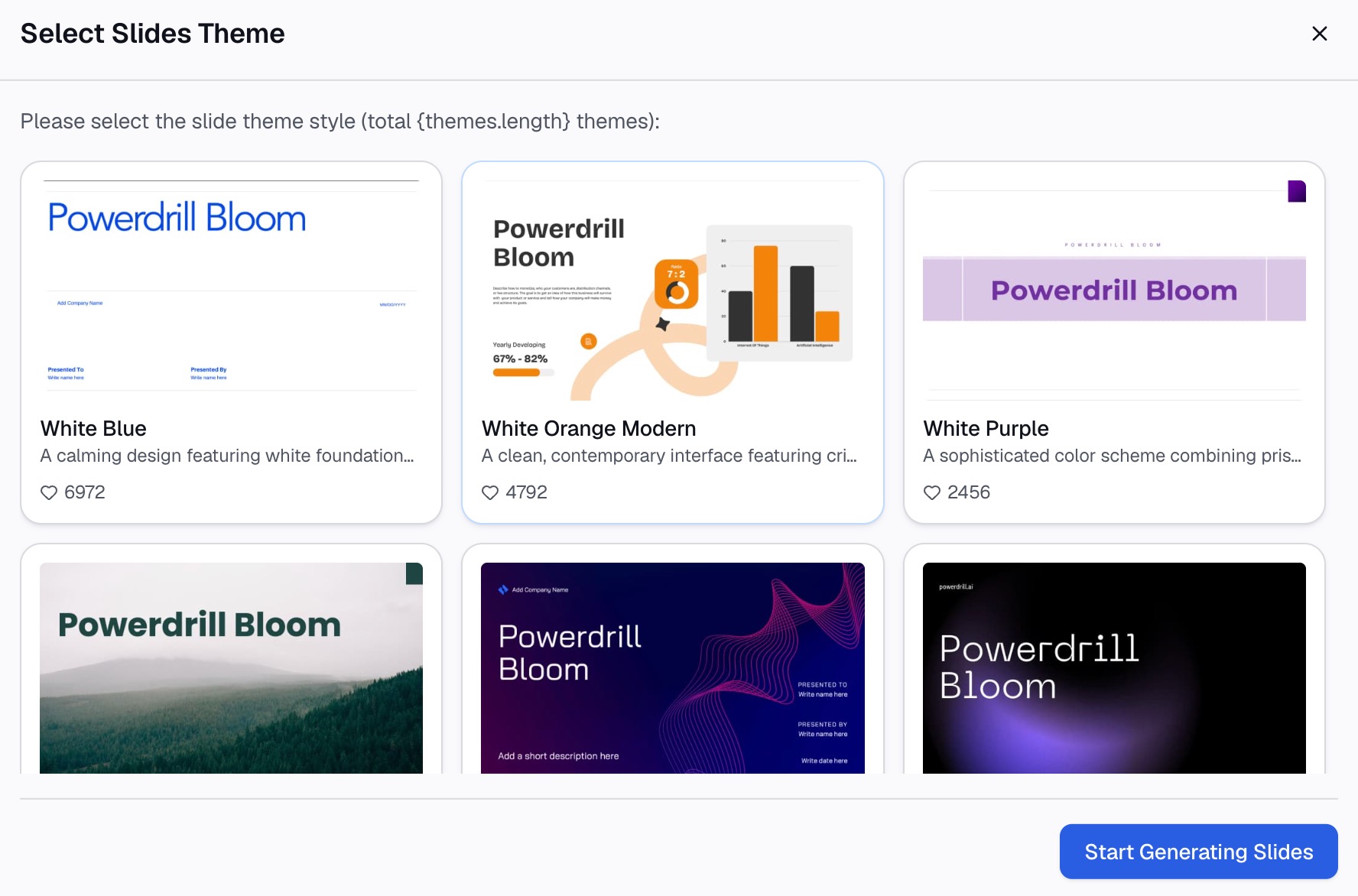
यहीं पर आपका वह एक घंटा बच जाता है। चार्ट पहले से ही एक-दूसरे के अनुकूल शैली में आते हैं, इसलिए हर चार्ट के लिए अलग से रंगों का मिलान करने की ज़रूरत नहीं होती।
यह मैन्युअल रूप से चार्ट बनाने से बेहतर क्यों है
| Google Sheets charts | Powerdrill Bloom | |
|---|---|---|
| चार्ट का प्रकार चुना जाता है | आपके द्वारा | आपके द्वारा पूछे गए सवाल द्वारा |
| पांच चार्ट बनाना | पांच बार मैन्युअल प्रयास | एक अनुरोध (request) |
| लिखित व्याख्या (interpretation) | आप लिखते हैं | हर चार्ट के साथ शामिल |
| सभी चार्ट में एक समान स्टाइलिंग | हर चार्ट के लिए मैन्युअल | पूरे कैनवास पर लागू |
| क्या देखना है, इसका सुझाव देता है | नहीं | हाँ, डेटा पढ़ने के बाद |
| शीट बदलने पर चार्ट अपडेट होते हैं | हाँ, अपने आप | फिर से अपलोड करें या फिर से पूछें |
| डेक तैयार करना | हर चार्ट को कॉपी और पेस्ट करना | एक क्लिक, तीन स्टाइल |
| लागत (Cost) | Sheets के साथ शामिल | फ्री प्लान, 1,000 दैनिक क्रेडिट |
ईमानदारी से तुलना करें तो: मूल Sheets चार्ट शीट के साथ लाइव जुड़े रहते हैं, जो ऐसे डैशबोर्ड के लिए ज़रूरी है जिसे कोई रोज़ देखता है। Bloom एक स्नैपशॉट पर काम करता है, जो मासिक रिपोर्ट के लिए कम और रीयल-टाइम ट्रैकर के लिए अधिक मायने रखता है। आप जो बना रहे हैं उसके आधार पर चुनाव करें।
स्प्रेडशीट डेटा का चार्ट बनाने के लिए सर्वोत्तम तरीके
कुछ भी चार्ट करने से पहले रेक्टेंगल (डेटा रेंज) को साफ करें
एक हेडर रो, कोई मर्ज किए गए सेल नहीं, डेटा के अंदर कोई टोटल रो नहीं, कोई खाली सेपरेटर रो नहीं। दस सेकंड की सफाई एक ऐसे चार्ट को बनने से रोकती है जो थोड़ा सा गलत हो और जिस पर मीटिंग से पहले किसी का ध्यान न जाए।
सवाल को चार्ट का प्रकार चुनने दें
समय के साथ ट्रेंड दिखाने के लिए लाइन चार्ट। श्रेणियों (categories) के बीच तुलना के लिए बार चार्ट। दो मापों के बीच संबंध दिखाने के लिए स्कैटर प्लॉट। पूरे हिस्से की संरचना दिखाने के लिए स्टैक्ड बार, या पाई चार्ट केवल तभी जब आपके पास अधिकतम चार या पांच स्लाइस हों। यदि आप देखना चाहते हैं, तो हमारा AI graph maker पेज उपलब्ध चार्ट प्रकारों की रेंज दिखाता है।
हमेशा एक्सिस यूनिट को लेबल करें
एक्सिस पर केवल "राजस्व" लिखना अस्पष्ट है। "राजस्व (USD, हज़ारों में)" लिखना स्पष्ट है। गलत समझे जाने वाले आधे चार्ट डेटा की समस्याओं के बजाय यूनिट (इकाई) की समस्याओं के कारण होते हैं।
बार चार्ट पर वैल्यू एक्सिस को शून्य से ऊपर से शुरू न करें
एक्सिस को छोटा (truncate) करने से छोटे अंतर भी बहुत बड़े दिखने लगते हैं। समय के साथ बदलाव दिखाने वाले लाइन चार्ट पर यह स्वीकार्य है; लेकिन परिमाणों (magnitudes) की तुलना करने वाले बार चार्ट पर यह भ्रामक होता है, भले ही आपका इरादा ऐसा न रहा हो।
चार्ट की संख्या सीमित रखें
किसी सवाल का जवाब देने वाले पांच चार्ट, डेटा का वर्णन करने वाले पंद्रह चार्ट से बेहतर होते हैं। अगर आप एक वाक्य में यह नहीं बता सकते कि चार्ट किस लिए है, तो वह डेक में रखने लायक नहीं है।
आम गलतियाँ जिनसे बचना चाहिए
- ऐसी रेंज का चार्ट बनाना जिसमें टोटल (योग) वाली रो शामिल हो। आपका टोटल भी एक डेटा पॉइंट बन जाता है और हर वास्तविक श्रेणी को बहुत छोटा दिखा देता है।
- टेक्स्ट-फॉर्मेट वाली तारीखों को प्लॉट करना। वे बिना किसी क्रम के श्रेणी लेबल के रूप में आती हैं, जिससे अक्टूबर के बाद जनवरी आ सकती है और ट्रेंड लाइन का कोई मतलब नहीं रह जाता।
- आठ या अधिक श्रेणियों के लिए पाई चार्ट का उपयोग करना। इतनी संख्या होने पर कोई भी आस-पास के स्लाइस की तुलना नहीं कर सकता। एक सॉर्ट किया गया बार चार्ट इसी डेटा को आसानी से पढ़ने योग्य रूप में दिखाता है।
- हर महीने एक ही चार्ट को मैन्युअल रूप से फिर से बनाना। यदि विश्लेषण बार-बार करना पड़ता है, तो बार-बार क्लिक करने के बजाय इसे एक बार दोहराए जाने वाले रूटीन के रूप में सेट कर लें।
- बिना किसी निष्कर्ष (takeaway) के चार्ट भेजना। बिना किसी स्पष्टीकरण वाले वाक्य के चार्ट भेजने से व्याख्या दर्शकों पर छोड़ दी जाती है, और वे इसका अलग अर्थ निकाल सकते हैं जो आपके अर्थ से अलग हो सकता है।
निष्कर्ष
साफ-सुथरे डेटा पर एक चार्ट के लिए जो शीट के साथ लाइव जुड़ा रहे, Insert → Chart ही सही टूल है और हमेशा रहेगा। लेकिन जब आपको कई चार्ट की ज़रूरत हो, या आप चाहते हों कि वे एक-दूसरे के अनुकूल हों, तो गणित बदल जाता है। यह तब और बदल जाता है जब आप चार्ट का प्रकार चुनने के बजाय सवाल बताना पसंद करते हैं, या जब चार्ट को आज दोपहर तक डेक में शामिल करना हो। ऐसे मामलों में, शीट को एक्सपोर्ट करें और इसे किसी AI डेटा एजेंट को सौंप दें।
इसे उस शीट पर आज़माएं जिस पर आप पहले से काम कर रहे हैं — Powerdrill Bloom के फ्री प्लान में रोज़ाना रीफ्रेश होने वाले 1,000 क्रेडिट शामिल हैं, जिसमें कोई फ़ॉर्मूला या SQL शामिल नहीं है। यदि चार्ट के बजाय स्लाइड्स बनाना आपका लक्ष्य है, तो turning Google Sheets into slides उस तरीके को कवर करता है, और turning a CSV file into a chart सिंगल-फ़ाइल वाले वर्शन को कवर करता है।
अक्सर पूछे जाने वाले प्रश्न
क्या AI सीधे Google Sheets से चार्ट बना सकता है?
एक AI डेटा एजेंट को फ़ाइल के रूप में डेटा की आवश्यकता होती है, इसलिए व्यावहारिक तरीका यह है कि आप File → Download के ज़रिए इसे .xlsx या .csv के रूप में डाउनलोड करें, फिर अपलोड करें। अपलोड होने के बाद, आप खुद चार्ट का प्रकार चुनने और रेंज सेट करने के बजाय सरल भाषा में चार्ट का वर्णन कर सकते हैं।
Google Sheets डेटा के लिए सबसे अच्छा चार्ट प्रकार कौन सा है?
यह सवाल पर निर्भर करता है, डेटा पर नहीं। समय के साथ बदलाव के लिए लाइन चार्ट, श्रेणियों की तुलना करने के लिए बार चार्ट, दो मापों के बीच संबंध के लिए स्कैटर प्लॉट और संरचना के लिए स्टैक्ड बार का उपयोग करें। पाई चार्ट को अधिकतम चार या पांच श्रेणियों के लिए ही सुरक्षित रखें, क्योंकि उससे अधिक होने पर स्लाइस की तुलना करना असंभव हो जाता है।
मैं एक ही Google Sheet से एक साथ कई चार्ट कैसे बना सकता हूँ?
Sheets चार्ट एडिटर के ज़रिए एक बार में एक ही चार्ट बनाता है। एक ही बार में कई चार्ट प्राप्त करने के लिए, एक्सपोर्ट की गई फ़ाइल को किसी AI डेटा एजेंट पर अपलोड करें और पूरे सेट के लिए कहें — उदाहरण के लिए, "राजस्व ट्रेंड, क्षेत्रीय तुलना, और खर्च व कन्वर्शन के बीच संबंध का चार्ट बनाएं।"
मेरे Google Sheets चार्ट गलत क्यों दिख रहे हैं?
इसके तीन सामान्य कारण हैं: चार्ट की गई रेंज में टोटल रो का शामिल होना, तारीखों का टेक्स्ट के रूप में सेव होना जिससे वे बिना किसी क्रम के श्रेणियों के रूप में प्लॉट होती हैं, और करेंसी सिंबल या हज़ारों के सेपरेटर के कारण नंबरों का टेक्स्ट के रूप में सेव होना। पहले डेटा प्रकारों को ठीक करें, फिर से चार्ट बनाएं।
क्या स्प्रेडशीट डेटा को चार्ट में बदलने का कोई मुफ्त तरीका है?
हाँ, दो तरीके हैं। Google Sheets की इन-बिल्ट चार्टिंग बिना किसी शुल्क के शामिल है। Powerdrill Bloom के फ्री प्लान में रोज़ाना रीफ्रेश होने वाले 1,000 क्रेडिट शामिल हैं, जिसमें शीट अपलोड करना, चार्ट बनाना और हर एक चार्ट की लिखित व्याख्या प्राप्त करना शामिल है।