अपने ब्रांड के रंगों से मेल खाने वाले चार्ट कैसे बनाएं (2026 गाइड)
अपने ब्रांड के रंगों से मेल खाने वाले चार्ट बनाने के लिए, अपने ब्रांड गाइडलाइन्स से हेक्स कोड इकट्ठा करें, Excel या Google Sheets में एक कस्टम थीम बनाएं ताकि वे रंग डिफ़ॉल्ट सीरीज़ ऑर्डर बन जाएं, और फिर पब्लिश करने से पहले कंट्रास्ट और कलरब्लाइंड सेफ्टी के लिए हर जोड़ी की जांच करें। थीम ही इसे दोहराने योग्य बनाती है — चार्ट-दर-चार्ट रंग लागू करना इसे एक ऐसा काम बना देता है जिसे आपको हर महीने दोबारा करना पड़ता है।
डिफ़ॉल्ट चार्ट पैलेट किसी अच्छे विश्लेषण को ड्राफ्ट जैसा दिखाने का सबसे तेज़ तरीका हैं। आंकड़े सही हो सकते हैं और फिर भी स्लाइड अधूरी लग सकती है, क्योंकि वह नीला रंग आपका नीला रंग नहीं है।
यह गाइड Excel और Sheets में मैन्युअल तरीके, इसके भटकने के कारणों और तेज़ रास्ते के बारे में बताती है।
शुरू करने से पहले आपको क्या चाहिए
तीन चीजें, और केवल पहली ही स्पष्ट है।
हेक्स कोड, रंगों के नाम नहीं। "हमारा नीला" कोई स्पेसिफिकेशन नहीं है। आपको प्राइमरी, सेकेंडरी और एक्सेंट रंगों के लिए #1B4F9C-स्टाइल वैल्यू चाहिए, साथ ही ग्रिडलाइन्स और एक्सिस लेबल के लिए कम से कम दो न्यूट्रल रंग चाहिए। ब्रांड गाइडलाइन्स में आमतौर पर ये होते हैं; यदि आपके पास नहीं हैं, तो स्क्रीनशॉट से अंदाज़ा लगाने के बजाय उन्हें लोगो फ़ाइल से निकालें।
आपके सबसे जटिल चार्ट के लिए पर्याप्त अलग-अलग रंग। एक ब्रांड पैलेट में अक्सर तीन रंग होते हैं। सात सेगमेंट वाले स्टैक्ड बार को सात अलग-अलग फिल की आवश्यकता होती है। पहले से तय कर लें कि आप इसका विस्तार कैसे करेंगे — आमतौर पर प्राइमरी रंग के टिंट्स और शेड्स का उपयोग करें, न कि कहीं से भी लिए गए नए रंगों का।
कंट्रास्ट का नियम। ब्रांड के रंग लोगो और हेडर के लिए चुने जाते हैं, न कि सफेद बैकग्राउंड पर छोटे चार्ट एलिमेंट्स के लिए। WCAG सामान्य टेक्स्ट के लिए कम से कम 4.5:1 और बड़े टेक्स्ट व ग्राफिकल ऑब्जेक्ट्स के लिए 3:1 के कंट्रास्ट रेशियो की मांग करता है। एक हल्का ब्रांड पीला रंग जो लोगो में ठीक दिखता है, वह डेटा लेबल के रूप में अपठनीय हो सकता है, और यह डिज़ाइन प्राथमिकता से पहले पढ़ने की स्पष्टता की समस्या है।
Excel और Google Sheets में मैन्युअल तरीका
कस्टम थीम बनाएं, कस्टम चार्ट नहीं
Excel में, डॉक्यूमेंट स्तर पर एक बार अपना पैलेट सेट करें: Page Layout → Colors → Customize Colors, अपने हेक्स वैल्यू को Accent 1 से Accent 6 स्लॉट में उस क्रम में दर्ज करें जिसमें आप चाहते हैं कि सीरीज़ दिखाई दे, थीम को नाम दें और इसे सेव करें। इसके बाद नए चार्ट डिफ़ॉल्ट रूप से ब्रांड के रंग ले लेंगे। Microsoft ने इस प्रक्रिया को थीम बदलें और इसे डिफ़ॉल्ट बनाएं में समझाया है।
क्रम लोगों की उम्मीद से कहीं अधिक मायने रखता है। Accent 1 वह है जिसका उपयोग प्रत्येक सिंगल-सीरीज़ चार्ट करेगा, इसलिए यह आपका प्राथमिक ब्रांड रंग होना चाहिए, न कि आपके गाइडलाइन्स डॉक्यूमेंट में दिया गया पहला रंग।
Google Sheets में इस तरह से चार्ट के लिए कोई डॉक्यूमेंट-लेवल थीम रंग नहीं होते हैं। वहां आप चार्ट एडिटर में प्रति सीरीज़ रंग सेट करते हैं, फिर चार्ट को कॉपी करके और डेटा रेंज को बदलकर उसका दोबारा उपयोग करते हैं।
न्यूट्रल रंग भी सेट करें
ग्रिडलाइन्स, एक्सिस लाइन्स और टिक लेबल्स डिफ़ॉल्ट रूप से ग्रे वैल्यू पर सेट होते हैं जो शायद ही कभी किसी ब्रांड के न्यूट्रल रंग से मेल खाते हों। इन्हें सेट करना ही "हमारे रंगों वाले चार्ट" को "हमारे जैसे दिखने वाले चार्ट" से अलग करता है। ग्रिडलाइन्स के लिए एक हल्का न्यूट्रल और टेक्स्ट के लिए एक गहरा न्यूट्रल रंग काफी है।
टेम्पलेट सेव करें और उसका दोबारा उपयोग करें
Excel में, तैयार चार्ट पर राइट-क्लिक करें और Save as Template चुनें, फिर नए चार्ट पर स्क्रैच से रीस्टाइल करने के बजाय उस टेम्पलेट को लागू करें। यह वह कदम है जो एक बार के काम को एक सिस्टम में बदल देता है। Microsoft का शुरू से अंत तक चार्ट बनाएं इसके आस-पास के चार्ट मैकेनिक्स को कवर करता है।
पब्लिश करने से पहले इसकी जांच करें
दो जांच, दोनों त्वरित। चार्ट को ग्रेस्केल में बदलें — यदि दो सीरीज़ में अंतर करना असंभव हो जाता है, तो वे केवल ह्यू पर निर्भर थीं। फिर इसे उस आकार में देखें जिसमें इसे वास्तव में देखा जाएगा: जो अंतर फुल स्क्रीन पर स्पष्ट होता है, वह स्लाइड थंबनेल या प्रिंटेड हैंडआउट में गायब हो सकता है।
जहां मैन्युअल थीमिंग काम नहीं आती
चार विफलता मोड, और ये सभी कठिनाई के बजाय दोहराव के बारे में हैं।
थीम ट्रांसफर नहीं होती हैं। एक कस्टम थीम उस वर्कबुक या मशीन पर रहती है जहाँ आपने इसे सेव किया था। फ़ाइल को किसी सहकर्मी को भेजें और हो सकता है कि आपका पैलेट सुरक्षित रहे या न रहे। किसी भिन्न टेम्पलेट पर बने डेक में चार्ट पेस्ट करें और यह अक्सर खुद को डेस्टिनेशन थीम के अनुसार बदल लेता है।
सीरीज़ का क्रम रंगों को बदल देता है। अपने डेटा में एक नया क्षेत्र जोड़ें और रंग असाइनमेंट एक स्थान नीचे खिसक जाते हैं। पिछले महीने का चार्ट और इस महीने का चार्ट अब एक ही सेगमेंट को अलग-अलग रंगों में दिखाते हैं, जिससे महीने-दर-महीने की तुलना चुपचाप प्रभावित हो जाती है।
अलग-अलग लोगों द्वारा बनाए गए चार्ट अलग हो जाते हैं। दो विश्लेषक, "हमारे ब्रांड रंगों का उपयोग करें" की दो अलग व्याख्याएं, और एक ऐसा डेक जहां स्लाइड 4 और स्लाइड 9 इस बात पर असहमत हैं कि प्राइमरी नीला रंग कौन सा है।
ब्रांड पैलेट डेटा पैलेट नहीं होते हैं। तीन ब्रांड रंग आठ श्रेणियों को एनकोड नहीं कर सकते, और उन्हें खींचने से ऐसे आस-पास के टिंट्स बनते हैं जिन्हें कोई भी अलग नहीं पहचान सकता। आखिरकार कोई न कोई कामचलाऊ व्यवस्था करता है, और वह कामचलाऊ व्यवस्था गलती से नया मानक बन जाती है।
यह ध्यान देने योग्य है कि टूलिंग इस दिशा में आगे बढ़ रही है। Microsoft के जुलाई 2026 Excel अपडेट ने एक @brand-kit स्किल जोड़ी है जो किसी संगठन की ब्रांडिंग को वर्कबुक पर लागू करती है और एक @theme-design स्किल जोड़ी है जो समन्वित रंगों को चुनती है और चार्ट को स्टाइल करती है, जिसका वर्णन Excel में नया क्या है में किया गया है। यह एक मजबूत संकेत है कि यह समस्या कितनी आम है — और यह वर्कबुक पर लागू होती, जो कि उस डेक से एक अलग सतह है जिसे आप अंततः प्रस्तुत करते हैं।
Powerdrill Bloom के साथ ब्रांड से मेल खाने वाले चार्ट कैसे बनाएं
जो दृष्टिकोण बड़े पैमाने पर काम करता है वह है अनुरोध के हिस्से के रूप में एक बार पैलेट को बताना, ताकि सेट में प्रत्येक चार्ट को व्यक्तिगत रूप से रीस्टाइल करने के बजाय लगातार एक समान रूप से जनरेट किया जा सके.
स्टेप 1: अपना डेटा अपलोड करें
अपनी Excel, CSV, TSV, या PDF फ़ाइलों को वर्कस्पेस में ड्रॉप करें। Powerdrill Bloom पढ़ते समय ऑटो-क्लीन करता है, इसलिए मिश्रित डेट फॉर्मेट और टेक्स्ट के रूप में स्टोर किए गए नंबर हल हो जाते हैं, न कि ऐसा एक्सिस बनाते हैं जिसे रंग के बारे में सोचने से पहले ही ठीक करने की आवश्यकता हो।
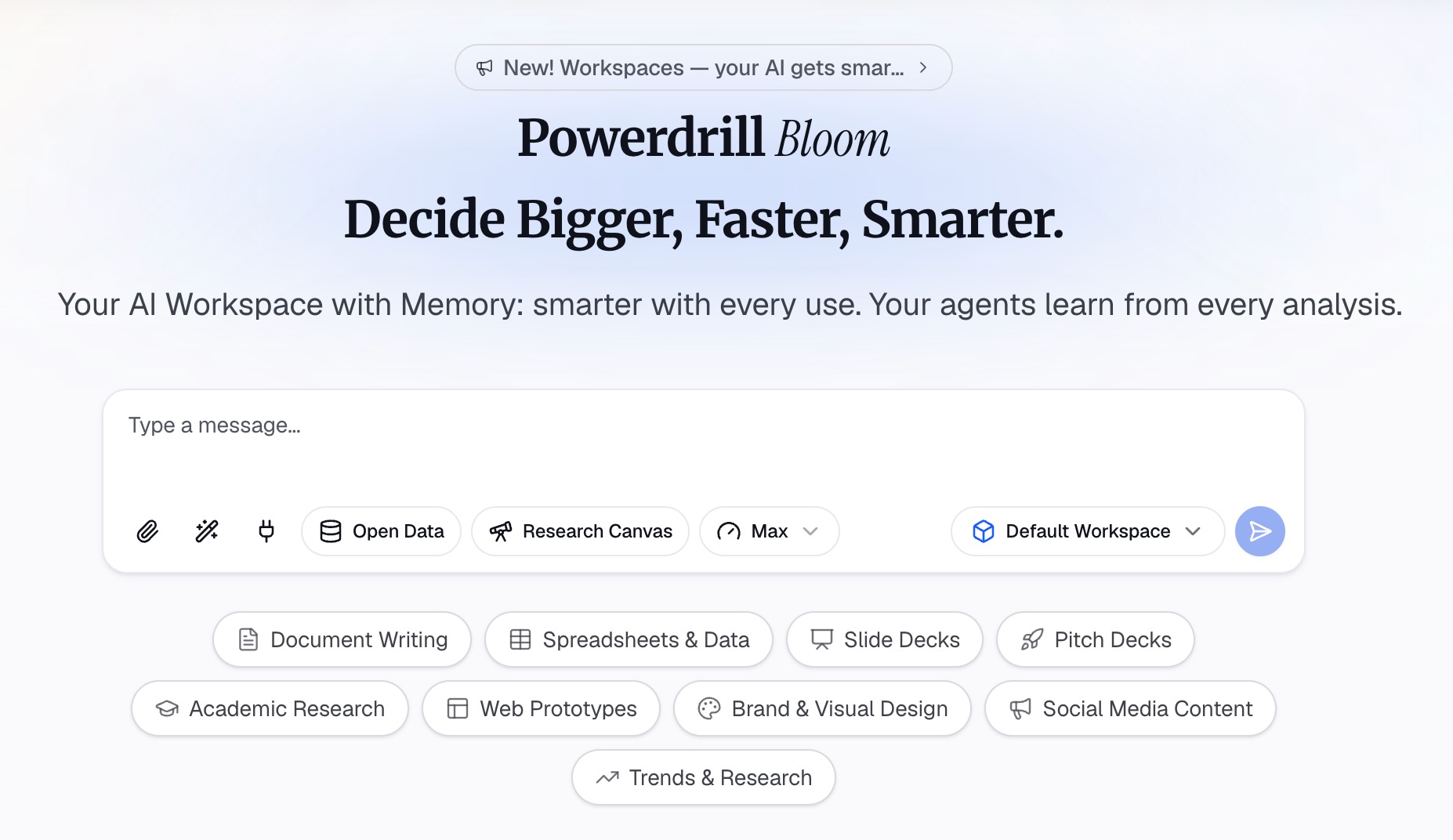
हर महीने एक ही वर्कस्पेस में काम करने से संदर्भ बना रहता है — जिसमें पिछली बार आपके द्वारा तय किए गए स्टाइलिंग निर्देश भी शामिल हैं।
स्टेप 2: चार्ट मांगें और उसी निर्देश में पैलेट प्रदान करें
बाद में उन्हें ठीक करने के बजाय अनुरोध के साथ ही रंग बताएं:
"क्षेत्र के अनुसार मासिक राजस्व को लाइन चार्ट के रूप में और श्रेणी हिस्सेदारी को स्टैक्ड बार के रूप में चार्ट करें। प्राइमरी सीरीज़ के लिए #1B4F9C, सेकेंडरी के लिए #F2A900, और ग्रिडलाइन्स व एक्सिस लेबल के लिए #6B7280 का उपयोग करें। हर चार्ट में प्रत्येक क्षेत्र के लिए एक ही रंग रखें, और सुनिश्चित करें कि आस-पास के सेगमेंट ग्रेस्केल में अलग-अलग पहचाने जा सकें।"
उस निर्देश के दो भाग वास्तविक काम करते हैं। सटीक हेक्स कोड का नाम लेने से अनुमान लगाने की आवश्यकता समाप्त हो जाती है, और हर चार्ट में प्रति क्षेत्र एक ही रंग की मांग करना ही पांच व्यक्तिगत रूप से सही चार्ट के बजाय एक सुसंगत सेट तैयार करता है।
स्टेप 3: एक्सपोर्ट करें या उन्हें डेक में बदलें
व्यक्तिगत चार्ट लें, या एक क्लिक में पूरे कैनवास को प्रेजेंटेशन के लिए तैयार डेक में बदलें — Professional, Business, या Fancy — और किसी भी अंतिम समायोजन के लिए PowerPoint या Notion में एक्सपोर्ट करें।
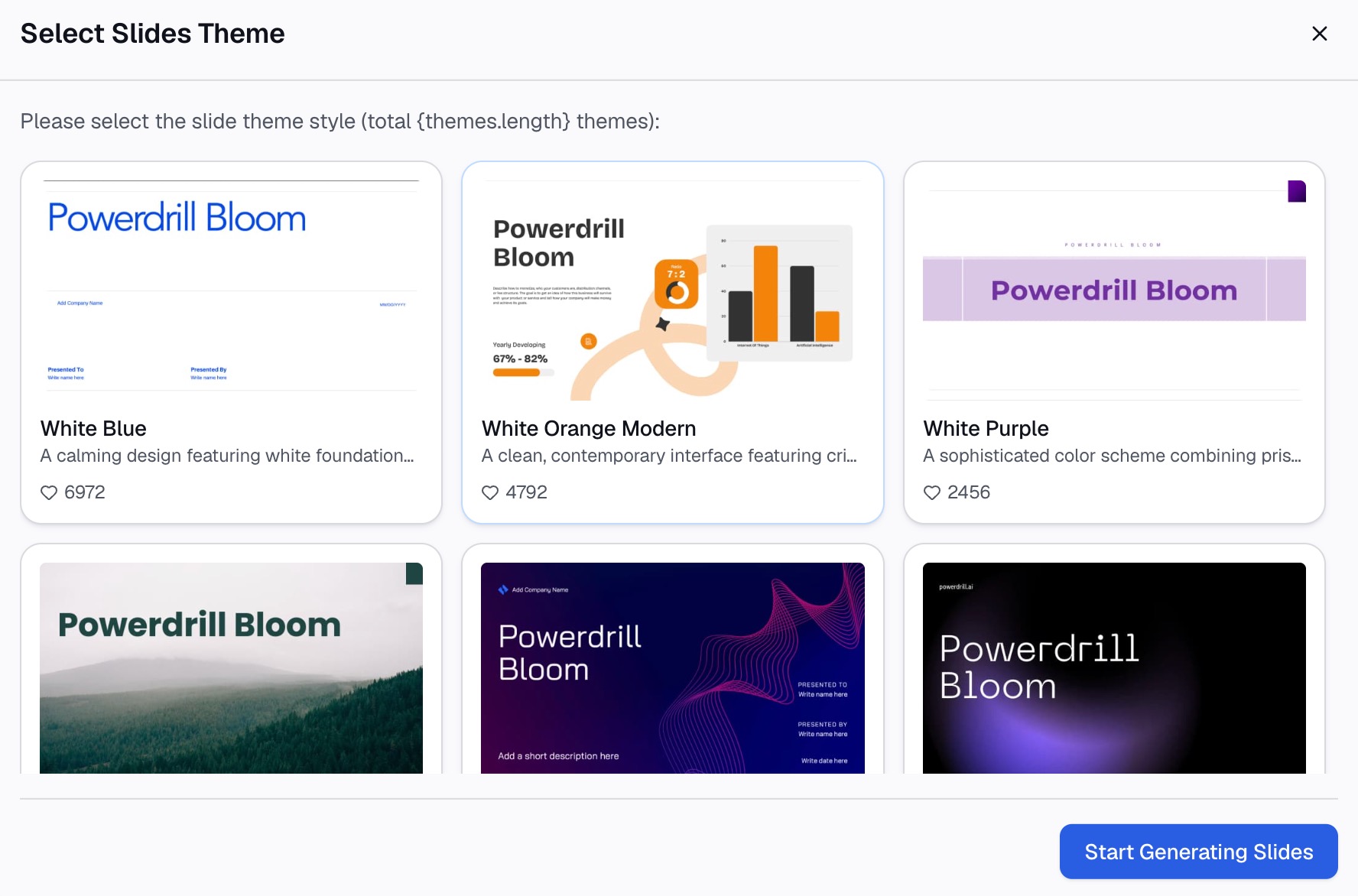
चूंकि पैलेट अनुरोध का हिस्सा था, इसलिए चार्ट एक-दूसरे के साथ सुसंगत आते हैं, जिससे प्रति-चार्ट मिलान की आवश्यकता समाप्त हो जाती है जो आमतौर पर अंत में होती है।
क्यों सुसंगतता सटीक मिलान से बेहतर है
| चार्ट-दर-चार्ट स्टाइलिंग | एक बार बताई गई पैलेट | |
|---|---|---|
| एक डेक में पांच चार्ट | रीस्टाइलिंग के पांच राउंड | एक निर्देश |
| हर जगह एक ही श्रेणी, एक ही रंग | मैन्युअल अनुशासन | अनुरोध का हिस्सा |
| नई सीरीज़ दिखाई देती है | रंग एक स्थान नीचे खिसक जाते हैं | असाइनमेंट को दोबारा बताया जाता है |
| दूसरी मशीन पर ट्रांसफर होना | हो सकता है थीम साथ न जाए | निर्देश दोबारा उपयोग करने योग्य टेक्स्ट है |
| ग्रेस्केल और कंट्रास्ट जांच | मैन्युअल, आमतौर पर छोड़ दिया जाता है | स्पष्ट रूप से इसके लिए कहें |
समझने योग्य बात: दर्शक यह ध्यान नहीं देते कि आपका नीला रंग बिल्कुल #1B4F9C है। वे यह ध्यान जरूर देते हैं जब वही प्रोडक्ट लाइन स्लाइड 3 पर नीली और स्लाइड 7 पर नारंगी होती है। ब्रांड बुक के प्रति सटीक निष्ठा की तुलना में आंतरिक सुसंगतता अधिक मूल्यवान है।
सर्वश्रेष्ठ अभ्यास
रंगों को अर्थ के अनुसार असाइन करें, फिर उन्हें स्थिर रखें
यह तय कर लें कि Enterprise हमेशा प्राइमरी नीला रंग होगा और SMB हमेशा एक्सेंट रंग होगा, फिर इसे कभी न बदलें। रंग एक लीजेंड बन जाता है जिसे दर्शक एक बार में सीख जाते हैं, और महीने-दर-महीने की तुलना आसान हो जाती है।
अपनी बात को उजागर करने के लिए एक एक्सेंट रंग सुरक्षित रखें
यदि सब कुछ ब्रांडेड है, तो कुछ भी अलग नहीं दिखेगा। संदर्भ सीरीज़ के लिए पैलेट को म्यूट रखें और उस बार या लाइन के लिए एक सिंगल हाई-कंट्रास्ट एक्सेंट रंग का उपयोग करें जिसके बारे में वास्तव में स्लाइड है।
केवल ह्यू से एनकोड न करें
लगभग बारह में से एक पुरुष में किसी न किसी प्रकार की कलर विजन डेफिशियेंसी होती है, और लाल-हरे रंग की जोड़ियां सबसे आम विफलता हैं। एक दूसरा चैनल जोड़ें — डायरेक्ट लेबल, विभिन्न लाइन स्टाइल, क्रम या स्थिति — ताकि चार्ट बिना रंग के भी पढ़ा जा सके।
सिमेंटिक रंगों का सावधानीपूर्वक उपयोग करें
गिररावट के लिए लाल और वृद्धि के लिए हरा एक मजबूत परंपरा है जिसे बनाए रखना चाहिए, भले ही दोनों में से कोई भी ब्रांड का रंग न हो। पैलेट पर बने रहने के लिए ब्रांड रंगों के साथ इसे ओवरराइड करने से चार्ट को पढ़ना कठिन हो जाता है, और ऑन-ब्रांड होना गलत पढ़े जाने के जोखिम से अधिक महत्वपूर्ण नहीं है।
केवल सीरीज़ ही नहीं, न्यूट्रल रंग भी सेट करें
ग्रिडलाइन्स, एक्सिस लेबल्स और बैकग्राउंड अधिकांश लोगों की अपेक्षा से अधिक "क्या यह हमारे जैसा दिखता है" का अहसास कराते हैं, और ये वे तत्व हैं जिन्हें अक्सर डिफ़ॉल्ट पर छोड़ दिया जाता है।
बचने के लिए सामान्य गलतियाँ
- सतत पैमाने के लिए ब्रांड रंगों का उपयोग करना। क्रमिक डेटा को समान अवधारणात्मक चरणों वाले ग्रेडिएंट की आवश्यकता होती है। दो ब्रांड रंगों को एक रैंप में खींचने से एक ऐसा पैमाना बनता है जहाँ समान मूल्य अंतर असमान दिखते हैं।
- बहुत अधिक ब्रांड टिंट्स। एक ही नीले रंग के पांच शेड्स ऐसे पांच रंग हैं जिन्हें कोई भी लीजेंड में अलग नहीं पहचान सकता। लगभग पांच श्रेणियों से अधिक होने पर, बची हुई श्रेणियों को "Other" में समूहित करें।
- केवल सफेद बैकग्राउंड पर परीक्षण करना। सफेद रंग के लिए ट्यून किया गया पैलेट डार्क स्लाइड मास्टर पर गायब हो सकता है। जांचें कि इसे वास्तव में कहां दिखाया जाएगा।
- टूल को क्रम चुनने देना। आपका पैलेट चाहे जो भी हो, पहली सीरीज़ वह होनी चाहिए जिसके बारे में स्लाइड है, न कि वह कॉलम जो संयोग से पहले सॉर्ट हो गया।
- डेटा प्रकारों की जांच करने से पहले स्टाइलिंग करना। टेक्स्ट-फॉर्मेटेड तिथियों को प्लॉट करने वाला पूरी तरह से ब्रांडेड चार्ट भी गलत है। पहले डेटा को ठीक करें — अव्यवस्थित सर्वेक्षण डेटा को स्पष्ट चार्ट में बदलना पर हमारी गाइड उस बुनियादी काम को कवर करती है।
निष्कर्ष
ब्रांड से मेल खाने वाले चार्ट एक सिस्टम की समस्या हैं, न कि डिज़ाइन की समस्या। हेक्स कोड इकट्ठा करें, उन्हें एक बार थीम के रूप में या अपने अनुरोध के हिस्से के रूप में सेट करें, रंग-से-श्रेणी मैपिंग को ठीक करें ताकि यह कभी न बदले, और कुछ भी पब्लिश करने से पहले कंट्रास्ट और ग्रेस्केल की जांच करें।
यदि आप पैलेट को एक बार बताना और एक सुसंगत सेट वापस पाना पसंद करेंगे, तो Powerdrill Bloom उसी निर्देश से चार्ट और डेक जनरेट करता है, जिसमें फ्री प्लान पर 1,000 दैनिक रिफ्रेश्ड क्रेडिट मिलते हैं। AI graph maker और data visualization tool पेज उपलब्ध चार्ट प्रकारों को दिखाते हैं।
अक्सर पूछे जाने वाले प्रश्न
मैं Excel चार्ट में अपने ब्रांड के रंग कैसे जोड़ूं?
Page Layout → Colors → Customize Colors खोलें, अपने ब्रांड के हेक्स वैल्यू को Accent 1 से Accent 6 स्लॉट में उस क्रम में दर्ज करें जिसमें आप चाहते हैं कि सीरीज़ दिखाई दे, फिर थीम को सेव करें। उस वर्कबुक में नए चार्ट डिफ़ॉल्ट रूप से उन रंगों का उपयोग करते हैं। अपने प्राथमिक ब्रांड रंग को Accent 1 में रखें, क्योंकि सिंगल-सीरीज़ चार्ट हमेशा इसका उपयोग करते हैं।
क्या Google Sheets चार्ट के लिए डिफ़ॉल्ट रूप से ब्रांड रंगों को सेव कर सकता है?
Excel की तरह डॉक्यूमेंट-लेवल चार्ट थीम के रूप में नहीं। Sheets में आप चार्ट एडिटर में प्रति सीरीज़ रंग सेट करते हैं, फिर एक स्टाइल किए गए चार्ट को कॉपी करके और कॉपी को नए डेटा पर इंगित करके उसका दोबारा उपयोग करते हैं। फ़ाइल में कहीं हेक्स कोड रखने से उस पुन: उपयोग में त्रुटि की संभावना कम हो जाती है।
एक चार्ट पैलेट में कितने रंग होने चाहिए?
आपके सबसे जटिल चार्ट के लिए पर्याप्त, जो आमतौर पर पांच से सात अलग-अलग पहचाने जाने योग्य वैल्यू होते हैं। लगभग सात से अधिक होने पर, अधिकांश दर्शक लीजेंड प्रविष्टियों का सेगमेंट से मिलान करना बंद कर देते हैं, इसलिए छोटी श्रेणियों को "Other" में समूहित करना अधिक रंग जोड़ने की तुलना में बेहतर पढ़ा जाता है।
चार्ट के रंगों को किस कंट्रास्ट रेशियो की आवश्यकता होती है?
WCAG सामान्य टेक्स्ट के लिए कम से कम 4.5:1 और बड़े टेक्स्ट व ग्राफिकल ऑब्जेक्ट्स के लिए 3:1 की मांग करता है। डेटा लेबल, एक्सिस टेक्स्ट और छोटे चार्ट तत्वों की जांच इन सीमाओं के विरुद्ध की जानी चाहिए, क्योंकि लोगो के लिए चुने गए ब्रांड रंग अक्सर छोटे आकारों में विफल हो जाते हैं।
मैं हर चार्ट में एक ही श्रेणी के लिए एक ही रंग कैसे रखूं?
सीरीज़ के क्रम के बजाय अर्थ के अनुसार रंग असाइन करें, और उस मैपिंग को लिख लें। यदि आप एक-एक करके चार्ट बनाने के बजाय किसी निर्देश से चार्ट जनरेट कर रहे हैं, तो निर्देश में मैपिंग बताएं ताकि यह एक साथ पूरे सेट पर लागू हो।