Excel में Pivot Chart कैसे बनाएं: 2026 में 3 आसान तरीके
Excel में pivot chart बनाने के लिए, अपने डेटा के किसी सेल को चुनें, Insert पर जाएं और PivotChart चुनें। चुनें कि चार्ट कहाँ जाना चाहिए, OK चुनें, और फिर दिखाने के लिए फ़ील्ड चुनें। Excel एक ही समय में एक PivotTable और एक लिंक किया हुआ चार्ट बनाता है।
यह गाइड pivot chart बनाने के तीन तरीके बताती है: सीधे आपके डेटा से, मौजूदा PivotTable से, और Excel for the web में। इसमें pivot chart को फ़िल्टर करने, बदलने और ठीक करने के तरीके के साथ-साथ बड़ी फ़ाइलों को चार्ट करने का तेज़ तरीका भी शामिल है। ये चरण Microsoft के सपोर्ट पेजों से लिए गए हैं, जिन्हें 12 नवंबर, 2026 को पढ़ा गया था।
Pivot chart क्या है
एक pivot chart वह चार्ट है जो PivotTable के ऊपर बनाया जाता है। Microsoft कहता है "PivotCharts उनके संबंधित PivotTables में डेटा का ग्राफिकल प्रतिनिधित्व प्रदान करते हैं।"
ये दोनों लिंक रहते हैं। Microsoft के ओवरव्यू के अनुसार, संबंधित PivotTable में किए गए बदलाव "तुरंत PivotChart के लेआउट और डेटा में दिखाई देते हैं और इसके विपरीत भी होता है।"
यही लिंक चार्ट को उपयोगी बनाता है। आप चार्ट में एक फ़ील्ड ड्रैग कर सकते हैं, और सारांश (summary) और चित्र एक साथ अपडेट हो जाते हैं। एक सामान्य चार्ट फिक्स्ड सेल की ओर इशारा करता है और आपके लिए डेटा को फिर से समूहित (regroup) नहीं करता है।
इसे इस्तेमाल करने का Microsoft का अपना कारण सरल है। यह कहता है "हर कोई टेबल में नंबरों को देखकर जल्दी से यह नहीं समझ सकता कि क्या चल रहा है।"
एक pivot chart तब उपयुक्त होता है जब:
- आपके पास सारांशित करने के लिए कई पंक्तियाँ (rows) हों। सैकड़ों बिक्री लाइनें क्षेत्र (region) के अनुसार कुछ बार (bars) बन जाती हैं।
- आप समूहों की तुलना करना चाहते हों। उत्पाद के अनुसार इकाइयाँ, विभाग के अनुसार लागत, या टीम के अनुसार टिकट।
- सवाल लगातार बदल रहे हों। एक मैनेजर आज क्षेत्र के अनुसार और कल उत्पाद के अनुसार पूछता है।
- डेटा हर महीने बढ़ता है। जब आप Excel टेबल को रिफ्रेश करते हैं तो नई पंक्तियाँ इसमें आ जाती हैं।
यह एक एकल फिक्स्ड चार्ट के लिए खराब विकल्प है जो कभी नहीं बदलता है। उस स्थिति में एक नियमित चार्ट को फॉर्मेट करना सरल होता है।
Pivot chart बनाम नियमित चार्ट
दोनों में अधिकांश चार्ट टूल एक ही तरह से काम करते हैं। Microsoft ने कुछ अंतर बताए हैं जिन्हें शुरू करने से पहले जानना ज़रूरी है।
| फ़ीचर | Pivot chart | नियमित चार्ट |
|---|---|---|
| डेटा स्रोत (Data source) | संबंधित PivotTable | वर्कशीट सेल |
| डेटा रेंज बदलें | Select Data Source से नहीं | हाँ, Select Data Source से |
| पंक्तियों और कॉलम को बदलें | इसके बजाय PivotTable फ़ील्ड को पिवट करें | हाँ, Select Data Source से |
| चार्ट के प्रकार | xy (scatter), stock, या bubble को छोड़कर कोई भी प्रकार | कोई भी प्रकार |
| फ़िल्टरिंग | इन-बिल्ट PivotChart Filter Pane | स्रोत डेटा पर मैन्युअल फ़िल्टर |
| रिफ्रेश पर फॉर्मेटिंग | Trendlines, data labels, और error bars नहीं रखे जाते | फॉर्मेटिंग बनी रहती है |
अंतिम पंक्ति कई लोगों को उलझन में डालती है। Microsoft कहता है कि रिफ्रेश करने पर, "trendlines, data labels, error bars, और डेटा सेट में अन्य बदलाव सुरक्षित नहीं रहते हैं।" उन फिनिशिंग टच को अंत में जोड़ें, या रिफ्रेश के बाद उन्हें फिर से लागू करें।
पहले अपना डेटा सेट करें
एक pivot chart केवल उसके नीचे के डेटा जितना ही अच्छा होता है। Microsoft स्रोत डेटा के लिए स्पष्ट नियम देता है।
- लिस्ट फॉर्मेट का उपयोग करें। "पहली पंक्ति में कॉलम लेबल" रखें, जिसे Excel फ़ील्ड नामों के लिए उपयोग करता है।
- प्रति कॉलम एक प्रकार। Microsoft कहता है "आपको एक ही कॉलम में डेटा प्रकारों को मिलाना नहीं चाहिए।"
- कोई अंतराल नहीं। डेटा रेंज के भीतर "कोई खाली पंक्तियाँ या कॉलम नहीं होने चाहिए।"
- Excel टेबल का उपयोग करें। Microsoft नोट करता है कि जब आप PivotTable को रिफ्रेश करते हैं तो टेबल में नया डेटा शामिल हो जाता है।
नीचे दिए गए उदाहरणों में उपयोग की गई एक छोटी बिक्री टेबल यहाँ दी गई है:
| Month | Region | Product | Units |
|---|---|---|---|
| Jan | North | Desk | 120 |
| Jan | South | Desk | 90 |
| Jan | North | Chair | 200 |
| Feb | South | Chair | 160 |
| Feb | North | Desk | 140 |
| Feb | South | Desk | 110 |
इसे टेबल में बदलने के लिए, किसी भी सेल को चुनें और Ctrl+T दबाएं। टेबल को Sales जैसा कुछ छोटा नाम दें, ताकि आप इसे बाद में ढूंढ सकें। यदि आपका डेटा किसी अन्य सिस्टम से एक्सपोर्ट के रूप में शुरू होता है, तो कुछ भी बनाने से पहले उसे स्कैन करें। सबटोटल पंक्तियों को हटा दें, मर्ज किए गए सेल को अनमर्ज करें, और सुनिश्चित करें कि हर महीने को एक ही तरह से लिखा गया है। यहाँ दस मिनट की सफाई बाद में एक भ्रमित करने वाले चार्ट से बचाती है।
तरीका 1: सीधे अपने डेटा से pivot chart बनाएं
Windows पर यह सबसे तेज़ तरीका है। Excel एक साथ PivotTable और चार्ट बनाता है।
Microsoft के चरणों का पालन करें:
- अपनी टेबल में एक सेल चुनें।
- Insert चुनें और PivotChart चुनें।
- चुनें कि आप PivotChart कहाँ दिखाना चाहते हैं।
- OK चुनें।
- मेन्यू में प्रदर्शित करने के लिए फ़ील्ड चुनें।
बिक्री टेबल के लिए, Region को Axis क्षेत्र में और Units को Values क्षेत्र में ड्रैग करें। Excel क्षेत्र के अनुसार इकाइयों का योग करता है और एक कॉलम चार्ट बनाता है।
इसके बाद, Product को Legend क्षेत्र में ड्रैग करें। चार्ट अब प्रत्येक क्षेत्र के बार को उत्पाद के अनुसार विभाजित करता है। आपने बिना एक भी फॉर्मूला लिखे एक समूहीकृत तुलना (grouped comparison) बना ली है।
Excel आपके द्वारा चरण 3 में चुनी गई शीट पर PivotTable और चार्ट रखता है। अधिकांश लोग एक नई वर्कशीट चुनते हैं ताकि सारांश कच्चे डेटा (raw data) को भीड़भाड़ वाला न बनाए।
तरीका 2: मौजूदा PivotTable से pivot chart बनाएं
यदि आपके पास पहले से ही एक PivotTable है, तो आप सीधे उसका चार्ट बना सकते हैं। Mac पर भी यही एकमात्र रास्ता है।
Windows पर, चरण छोटे हैं:
- अपने PivotTable में एक सेल चुनें।
- Insert चुनें और PivotChart चुनें।
- एक चार्ट चुनें।
- OK चुनें।
Mac पर, Microsoft कहता है "आपको पहले एक PivotTable बनाना होगा, और फिर एक चार्ट डालना होगा।" PivotTable में किसी भी सेल को चुनें, फिर Insert टैब का उपयोग करें।
Mac में चार्ट प्रकारों पर एक सीमा है। Microsoft कहता है कि आप "या तो कॉलम, लाइन, पाई, या रडार चार्ट" डाल सकते हैं। यह आगे जोड़ता है कि "अन्य प्रकार के चार्ट इस समय PivotTables के साथ काम नहीं करते हैं," जैसे कि treemap, statistical, और combo चार्ट।
एक बार चार्ट लग जाने के बाद, यह PivotChart की तरह व्यवहार करता है। Microsoft कहता है कि "यदि आप PivotTable Fields लिस्ट में फ़ील्ड बदलते हैं" तो यह अपडेट हो जाएगा।
यदि आपको टेबल के बारे में ही जानकारी चाहिए, तो Excel में pivot table बनाने के तरीके पर हमारी गाइड प्रत्येक फ़ील्ड क्षेत्र के बारे में बताती है।
तरीका 3: Excel for the web में pivot chart बनाएं
Excel for the web में भी पहले एक PivotTable की आवश्यकता होती है। Microsoft कहता है "आपको पहले एक PivotTable बनाना होगा।"
फिर इन चरणों का पालन करें:
- अपने PivotTable में एक सेल चुनें।
- Insert टैब पर, Insert Chart ड्रॉपडाउन मेनू खोलें।
- कोई भी चार्ट विकल्प चुनें।
चार्ट वर्कशीट पर दिखाई देता है। जब आप इसे चुनते हैं, तो रिबन में डिज़ाइन बदलने के विकल्पों के साथ एक Chart टैब दिखाई देता है।
यह तरीका OneDrive या SharePoint में साझा की गई वर्कबुक के लिए अच्छा काम करता है। कई लोग डेस्कटॉप Excel इंस्टॉल किए बिना एक ही चार्ट देख सकते हैं।
Excel for the web में डेस्कटॉप ऐप की तुलना में कम विकल्प होते हैं। यदि आपकी ज़रूरत का कोई मेनू गायब है, तो Editing मेनू से फ़ाइल को डेस्कटॉप Excel में खोलें, बदलाव करें और उसे वापस सेव करें।
अपने pivot chart को फ़िल्टर करें और बदलें
Pivot chart का उपयोग करने का मुख्य कारण एक्सप्लोर करना है। Microsoft कहता है "जब आप एक PivotChart बनाते हैं, तो PivotChart Filter Pane दिखाई देता है।" आप इसका उपयोग चार्ट के नीचे के डेटा को सॉर्ट और फ़िल्टर करने के लिए कर सकते हैं।
यहाँ वे बदलाव दिए गए हैं जो लोग अक्सर करते हैं:
- एक वैल्यू को फ़िल्टर करें। Region पर फ़िल्टर खोलें और केवल North रखें। चार्ट और टेबल दोनों अपडेट हो जाते हैं।
- एक स्लाइसर (slicer) जोड़ें। Microsoft नोट करता है कि आप PivotTable पर स्लाइसर का उपयोग कर सकते हैं, और "चार्ट भी फ़िल्टर हो जाएगा।"
- चार्ट प्रकार बदलें। चार्ट चुनें, फिर Change Chart Type चुनें। xy (scatter), stock, या bubble को छोड़कर कोई भी प्रकार काम करता है।
- एक्सिस (axis) बदलें। तुलना को पलटने के लिए Product को Axis क्षेत्र में और Region को Legend क्षेत्र में ले जाएं।
- तारीखों को समूहित करें। PivotTable में डेट फ़ील्ड पर राइट-क्लिक करें और महीने या तिमाही के अनुसार समूह बनाएं।
स्रोत डेटा बदलने के बाद रिफ्रेश करने के लिए, PivotTable पर राइट-क्लिक करें और Refresh चुनें। चार्ट इसके साथ अपडेट हो जाता है।
रिपोर्ट के लिए चार्ट को फॉर्मेट करें
एक कच्चा PivotChart एक्सप्लोर करने के लिए ठीक है। रिपोर्ट या स्लाइड के लिए चार्ट को थोड़े और ध्यान की आवश्यकता होती है। Microsoft कहता है कि PivotCharts आपको "शीर्षक, लीजेंड प्लेसमेंट, डेटा लेबल, चार्ट लोकेशन आदि" बदलने की अनुमति देते हैं।
इन फिनिशिंग चरणों को क्रम से पूरा करें:
- एक स्पष्ट शीर्षक जोड़ें। डिफ़ॉल्ट Total लेबल को "North ने South की तुलना में 100 अधिक इकाइयाँ बेचीं" जैसे वाक्य से बदलें।
- एक्सिस को लेबल करें। वैल्यू एक्सिस को उसकी इकाई के साथ नाम दें, जैसे Units sold।
- फ़ील्ड बटन छिपाएं। PivotChart Analyze टैब पर, उन्हें छिपाने के लिए Field Buttons मेनू का उपयोग करें, ताकि चार्ट स्लाइड पर साफ दिखे।
- एक शांत स्टाइल चुनें। प्रति सीरीज़ एक रंग का उपयोग करें और भारी ग्रिडलाइनों को हटा दें।
- डेटा लेबल अंत में जोड़ें। रिफ्रेश के बाद लेबल नहीं रखे जाते हैं, इसलिए डेटा फाइनल होने के बाद उन्हें जोड़ें।
चार्ट को उसकी अपनी शीट पर ले जाने के लिए, उस पर राइट-क्लिक करें और Move Chart चुनें। एक चार्ट शीट एक पेज पर प्रिंट होती है और कॉपी करना आसान होता है।
PowerPoint में चार्ट का उपयोग करने के लिए, इसे Excel से कॉपी करें और स्लाइड पर पेस्ट करें। स्रोत वर्कबुक को सेव रखें, ताकि आप अगले महीने नंबरों को रिफ्रेश कर सकें। Excel से PowerPoint चार्ट को अपडेट करने के तरीके पर हमारी गाइड how to update PowerPoint charts from Excel लिंकिंग विकल्पों को कवर करती है।
प्रत्येक चार्ट को एक प्रश्न पर केंद्रित रखें। यदि आपको तीन प्रश्नों के उत्तर देने हैं, तो तीन छोटे चार्ट बनाएं। हर फ़ील्ड वाला एक भीड़भाड़ वाला चार्ट अक्सर उत्तर को छिपा देता है।
एक pivot chart उदाहरण
यहाँ बताया गया है कि तरीका 1 के बाद पहले वाली बिक्री टेबल कैसी दिखती है। Region एक्सिस पर है, Product लीजेंड में है, और Units वैल्यू है।
| Region | Chair | Desk | Total |
|---|---|---|---|
| North | 200 | 260 | 460 |
| South | 160 | 200 | 360 |
| Total | 360 | 460 | 820 |
चार्ट बार के दो क्लस्टर दिखाता है। North कुल 460 इकाइयाँ बेचता है, और South 360 बेचता है। दोनों क्षेत्रों में, डेस्क कुर्सियों से आगे हैं।
अब फ़िल्टर क्षेत्र में Month जोड़ें और Feb चुनें। North 140 डेस्क इकाइयाँ दिखाता है और कोई कुर्सी नहीं, जबकि South 110 डेस्क और 160 कुर्सियाँ दिखाता है। एक फ़िल्टर पूरी कहानी बदल देता है।
इस तरह के चार्ट का यही उद्देश्य है। प्रत्येक नए प्रश्न के लिए बस एक ड्रैग या क्लिक की ज़रूरत होती है, नए चार्ट की नहीं।
परिणाम साझा करने से पहले, जांच लें कि कुल योग स्रोत से मेल खाते हैं। Units कॉलम के नीचे एक त्वरित SUM जोड़ें और PivotTable में ग्रैंड टोटल के साथ इसकी तुलना करें। यदि वे भिन्न हैं, तो खाली पंक्तियों, टेक्स्ट वैल्यू या टेबल रेंज के बाहर की पंक्तियों की जाँच करें।
AI के साथ Excel में pivot chart बनाएं
जब किसी फ़ाइल में दर्जनों कॉलम होते हैं, तो फ़ील्ड चुनना धीमा हिस्सा बन जाता है। एक AI टूल सही ग्रुपिंग का सुझाव दे सकता है और आपके लिए चार्ट बना सकता है।
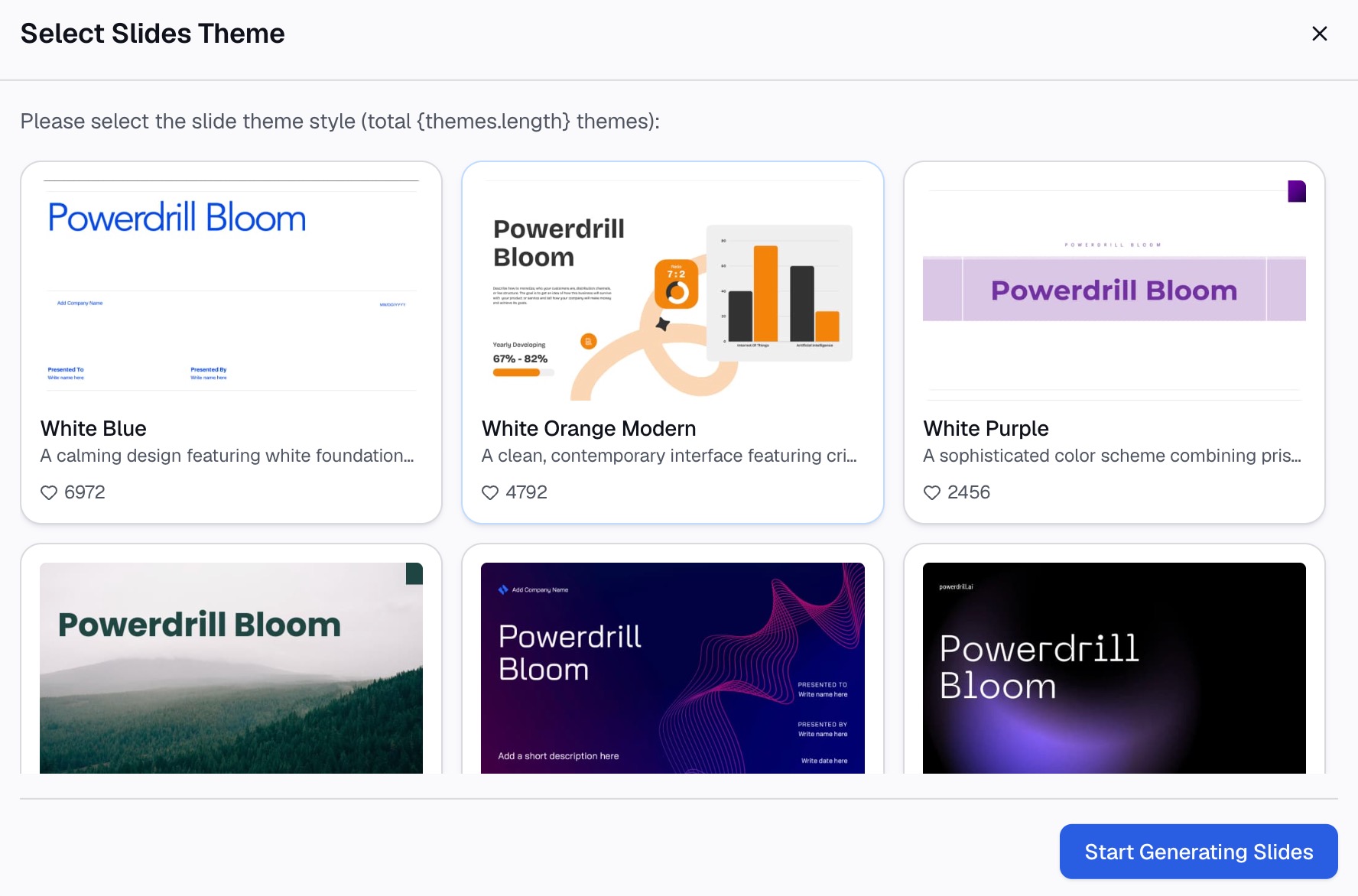
यहाँ Powerdrill Bloom का उपयोग करके तीन चरणों में विधि दी गई है।
चरण 1: अपनी Excel फ़ाइल अपलोड करें
अपने कच्चे डेटा वाली वर्कबुक अपलोड करें। Make Graphs from Excel पेज कहता है कि "जिस डेटा को आप विज़ुअलाइज़ करना चाहते हैं, उसे अपनी Excel फ़ाइल आसानी से अपलोड करें।" यह Excel, CSV, या PDF फ़ाइलों को सपोर्ट करता है।
ऊपर की तरह ही साफ-सुथरा लेआउट रखें: एक हेडर पंक्ति, प्रति कॉलम एक प्रकार, और कोई खाली पंक्ति नहीं।

चरण 2: प्राकृतिक भाषा में चार्ट के लिए पूछें
आप जो सारांश चाहते हैं उसका वर्णन करें। उदाहरण के लिए: "क्षेत्र के अनुसार कुल इकाइयाँ दिखाएं, उत्पाद के अनुसार विभाजित, कॉलम चार्ट के रूप में।" कॉलम के नाम वैसे ही लिखें जैसे वे आपकी फ़ाइल में दिखाई देते हैं, ताकि AI सही फ़ील्ड चुन सके।
Vibe Data Analysis पेज कहता है कि "चाहे वह बार चार्ट हो, लाइन ग्राफ हो, या पिवट टेबल, Vibe तुरंत डायनेमिक विज़ुअल्स बनाता है।" फिर आप एक फॉलो-अप पूछ सकते हैं, जैसे कि एक महीने के लिए फ़िल्टर करना।
चरण 3: चार्ट की जाँच करें और इसे एक्सपोर्ट करें
हाथ से स्रोत डेटा के साथ एक कुल की जाँच करें। फिर परिणाम साझा करें। Excel AI Assistant कहता है कि आप "एक क्लिक में PowerPoint स्लाइड, इन्फोग्राफिक्स, या Notion पेज के रूप में अंतर्दृष्टि एक्सपोर्ट कर सकते हैं।"
उन चार्ट्स के लिए जो सीधे डेक में जाते हैं, AI Graph Maker अधिक चार्ट स्टाइल प्रदान करता है।
बचने के लिए सामान्य गलतियाँ
ये वे समस्याएँ हैं जो PivotCharts के साथ अक्सर आती हैं।
- स्रोत में खाली पंक्तियाँ। Excel रेंज को जल्दी रोक सकता है। खाली पंक्तियों को हटा दें या Excel टेबल का उपयोग करें।
- टेक्स्ट के रूप में संग्रहीत नंबर। वे योग के बजाय गिनती (count) के रूप में दिखाई देते हैं। उन्हें पहले नंबरों में बदलें।
- रिफ्रेश करना भूलना। जब तक आप रिफ्रेश नहीं करते, स्रोत बदलने पर चार्ट अपडेट नहीं होता है।
- रिफ्रेश पर लेबल खोना। Microsoft के अनुसार, डेटा लेबल और trendlines सुरक्षित नहीं रखे जाते हैं। उन्हें अंत में जोड़ें।
- बहुत अधिक श्रेणियाँ। एक लीजेंड में बीस उत्पादों को पढ़ना मुश्किल है। शीर्ष कुछ को फ़िल्टर करें।
- प्रश्न के लिए गलत चार्ट प्रकार। समूहों की तुलना करने के लिए कॉलम और समय के साथ बदलाव दिखाने के लिए लाइनों का उपयोग करें।
- स्कैटर चार्ट की अपेक्षा करना। PivotCharts xy (scatter), stock, या bubble चार्ट नहीं हो सकते।
- डेटा प्रकारों को मिलाना। तारीखों वाले करेंसी कॉलम से ग्रुपिंग टूट जाएगी।
टेबल बनाए बिना डेटा को सारांशित करने के और तरीकों के लिए, how to summarize Excel data without pivot tables पर हमारी गाइड देखें।
जब आप किसी बड़ी फ़ाइल को जल्दी से चार्ट करने के लिए तैयार हों, तो इस महीने के सेल्स एक्सपोर्ट के साथ Powerdrill Bloom आज़माएं।
अक्सर पूछे जाने वाले प्रश्न
मैं Excel में pivot chart कैसे बनाऊं?
अपने डेटा के किसी सेल को चुनें, Insert पर जाएं और PivotChart चुनें। चुनें कि चार्ट कहाँ जाता है, OK चुनें, और प्रदर्शित करने के लिए फ़ील्ड चुनें। Excel एक साथ PivotTable और pivot chart बनाता है।
क्या मैं PivotTable के बिना pivot chart बना सकता हूँ?
Windows पर, Insert > PivotChart दोनों को एक साथ बनाता है, इसलिए आपको पहले PivotTable बनाने की आवश्यकता नहीं है। Mac पर और Excel for the web में, आपको पहले एक PivotTable बनाना होगा।
मैं स्कैटर pivot chart क्यों नहीं बना सकता?
Microsoft कहता है कि आप PivotChart को xy (scatter), stock, या bubble को छोड़कर किसी भी चार्ट प्रकार में बदल सकते हैं। स्कैटर चार्ट के लिए, PivotTable वैल्यू को कॉपी करें और उन्हें सामान्य रेंज के रूप में चार्ट करें।
मैं pivot chart को कैसे रिफ्रेश करूँ?
चार्ट से जुड़े PivotTable पर राइट-क्लिक करें और Refresh चुनें। चार्ट उसी समय अपडेट हो जाता है, क्योंकि दोनों लिंक हैं।
मेरे pivot chart से मेरे डेटा लेबल क्यों गायब हो गए?
Microsoft कहता है कि जब आप PivotChart को रिफ्रेश करते हैं, तो trendlines, data labels, error bars और अन्य डेटा सेट बदलाव सुरक्षित नहीं रहते हैं। प्रत्येक रिफ्रेश के बाद उन्हें फिर से लागू करें, या उन्हें अंतिम चरण के रूप में जोड़ें।
स्रोत: Microsoft Support, Create a PivotChart · Microsoft Support, Overview of PivotTables and PivotCharts.