PowerPoint में Pie Chart कैसे बनाएं: 2026 में 3 आसान तरीके

PowerPoint में pie chart बनाने के लिए, Insert > Chart पर जाएं, Pie चुनें और एक स्टाइल चुनें। नमूना डेटा के साथ एक स्प्रेडशीट खुलेगी। इसे अपनी श्रेणियों और मानों (values) से बदलें, फिर इसे बंद कर दें। डेटा लेबल के लिए Chart Elements और रंगों के लिए Chart Styles के साथ इसे पूरा करें।
यह गाइड इसे करने के तीन तरीके बताती है, जिसमें Microsoft द्वारा सूचीबद्ध सटीक मेनू शामिल हैं। आप PowerPoint के अंदर चार्ट बना सकते हैं, Excel से ला सकते हैं, या AI के साथ डेटा फ़ाइल से इसे जेनरेट कर सकते हैं। इसमें फ़ॉर्मेटिंग, एक उदाहरण और सबसे आम गलतियों को भी कवर किया गया है।
PowerPoint में pie chart क्या दिखाता है
एक pie chart दिखाता है कि हिस्से मिलकर एक पूर्ण (whole) कैसे बनाते हैं। Microsoft के शब्दों में, pie charts दिखाते हैं कि "व्यक्तिगत राशियाँ—जैसे कि त्रैमासिक बिक्री के आंकड़े—कुल राशि में कितना योगदान देते हैं।"
प्रत्येक स्लाइस एक श्रेणी है। Microsoft कहता है कि प्रत्येक स्लाइस "पूरे पाई के सापेक्ष उस स्लाइस के आकार या प्रतिशत को दिखाता है।"
Pie charts एक स्लाइड के लिए बहुत उपयुक्त होते हैं क्योंकि इनका उद्देश्य सरल होता है। दर्शक एक नज़र में देख लेते हैं कि कौन सा हिस्सा सबसे बड़ा है। वे इस तरह के सवालों के लिए सबसे अच्छा काम करते हैं:
- प्रत्येक क्षेत्र से राजस्व का कितना हिस्सा आता है?
- विभागों के बीच बजट कैसे विभाजित है?
- सर्वेक्षण के उत्तरों में प्रत्येक विकल्प को कितना हिस्सा मिला?
- कौन से चैनल सबसे अधिक नए ग्राहक लाते हैं?
वे समय के साथ रुझानों (trends) के लिए, या कई समान मानों की तुलना करने के लिए उपयुक्त नहीं हैं। एक line या bar chart उन्हें बेहतर तरीके से संभालता है।
शुरू करने से पहले: आपको क्या चाहिए
एक pie chart को बहुत कम डेटा की आवश्यकता होती है, लेकिन डेटा को कुछ नियमों का पालन करना चाहिए। Microsoft pie charts के सर्वोत्तम काम करने के लिए तीन शर्तें बताता है:
- एक डेटा सीरीज़। "आपके पास केवल एक डेटा सीरीज़ है।"
- कोई शून्य या नकारात्मक मान नहीं। "डेटा मानों में से कोई भी शून्य या शून्य से कम नहीं है।"
- सात या उससे कम श्रेणियां। Microsoft चेतावनी देता है कि "सात से अधिक स्लाइस चार्ट को पढ़ने में कठिन बना सकते हैं।"
डेटा को दो कॉलम में व्यवस्थित करें। पहले कॉलम में श्रेणी के नाम और दूसरे में मान रखें। मानों को एक ही इकाई में रखें, जैसे कि डॉलर या प्रतिक्रियाएं।
यदि आपके पास सात से अधिक श्रेणियां हैं, तो सबसे छोटी श्रेणियों को "Other" में समूहित करें। जो डेटा फिट नहीं बैठता उसके लिए Microsoft की सलाह है कि "bar chart, column chart, या line chart आज़माएं।"
कौन सा तरीका चुनें
| तरीका | सबसे अच्छा जब | डेटा के साथ अपडेट होता है |
|---|---|---|
| तरीका 1: PowerPoint में इंसर्ट करें | आपके पास टाइप करने के लिए कुछ नंबर हैं | चार्ट की डेटा शीट को एडिट करें |
| तरीका 2: Excel से कॉपी या लिंक करें | डेटा पहले से ही एक Excel वर्कबुक में है | हाँ, यदि आप लिंक के साथ पेस्ट करते हैं |
| तरीका 3: AI के साथ बनाएं | नंबर एक बड़ी फ़ाइल या रिपोर्ट में हैं | अपडेट की गई फ़ाइल से फिर से बनाएं |
तरीका 1: PowerPoint में pie chart इंसर्ट करें
जब आप नंबर जानते हों तो PowerPoint में pie chart बनाने का यह सबसे तेज़ तरीका है। Microsoft 365 के लिए PowerPoint के लिए Microsoft के चरण हैं:
- Insert टैब पर, Chart चुनें।
- डायलॉग में, Pie चुनें, अपनी पसंद का pie chart चुनें और OK चुनें।
- दिखाई देने वाली स्प्रेडशीट में, प्लेसहोल्डर डेटा को अपने डेटा से बदलें।
- काम पूरा होने पर स्प्रेडशीट बंद कर दें।
- चार्ट चुनें और अंतिम रूप देने के लिए उसके बगल में स्थित आइकन का उपयोग करें।
आइकन तीन काम करते हैं। Chart Elements डेटा लेबल जैसी वस्तुओं को दिखाता, छुपाता या फ़ॉर्मेट करता है। Chart Styles रंग या स्टाइल बदलता है। Chart Filters डेटा दिखाता या छुपाता है।
बाद में नंबर बदलने के लिए, चार्ट चुनें और उसका डेटा फिर से खोलें। Microsoft Mac के लिए Chart Design टैब पर Edit Data in Excel सूचीबद्ध करता है। वेब पर, यह चार्ट चुनने और Edit in Excel चुनने के लिए कहता है।
एक सीमा जानने योग्य है। Microsoft कहता है "PowerPoint for the web में pie chart को फ़ॉर्मेट करना वर्तमान में सीमित है।" पूर्ण फ़ॉर्मेटिंग के लिए, फ़ाइल को डेस्कटॉप ऐप में खोलें।
तरीका 2: Excel से pie chart कॉपी या लिंक करें
यदि डेटा पहले से ही एक वर्कबुक में है, तो Excel में चार्ट बनाएं और उसे यहाँ लाएँ। यह नंबरों के लिए सच्चाई का एक स्रोत (source of truth) बनाए रखता है।
सबसे पहले, Excel में चार्ट बनाएं। Microsoft के चरण डेटा चुनने के हैं, फिर Insert > Insert Pie or Doughnut Chart चुनें और एक चार्ट चुनें।
फिर इसे PowerPoint में कॉपी करें:
- Excel में, चार्ट पर क्लिक करें और Ctrl+C दबाएं।
- PowerPoint में, वहां क्लिक करें जहां आप चार्ट चाहते हैं और Ctrl+V दबाएं।
- चार्ट के बगल में दिखाई देने वाले Paste Options बटन को चुनें।
- चुनें कि इसे कैसे पेस्ट करना है।
पेस्ट विकल्प यह तय करता है कि चार्ट लिंक रहता है या नहीं:
- Use Destination Theme & Embed Workbook स्लाइड की फ़ॉर्मेटिंग से मेल खाता है।
- Keep Source Formatting & Embed Workbook Excel के लुक को बनाए रखता है।
- Use Destination Theme & Link Data स्लाइड से मेल खाता है और चार्ट को वर्कशीट से लिंक रखता है।
- Keep Source Formatting & Link Data Excel लुक और लिंक दोनों को बनाए रखता है।
- Picture एक इमेज पेस्ट करता है। Microsoft कहता है कि इसे "एडिट या अपडेट नहीं किया जा सकता।"
जब आप फ़ाइल साझा करते हैं तो एम्बेडिंग और लिंकिंग अलग-अलग व्यवहार करते हैं। एक एम्बेडेड चार्ट डेटा की अपनी कॉपी साथ रखता है, इसलिए यह डेक के साथ चलता है। एक लिंक किया गया चार्ट वर्कबुक से पढ़ता है, इसलिए दोनों फ़ाइलों को एक साथ रखें।
मासिक रिपोर्ट के लिए लिंक विकल्प चुनें। Microsoft कहता है कि लिंक किया गया डेटा तब अपडेट होगा "जब स्रोत Excel वर्कशीट अपडेट की जाएगी।" ध्यान दें कि Microsoft कहता है कि ये कॉपी टूल "Office Online में उपलब्ध नहीं हैं," इसलिए डेस्कटॉप ऐप्स का उपयोग करें।
लिंक किए गए चार्ट को वर्तमान रखने के बारे में अधिक जानकारी के लिए, Excel से PowerPoint चार्ट अपडेट करने के लिए हमारी गाइड देखें।
तरीका 3: AI के साथ pie chart बनाएं
पहले दो तरीके यह मान लेते हैं कि आपकी श्रेणियां और योग तैयार हैं। अक्सर वे नहीं होते। नंबर हज़ारों पंक्तियों वाले सेल्स एक्सपोर्ट में, या PDF रिपोर्ट में होते हैं। एक AI टूल श्रेणियों का योग कर सकता है और आपके लिए चार्ट और स्लाइड बना सकता है।
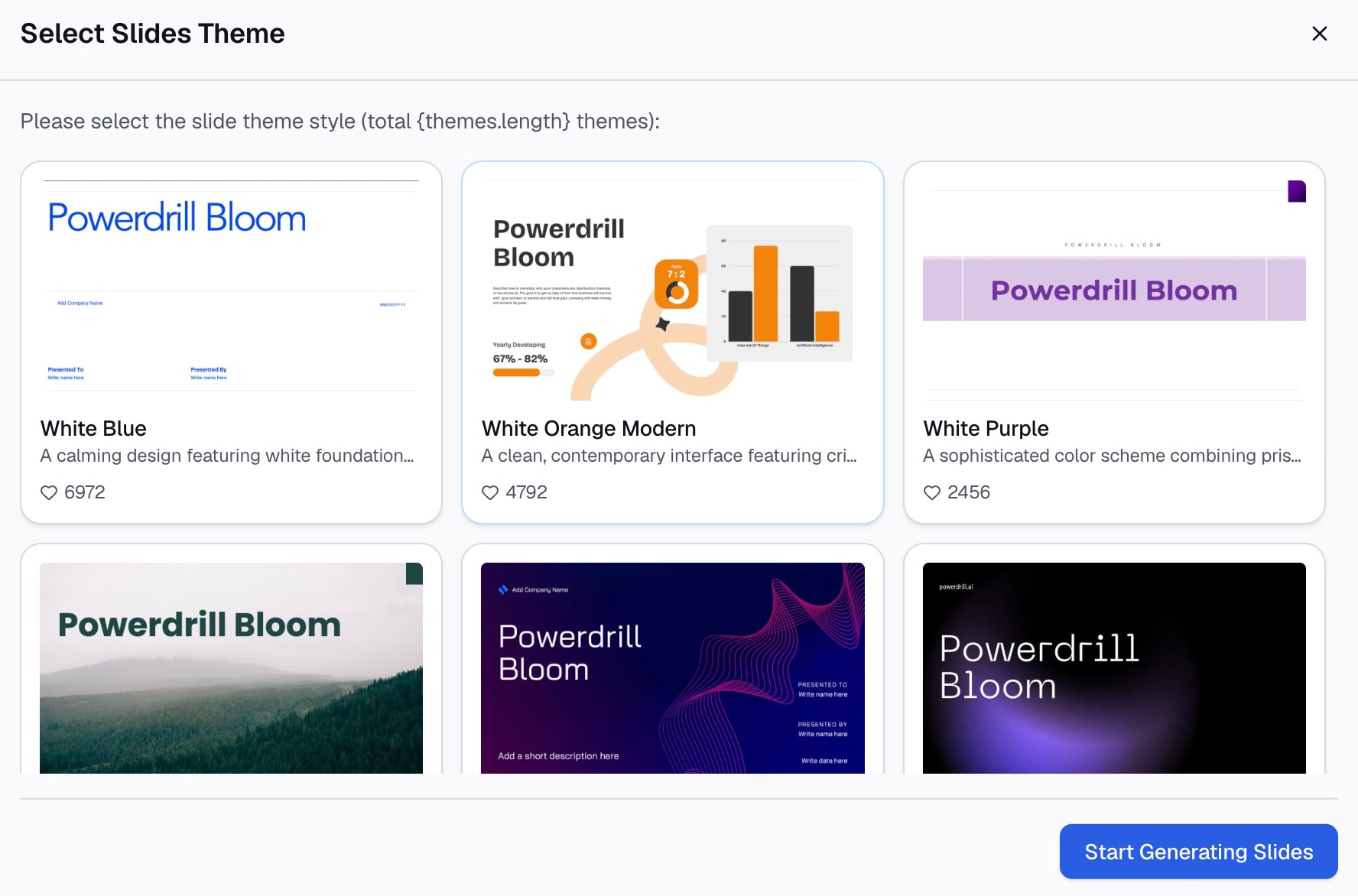
यहाँ Powerdrill Bloom का उपयोग करके तीन चरणों में विधि दी गई है।
चरण 1: डेटा फ़ाइल अपलोड करें
उस फ़ाइल से शुरू करें जिसमें कच्चे नंबर हैं। वह Excel वर्कबुक, CSV एक्सपोर्ट, या PDF रिपोर्ट हो सकती है।
pricing page पर Free प्लान "Excel, CSV, PDF, और docs अपलोड करें" सूचीबद्ध करता है। Pie Chart Maker पेज कहता है: "बस अपना डेटा अपलोड करें और तुरंत परिणाम देखें।"

चरण 2: ब्रेकडाउन और चार्ट के लिए पूछें
प्राकृतिक भाषा में वर्णन करें कि पाई को क्या दिखाना चाहिए। उदाहरण के लिए: "Q3 के लिए क्षेत्रवार कुल राजस्व, 5% से कम की किसी भी चीज़ को Other के रूप में समूहित करें, और इसे प्रतिशत लेबल के साथ pie chart के रूप में दिखाएं।"
टूल श्रेणी के अनुसार पंक्तियों का योग करता है, जिससे आप पिवट टेबल छोड़ देते हैं। Pie Chart Maker पेज कहता है "स्प्रेडशीट और फ़ार्मुलों को छोड़ें—बस कुछ ही क्लिक के साथ चार्ट में संलग्न हों।" एक स्लाइड शीर्षक मांगें जो निष्कर्ष बताता हो, जैसे कि किस क्षेत्र ने नेतृत्व किया।
चरण 3: नंबरों की जांच करें और PowerPoint में एक्सपोर्ट करें
साझा करने से पहले स्रोत फ़ाइल के विरुद्ध स्लाइस मानों की जांच करें। होमपेज कहता है "प्रत्येक नंबर पेज, पंक्ति और उसके पीछे के आंकड़े के साथ वापस आता है," ताकि आप प्रत्येक योग का पता लगा सकें।
फिर एक्सपोर्ट करें। Excel to PPT tool कहता है कि आप "एक क्लिक में PowerPoint में एक्सपोर्ट" कर सकते हैं। अपने टेम्पलेट से मिलान करने या रंगों को समायोजित करने के लिए PowerPoint में फ़ाइल खोलें।
Mac या वेब पर PowerPoint में pie chart बनाएं
Windows के बाहर मेनू थोड़े अलग होते हैं। Microsoft प्रत्येक के लिए अलग चरण देता है।
Mac पर, शुरुआत वैसी ही है:
- Insert टैब पर, Chart चुनें, और फिर Pie चुनें।
- उपयोग करने के लिए pie chart स्टाइल चुनें।
- दिखाई देने वाली स्प्रेडशीट में प्लेसहोल्डर डेटा को बदलें, फिर इसे बंद कर दें।
- चार्ट चुनें और इसे कस्टमाइज़ करने के लिए Chart Design टैब का उपयोग करें।
Chart Design टैब पर, Add Chart Element शीर्षक, डेटा लेबल और लीजेंड को नियंत्रित करता है। Quick Layout एक प्रीसेट लेआउट लागू करता है। Change Colors रंग योजना को बदलता है। नंबर बदलने के लिए, Switch Row/Column, Select Data, या Edit Data in Excel का उपयोग करें। Format टैब आउटलाइन, फिल और इफेक्ट्स को बदलता है।
वेब पर, Insert > Chart पर जाएं और Pie चुनें। डेटा बदलने के लिए, चार्ट चुनें और ऊपरी बाएँ कोने में Edit in Excel चुनें।
वेब संस्करण में फ़ॉर्मेटिंग टूल कम हैं। Microsoft कहता है कि आप इसके बजाय डेस्कटॉप ऐप में चार्ट को फ़ॉर्मेट कर सकते हैं। Editing चुनें, फिर Open in Desktop App। त्वरित ड्राफ्ट के लिए वेब पर PowerPoint में pie chart बनाएं, फिर इसे डेस्कटॉप पर पूरा करें।
PowerPoint में pie chart को फ़ॉर्मेट कैसे करें
कुछ फ़ॉर्मेटिंग विकल्प pie chart को पढ़ने में बहुत आसान बना देते हैं।
डेटा लेबल जोड़ें। चार्ट चुनें, फिर Chart Elements और Data Labels। Microsoft का उदाहरण दिखाता है क्यों: लेबल के बिना, "यह बताना मुश्किल होगा कि कॉफी कुल बिक्री का 38% थी।" स्थिति बदलने के लिए Data Labels के बगल में स्थित तीर का उपयोग करें, या टेक्स्ट बबल के लिए Data Callout चुनें।
प्रतिशत या नाम दिखाएं। एक लेबल पर राइट-क्लिक करें और Format Data Labels चुनें। Label Contains के तहत, श्रेणी का नाम, मान, प्रतिशत या मिश्रण चुनें।
एक स्लाइस को बाहर निकालें। Microsoft की सलाह है कि आप "pie chart के किसी व्यक्तिगत स्लाइस को बाहर की ओर खींचकर उस पर ध्यान आकर्षित कर सकते हैं।" पूरे पाई के लिए, राइट-क्लिक करें और Format Data Series चुनें, फिर Pie Explosion स्लाइडर का उपयोग करें।
छोटे स्लाइस स्पष्ट रूप से दिखाएं। pie of pie या bar of pie चार्ट पर स्विच करें। चार्ट चुनें, फिर Chart Design > Change Chart Type। Microsoft कहता है कि ये चार्ट "छोटे मानों को एक द्वितीयक पाई या स्टैक्ड बार चार्ट में खींचकर दिखाते हैं।"
राउंडिंग ठीक करें। Microsoft नोट करता है कि प्रतिशत लेबल "राउंड किए जा सकते हैं," और फिर "वे संभवतः 100 तक नहीं जुड़ेंगे।" इसे ठीक करने के लिए नंबर फ़ॉर्मेट में दशमलव स्थानों को बदलें।
रंगों को सार्थक रखें। उस स्लाइस के लिए एक गहरे रंग का उपयोग करें जिसे आप चाहते हैं कि लोग नोटिस करें। बाकी के लिए हल्के रंगों का उपयोग करें।
एक pie chart उदाहरण
यहाँ एक काल्पनिक कंपनी, Harbor Kitchen Supply के लिए एक छोटा उदाहरण दिया गया है। नीचे दिए गए सभी आंकड़े काल्पनिक हैं।
| क्षेत्र | Q3 राजस्व | हिस्सा |
|---|---|---|
| West | $420,000 | 35% |
| South | $300,000 | 25% |
| Midwest | $240,000 | 20% |
| Northeast | $180,000 | 15% |
| Online only | $60,000 | 5% |
अब चरणों को लागू करें।
डेटा जांचें। एक सीरीज़ में पांच श्रेणियां हैं, सभी सकारात्मक। एक pie chart फिट बैठता है।
तरीका चुनें। कुल योग एक सेल्स वर्कबुक से आए हैं, इसलिए लिंक के साथ तरीका 2 काम करता है। अगली तिमाही में, वर्कबुक अपडेट होने पर चार्ट अपडेट हो जाता है।
इसे लेबल करें। प्रत्येक स्लाइस पर क्षेत्र का नाम और प्रतिशत दिखाएं। लीजेंड हटा दें, क्योंकि लेबल पहले से ही प्रत्येक स्लाइस का नाम बता रहे हैं।
पॉइंट को हाइलाइट करें। West स्लाइस को थोड़ा बाहर निकालें और इसे ब्रांड का रंग दें। अन्य को ग्रे रंग में रखें।
हेडलाइन लिखें। निष्कर्ष बताएं: "West ने Q3 राजस्व का 35% संचालित किया।" पाई फिर उस संदेश का समर्थन करता है।
pie chart को अपडेट करना आसान बनाएं
अधिकांश pie charts हर महीने या तिमाही में वापस आते हैं। अभी थोड़ा सेटअप बाद में समय बचाता है।
डेटा को एक ही स्थान पर रखें। यदि नंबर Excel से आते हैं, तो लिंक विकल्प के साथ पेस्ट करें। चार्ट फिर वर्कबुक का अनुसरण करता है।
एक टेम्पलेट स्लाइड का उपयोग करें। अपने रंगों, लेबल स्टाइल और हेडलाइन स्थिति के साथ एक स्लाइड रखें। अगली बार, आप केवल डेटा बदलते हैं।
डेटा से लेबल करें। टाइप किए गए टेक्स्ट बॉक्स के बजाय प्रतिशत लेबल का उपयोग करें। नंबर बदलने पर लेबल अपडेट होते हैं, और टाइप किया गया टेक्स्ट नहीं।
हर बार कुल योग की जांच करें। सुनिश्चित करें कि श्रेणियां अभी भी पूरे योग में जुड़ती हैं। एक नई श्रेणी या नाम बदली गई श्रेणी एक स्लाइस को दो में विभाजित कर सकती है।
PowerPoint में एक pie chart जो सफाई से अपडेट होता है, एक पॉलिश किए गए वन-ऑफ चार्ट से अधिक मूल्यवान है। इन आदतों के साथ इसे एक बार बनाएं, और अगली रिपोर्ट में कुछ ही मिनट लगेंगे।
आम pie chart गलतियाँ
बहुत अधिक स्लाइस। सात से अधिक स्लाइस पाई को पढ़ने में कठिन बना देते हैं। छोटी श्रेणियों को "Other" में समूहित करें, या bar chart का उपयोग करें।
स्लाइस जो जुड़ते नहीं हैं। एक पाई को एक पूर्ण के हिस्से दिखाने चाहिए। उन श्रेणियों को न मिलाएं जो ओवरलैप होती हैं, जैसे कि ऑनलाइन बिक्री और नए ग्राहक।
3-D प्रभाव। झुके हुए 3-D पाई स्लाइस के आकार का न्याय करना कठिन बना सकते हैं। एक फ्लैट पाई पढ़ना आसान है।
दो पाई साथ-साथ। दो पाई की तुलना करना कठिन है। वर्षों या समूहों में शेयरों की तुलना करने के लिए stacked bar chart का उपयोग करें।
लापता लेबल। प्रतिशत के बिना, दर्शक आकारों का अनुमान लगाते हैं। प्रत्येक महत्वपूर्ण स्लाइस में डेटा लेबल जोड़ें।
लाइव रिपोर्ट में पेस्ट की गई तस्वीर। यदि आप चार्ट को तस्वीर के रूप में पेस्ट करते हैं, तो यह अपडेट नहीं होगा। उन रिपोर्टों के लिए लिंक विकल्प का उपयोग करें जिन्हें आप दोहराते हैं।
अधिक चार्ट प्रकारों और डिज़ाइन युक्तियों के लिए, हमारी pie charts की गाइड देखें। यदि आप एक बार में डेटा से बनी स्लाइड चाहते हैं, तो अपने अगले सेल्स एक्सपोर्ट के साथ Powerdrill Bloom आज़माएं।
अक्सर पूछे जाने वाले प्रश्न
मैं PowerPoint में pie chart कैसे बनाऊं?
Insert > Chart पर जाएं, Pie चुनें और एक स्टाइल चुनें। खुलने वाली स्प्रेडशीट में नमूना डेटा को बदलें, फिर इसे बंद कर दें। डेटा लेबल जोड़ने के लिए Chart Elements और रंग बदलने के लिए Chart Styles का उपयोग करें।
मैं PowerPoint में pie chart पर प्रतिशत कैसे दिखाऊं?
चार्ट चुनें, फिर Chart Elements और Data Labels। एक लेबल पर राइट-क्लिक करें, Format Data Labels चुनें, और Label Contains के तहत Percentage चुनें। आप इसके साथ श्रेणी का नाम भी दिखा सकते हैं।
मैं PowerPoint pie chart में डेटा कैसे एडिट करूं?
चार्ट चुनें और Chart Design टैब से उसका डेटा खोलें। Mac पर, Microsoft वहां Edit Data in Excel सूचीबद्ध करता है। PowerPoint for the web में, चार्ट चुनें और Edit in Excel चुनें। मान बदलें, और स्लाइस अपडेट हो जाते हैं।
क्या मैं Excel से PowerPoint में pie chart लिंक कर सकता हूँ?
हाँ। Excel में चार्ट कॉपी करें, इसे PowerPoint में पेस्ट करें, और Link Data पेस्ट विकल्प चुनें। Microsoft कहता है कि स्रोत वर्कशीट अपडेट होने पर लिंक किया गया चार्ट अपडेट हो जाता है। इन कॉपी टूल्स के लिए डेस्कटॉप ऐप्स की आवश्यकता होती है।
एक pie chart में कितने स्लाइस होने चाहिए?
Microsoft सात से अधिक श्रेणियों की अनुशंसा नहीं करता है, क्योंकि अधिक स्लाइस चार्ट को पढ़ने में कठिन बना सकते हैं। छोटे मानों को "Other" में समूहित करें या bar या column chart पर स्विच करें।
स्रोत: Microsoft Support, Create a pie chart · Microsoft Support, Add a pie chart · Microsoft Support, Explode or expand a pie chart · Microsoft Support, Add or remove data labels in a chart · Microsoft Support, Copy from Excel to another Office program. विवरण 2 नवंबर, 2026 को पढ़े गए।