PowerPoint में बार ग्राफ कैसे बनाएं: 2026 में 3 आसान तरीके
PowerPoint में बार ग्राफ बनाने के लिए, Insert > Chart पर क्लिक करें, Bar चुनें, और Clustered Bar जैसा लेआउट चुनें। OK पर क्लिक करें। नमूना डेटा के साथ एक छोटी वर्कशीट खुलेगी। इसे अपनी श्रेणियों और मानों (values) से बदलें, फिर वर्कशीट बंद कर दें। लेबल जोड़ने या स्टाइल बदलने के लिए चार्ट के बगल में दिए गए बटनों का उपयोग करें।
यह गाइड इसे करने के तीन तरीके बताती है। आप सीधे बार ग्राफ डाल सकते हैं, Excel से कॉपी कर सकते हैं, या AI के साथ डेटा फ़ाइल से इसे बना सकते हैं। इसमें स्टैक्ड बार, फॉर्मेटिंग, एक उदाहरण और सामान्य गलतियों को भी शामिल किया गया है।
बार ग्राफ या कॉलम चार्ट: PowerPoint प्रत्येक को क्या कहता है
PowerPoint और Excel बार के आकार वाले चार्ट के लिए दो नामों का उपयोग करते हैं। अंतर बार की दिशा का है।
Microsoft की चार्ट गाइड कहती है कि बार चार्ट में, "श्रेणियां आमतौर पर वर्टिकल एक्सिस (vertical axis) पर व्यवस्थित होती हैं, और मान हॉरिजॉन्टल एक्सिस (horizontal axis) पर होते हैं।" इसलिए बार बग़ल में चलते हैं। कॉलम चार्ट इसे उलट देता है, जिसमें वर्टिकल बार होते हैं।
कई लोग दोनों के लिए "बार ग्राफ" कहते हैं। हालाँकि, PowerPoint के चार्ट मेनू में, Bar का अर्थ हॉरिजॉन्टल बार है और Column का अर्थ वर्टिकल बार है। अपने डेटा के आधार पर चुनें, नाम के आधार पर नहीं।
Microsoft बार चार्ट का सुझाव तब देता है जब:
- एक्सिस लेबल लंबे हों। उत्पाद के शीर्षक या सर्वेक्षण के उत्तर जैसे श्रेणी के नाम किनारे पर बेहतर फिट होते हैं।
- मान अवधि (durations) हों। समय अंतराल हॉरिजॉन्टल लंबाई के रूप में स्वाभाविक रूप से पढ़े जाते हैं।
Microsoft यह भी कहता है कि बार चार्ट "अलग-अलग वस्तुओं के बीच तुलना को दर्शाते हैं।" यह उन्हें रैंकिंग, क्षेत्रीय योग और सर्वेक्षण परिणामों के लिए उपयुक्त बनाता है।
शुरू करने से पहले: आपको क्या चाहिए
एक अच्छा बार ग्राफ व्यवस्थित डेटा से शुरू होता है। पहले इन बिंदुओं की जांच करें:
- श्रेणियों का एक कॉलम। ये बार लेबल बन जाते हैं, जैसे क्षेत्र या उत्पाद।
- प्रति सीरीज़ मानों का एक कॉलम। प्रत्येक सीरीज़ बार का एक रंग बन जाती है।
- एक स्पष्ट इकाई। तय करें कि मान डॉलर, यूनिट या प्रतिशत हैं, और प्रति चार्ट एक इकाई रखें।
- बार की एक समझदार संख्या। पांच से दस बार पढ़ना आसान होता है। बीस बार के लिए आमतौर पर टेबल की आवश्यकता होती है।
- एक सॉर्ट ऑर्डर। तय करें कि बार सबसे बड़े से सबसे छोटे तक होने चाहिए या एक निश्चित क्रम का पालन करना चाहिए।
यदि आपके नंबर पहले से ही Excel में हैं, तो उन्हें वहीं रखें। इससे तय होता है कि कौन सा तरीका आपके लिए सबसे अच्छा काम करता है।
PowerPoint खोलने से पहले यह भी तय कर लें कि स्लाइड को क्या साबित करना चाहिए। निष्कर्ष को एक वाक्य के रूप में लिखें, जैसे "West led Q3 sales।" वह वाक्य स्लाइड का शीर्षक बन जाता है और आपको बताता है कि किस बार को हाईलाइट करना है।
कौन सा तरीका चुनें
प्रत्येक तरीका एक अलग स्थिति के लिए उपयुक्त है।
| तरीका | इसके लिए सर्वश्रेष्ठ | डेटा यहाँ रहता है |
|---|---|---|
| तरीका 1: Insert > Chart | छोटे डेटा सेट जिन्हें आप एक बार टाइप करते हैं | चार्ट की अपनी वर्कशीट |
| तरीका 2: Excel से कॉपी करें | बड़ा या बदलता हुआ डेटा | आपकी Excel फ़ाइल (एम्बेडेड या लिंक्ड) |
| तरीका 3: AI के साथ बनाएं | कच्ची फ़ाइलें जिन्हें पहले विश्लेषण की आवश्यकता है | आपकी अपलोड की गई फ़ाइल |
Microsoft की अपनी सलाह पहले विकल्प को कवर करती है। इसका PowerPoint चार्ट पेज कहता है: "यदि आपके पास चार्ट बनाने के लिए बहुत सारा डेटा है, तो Excel में अपना चार्ट बनाएं, और फिर उसे अपनी प्रेजेंटेशन में कॉपी करें।"
तरीका 1: Insert > Chart के साथ बार ग्राफ डालें
संख्याओं के छोटे सेट के लिए यह सबसे तेज़ तरीका है। PowerPoint के लिए Microsoft के चरण छोटे हैं।
- वह स्लाइड खोलें जहाँ बार ग्राफ जाना चाहिए।
- Insert > Chart पर क्लिक करें।
- बाईं ओर Bar पर क्लिक करें, फिर अपने इच्छित लेआउट पर डबल-क्लिक करें। Clustered Bar मानक विकल्प है।
- दिखाई देने वाली वर्कशीट में, प्लेसहोल्डर डेटा को अपनी जानकारी से बदलें।
- काम पूरा होने पर वर्कशीट बंद कर दें।
Microsoft कहता है कि जब आप चार्ट डालते हैं तो "इसके ऊपरी-दाएं कोने के पास छोटे बटन दिखाई देते हैं"। ये ग्राफ को पूरा करने में आपकी मदद करते हैं:
- Chart Elements. एक्सिस शीर्षक, डेटा लेबल और लीजेंड दिखाएं, छिपाएं या फॉर्मेट करें।
- Chart Styles. चार्ट का रंग या स्टाइल बदलें।
- Chart Filters. अपने चार्ट में डेटा दिखाएं या छिपाएं।
बाद में नंबर बदलने के लिए, चार्ट पर राइट-क्लिक करें और Edit Data चुनें। वर्कशीट फिर से खुलती है, और जब आप कोई मान बदलते हैं तो बार अपडेट हो जाते हैं।
इस चरण में दो और सेटिंग्स मदद करती हैं। यदि बार गलत तरीके से समूहबद्ध हैं, तो चार्ट चुनें और Chart Design टैब पर Switch Row/Column पर क्लिक करें। यह बदल देता है कि कौन सा कॉलम श्रेणियां बनता है और कौन सा सीरीज़। यदि आपको कोई क्षेत्र या उत्पाद जोड़ने की आवश्यकता है, तो उसे वर्कशीट की एक नई पंक्ति में टाइप करें। चार्ट रेंज आमतौर पर इसे शामिल करने के लिए बढ़ जाती है, लेकिन सुनिश्चित करने के लिए डेटा के चारों ओर नीली रूपरेखा की जांच करें।
तरीका 2: Excel से बार ग्राफ कॉपी करें
यह तरीका बड़े डेटा सेट या उन नंबरों के लिए उपयुक्त है जो हर महीने बदलते हैं। आप Excel में बार ग्राफ बनाते हैं, फिर उसे PowerPoint में पेस्ट करते हैं।
Microsoft के चरण सरल हैं। Excel में, चार्ट पर क्लिक करें और Ctrl+C दबाएं। PowerPoint में, वहां क्लिक करें जहां आप चार्ट चाहते हैं और Ctrl+V दबाएं। फिर चार्ट के नीचे दिखाई देने वाले Paste Options बटन पर क्लिक करें।
आप चुनते हैं कि चार्ट Excel से कैसे जुड़ता है:
| पेस्ट विकल्प | यह क्या करता है |
|---|---|
| Use Destination Theme & Embed Workbook | प्रेजेंटेशन की फॉर्मेटिंग से मेल खाता है और डेटा को स्लाइड में स्टोर करता है |
| Keep Source Formatting & Embed Workbook | Excel की फॉर्मेटिंग रखता है और डेटा को स्लाइड में स्टोर करता है |
| Use Destination Theme & Link Data | प्रेजेंटेशन की फॉर्मेटिंग से मेल खाता है और Excel फ़ाइल से जुड़ा रहता है |
| Keep Source Formatting & Link Data | Excel की फॉर्मेटिंग रखता है और Excel फ़ाइल से जुड़ा रहता है |
| Picture | एक इमेज पेस्ट करता है जिसे एडिट या अपडेट नहीं किया जा सकता |
बार-बार इस्तेमाल होने वाले डेक के लिए लिंकिंग मुख्य विकल्प है। Microsoft कहता है कि लिंक्ड डेटा के साथ, चार्ट "सोर्स Excel वर्कशीट अपडेट होने पर अपडेट हो जाएगा।" बाद में लिंक को रोकने के लिए, आपको चार्ट को एम्बेडेड चार्ट या पिक्चर के रूप में फिर से कॉपी और पेस्ट करना होगा।
आप एम्बेडिंग और लिंकिंग के बीच कैसे चुनते हैं? तब एम्बेड करें जब डेक एक बार की रिपोर्ट हो, या जब आप फ़ाइल उन लोगों को भेजेंगे जिनके पास वर्कबुक नहीं है। डेटा स्लाइड के अंदर रहता है। तब लिंक करें जब वही डेक हर महीने वापस आता है, जैसे सेल्स रिव्यू या बोर्ड पैक। वर्कबुक अपडेट करें, डेक रिफ्रेश करें, और बार अपडेट हो जाएंगे। लिंक्ड वर्कबुक को एक साझा फोल्डर में रखें, क्योंकि फ़ाइल को स्थानांतरित करने या नाम बदलने से लिंक टूट जाता है।
एक सीमा लागू होती है। Microsoft कहता है "Excel डेटा और चार्ट कॉपी करने के टूल्स Office Online में उपलब्ध नहीं हैं।" इस तरीके के लिए डेस्कटॉप ऐप्स का उपयोग करें।
तरीका 3: AI के साथ अपने डेटा से बार ग्राफ बनाएं
कभी-कभी डेटा चार्ट के लिए तैयार नहीं होता है। आपके पास सैकड़ों पंक्तियों वाला एक कच्चा एक्सपोर्ट हो सकता है जिसे पहले योग (totals) की आवश्यकता होती है। एक AI टूल एक ही बार में विश्लेषण और चार्ट बना सकता है।
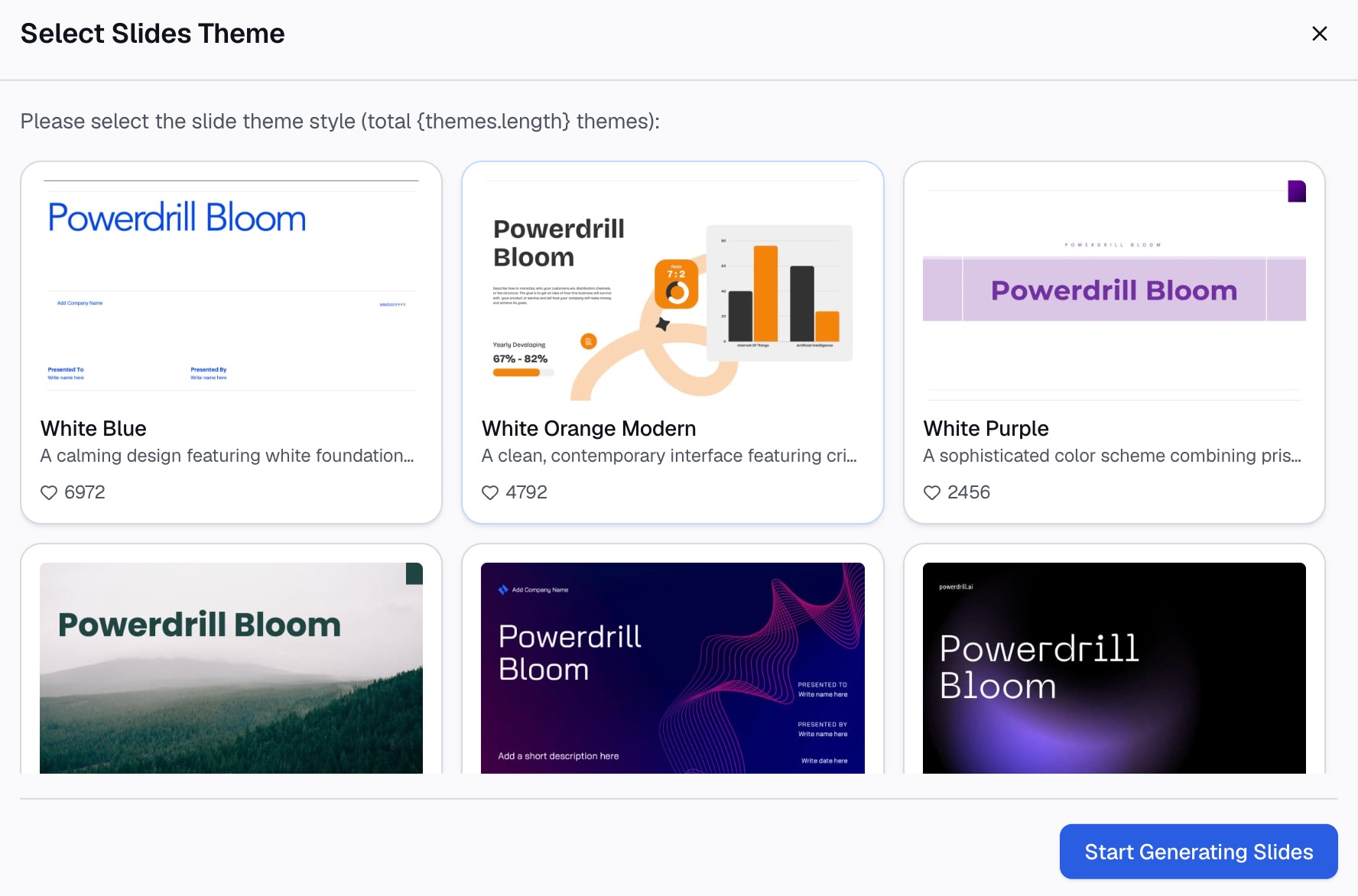
यहाँ Powerdrill Bloom का उपयोग करके तीन चरणों में विधि दी गई है।
चरण 1: अपनी डेटा फ़ाइल अपलोड करें
कच्ची फ़ाइल से शुरू करें। Bar Graph Maker पेज कहता है कि यह "CSV और Excel जैसे विभिन्न फॉर्मेट्स का समर्थन करता है।" आपको पहले योग बनाने की आवश्यकता नहीं है।
यदि फ़ाइल में कई कॉलम हैं, तो ध्यान दें कि कौन सा श्रेणियों को रखता है और कौन सा मानों को। इससे अगला चरण तेज़ हो जाता है।

चरण 2: अपनी ज़रूरत के बार ग्राफ को प्राकृतिक भाषा में समझाएं
अपनी ज़रूरत के चार्ट का वर्णन करें। उदाहरण के लिए: "क्षेत्र के अनुसार कुल Q3 बिक्री को हॉरिजॉन्टल बार ग्राफ के रूप में दिखाएं, उच्चतम से निम्नतम तक सॉर्ट किया गया। हजारों डॉलर में डेटा लेबल और Q2 के लिए दूसरा बार जोड़ें।"
टूल पंक्तियों का योग करता है और चार्ट बनाता है। Bar Graph Maker पेज कहता है कि आप ग्राफ प्रकार चुन सकते हैं, "चाहे हॉरिजॉन्टल हो या वर्टिकल।" Make Graphs from Excel पेज एक ही अपलोड से बार, लाइन और पाई चार्ट की सूची देता है।
चरण 3: नंबरों की जांच करें और बार ग्राफ को PowerPoint में ले जाएं
चार्ट साझा करने से पहले अपने स्वयं के गणित के विरुद्ध एक या दो योगों की जांच करें। फिर इसे एक्सपोर्ट करें।
Bar Graph Maker पेज कहता है कि तैयार ग्राफ "PNG और excel फॉर्मेट्स में उपलब्ध है।" Excel वर्शन तरीका 2 के माध्यम से जा सकता है, जिससे आप PowerPoint में संपादन योग्य बार रख सकते हैं। यदि आप पूर्ण स्लाइड चाहते हैं, तो Excel to PPT tool उसी फ़ाइल से "स्वचालित रूप से प्रेजेंटेशन के लिए तैयार स्लाइड" बनाता है।
PowerPoint में बार ग्राफ को फॉर्मेट कैसे करें
छोटे फॉर्मेटिंग विकल्प बार ग्राफ को पढ़ना बहुत आसान बना देते हैं।
बार को सॉर्ट करें। रैंक किया गया चार्ट तेज़ी से पढ़ा जाता है। चार्ट बनाने से पहले अपने डेटा को सबसे बड़े से सबसे छोटे तक सॉर्ट करें। बार चार्ट में, पहली श्रेणी डिफ़ॉल्ट रूप से नीचे बैठती है। क्रम को उलटने के लिए, श्रेणी एक्सिस के लिए Format Axis खोलें और Categories in reverse order चुनें।
डेटा लेबल जोड़ें। डेटा लेबल चालू करने के लिए Chart Elements का उपयोग करें। फिर आप अक्सर वैल्यू एक्सिस और उसकी ग्रिडलाइनों को हटा सकते हैं।
एक रंग, प्लस एक हाईलाइट का उपयोग करें। अधिकांश बार को न्यूट्रल रंग में रखें। केवल उस बार को रंग दें जिसे आप चाहते हैं कि लोग नोटिस करें।
एक हेडलाइन शीर्षक लिखें। "Sales by Region" को मुख्य बिंदु से बदलें, जैसे "West led Q3 sales।" Microsoft का Chart Elements बटन आपको चार्ट शीर्षक दिखाने या छिपाने की अनुमति देता है।
एक्सिस को शून्य से शुरू करें। बार लंबाई की तुलना करते हैं। एक वैल्यू एक्सिस जो शून्य से ऊपर शुरू होती है, छोटे अंतराल को बढ़ा-चढ़ाकर दिखाती है।
लंबे लेबल छोटे करें। बार चार्ट लंबे लेबल को अच्छी तरह से संभालते हैं, लेकिन यदि आप कर सकते हैं तो उन्हें कुछ शब्दों में छोटा कर दें।
स्टैक्ड और 100% स्टैक्ड बार ग्राफ
PowerPoint एक से अधिक प्रकार के बार चार्ट प्रदान करता है। Microsoft की चार्ट गाइड तीन की सूची देती है:
- Clustered. यह "2-D फॉर्मेट में बार दिखाता है।" सीरीज़ की साथ-साथ तुलना करने के लिए इसका उपयोग करें।
- Stacked bar. ये "2-D बार में पूरे के साथ व्यक्तिगत वस्तुओं के संबंध को दिखाते हैं।" इसका उपयोग तब करें जब भाग मिलकर कुल योग बनाते हों।
- 100% stacked. यह "वह प्रतिशत दिखाता है जो प्रत्येक मान श्रेणियों में कुल योग में योगदान देता है।" इसका उपयोग शेयरों की तुलना करने के लिए करें, आकार की नहीं।
प्रकार बदलने के लिए, चार्ट चुनें, फिर Chart Design टैब पर Change Chart Type चुनें। एक अलग बार लेआउट चुनें। आपका डेटा वही रहता है।
चार खंडों से अधिक होने पर स्टैक्ड बार पढ़ना कठिन हो जाता है। यदि आपके पास अधिक भाग हैं, तो छोटे भागों को Other के रूप में समूहबद्ध करने पर विचार करें।
एक बार ग्राफ का उदाहरण
यहाँ एक काल्पनिक कंपनी, Harbor Lane Coffee के लिए एक उदाहरण दिया गया है। इसके सेल्स लीड को हजारों डॉलर में, क्षेत्र के अनुसार Q3 बिक्री पर एक स्लाइड की आवश्यकता है।
| क्षेत्र | Q3 बिक्री | Q2 बिक्री | परिवर्तन | Q3 का हिस्सा |
|---|---|---|---|---|
| West | $486K | $451K | +7.8% | 26.8% |
| Northeast | $412K | $398K | +3.5% | 22.7% |
| Southeast | $365K | $372K | −1.9% | 20.1% |
| Midwest | $298K | $281K | +6.0% | 16.4% |
| Southwest | $251K | $240K | +4.6% | 13.9% |
| कुल | $1,812K | $1,742K | +4.0% | 100% |
यहाँ एक क्लस्टर्ड बार ग्राफ अच्छी तरह से काम करता है। प्रत्येक क्षेत्र को दो बार मिलते हैं, एक Q2 के लिए और एक Q3 के लिए। क्षेत्रों को सबसे बड़ी से सबसे छोटी Q3 बिक्री तक सॉर्ट किया गया है, इसलिए West सबसे ऊपर बैठता है।
स्लाइड का शीर्षक निष्कर्ष बताता है: "Q3 sales rose 4.0%, led by the West।" Southeast बार ही एकमात्र ऐसा है जो अपने Q2 बार से छोटा है। इसे अलग तरह से रंगने से ध्यान उस एक क्षेत्र की ओर जाता है जो गिर गया।
डेटा लेबल केवल Q3 मान दिखाते हैं। यह चार्ट को साफ रखता है, जबकि स्पीकर नोट्स में टेबल पूरी जानकारी रखती है।
नंबर एक दूसरी स्लाइड का भी सुझाव देते हैं। West सबसे तेज़ी से बढ़ा, Q2 की तुलना में $35K जोड़ा। Midwest छोटे आधार से 6.0% बढ़ा। क्षेत्रीय शेयरों का 100% स्टैक्ड बार दिखाएगा कि मिश्रण मुश्किल से हिला। West Q2 में बिक्री के 25.9% से बढ़कर Q3 में 26.8% हो गया। इस तरह की फॉलो-अप स्लाइड उस प्रश्न का उत्तर देती है जो लीडर आमतौर पर आगे पूछते हैं: क्या विकास व्यापक है, या किसी एक क्षेत्र द्वारा संचालित है?
बार ग्राफ कैसे प्रस्तुत करें
एक स्पष्ट चार्ट को अभी भी स्पष्ट प्रस्तुति की आवश्यकता होती है। जब स्लाइड स्क्रीन पर हो तो ये आदतें मदद करती हैं।
निष्कर्ष पहले कहें। हेडलाइन शीर्षक पढ़ें, फिर उस बार की ओर इशारा करें जो इसे साबित करता है। लोग वहीं देखते हैं जहां आप इशारा करते हैं।
बार को क्रम में प्रकट करें। रैंक किए गए चार्ट के लिए, आप एक बार में एक बार दिखा सकते हैं। चार्ट चुनें, Animations टैब खोलें, और Wipe जैसा एंट्रेंस इफेक्ट चुनें। फिर Effect Options खोलें और By Category चुनें। प्रत्येक बार अपने स्वयं के क्लिक पर दिखाई देता है।
नंबरों को अपने नोट्स में रखें। पूरी टेबल को स्पीकर नोट्स में डालें। आप स्लाइड में भीड़ किए बिना विस्तार से पूछे गए सवालों के जवाब दे सकते हैं।
किसी चीज़ के साथ तुलना करें। एक अकेला बार अपने आप में बहुत कम मायने रखता है। पिछली तिमाही, एक लक्ष्य, या एक औसत रेखा दिखाएं ताकि दर्शक आकार का अंदाजा लगा सकें।
चार्ट को पर्याप्त समय दें। बार दिखाई देने के बाद रुकें। अधिकांश लोगों को चार्ट पढ़ने के लिए कुछ सेकंड की आवश्यकता होती है, इससे पहले कि वे फिर से सुन सकें।
सामान्य बार ग्राफ गलतियाँ
ये गलतियाँ अक्सर सामने आती हैं, और प्रत्येक को ठीक करना आसान है।
बहुत अधिक बार। एक स्लाइड पर बीस बार पढ़ना कठिन होता है। शीर्ष दस दिखाएं और बाकी को समूहबद्ध करें।
रैंडम ऑर्डर। बिना सॉर्ट किए गए बार लोगों को सबसे बड़े मान की तलाश करने पर मजबूर करते हैं। उन्हें तब तक सॉर्ट करें जब तक कि श्रेणियों का कोई प्राकृतिक क्रम न हो।
कटा हुआ एक्सिस। वैल्यू एक्सिस को शून्य से ऊपर शुरू करने से छोटे अंतर बड़े दिखने लगते हैं।
बहुत अधिक रंग। प्रत्येक बार के लिए एक अलग रंग शोर (noise) पैदा करता है। रंग का उपयोग केवल अपनी बात रखने के लिए करें।
गलती से पिक्चर पेस्ट करना। पिक्चर को अपडेट नहीं किया जा सकता। यदि नंबर बदलेंगे तो लिंक्ड पेस्ट का उपयोग करें।
पुराने नंबर। एम्बेडेड चार्ट अपडेट नहीं होते हैं। हर मीटिंग से पहले नंबरों की जांच करें, या चार्ट को Excel से लिंक करें।
जब आप अपनी अगली स्प्रेडशीट को बार ग्राफ में बदलने के लिए तैयार हों, तो अपने नवीनतम सेल्स एक्सपोर्ट के साथ Powerdrill Bloom आज़माएं।
अक्सर पूछे जाने वाले प्रश्न
मैं PowerPoint में बार ग्राफ कैसे बनाऊं?
Insert > Chart पर क्लिक करें, Bar चुनें, और Clustered Bar जैसे लेआउट पर डबल-क्लिक करें। वर्कशीट में नमूना डेटा को अपने डेटा से बदलें, फिर उसे बंद कर दें। ग्राफ को पूरा करने के लिए Chart Elements और Chart Styles का उपयोग करें।
PowerPoint में बार ग्राफ और कॉलम चार्ट के बीच क्या अंतर है?
बार चार्ट में हॉरिजॉन्टल बार होते हैं, जिसमें वर्टिकल एक्सिस पर श्रेणियां होती हैं। कॉलम चार्ट में वर्टिकल बार होते हैं, जिसमें हॉरिजॉन्टल एक्सिस पर श्रेणियां होती हैं। बार चार्ट लंबे लेबल और अवधि के लिए बेहतर काम करते हैं।
मैं PowerPoint में स्टैक्ड बार ग्राफ कैसे बनाऊं?
Insert > Chart पर क्लिक करें, Bar चुनें, और Stacked Bar या 100% Stacked Bar चुनें। वर्कशीट में प्रति खंड एक सीरीज़ दर्ज करें। स्टैक्ड बार का उपयोग तब करें जब भाग मिलकर कुल योग बनाते हों।
Excel बदलने पर मैं PowerPoint में बार ग्राफ को कैसे अपडेट करूं?
Link Data विकल्प के साथ Excel से चार्ट पेस्ट करें। Microsoft कहता है कि सोर्स वर्कशीट अपडेट होने पर लिंक्ड डेटा अपडेट हो जाता है। एम्बेडेड चार्ट और पिक्चर अपडेट नहीं होते हैं।
क्या AI PowerPoint के लिए बार ग्राफ बना सकता है?
हाँ। एक AI टूल कच्ची डेटा फ़ाइल का योग कर सकता है, बार ग्राफ बना सकता है, और इसे इमेज या Excel फ़ाइल के रूप में एक्सपोर्ट कर सकता है। आपको अभी भी प्रस्तुत करने से पहले योगों की जांच करने की आवश्यकता है।
स्रोत: Microsoft Support, अपनी प्रेजेंटेशन में चार्ट और ग्राफ का उपयोग करें · Microsoft Support, शुरू से अंत तक चार्ट बनाएं · Microsoft Support, Excel से दूसरे Office प्रोग्राम में कॉपी करें।