Excel में VLOOKUP कैसे करें: एक संपूर्ण गाइड
Excel में VLOOKUP करने के लिए, किसी सेल में =VLOOKUP( टाइप करें और चार भाग जोड़ें। ये हैं: वह मान जिसे खोजना है, वह टेबल जिसमें खोजना है, वापस लाया जाने वाला कॉलम नंबर, और सटीक मिलान (exact match) के लिए FALSE। उदाहरण के लिए, =VLOOKUP(B2,$F$2:$H$5,3,FALSE) B2 में मौजूद मान को खोजता है और टेबल के तीसरे कॉलम का मान वापस लाता है।
यह गाइड बताती है कि VLOOKUP कैसे काम करता है, इसे चरण-दर-चरण कैसे बनाया जाता है, और दूसरी शीट से मानों को कैसे खोजा जाता है। इसमें सटीक (exact) और अनुमानित (approximate) मिलान, सामान्य त्रुटियां (errors), और इसके बजाय XLOOKUP का उपयोग कब करना चाहिए, यह भी शामिल है। ये चरण Microsoft के सहायता पेजों से लिए गए हैं, जिन्हें 13 नवंबर, 2026 को पढ़ा गया था।
VLOOKUP क्या करता है
VLOOKUP किसी टेबल के पहले कॉलम में एक मान खोजता है और उसी पंक्ति (row) से एक मान वापस लाता है। यहाँ "V" का अर्थ वर्टिकल (vertical) है, क्योंकि यह कॉलम में नीचे की ओर खोज करता है।
Microsoft का सहायता पेज इसके दो सामान्य उपयोग बताता है। आप "पार्ट नंबर के आधार पर किसी ऑटोमोटिव पार्ट की कीमत खोज सकते हैं।" आप "कर्मचारी आईडी (employee ID) के आधार पर किसी कर्मचारी का नाम भी ढूंढ सकते हैं।"
सामान्य कार्यों में शामिल हैं:
- कीमतें। उत्पाद कोड (product code) के ज़रिए किसी उत्पाद की कीमत को ऑर्डर सूची में लाना।
- नाम। कर्मचारी आईडी (employee ID) के ज़रिए किसी कर्मचारी का नाम रिपोर्ट में लाना।
- श्रेणियां। सेल्स एक्सपोर्ट की प्रत्येक पंक्ति (row) में एक क्षेत्र (region) या विभाग (department) जोड़ना।
- दरें। किसी लुकअप टेबल से टैक्स दर या कमीशन दर खोजना।
- सूचियों का मिलान। यह जांचना कि एक सूची की कौन सी वस्तुएं दूसरी सूची में दिखाई देती हैं।
VLOOKUP का एक नियम है जो बाकी सब कुछ तय करता है। Microsoft इसे "VLOOKUP का रहस्य" कहता है। आप डेटा को इस तरह व्यवस्थित करते हैं कि जिस मान को आप खोज रहे हैं वह "उस रिटर्न वैल्यू (Amount) के बाईं ओर हो जिसे आप ढूंढना चाहते हैं।"
VLOOKUP फ़ॉर्मूला कैसे काम करता है
इसके सिंटैक्स (syntax) के चार भाग होते हैं। Microsoft इसे इस प्रकार सूचीबद्ध करता है:
VLOOKUP(lookup_value, table_array, col_index_num, [range_lookup])
| भाग | इसका क्या अर्थ है | उदाहरण |
|---|---|---|
| lookup_value | वह मान जिसे आप खोजना चाहते हैं | B2, उत्पाद कोड |
| table_array | खोजने के लिए रेंज, जिसके पहले कॉलम में लुकअप मान होना चाहिए | $F$2:$H$5 |
| col_index_num | वापस लाया जाने वाला उस रेंज का कॉलम, जिसकी गिनती 1 से शुरू होती है | 3, कीमत वाले कॉलम के लिए |
| range_lookup | सटीक मिलान के लिए FALSE, अनुमानित मिलान के लिए TRUE | FALSE |
Microsoft एक उदाहरण के साथ कॉलम की गिनती समझाता है। B2:D11 रेंज के साथ, "आपको B को पहले कॉलम के रूप में, C को दूसरे कॉलम के रूप में, और इसी तरह आगे गिनना चाहिए।"
आखिरी भाग वैकल्पिक (optional) है, लेकिन इसे छोड़ना जोखिम भरा है। Microsoft का कहना है कि "यदि आप कुछ भी निर्दिष्ट नहीं करते हैं, तो डिफ़ॉल्ट मान हमेशा TRUE या अनुमानित मिलान (approximate match) होगा।" अधिकांश लुकअप के लिए, जैसे कि आईडी और कोड, आप FALSE का उपयोग करना चाहेंगे।
पहले अपना डेटा व्यवस्थित करें
VLOOKUP की अधिकांश समस्याएं डेटा से शुरू होती हैं, फ़ॉर्मूले से नहीं। कुछ चीज़ों की जांच करने से बाद में समय बचता है।
- लुकअप कॉलम को पहले रखें। जिस मान को आप खोज रहे हैं, वह टेबल रेंज के सबसे बाईं ओर वाले कॉलम में होना चाहिए।
- प्रति पंक्ति एक ही मान रखें। प्रत्येक कोड या आईडी लुकअप टेबल में केवल एक बार दिखाई देनी चाहिए।
- संख्याओं को संख्या (numbers) के रूप में स्टोर करें। Microsoft चेतावनी देता है कि यदि संख्याओं को टेक्स्ट के रूप में स्टोर किया जाता है, तो "VLOOKUP एक गलत या अप्रत्याशित मान वापस कर सकता है।"
- अतिरिक्त स्पेस हटाएं। शुरुआत या अंत में मौजूद स्पेस मिलान को रोकते हैं। TRIM फ़ंक्शन उन्हें हटा देता है।
- हेडर्स का उपयोग करें। स्पष्ट हेडर्स होने से कॉलम नंबर गिनना आसान हो जाता है।
यदि आपका लुकअप कॉलम उस मान के दाईं ओर स्थित है जिसकी आपको आवश्यकता है, तो VLOOKUP उस तक नहीं पहुंच सकता। आप कॉलम को स्थानांतरित (move) कर सकते हैं, या XLOOKUP का उपयोग कर सकते हैं, जिसके बारे में आगे बताया गया है।
दो और आदतें लुकअप को बनाए रखना आसान बनाती हैं। पहला, लुकअप टेबल को Excel टेबल के रूप में फ़ॉर्मेट करें, या इसे एक नाम दें। Microsoft नोट करता है कि table_array के लिए "आप एक नामित रेंज (named range) या टेबल का उपयोग कर सकते हैं।" Products जैसी नामित रेंज को $F$2:$H$5 की तुलना में पढ़ना आसान होता है। दूसरा, लुकअप टेबल को उनकी अपनी अलग शीट पर रखें। इससे मुख्य डेटा को संपादित (edit) करते समय कोई भी गलती से पंक्तियों को सॉर्ट या डिलीट नहीं कर पाएगा।
चरण-दर-चरण VLOOKUP कैसे करें
यहाँ एक बुनियादी सटीक-मिलान (exact-match) लुकअप की पूरी प्रक्रिया दी गई है। इस उदाहरण में, एक आदेश सूची कॉलम A से C में है, और एक उत्पाद टेबल कॉलम F से H में है।
- परिणाम के लिए सेल पर क्लिक करें। उदाहरण के लिए, पहले ऑर्डर के बगल में D2।
- फ़ॉर्मूला शुरू करें। =VLOOKUP( टाइप करें।
- लुकअप मान जोड़ें। B2 (उत्पाद कोड) पर क्लिक करें, फिर एक कॉमा (comma) टाइप करें।
- टेबल रेंज जोड़ें। F2:H5 चुनें, इसे $F$2:$H$5 बनाने के लिए F4 दबाएं, फिर एक कॉमा टाइप करें।
- कॉलम नंबर जोड़ें। कीमत वाले कॉलम के लिए 3 टाइप करें, फिर एक कॉमा लगाएं।
- मिलान का प्रकार चुनें। FALSE टाइप करें, ब्रैकेट बंद करें, और Enter दबाएं।
तैयार फ़ॉर्मूला =VLOOKUP(B2,$F$2:$H$5,3,FALSE) है।
फिर फ़ॉर्मूले को कॉलम में नीचे तक भरें (fill down)। D2 के कोने में मौजूद फिल हैंडल (fill handle) पर डबल-क्लिक करें, और Excel इसे अंतिम पंक्ति तक कॉपी कर देगा।
भरने (filling) के लिए चरण 4 महत्वपूर्ण है। Microsoft के सर्वोत्तम अभ्यास (best practices) एब्सोल्यूट रेफरेंस (absolute references) का उपयोग करने की सलाह देते हैं, ताकि आप "फ़ॉर्मूले को नीचे की ओर भर सकें जिससे यह हमेशा उसी सटीक लुकअप रेंज को देखे।" डॉलर चिह्नों ($) के बिना, रेंज हर बार एक पंक्ति नीचे खिसक जाती है, और बाद के लुकअप छूट जाते हैं।
दो शीट के बीच VLOOKUP
लुकअप टेबल अक्सर दूसरी शीट पर होती हैं। VLOOKUP रेंज में शीट का नाम शामिल करके इसे संभालता है।
Microsoft के पेज में यह उदाहरण शामिल है:
=VLOOKUP(A2,'Client Details'!A:F,3,FALSE)
यहाँ, 'Client Details' शीट का नाम है, जो सिंगल कोट्स (single quotes) में है क्योंकि इसमें एक स्पेस है। A:F उस शीट पर रेंज है। फ़ॉर्मूला A2 को खोजता है और तीसरा कॉलम वापस लाता है।
इसे बनाने का सबसे आसान तरीका क्लिक करके है:
- =VLOOKUP( टाइप करना शुरू करें और लुकअप सेल पर क्लिक करें।
- एक कॉमा टाइप करें, फिर दूसरी शीट के टैब पर क्लिक करें।
- उस शीट पर टेबल रेंज चुनें, और इसे लॉक करने के लिए F4 दबाएं।
- कॉलम नंबर और FALSE लिखकर पूरा करें, फिर Enter दबाएं।
Excel आपके लिए शीट का नाम खुद लिख देता है। यही तरीका दूसरे वर्कबुक के लिए भी काम करता, बशर्ते फ़ॉर्मूला बनाते समय दोनों फ़ाइलें खुली हों।
सटीक मिलान (Exact match) बनाम अनुमानित मिलान (Approximate match)
चौथा तर्क (argument) यह बदलता है कि VLOOKUP कैसे खोजता है। गलत विकल्प चुनना गलत उत्तरों का एक सामान्य कारण है।
सटीक मिलान (FALSE या 0)। Microsoft का कहना है कि यह "पहले कॉलम में सटीक मान खोजता है।" यदि मान वहाँ नहीं है, तो परिणाम #N/A होता है। इसका उपयोग आईडी, कोड, नाम और ऐसी किसी भी चीज़ के लिए करें जिसका सटीक मिलान होना आवश्यक है।
अनुमानित मिलान (TRUE या 1)। Microsoft का कहना है कि यह "मान लेता है कि टेबल का पहला कॉलम या तो संख्यात्मक रूप से या वर्णानुक्रम (alphabetically) में सॉर्ट किया गया है, और फिर निकटतम मान की खोज करेगा।" इसका उपयोग रेंज के लिए करें, जैसे कि टैक्स ब्रैकेट या ग्रेड सीमाएं।
यहाँ एक सामान्य अनुमानित-मिलान का मामला दिया गया है। एक कमीशन टेबल में 0, 10,000, और 50,000 की बिक्री सीमाएं (thresholds) दी गई हैं, जिनकी दरें क्रमशः 2%, 3%, और 5% हैं। 32,000 की बिक्री 10,000 और 50,000 के बीच आती है, इसलिए VLOOKUP 3% वापस करता है।
इसके काम करने के लिए, सीमाओं (thresholds) को सबसे छोटे से सबसे बड़े क्रम में सॉर्ट किया जाना चाहिए। Microsoft चेतावनी देता है कि यदि पहला कॉलम सॉर्ट नहीं किया गया है, तो "रिटर्न वैल्यू कुछ ऐसी हो सकती है जिसकी आप उम्मीद नहीं कर रहे थे।"
सटीक मिलान टेक्स्ट के लिए वाइल्डकार्ड (wildcards) का भी समर्थन करते हैं। Microsoft का कहना है कि FALSE और टेक्स्ट लुकअप मान के साथ, आप प्रश्न चिह्न (question mark) और तारांकन (asterisk) का उपयोग कर सकते हैं। "एक प्रश्न चिह्न किसी भी एकल वर्ण (single character) से मेल खाता है। एक तारांकन वर्णों के किसी भी अनुक्रम (sequence of characters) से मेल खाता है।" इसका उदाहरण =VLOOKUP("Fontan?",B2:E7,2,FALSE) Fontana को किसी भी अंतिम अक्षर के साथ खोज लेता है। वास्तविक प्रश्न चिह्न या तारांकन खोजने के लिए, उसके सामने एक टिल्ड (~) टाइप करें।
सामान्य VLOOKUP त्रुटियों को ठीक करें
Microsoft का पेज सबसे आम समस्याओं और उनके कारणों को सूचीबद्ध करता है।
| त्रुटि (Error) | क्या गलत हुआ | इसे कैसे ठीक करें |
|---|---|---|
| #N/A | FALSE के साथ, सटीक मान नहीं मिला | वर्तनी (spelling), स्पेस और टेक्स्ट के रूप में स्टोर की गई संख्याओं की जांच करें |
| #REF! | कॉलम नंबर रेंज में कॉलम की संख्या से बड़ा है | रेंज को बढ़ाएं या कॉलम नंबर कम करें |
| #VALUE! | कोई तर्क (argument) 1 से कम है | जांचें कि कॉलम नंबर 1 या उससे अधिक हो |
| #NAME? | आमतौर पर फ़ॉर्मूले में टेक्स्ट के चारों ओर कोट्स (quotes) गायब होना | टेक्स्ट को कोट्स में लिखें, जैसे कि "Fontana" |
| गलत मान | बिना सॉर्ट किए गए कॉलम पर TRUE या खाली मिलान प्रकार | FALSE का उपयोग करें, या पहले कॉलम को सॉर्ट करें |
अपेक्षित #N/A परिणामों के लिए, जैसे कि नए उत्पाद जो अभी तक टेबल में नहीं हैं, फ़ॉर्मूले को IFERROR में लपेटें (wrap करें):
=IFERROR(VLOOKUP(B2,$F$2:$H$5,3,FALSE),"Not found")
यह त्रुटि (error) के बजाय एक स्पष्ट लेबल दिखाता है। इसका सावधानी से उपयोग करें। एक लेबल वास्तविक डेटा समस्या को छिपा सकता, जैसे कि गलत वर्तनी वाला कोड।
Microsoft नए Excel में #SPILL! त्रुटि को भी कवर करता है। ऐसा तब होता है जब लुकअप मान पूरे कॉलम को संदर्भित (refer) करता है, जैसे कि A:A। इसके बजाय किसी एक सेल, जैसे कि A2, को संदर्भित करें।
VLOOKUP बनाम XLOOKUP
Microsoft अब एक नए फ़ंक्शन का सुझाव देता है। इसका VLOOKUP पेज XLOOKUP को "VLOOKUP का एक बेहतर संस्करण (improved version)" कहता है। यह जोड़ता है कि XLOOKUP "किसी भी दिशा में काम करता है और डिफ़ॉल्ट रूप से सटीक मिलान (exact matches) वापस करता है।"
XLOOKUP का सिंटैक्स है:
=XLOOKUP(lookup_value, lookup_array, return_array, [if_not_found], [match_mode], [search_mode])
XLOOKUP में वही कीमत लुकअप =XLOOKUP(B2,$F$2:$F$5,$H$2:$H$5) है। इसमें गिनने के लिए कोई कॉलम नंबर नहीं है।
| विशेषता | VLOOKUP | XLOOKUP |
|---|---|---|
| दिशा | लुकअप कॉलम बाईं ओर होना चाहिए | रिटर्न कॉलम किसी भी तरफ हो सकता है |
| डिफ़ॉल्ट मिलान | अनुमानित (TRUE) | सटीक |
| कॉलम संदर्भ (Column reference) | एक संख्या जिसे आप गिनते हैं | एक रेंज जिसे आप चुनते हैं |
| Not-found संदेश | IFERROR की आवश्यकता होती है | इन-बिल्ट (Built-in) if_not_found तर्क |
| उपलब्धता | सभी संस्करण | Excel 2016 या Excel 2019 में नहीं |
अंतिम पंक्ति महत्वपूर्ण है। Microsoft नोट करता है कि "XLOOKUP Excel 2016 और Excel 2019 में उपलब्ध नहीं है।" यदि आप उन संस्करणों का उपयोग करने वाले लोगों के साथ फ़ाइलें साझा करते हैं, तो VLOOKUP अभी भी अधिक सुरक्षित विकल्प है।
पुराने संस्करणों के लिए एक तीसरा विकल्प भी है। Microsoft की लुकअप गाइड कहती है कि "VLOOKUP फ़ंक्शन केवल बाएं से दाएं ही मान खोज सकता है।" बाईं ओर लुकअप के लिए, यह "इसके बजाय INDEX और MATCH फ़ंक्शन के संयोजन" का सुझाव देता है। MATCH लुकअप मान का पंक्ति नंबर (row number) ढूंढता है, और INDEX किसी भी कॉलम में उस पंक्ति से मान वापस लाता है। यह फ़ॉर्मूला लंबा है, लेकिन यह Excel के हर संस्करण में काम करता है। कीमत के उदाहरण के लिए, यह =INDEX($H$2:$H$5,MATCH(B2,$F$2:$F$5,0)) होगा।
VLOOKUP का एक उदाहरण
यहाँ ऑफिस सप्लाई का एक छोटा ऑर्डर दिया गया है। उत्पाद टेबल F1:H5 में है, जिसके हेडर्स पंक्ति 1 में हैं।
| Product ID | नाम | कीमत |
|---|---|---|
| P-101 | नोटबुक | 4.50 |
| P-102 | पेन | 1.20 |
| P-103 | स्टेपलर | 8.75 |
| P-104 | फ़ोल्डर | 2.30 |
ऑर्डर सूची A1:C5 में है। प्रत्येक ऑर्डर में एक आईडी, एक उत्पाद आईडी (product ID), और एक मात्रा (quantity) होती है।
| ऑर्डर | Product ID | मात्रा | कीमत (VLOOKUP) | लाइन टोटल |
|---|---|---|---|---|
| 1001 | P-103 | 2 | 8.75 | 17.50 |
| 1002 | P-101 | 10 | 4.50 | 45.00 |
| 1003 | P-104 | 5 | 2.30 | 11.50 |
| 1004 | P-105 | 1 | #N/A | — |
D2 में फ़ॉर्मूला =VLOOKUP(B2,$F$2:$H$5,3,FALSE) है, जिसे D5 तक नीचे भरा गया है। E2 में लाइन टोटल =C2*D2 है।
ऑर्डर 1004 #N/A वापस करता है क्योंकि P-105 उत्पाद टेबल में नहीं है। यह उपयोगी जानकारी है, न कि फ़ॉर्मूले की कोई गलती। किसी को उत्पाद जोड़ने या कोड को सही करने की आवश्यकता है।
तीन मान्य पंक्तियों का कुल योग 17.50 + 45.00 + 11.50 है, जो कि 74.00 होता है। एक बार जब P-105 को टेबल में जोड़ दिया जाता है, तो इसकी कीमत स्वचालित रूप से दिखाई देने लगती है।
AI के साथ Excel में VLOOKUP करें
जब आप कई कॉलम वाली बड़ी फ़ाइलों का मिलान करते हैं, तो लुकअप लिखने और जांचने में समय लगता है। एक AI टूल आपके लिए टेबल का मिलान कर सकता है और उन पंक्तियों को चिह्नित (flag) कर सकता है जो मेल नहीं खाती हैं।
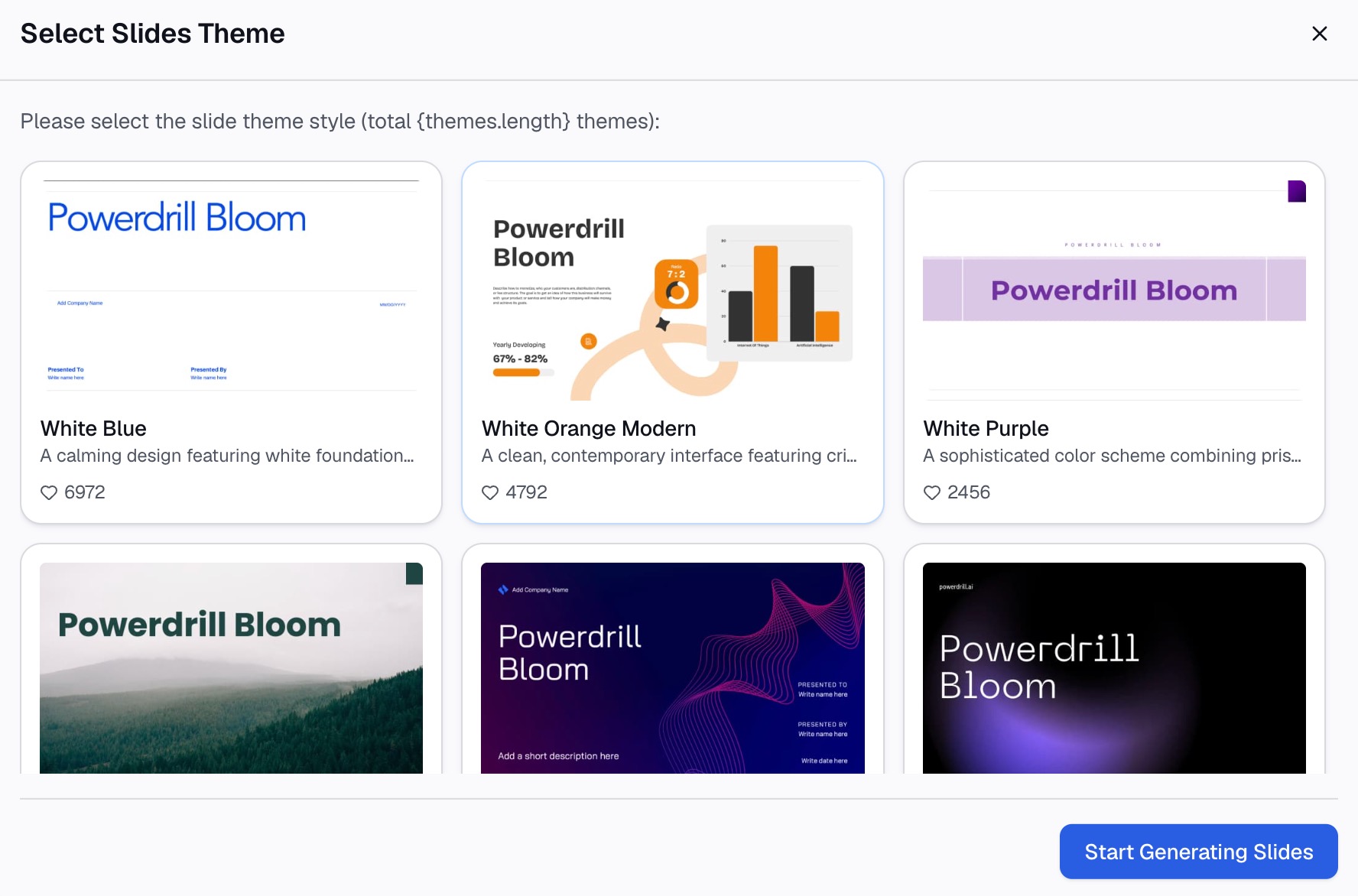
यहाँ Powerdrill Bloom का उपयोग करके तीन चरणों में विधि दी गई है।
चरण 1: अपनी Excel फ़ाइलें अपलोड करें
दोनों फ़ाइलें अपलोड करें, या दोनों टेबल वाला एक वर्कबुक अपलोड करें। Merge CSV File पेज कहता है कि आप "विशिष्ट कॉलम मिलान, सॉर्टिंग ऑर्डर, या आपके द्वारा परिभाषित अन्य मानदंडों के अनुसार" मर्ज को अनुकूलित कर सकते हैं।
सुनिश्चित करें कि दोनों टेबल एक मुख्य कॉलम (key column) साझा करती हैं, जैसे कि उत्पाद आईडी (product ID) या कर्मचारी आईडी (employee ID)।

चरण 2: प्राकृतिक भाषा (natural language) में मिलान के लिए कहें
आपको जिस लुकअप की आवश्यकता है उसका वर्णन करें। उदाहरण के लिए: "उत्पाद आईडी द्वारा प्रत्येक ऑर्डर में उत्पाद टेबल से कीमत जोड़ें, और बिना मिलान वाले किसी भी ऑर्डर को सूचीबद्ध करें।"
मिलान के बाद विश्लेषण के लिए, Excel AI Assistant "आपके Excel डेटा में प्रवृत्तियों (trends), सहसंबंधों (correlations) और प्रमुख मेट्रिक्स की स्वचालित रूप से पहचान करता है।"
चरण 3: परिणामों की जांच करें और उन्हें एक्सपोर्ट करें
स्रोत टेबल (source table) के साथ कुछ पंक्तियों की यादृच्छिक जांच (spot-check) करें, विशेष रूप से बिना मिलान वाली पंक्तियों की। फिर संयुक्त फ़ाइल डाउनलोड करें या सारांश रिपोर्ट मांगें। बिना मिलान वाली आईडी की एक छोटी सूची अक्सर सबसे उपयोगी आउटपुट होती है, क्योंकि यह दिखाती है कि स्रोत पर किन रिकॉर्ड्स को ठीक करने की आवश्यकता है।
फ़ॉर्मूले के बिना फ़ाइलों को संयोजित करने के दूसरे तरीके के लिए, बिना VLOOKUP के दो Excel फ़ाइलों को कैसे जोड़ें पर हमारी गाइड देखें।
बचने के लिए सामान्य गलतियाँ
ये वे समस्याएं हैं जो VLOOKUP के साथ सबसे अधिक बार सामने आती हैं।
- मिलान प्रकार (match type) को छोड़ देना। डिफ़ॉल्ट अनुमानित (approximate) होता है। आईडी और कोड के लिए FALSE टाइप करें।
- सापेक्ष टेबल रेंज (Relative table ranges)। $ चिह्नों के बिना, जैसे-जैसे आप नीचे भरते हैं, रेंज खिसकती जाती है।
- शीट से कॉलम गिनना। रेंज के पहले कॉलम से गिनें, न कि कॉलम A से।
- दाईं ओर लुकअप कॉलम। VLOOKUP केवल दाईं ओर देखता है। कॉलम को स्थानांतरित करें या XLOOKUP का उपयोग करें।
- छिपे हुए स्पेस। अंत में स्पेस वाले "P-101 " का मिलान "P-101" से नहीं होगा।
- टेक्स्ट के रूप में स्टोर की गई संख्याएं। टेक्स्ट के रूप में टाइप किया गया कोड संख्या के रूप में स्टोर किए गए उसी कोड से मेल नहीं खाएगा।
- डुप्लिकेट कुंजियाँ (Duplicate keys)। VLOOKUP केवल पहला मिलान ही वापस करता है, इसलिए डुप्लिकेट बाद की पंक्तियों को छिपा देते हैं।
- हर त्रुटि को छिपाना। IFERROR उपयोगी है, लेकिन फ़ाइल साझा करने से पहले जांच लें कि यह क्या छिपा रहा है।
जब आप फ़ॉर्मूले के बिना बड़ी फ़ाइलों का मिलान और विश्लेषण करने के लिए तैयार हों, तो ऑर्डर एक्सपोर्ट और उत्पाद सूची के साथ Powerdrill Bloom आज़माएं।
अक्सर पूछे जाने वाले प्रश्न
मैं Excel में VLOOKUP कैसे करूँ?
=VLOOKUP(lookup value, table range, column number, FALSE) टाइप करें। उदाहरण के लिए, =VLOOKUP(B2,$F$2:$H$5,3,FALSE) F2:H5 के पहले कॉलम में B2 को खोजता है और तीसरा कॉलम वापस लाता है।
मेरा VLOOKUP #N/A क्यों वापस कर रहा है?
सटीक मिलान (exact match) के साथ, #N/A का अर्थ है कि मान नहीं मिला। टाइपिंग की गलतियों (typos), अतिरिक्त स्पेस और टेक्स्ट के रूप में स्टोर की गई संख्याओं की जांच करें।
मैं दूसरी शीट से VLOOKUP कैसे करूँ?
रेंज में शीट का नाम शामिल करें, जैसे कि =VLOOKUP(A2,'Client Details'!A:F,3,FALSE)। फ़ॉर्मूला बनाते समय दूसरी शीट पर क्लिक करने से नाम अपने आप जुड़ जाता है।
VLOOKUP में FALSE का क्या अर्थ है?
FALSE सटीक मिलान (exact match) के लिए कहता है। TRUE, या तर्क (argument) को छोड़ देना, अनुमानित मिलान (approximate match) के लिए कहता है और इसके लिए पहले कॉलम का सॉर्ट होना आवश्यक है।
क्या मुझे VLOOKUP का उपयोग करना चाहिए या XLOOKUP का?
यदि सभी के पास Microsoft 365 के लिए Excel, Excel 2021, या बाद का संस्करण है, तो XLOOKUP का उपयोग करें। यह किसी भी दिशा में काम करता है और डिफ़ॉल्ट रूप से सटीक मिलान करता है। जब फ़ाइलें Excel 2016 या Excel 2019 का उपयोग करने वाले लोगों के पास जाती हैं, तो VLOOKUP अभी भी अधिक सुरक्षित विकल्प है।
स्रोत: Microsoft Support, VLOOKUP फ़ंक्शन · Microsoft Support, XLOOKUP फ़ंक्शन · Microsoft Support, VLOOKUP, INDEX, या MATCH के साथ मान खोजना।