Excel में Regression कैसे करें: एक पूर्ण गाइड
Excel में regression करने के लिए, Analysis ToolPak को चालू करें, फिर Data > Data Analysis पर जाएं और Regression चुनें। अपना Y range और X range चुनें, एक आउटपुट स्थान चुनें, और OK चुनें। Excel एक नई तालिका में coefficients, R Square और अन्य आंकड़े देता है।
यह मार्गदर्शिका Excel में regression चलाने के तीन तरीके बताती है: Analysis ToolPak, LINEST फ़ंक्शन, और चार्ट trendline। यह एक पूर्ण उदाहरण के माध्यम से भी ले जाती है, आउटपुट को पढ़ने का तरीका बताती है, और बड़ी फ़ाइलों में संबंधों का परीक्षण करने का एक तेज़ तरीका दिखाती है। विवरण Microsoft के सहायता पृष्ठों से लिए गए हैं, जिन्हें 12 नवंबर, 2026 को पढ़ा गया था।
एक regression आपको क्या बताता है
एक regression मापता है कि जब दूसरा मान बदलता है तो एक मान कैसे बदलता है। वह मान जिसे आप समझाना चाहते हैं वह dependent variable, या Y है। वे मान जो आपको लगता है कि इसे संचालित करते हैं, independent variables, या X हैं।
Microsoft Regression टूल का वर्णन इस प्रकार करता है। यह "अवलोकनों के एक सेट के माध्यम से एक रेखा फिट करने के लिए 'least squares' विधि का उपयोग करके linear regression विश्लेषण करता है।"
उस रेखा का एक सरल समीकरण होता है। Microsoft इसे y = mx + b के रूप में लिखता है, जहाँ m slope है और b intercept है। एक से अधिक X के साथ, समीकरण y = m1x1 + m2x2 + ... + b बन जाता है।
व्यावसायिक संदर्भ में, एक regression इस तरह के सवालों के जवाब देता है:
- विकास के प्रत्येक अतिरिक्त महीने के लिए बिक्री कितनी बढ़ती है?
- विज्ञापनों पर खर्च साइन-अप से कितना संबंधित है?
- लागत में परिवर्तन का कितना हिस्सा ऑर्डर वॉल्यूम द्वारा समझाया गया है?
Microsoft का अपना उदाहरण एथलीटों के बारे में है। यह कहता है कि आप विश्लेषण कर सकते हैं कि "एक एथलीट का प्रदर्शन उम्र, ऊंचाई और वजन जैसे कारकों से कैसे प्रभावित होता है।"
एक regression जुड़ाव दिखाता है, कारण का प्रमाण नहीं। दो मानों के बीच एक मजबूत रेखा अभी भी किसी तीसरे कारक से आ सकती है जिसे आपने नहीं मापा है।
Excel में अपना डेटा सेट करें
Regression के लिए संख्याओं के साफ, मिलान वाले जोड़ों की आवश्यकता होती है। प्रत्येक पंक्ति में एक अवलोकन होना चाहिए, जिसमें एक कॉलम में Y और प्रत्येक X अपने स्वयं के कॉलम में हो।
यहाँ Microsoft के सरल linear regression उदाहरण का डेटा दिया गया है। यह डॉलर में छह महीने की बिक्री को सूचीबद्ध करता है।
| Month | Sales |
|---|---|
| 1 | 3,100 |
| 2 | 4,500 |
| 3 | 4,400 |
| 4 | 5,400 |
| 5 | 7,500 |
| 6 | 8,100 |
Month को कॉलम A में और Sales को कॉलम B में रखें, जिसमें पंक्ति 1 में हेडर हों। नीचे दिए गए उदाहरण इस लेआउट का उपयोग करते हैं। डेटा तब पंक्तियों 2 से 7 में बैठता है, यही कारण है कि नीचे दिए गए फ़ार्मुलों में उन श्रेणियों का उपयोग किया गया है।
कुछ नियम परिणामों को भरोसेमंद रखते हैं:
- कोई खाली सेल नहीं। प्रत्येक पंक्ति को Y और X दोनों मानों की आवश्यकता होती है।
- केवल संख्याएँ। टेक्स्ट के रूप में संग्रहीत मान त्रुटियों का कारण बनेंगे।
- पर्याप्त पंक्तियाँ। छह पंक्तियाँ डेमो के लिए काम करती हैं, लेकिन वास्तविक विश्लेषण के लिए बहुत अधिक की आवश्यकता होती।
- प्रति अवलोकन एक पंक्ति। एक श्रेणी में मासिक और साप्ताहिक पंक्तियों को न मिलाएं।
Analysis ToolPak चालू करें
Regression टूल Analysis ToolPak में रहता है, जो Excel के साथ आने वाला एक add-in है। आपको इसे पहले चालू करने की आवश्यकता हो सकती है।
Windows पर Excel के लिए Microsoft के चरण हैं:
- File चुनें, फिर Options, और फिर Add-Ins चुनें।
- Manage बॉक्स में, Excel Add-ins चुनें और फिर Go चुनें।
- Add-Ins बॉक्स में, Analysis ToolPak चेक बॉक्स चुनें, और फिर OK चुनें।
Mac पर, Microsoft फ़ाइल मेनू से Tools > Excel Add-ins पर जाने के लिए कहता है। यदि ToolPak सूचीबद्ध नहीं है, तो इसे खोजने के लिए Browse चुनें।
एक बार यह चालू हो जाने पर, आप Data टैब पर Data Analysis देखेंगे। Microsoft नोट करता है कि यदि कमांड गायब है, तो "आपको Analysis ToolPak add-in प्रोग्राम को लोड और सक्रिय करने की आवश्यकता है।"
तरीका 1: Analysis ToolPak के साथ regression चलाएं
यह सबसे पूर्ण विधि है। यह एक ही चरण में पूरी सारांश तालिका देती है।
- Data टैब पर जाएं और Data Analysis चुनें।
- सूची से Regression चुनें और OK चुनें।
- Input Y Range में, हेडर सहित Sales कॉलम चुनें।
- Input X Range में, हेडर सहित Month कॉलम चुनें।
- Labels को चेक करें, क्योंकि दोनों श्रेणियों में हेडर शामिल हैं।
- एक Output Range या New Worksheet Ply चुनें।
- OK चुनें।
Excel तीन ब्लॉकों के साथ एक सारांश बनाता है: regression आंकड़े, एक ANOVA तालिका, और एक coefficients तालिका। अगला भाग बताता है कि उन्हें कैसे पढ़ा जाए।
Multiple regression के लिए, चरण 4 में कई आसन्न X कॉलम चुनें। Microsoft नोट करता है कि टूल विश्लेषण कर सकता है कि "एक एकल dependent variable एक या अधिक independent variables के मानों से कैसे प्रभावित होता है।"
हुड के नीचे, टूल एक वर्कशीट फ़ंक्शन का उपयोग करता है। Microsoft कहता है "Regression टूल वर्कशीट फ़ंक्शन LINEST का उपयोग करता है।"
तरीका 2: LINEST फ़ंक्शन का उपयोग करें
LINEST एक फ़ॉर्मूले के रूप में वही संख्याएँ देता है। यह उन लोगों के लिए उपयुक्त है जो ऐसे परिणाम चाहते हैं जो डेटा बदलने पर अपडेट हों।
Microsoft का सिंटैक्स LINEST(known_y's, [known_x's], [const], [stats]) है। Known_y's Sales रेंज है, और known_x's Month रेंज है।
बिक्री डेटा के लिए, इसे एक खाली सेल में टाइप करें:
=LINEST(B2:B7, A2:A7)
फ़ंक्शन दो मान देता है: slope, फिर intercept। Microsoft कहता है कि LINEST जो ऐरे लौटाता है वह "{mn,mn-1,...,m1,b}" है, इसलिए intercept हमेशा अंत में आता है।
अधिक आंकड़े प्राप्त करने के लिए, अंतिम तर्क को TRUE पर सेट करें:
=LINEST(B2:B7, A2:A7, TRUE, TRUE)
Stats को TRUE पर सेट करने के साथ, LINEST standard errors, R squared, F statistic, degrees of freedom, और sums of squares लौटाता है। Microsoft नोट करता है कि फ़ंक्शन को "एक ऐरे फ़ॉर्मूले के रूप में दर्ज किया जाना चाहिए," क्योंकि यह एक साथ कई मान लौटाता है।
Microsoft का पेज एक-सेल पूर्वानुमान भी दिखाता है। नीचे दिया गया फ़ॉर्मूला महीने 1 से 6 से महीने 9 की बिक्री का अनुमान लगाता है:
=SUM(LINEST(B2:B7, A2:A7)*{9,1})
इस उदाहरण के लिए Microsoft का परिणाम 11,000 है।
तरीका 3: scatter चार्ट में trendline जोड़ें
एक trendline चार्ट पर regression रेखा दिखाती है। यह देखने का सबसे तेज़ तरीका है कि क्या एक सीधी रेखा फिट बैठती है।
- डेटा के दोनों कॉलम चुनें।
- एक scatter चार्ट डालें।
- चार्ट चुनें, फिर चार्ट तत्व मेनू से एक Trendline जोड़ें।
- Format Trendline फलक खोलें और Linear विकल्प रखें।
- चार्ट पर समीकरण और R-squared मान दिखाने के लिए बॉक्स चेक करें।
चार्ट तब रेखा के बगल में समीकरण प्रिंट करता है, जैसे कि y = 1000x + 2000। यह बिक्री डेटा के लिए LINEST परिणाम से मेल खाता है।
Trendlines आगे का अनुमान भी लगा सकती हैं। Microsoft कहता है कि आप "अपने डेटा को भविष्य में प्रोजेक्ट करने के लिए Forward और Backward फ़ील्ड में एक मान सेट कर सकते हैं।"
एक trendline त्वरित नज़र या स्लाइड के लिए अच्छी है। Standard errors, p-values, या कई X वेरिएबल्स के लिए, तरीका 1 या तरीका 2 का उपयोग करें।
किस विधि का उपयोग करें
प्रत्येक विधि एक अलग काम के लिए उपयुक्त है। आपको क्या दिखाना है और इसे कौन पढ़ेगा, इसके आधार पर चुनें।
| विधि | इसके लिए सर्वश्रेष्ठ | p-values देता है | डेटा के साथ अपडेट होता है |
|---|---|---|---|
| Analysis ToolPak | एक मॉडल पर पूरी रिपोर्ट | हाँ | नहीं, टूल को फिर से चलाएं |
| LINEST | एक वर्किंग स्प्रेडशीट के अंदर मॉडल | नहीं, लेकिन उनकी गणना करने के लिए आंकड़े देता है | हाँ |
| Scatter trendline | एक त्वरित दृश्य जांच या स्लाइड | नहीं | हाँ |
जब आपको किसी मीटिंग में परिणाम का बचाव करने की आवश्यकता हो तो ToolPak का उपयोग करें। इसकी सारांश तालिका में प्रत्येक संख्या होती है जिसके बारे में एक समीक्षक पूछ सकता है, जिसमें प्रत्येक coefficient के लिए p-values भी शामिल हैं।
LINEST का उपयोग तब करें जब मॉडल अन्य फ़ार्मुलों को फीड करता है, जैसे कि पूर्वानुमान शीट। क्योंकि यह एक फ़ॉर्मूला है, जैसे ही नई पंक्तियाँ आती हैं, slope और intercept बदल जाते हैं।
Trendline का उपयोग तब करें जब दर्शकों को पैटर्न देखने की आवश्यकता हो। रेखा और उसके समीकरण वाला चार्ट तालिका की तुलना में पढ़ना आसान है। कई विश्लेषक तीनों का उपयोग करते हैं: एक्सप्लोर करने के लिए एक trendline, निर्माण करने के लिए LINEST, और रिपोर्ट करने के लिए ToolPak।
एक regression उदाहरण
यहाँ बताया गया है कि बिक्री के छह महीनों के लिए तीनों विधियाँ क्या लौटाती हैं।
| आंकड़ा | मान | इसका क्या मतलब है |
|---|---|---|
| Slope (m) | 1,000 | बिक्री प्रति माह लगभग 1,000 बढ़ जाती है |
| Intercept (b) | 2,000 | महीने 0 पर रेखा का मान |
| R squared | 0.93 | बिक्री में लगभग 93% भिन्नता मासिक प्रवृत्ति का अनुसरण करती है |
| Month 9 अनुमान | 11,000 | 1,000 × 9 + 2,000 |
आप हाथ से slope की जांच कर सकते हैं। औसत महीना 3.5 है और औसत बिक्री मान 5,500 है। Slope विचलन के क्रॉस-प्रोडक्ट्स का योग है जिसे वर्ग महीने के विचलन के योग से विभाजित किया गया है। यह 17.5 से विभाजित 17,500 निकलता है, जो कि 1,000 है।
Intercept फिर अनुसरण करता है। यह औसत बिक्री मान घटा slope गुणा औसत महीना है: 5,500 घटा 3,500, जो कि 2,000 है।
R squared आपको बताता है कि रेखा कितनी अच्छी तरह फिट बैठती है। Microsoft इसे एक मान के रूप में वर्णित करता है जो "0 से 1 तक के मान में होता है।" 1 पर, रेखा प्रत्येक बिंदु पर फिट बैठती है। 0 पर, Microsoft कहता है "regression समीकरण y-मान की भविष्यवाणी करने में सहायक नहीं है।"
regression आउटपुट कैसे पढ़ें
Analysis ToolPak आउटपुट घना लग सकता है। अधिकांश निर्णय मुट्ठी भर संख्याओं पर टिके होते हैं।
- Multiple R. वास्तविक और अनुमानित मानों के बीच संबंध। 1 के करीब होने का मतलब है बेहतर फिट।
- R Square. X द्वारा समझाए गए Y में भिन्नता का हिस्सा। यहाँ यह लगभग 0.93 है।
- Adjusted R Square. X वेरिएबल्स की संख्या के लिए समायोजित R Square। विभिन्न इनपुट संख्याओं वाले मॉडल की तुलना करते समय इसका उपयोग करें।
- Standard Error. वास्तविक बिंदुओं और रेखा के बीच की विशिष्ट दूरी।
- Coefficients. प्रत्येक X के लिए intercept और slope। ये आपके समीकरण का निर्माण करते हैं।
- P-value. यदि वास्तविक प्रभाव शून्य होता तो इतना बड़ा coefficient देखने की संभावना। कई विश्लेषक 0.05 से नीचे के मानों को महत्वपूर्ण मानते हैं।
- F और Significance F. पूरे मॉडल का परीक्षण। एक छोटा Significance F बताता है कि मॉडल संयोग से अधिक समझाता है।
Microsoft सटीकता पर एक नोट जोड़ता है। यह कहता है "डेटा जितना अधिक रैखिक होगा, LINEST मॉडल उतना ही सटीक होगा।"
Coefficients को सादे इकाइयों में पढ़ें। 1,000 के slope का मतलब है कि प्रत्येक अतिरिक्त महीना इस अवधि के दौरान औसतन बिक्री में लगभग 1,000 जोड़ता है।
AI के साथ Excel में regression करें
जब आपके पास कई कॉलम हों और आप सुनिश्चित न हों कि कौन से मायने रखते हैं, तो प्रत्येक जोड़े का हाथ से परीक्षण करने में समय लगता है। एक AI टूल डेटासेट में संबंधों की जांच कर सकता है और उन्हें समझा सकता है।
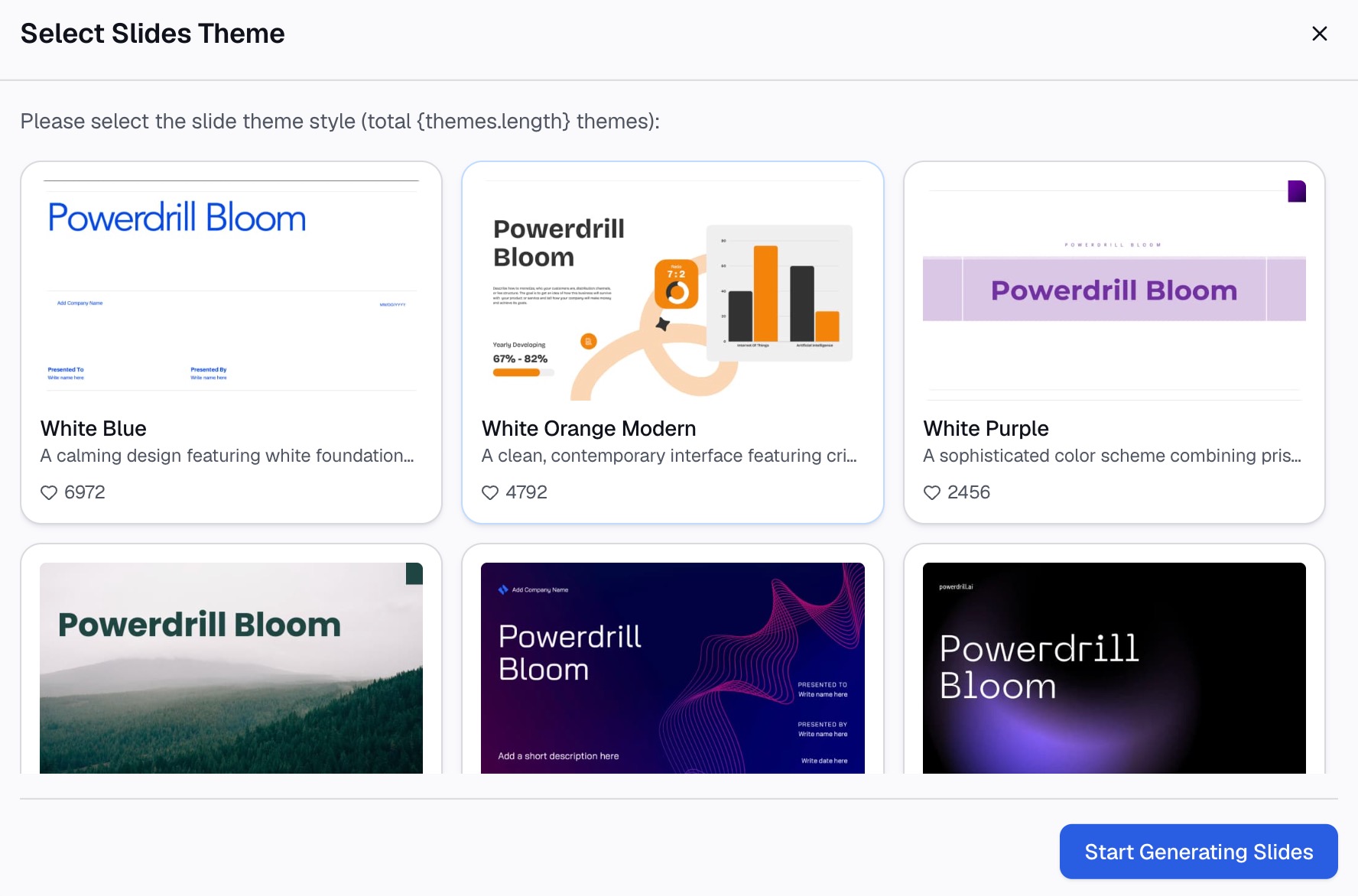
यहाँ Powerdrill Bloom का उपयोग करके तीन चरणों में विधि दी गई है।
चरण 1: अपनी Excel फ़ाइल अपलोड करें
अपने Y कॉलम और अपने उम्मीदवार X कॉलम के साथ वर्कबुक अपलोड करें। Excel Calculations पेज आपसे पहले वर्कबुक अपलोड करने के लिए कहता है। यह जोड़ता है: "सुनिश्चित करें कि सुचारू गणना सक्षम करने के लिए आपका डेटा सही ढंग से स्वरूपित है।"
प्रति अवलोकन एक पंक्ति रखें और कॉलम हेडर स्पष्ट रखें। AI हेडर का उपयोग यह समझने के लिए करता है कि प्रत्येक कॉलम का क्या अर्थ है।

चरण 2: प्राकृतिक भाषा में विश्लेषण के लिए पूछें
वर्णन करें कि आप क्या परीक्षण करना चाहते हैं। उदाहरण के लिए: "महीने और विज्ञापन खर्च पर बिक्री का एक linear regression चलाएं, और समझाएं कि कौन सा अधिक मायने रखता है।"
वही पेज कहता है कि आप "टेक्स्ट में अपना वांछित गणना अनुरोध इनपुट कर सकते हैं।" अनुवर्ती प्रश्न पूछें, जैसे कि क्या एक आउटलायर महीने को छोड़ने पर भी संबंध बना रहता है।
चरण 3: परिणाम जांचें और उन्हें चार्ट करें
अपनी वर्कबुक में LINEST के विरुद्ध slope की जांच करें। फिर संबंध को दृष्टिगत रूप से दिखाएं। Scatter Graph Creator को "इंटरैक्टिव और अनुकूलन योग्य स्कैटर प्लॉट के साथ डेटा संबंधों की कल्पना करने" के लिए बनाया गया है।
प्रोजेक्शन के लिए जो एक सीधी रेखा से परे जाते हैं, AI Forecasting टूल कॉन्फिडेंस बैंड के साथ पूर्वानुमान चार्ट बनाता है। विधि की पृष्ठभूमि के लिए, regression analysis पर हमारा व्याख्याता देखें।
बचने के लिए सामान्य गलतियाँ
ये वे त्रुटियाँ हैं जो अक्सर तब सामने आती हैं जब लोग Excel में regression चलाते हैं।
- X और Y को मिलाना। Y वह मान है जिसे आप समझाना चाहते हैं। उन्हें बदलने से slope बदल जाता है।
- Labels बॉक्स को भूलना। यदि आपकी श्रेणियों में हेडर शामिल हैं, तो Labels को चेक करें, अन्यथा Excel हेडर को डेटा के रूप में पढ़ता है।
- Excel for the web में regression चलाना। Microsoft कहता है कि आप वहां "regression विश्लेषण नहीं बना सकते", क्योंकि Regression टूल उपलब्ध नहीं है। डेस्कटॉप ऐप का उपयोग करें।
- अकेले R Square को पढ़ना। एक उच्च R Square कारण साबित नहीं करता है, और यह एक घुमावदार पैटर्न को छिपा सकता है। हमेशा scatter चार्ट देखें।
- बहुत कम पंक्तियों का उपयोग करना। छह बिंदु संयोग से एक साफ रेखा उत्पन्न कर सकते हैं। अधिक डेटा अधिक विश्वसनीय परिणाम देता है।
- बहुत दूर तक एक्सट्रपलेशन करना। महीने 1 से 6 पर फिट की गई रेखा महीने 24 के लिए सही नहीं हो सकती है।
- आउटलायर्स को अनदेखा करना। एक असामान्य महीना पूरी रेखा को खींच सकता है। बाकी से दूर के बिंदुओं के लिए चार्ट की जांच करें।
- कई संबंधित X कॉलम जोड़ना। एक साथ चलने वाले इनपुट coefficients को अस्थिर बनाते हैं। Microsoft नोट करता है कि LINEST "collinearity की जांच करता है" और अनावश्यक X कॉलम हटा देता है।
जब आप पूरे डेटासेट में संबंधों का परीक्षण करने के लिए तैयार हों, तो पिछले साल के मासिक आंकड़ों के साथ Powerdrill Bloom आज़माएं।
अक्सर पूछे जाने वाले प्रश्न
मैं Excel में एक सरल linear regression कैसे करूँ?
Analysis ToolPak चालू करें, Data > Data Analysis पर जाएं, और Regression चुनें। अपने Y और X रेंज चुनें, यदि आपने हेडर शामिल किए हैं तो Labels चेक करें, और OK चुनें। आप =LINEST(Y range, X range) का भी उपयोग कर सकते हैं।
क्या मैं Excel for the web में regression कर सकता हूँ?
पूरी तरह से नहीं। Microsoft कहता है कि आप Excel for the web में regression परिणाम देख सकते हैं, लेकिन आप वहां regression विश्लेषण नहीं बना सकते। इसे चलाने के लिए डेस्कटॉप ऐप में फ़ाइल खोलें।
Excel regression में R squared का क्या अर्थ है?
R squared दिखाता है कि रेखा Y में कितनी भिन्नता की व्याख्या करती है। यह 0 से 1 तक होता है। 0.93 के मान का अर्थ है कि लगभग 93% भिन्नता फिट की गई रेखा का अनुसरण करती है।
मैं Excel में multiple regression कैसे करूँ?
प्रत्येक X वेरिएबल को उसके अपने आसन्न कॉलम में रखें। Regression टूल में, सभी X कॉलम को Input X Range के रूप में चुनें। LINEST कई X कॉलम भी स्वीकार करता है।
LINEST और Regression टूल में क्या अंतर है?
वे एक ही coefficients देते हैं। Microsoft कहता है कि Regression टूल LINEST का उपयोग करता है। टूल एक पूरी सारांश तालिका लिखता है, जबकि LINEST संख्याओं को एक फ़ॉर्मूले के रूप में लौटाता है जो आपके डेटा के साथ अपडेट होता है।
स्रोत: Microsoft Support, जटिल डेटा विश्लेषण करने के लिए Analysis ToolPak का उपयोग करें · Microsoft Support, LINEST फ़ंक्शन · Microsoft Support, regression विश्लेषण करें · Microsoft Support, चार्ट में trend या moving average रेखा जोड़ें।