Excel से Revenue Breakdown के लिए Waterfall Chart कैसे बनाएं (आसान तरीका)
आपके पास रेवेन्यू डेटा से भरी एक स्प्रेडशीट है। आप जानते हैं कि इसमें एक कहानी छिपी है—एक ऐसी कहानी जो यह बताती है कि ग्रोथ किस वजह से हो रही है, क्या चीज़ इसे नीचे खींच रही है, और बिज़नेस किस दिशा में जा रहा है। लेकिन जब आप उस कहानी को एक सामान्य बार चार्ट या नंबरों की टेबल के ज़रिए बताने की कोशिश करते हैं, तो वह बेअसर साबित होती है। एग्जीक्यूटिव्स का ध्यान भटक जाता है। स्टेकहोल्डर्स स्पष्टीकरण मांगने लगते हैं। पूरी बात इस शोर-शराबे में कहीं खो जाती है।
वॉटरफॉल चार्ट को खास तौर पर इसी समस्या को हल करने के लिए डिज़ाइन किया गया था। यह दिखाता है कि कैसे एक शुरुआती वैल्यू, पॉज़िटिव और नेगेटिव बदलावों के सिलसिले से गुज़रते हुए आखिरी नतीजे तक पहुँचती है। कंसल्टेंट्स, फाइनेंस टीमों और उन सभी लोगों के लिए यह सबसे पसंदीदा विज़ुअलाइज़ेशन टूल है, जिन्हें निर्णय लेने वालों को जटिल वित्तीय विवरण समझाने होते हैं
लेकिन इसमें एक पेंच है: Excel में वॉटरफॉल चार्ट बनाना बेहद सिरदर्द का काम है। संचयी प्रभावों (cumulative impacts) की मैन्युअल रूप से गणना करना, सही फ़ॉर्मूले सेट करना, फ़्लोटिंग कॉलम को फ़ॉर्मेट करना, और पॉज़िटिव बनाम नेगेटिव बदलावों के लिए रंगों को एडजस्ट करना—यह सब बहुत उबाऊ, समय लेने वाला और गलतियों की गुंजाइश वाला काम है। बस एक फ़ॉर्मूला गलत हुआ और आपका पूरा चार्ट बिगड़ जाता है।
यह गाइड आपको एक बेहतर तरीका बताती है। Powerdrill Bloom की मदद से, आप बिना किसी फ़ॉर्मूले, बिना किसी मैन्युअल फ़ॉर्मेटिंग और बिना किसी डेटा साइंस बैकग्राउंड के, कुछ ही मिनटों में अपने Excel डेटा से एक रेवेन्यू वॉटरफॉल चार्ट बना सकते हैं।
रेवेन्यू वॉटरफॉल चार्ट क्या है
रेवेन्यू वॉटरफॉल चार्ट एक विशेष प्रकार का बार चार्ट होता है जो यह दर्शाता है कि कैसे एक शुरुआती रेवेन्यू का आंकड़ा कई तरह की बढ़ोतरी और गिरावट के बाद अंतिम नतीजे में बदल जाता है। एक सामान्य बार चार्ट के विपरीत जो केवल अलग-अलग वैल्यू दिखाता है, वॉटरफॉल चार्ट हर एक कारक के संचयी प्रभाव (cumulative impact) को दर्शाता है, जिससे यह बिल्कुल साफ हो जाता है कि बदलाव किस वजह से हो रहा है।
वॉटरफॉल चार्ट की मुख्य विशेषताएं:
शुरुआती और अंतिम वैल्यू: पहला बार शुरुआती वैल्यू को दर्शाता है (जैसे, पिछली अवधि का रेवेन्यू), और आखिरी बार अंतिम वैल्यू को दर्शाता है (जैसे, मौजूदा अवधि का रेवेन्यू)।
बीच के योगदान: बीच का हर बार किसी खास कारक के पॉज़िटिव या नेगेटिव प्रभाव को दिखाता है—जैसे नए ग्राहक, कीमतों में बदलाव, चर्न (churn), अपसेल (upsells), या लागत में बदलाव।
फ़्लोटिंग बार: बीच का हर बार वहीं से शुरू होता है जहाँ पिछला बार खत्म हुआ था, जो संचयी प्रभाव को दिखाने के लिए विज़ुअली "तैरता" (floating) हुआ दिखाई देता है।
कलर कोडिंग: पॉज़िटिव योगदान को आमतौर पर एक रंग (अक्सर हरा या नीला) में दिखाया जाता है, जबकि नेगेटिव योगदान को दूसरे रंग (अक्सर लाल) में दिखाया जाता है।
रेवेन्यू वॉटरफॉल चार्ट के सामान्य उपयोग:
रेवेन्यू ब्रिज एनालिसिस: यह विश्लेषण करना कि एक अवधि से दूसरी अवधि में रेवेन्यू कैसे बदला
ARR waterfalls: यह दिखाना कि अनुमानित बुकिंग समय के साथ वास्तविक रेवेन्यू में कैसे बदलती है
लाभ और हानि का विश्लेषण: लागत श्रेणियों के ज़रिए रेवेन्यू से लेकर नेट इनकम तक का सफर दिखाना
सेल्स परफॉर्मेंस एनालिसिस: अलग-अलग सेल्स ड्राइवरों के प्रभाव को दर्शाना
संक्षेप में, रेवेन्यू वॉटरफॉल चार्ट उस सवाल का जवाब देता है जो हर एग्जीक्यूटिव पूछता है: "आखिर क्या बदला, और क्यों?"
Excel डेटा से वॉटरफॉल चार्ट बनाने के लिए AI का उपयोग क्यों करें
Excel में पारंपरिक रूप से वॉटरफॉल चार्ट बनाना किसी बुरे सपने जैसा है। यहाँ बताया गया है कि Powerdrill Bloom जैसे AI-संचालित टूल एक बेहतर विकल्प क्यों हैं:
1. फ़ॉर्मूला डीबग करने का कोई झंझट नहीं
Excel में वॉटरफॉल चार्ट बनाने के लिए संचयी योग (cumulative sums) की गणना करने, हेल्पर कॉलम सेट करने और फ़्लोटिंग बार को सही ढंग से कॉन्फ़िगर करने की आवश्यकता होती है। एक भी गलत रेफरेंस या गलत जगह लगा दशमलव आपके पूरे चार्ट को खराब कर सकता है। AI इस झंझट को पूरी तरह से खत्म कर देता.
2. ऑटोमैटिक डेटा स्ट्रक्चरिंग
आपको अपने डेटा को पहले से फ़ॉर्मेट करने या पिवट टेबल बनाने की ज़रूरत नहीं है। अपनी रॉ Excel या CSV फ़ाइल अपलोड करें, और Bloom अपने आप उसके स्ट्रक्चर को पहचान लेता है, काम के फ़ील्ड्स की पहचान करता है, और विज़ुअलाइज़ेशन के लिए डेटा तैयार कर देता है।
3. इंटेलिजेंट चार्ट सिलेक्शन
Bloom आपके डेटा का विश्लेषण करता है और आपके विशिष्ट डेटासेट के लिए सबसे प्रभावी चार्ट प्रकार को अपने आप चुन लेता है। जब आप रेवेन्यू में हुए बदलावों के बारे में पूछते हैं, तो यह बिना आपके कहे ही वॉटरफॉल चार्ट का सुझाव देना जानता है।
4. इंटरैक्टिव एक्सप्लोरेशन
स्टैटिक Excel चार्ट के विपरीत, Bloom एक इंटरैक्टिव एक्सप्लोरेशन कैनवास तैयार करता है जहाँ आप सामान्य बोलचाल की भाषा में आगे के सवाल पूछ सकते हैं। जैसे "क्या होगा अगर हम वन-टाइम चार्ज को हटा दें?" "मुझे क्षेत्र के अनुसार प्रभाव दिखाएं।" चार्ट तुरंत अपने आप अपडेट हो जाता है।
5. प्रेजेंटेशन के लिए तैयार आउटपुट
महत्वपूर्ण जानकारियां केवल स्प्रेडशीट तक ही सीमित नहीं रहनी चाहिए। Bloom आपको चार्ट और समरी को सीधे PowerPoint, इमेज या Notion में एक्सपोर्ट करने की सुविधा देता है—जो स्टेकहोल्डर्स की मीटिंग्स के लिए तुरंत तैयार होते हैं।
6. सीखने का कोई झंझट नहीं
आपको वॉटरफॉल चार्ट के काम करने के तरीके को सीखने, फ़्लोटिंग बार लॉजिक को समझने या Excel फ़ॉर्मूले याद रखने की कोई ज़रूरत नहीं है। बस अपना डेटा अपलोड करें और रेवेन्यू ब्रेकडाउन के लिए कहें।
Powerdrill Bloom द्वारा रेवेन्यू ब्रेकडाउन के लिए वॉटरफॉल चार्ट कैसे बनाएं
स्टेप 1: अपना Excel रेवेन्यू डेटा अपलोड करें
सबसे पहले Powerdrill Bloom में लॉग इन करें। होमपेज पर, इनपुट बॉक्स के ऊपर "Research Canvas" बटन ढूंढें। इस पर क्लिक करें और अपनी रेवेन्यू डेटा वाली Excel (.xlsx) या CSV फ़ाइल चुनें।

प्रो टिप: सुनिश्चित करें कि आपकी स्प्रेडशीट में स्पष्ट हेडर हों, जैसे "Date," "Revenue," "Region," या "Product Category।" Bloom इन हेडर के आधार पर आपके डेटा को अपने आप पहचान लेगा और व्यवस्थित कर देगा।
अपलोड होने के बाद, Bloom तुरंत आपकी फ़ाइल को प्रोसेस करता है। यह स्कीमा का पता लगाता है, फ़ील्ड के प्रकारों की पहचान करता है, और विश्लेषण के लिए डेटा तैयार करता है—यह सब कुछ ही सेकंड में हो जाता है।
कोई मैन्युअल फ़ॉर्मेटिंग नहीं। कोई स्कीमा डेफ़िनेशन नहीं। कोई SQL इम्पोर्ट नहीं। बस क्लिक करें, चुनें और अपलोड करें।
स्टेप 2: AI को रेवेन्यू में हुए बदलावों का विश्लेषण करने दें
अपनी फ़ाइल अपलोड होने के बाद, सामान्य बोलचाल की भाषा में अपनी रिक्वेस्ट सीधे इनपुट बॉक्स में टाइप करें। उदाहरण के लिए: "Show me a waterfall chart breaking down our revenue changes by product category." (हमारे रेवेन्यू बदलावों को प्रोडक्ट कैटेगरी के अनुसार दर्शाने वाला वॉटरफॉल चार्ट दिखाएं) या "Create a revenue bridge from last quarter to this quarter, showing what drove the change." (पिछली तिमाही से इस तिमाही तक का रेवेन्यू ब्रिज बनाएं, जो यह दिखाए कि बदलाव किस वजह से हुआ)।
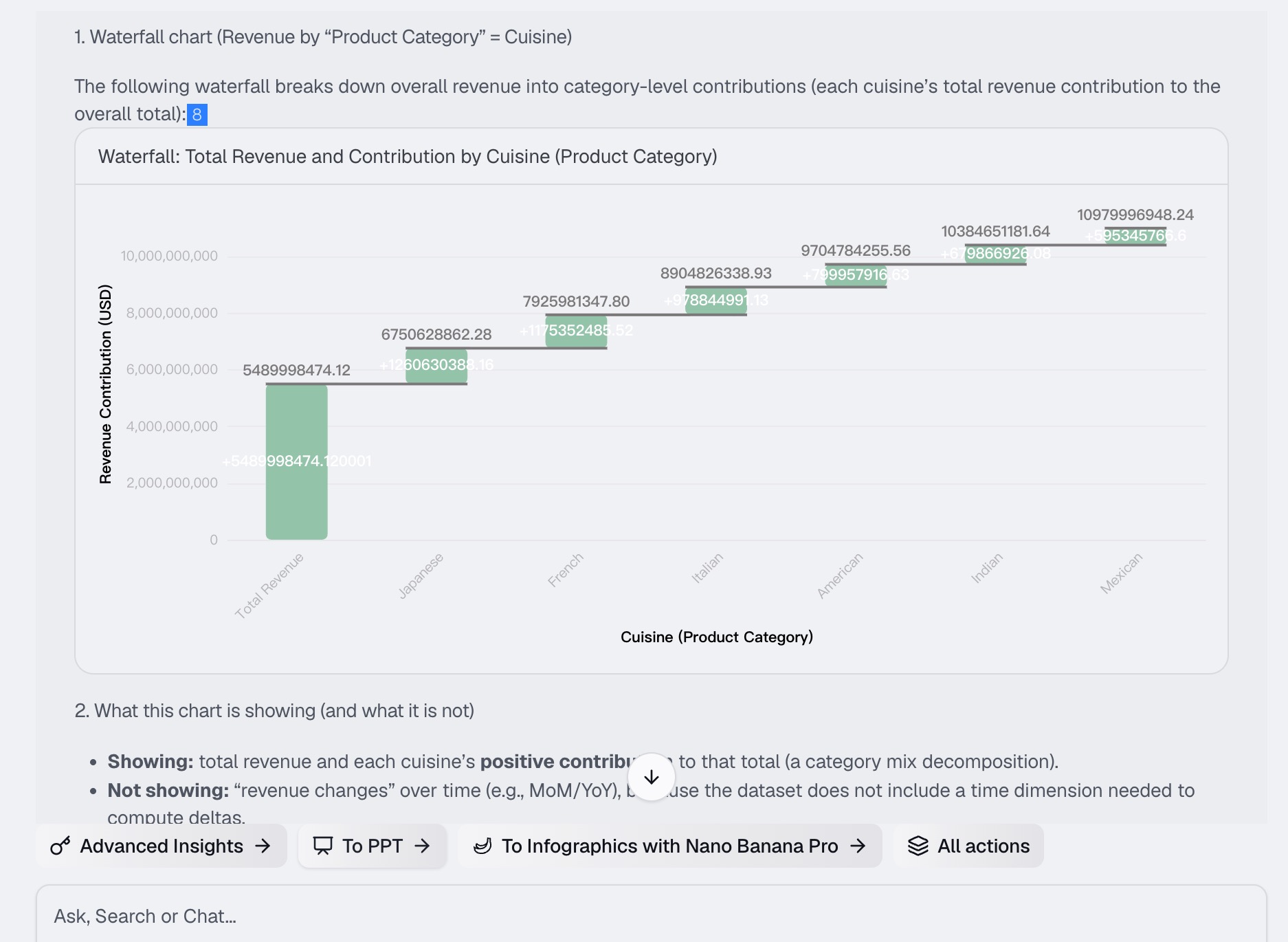
Bloom का AI तुरंत काम पर लग जाता है। बैकग्राउंड में, यह:
आपके डेटासेट में रेवेन्यू बदलाव के मुख्य कारणों की पहचान करता है
प्रत्येक कारक के संचयी प्रभाव की गणना करता है
आपकी विशिष्ट रिक्वेस्ट के लिए सबसे उपयुक्त चार्ट प्रकार तय करता है
पॉज़िटिव और नेगेटिव योगदान के लिए स्पष्ट कलर कोडिंग के साथ एक इंटरैक्टिव वॉटरफॉल चार्ट तैयार करता है
यह चार्ट आपके AI कैनवास पर दिखाई देता है—एक इंटरैक्टिव वर्कस्पेस जहाँ हर इनसाइट, चार्ट और अगला सवाल एक मॉड्यूलर कार्ड के रूप में प्रस्तुत किया जाता है।
स्टेप 3: वॉटरफॉल चार्ट और इनसाइट्स जेनरेट करें
एक बार शुरुआती वॉटरफॉल चार्ट जेनरेट हो जाने के बाद, आप अपने डेटा को और गहराई से देख सकते हैं। Bloom आपको केवल एक स्टैटिक इमेज नहीं देता—बल्कि एक इंटरैक्टिव एक्सप्लोरेशन एनवायरनमेंट प्रदान करता है।
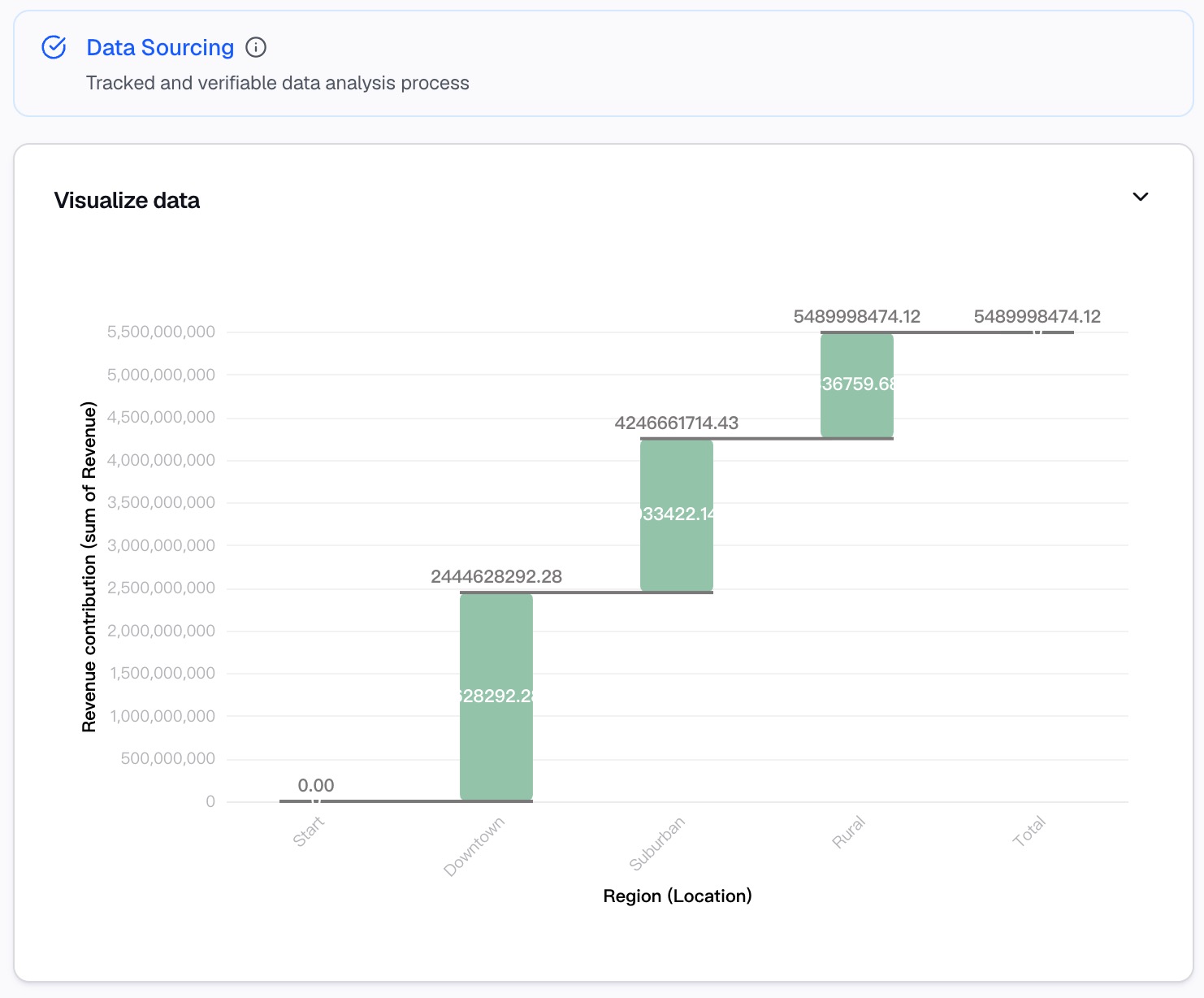
आप कैनवास में क्या-क्या कर सकते हैं:
विस्तृत इनसाइट्स देखें: प्रत्येक चार्ट कार्ड में आसान भाषा में स्पष्टीकरण शामिल होता है कि डेटा क्या दिखाता है और यह क्यों महत्वपूर्ण है।
आगे के सवाल पूछें: अतिरिक्त सवाल टाइप करें जैसे "Q3 में नेगेटिव योगदान किस वजह से है?" या "यह क्षेत्र के अनुसार कैसा दिखता है?" Bloom तुरंत नए चार्ट और इनसाइट्स जेनरेट कर देता है।
कई तरीकों से विश्लेषण करें: कैनवास आपको एक साथ अलग-अलग विश्लेषणात्मक दृष्टिकोणों को तलाशने की अनुमति देता है, जिसमें प्रत्येक इनसाइट एक अलग कार्ड के रूप में व्यवस्थित होती है।
गहराई से विवरण देखें: सहायक डेटा और अतिरिक्त विज़ुअलाइज़ेशन के साथ विस्तृत व्यू खोलने के लिए किसी भी इनसाइट कार्ड पर क्लिक करें।
हर चार्ट, हर सवाल और हर निष्कर्ष आपके कैनवास पर अपने आप रिकॉर्ड हो जाता है, जिससे आपके विश्लेषण का एक पूरा रिकॉर्ड तैयार हो जाता है।
स्टेप 4: विश्लेषण को रिपोर्ट में बदलें
आपकी इनसाइट्स केवल कैनवास तक ही सीमित नहीं रहनी चाहिए। Bloom आपके लिए स्टेकहोल्डर्स के साथ वॉटरफॉल विश्लेषण साझा करना आसान बनाता है।
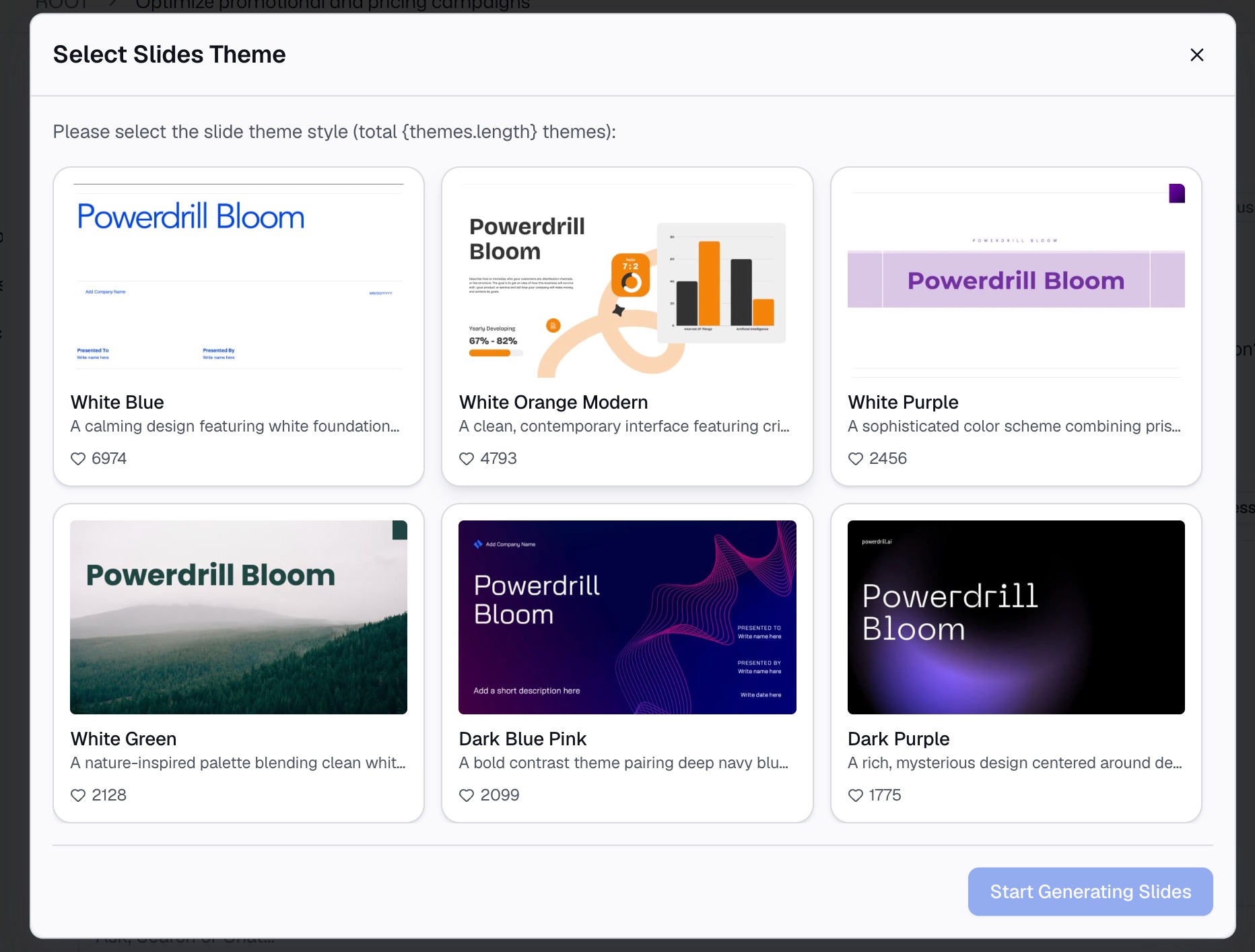
एक्सपोर्ट के विकल्प:
PowerPoint (.pptx): अपने वॉटरफॉल चार्ट और सहायक इनसाइट्स के साथ एक प्रोफेशनल स्लाइड डेक तैयार करें
इमेज: ईमेल या त्वरित रिपोर्ट के लिए अलग-अलग चार्ट को शेयर करने योग्य इमेज के रूप में एक्सपोर्ट करें
Notion: टीम के साथ मिलकर काम करने के लिए अपने चार्ट और इनसाइट्स को सीधे Notion में एम्बेड करें
कोई कॉपी-पेस्ट नहीं। कोई री-फ़ॉर्मेटिंग नहीं। PowerPoint में दोबारा चार्ट बनाने की कोई ज़रूरत नहीं। आपका विश्लेषण कुछ ही सेकंड में कैनवास से सीधे प्रेजेंटेशन में बदल जाता है।
रेवेन्यू वॉटरफॉल चार्ट के लिए सर्वोत्तम अभ्यास
एक प्रभावी वॉटरफॉल चार्ट बनाना केवल विज़ुअलाइज़ेशन जेनरेट करने के बारे में नहीं है—यह सुनिश्चित करने के बारे में भी है कि चार्ट एक स्पष्ट और प्रभावशाली कहानी बयां करे। इन सर्वोत्तम अभ्यासों का पालन करें:
1. बार को उनके आकार के क्रम में रखें
सबसे पहले सबसे बड़े पॉज़िटिव ड्राइवरों को लिस्ट करें, फिर छोटे पॉज़िटिव, फिर छोटे नेगेटिव, और अंत में सबसे बड़े नेगेटिव ड्राइवर को रखें। इससे एक विज़ुअल पदानुक्रम बनता है जिससे यह देखना आसान हो जाता है कि बदलाव किस वजह से हो रहा है।
2. इसे सरल रखें—अधिकतम 7 से 10 बार
बहुत अधिक बार होने से आपके दर्शकों के लिए इसे समझना मुश्किल हो सकता है। यदि आपके पास 10 से अधिक योगदान देने वाले कारक हैं, तो जटिलता को कम करने के लिए छोटे-मोटे कारकों को एक "Other" (अन्य) कैटेगरी में ग्रुप कर दें।
3. एक जैसी कलर कोडिंग का उपयोग करें
पॉज़िटिव योगदान के लिए एक रंग (आमतौर पर हरा या नीला) और नेगेटिव योगदान के लिए दूसरा रंग (आमतौर पर लाल) उपयोग करें। इससे चार्ट को तुरंत पढ़ना आसान हो जाता है।
4. स्पष्ट रूप से लेबल करें
प्रत्येक बार का एक स्पष्ट और वर्णनात्मक लेबल होना चाहिए। ऐसे संक्षिप्त रूपों या तकनीकी शब्दों से बचें जिन्हें आपके दर्शक शायद न समझ पाएं।
5. शुरुआती और अंतिम वैल्यू को प्रमुखता से दिखाएं
पहले और आखिरी बार अलग से दिखने चाहिए; वे दर्शकों को बताते हैं कि आपने कहाँ से शुरुआत की थी और आप कहाँ पहुँचे। कई वॉटरफॉल चार्ट में इन बार के लिए अलग-अलग रंगों या मोटी बॉर्डर्स का उपयोग किया जाता है।
6. एक संक्षिप्त विवरण जोड़ें
केवल चार्ट न दिखाएं, बल्कि यह भी समझाएं कि इसका क्या अर्थ है। मुख्य ड्राइवरों को हाइलाइट करें और बिज़नेस के लिए उनके क्या मायने हैं, यह बताएं। Bloom का AI आपके लिए ये स्पष्टीकरण अपने आप जेनरेट कर देता है।
7. इंटरैक्टिव एक्सप्लोरेशन का उपयोग करें
यदि आप लाइव दर्शकों के सामने प्रेजेंटेशन दे रहे हैं, तो तुरंत अलग-अलग परिदृश्यों को देखने के लिए Bloom के इंटरैक्टिव कैनवास का उपयोग करें। "क्या होगा अगर हम इस वन-टाइम चार्ज को हटा दें?" जैसे सवालों के जवाब रियल-टाइम में दें।
अंतिम विचार
रेवेन्यू वॉटरफॉल चार्ट किसी फाइनेंस या स्ट्रेटेजी प्रोफेशनल के टूलकिट में सबसे शक्तिशाली टूल्स में से एक है। यह उलझाने वाले नंबरों को एक स्पष्ट विज़ुअल कहानी में बदल देता है कि बिज़नेस का परफॉर्मेंस कैसा चल रहा है। लेकिन Excel में इसे बनाना हमेशा से एक थकाऊ और गलतियों से भरा काम रहा है।
यहीं पर Powerdrill Bloom सब कुछ बदल देता है। अपना रेवेन्यू डेटा अपलोड करें, आसान अंग्रेज़ी में वॉटरफॉल चार्ट के लिए कहें, and let the AI handle the heavy lifting. कोई फ़ॉर्मूला नहीं। कोई मैन्युअल फ़ॉर्मेटिंग नहीं। कोई बिगड़े हुए चार्ट नहीं। बस कुछ ही मिनटों में एक साफ-सुथरा, इंटरैक्टिव और प्रेजेंटेशन के लिए तैयार वॉटरफॉल चार्ट पाएं।
और बात यहीं खत्म नहीं होती। Bloom का AI कैनवास आपको हर एंगल से अपने डेटा का विश्लेषण करने की सुविधा देता है—आगे के सवाल पूछें, बारीकियों को समझें, और ऐसी इनसाइट्स खोजें जो शायद आपसे छूट गई हों। जब आप शेयर करने के लिए तैयार हों, तो एक क्लिक में अपने चार्ट और विश्लेषण को सीधे PowerPoint, इमेज या Notion में एक्सपोर्ट करें।
आपका रेवेन्यू डेटा एक कहानी कहता है। Bloom को इसे स्पष्ट रूप से, तेज़ी से और प्रभावशाली ढंग से बताने में अपनी मदद करने दें। आज ही Powerdrill Bloom का फ्री बीटा आज़माएं और देखें कि रेवेन्यू का विश्लेषण करना कितना आसान हो सकता है।
FAQs
1. वॉटरफॉल चार्ट का उपयोग किस लिए किया जाता है?
यह दर्शाता है कि कैसे एक शुरुआती वैल्यू, पॉज़िटिव और नेगेटिव बदलावों के ज़रिए अंतिम नतीजे तक पहुँचती है।
2. क्या इसे बनाने के लिए मुझे Excel फ़ॉर्मूले जानने की आवश्यकता है?
नहीं। Bloom आपके डेटा का विश्लेषण करता है और अपने आप चार्ट जेनरेट करता है—इसके लिए किसी फ़ॉर्मूले की आवश्यकता नहीं है।
3. रेवेन्यू डेटा के लिए Bloom किन फ़ाइल फ़ॉर्मेट का समर्थन करता है?
Excel (.xlsx) और CSV फ़ाइलें। बस अपलोड करें और बाकी काम Bloom पर छोड़ दें।
4. क्या मैं अपने वॉटरफॉल चार्ट को PowerPoint में एक्सपोर्ट कर सकता हूँ?
हाँ। Bloom एक क्लिक में चार्ट और इनसाइट्स को सीधे PowerPoint, इमेज या Notion में एक्सपोर्ट करता है।
5. क्या इसका कोई फ्री वर्ज़न उपलब्ध है?
हाँ। Powerdrill Bloom डेटा विश्लेषण और चार्ट जनरेशन फीचर्स तक पूरी पहुँच के साथ एक फ्री बीटा प्रदान करता है।