बिना एक्सेल स्किल्स के एक्सेल से स्टैक्ड बार चार्ट कैसे बनाएं (मिनटों में)
हम सभी कभी न कभी इस स्थिति से गुज़रे हैं। आप हज़ारों पंक्तियों और कॉलमों के कच्चे डेटा से भरी एक विशाल, उलझा देने वाली Excel स्प्रेडशीट को एकटक देख रहे हैं। आपके बॉस, आपके क्लाइंट या आपकी टीम ने आपसे इन आंकड़ों का एक स्पष्ट, विज़ुअल विश्लेषण मांगा है। विशेष रूप से, वे एक stacked bar chart चाहते हैं—जो यह दिखाने के लिए एक बेहतरीन विज़ुअल टूल है कि विभिन्न श्रेणियों में अलग-अलग हिस्से मिलकर एक संपूर्ण रूप कैसे बनाते हैं।
समस्या क्या है? आप Excel के कोई जादूगर नहीं हैं। जब आप इस चार्ट को मैन्युअल रूप से बनाने की कोशिश करते हैं, तो अचानक आप अंतहीन मेनू, भ्रमित करने वाले pivot tables और परेशान करने वाले डेटा रेंज चयनों के चक्रव्यूह में फंस जाते हैं। आप उस डेटा को हाइलाइट करते हैं जो आपको सही लगता है, "Insert Chart" पर क्लिक करते हैं, और Excel रंगों का एक ऐसा अव्यवस्थित, न पढ़ा जा सकने वाला ढेर सामने रख देता है जिसका कोई मतलब नहीं होता। आपका डेटा जो कहानी बयां कर रहा है उस पर ध्यान केंद्रित करने के बजाय, आप ट्यूटोरियल गूगल करने, एरर मैसेज को ठीक करने और छोटी-मोटी फ़ॉर्मेटिंग समस्याओं पर अपना सिर खपाने में घंटों बर्बाद कर देते हैं।
सौभाग्य से, डेटा विश्लेषण का परिदृश्य बदल चुका है। कच्चे डेटा को शानदार, प्रेजेंटेशन के लिए तैयार विज़ुअलाइज़ेशन में बदलने के लिए अब आपको स्प्रेडशीट विशेषज्ञ होने की आवश्यकता नहीं है। इस गाइड में, हम आपको बिल्कुल सटीक रूप से दिखाएंगे कि बिना किसी तकनीकी कौशल के, कुछ ही मिनटों में अपने Excel डेटा से एक बेहतरीन stacked bar chart कैसे बनाया जाए।
आसान तरीका: Powerdrill Bloom के साथ Stacked Bar Chart बनाएं
यदि आप मैन्युअल रूप से स्प्रेडशीट में बदलाव करने के सिरदर्द से बचना चाहते हैं, तो सबसे बेहतरीन विकल्प AI-संचालित डेटा टूल का लाभ उठाना है। पेश है Powerdrill Bloom।
Powerdrill Bloom एक अत्याधुनिक, बेहद उपयोगकर्ता-अनुकूल प्लेटफ़ॉर्म है जिसे जटिल डेटासेट और सुंदर, उपयोगी विज़ुअलाइज़ेशन के बीच की दूरी को पाटने के लिए डिज़ाइन किया गया है। यह आपके व्यक्तिगत, ऑन-डिमांड डेटा विश्लेषक के रूप में काम करता है। आपको जटिल मेनू नेविगेट करने या VLOOKUP जैसे पेचीदा फ़ार्मुलों को याद रखने के लिए मजबूर करने के बजाय, Powerdrill Bloom आपको रोज़मर्रा की सामान्य भाषा का उपयोग करके अपने डेटा के साथ बातचीत करने की अनुमति देता है।
इस टूल के साथ, एक stacked bar chart बनाना घंटों का थकाऊ काम होने के बजाय एक सरल, आसान बातचीत में बदल जाता है। आप बस अपना डेटा प्रदान करते हैं, AI को बताते हैं कि आप क्या देखना चाहते हैं, और देखते ही देखते यह जादुई रूप से वही चार्ट तैयार कर देता है जिसकी आपको आवश्यकता है। नीचे वह चरण-दर-चरण प्रक्रिया दी गई है जिससे आप कुछ ही मिनटों में एक खाली स्क्रीन से लेकर एक पूरा stacked bar chart तैयार कर सकते हैं।
चरण 1. अपनी Excel फ़ाइल को Powerdrill Bloom पर अपलोड करें
आपके बेहतरीन चार्ट की यात्रा सिस्टम में अपना डेटा डालने से शुरू होती है। सबसे पहले, Powerdrill Bloom प्लेटफ़ॉर्म पर जाएं और एक अकाउंट बनाएं या लॉग इन करें। एक बार जब आप मुख्य डैशबोर्ड पर आ जाएं, तो डेटा अपलोड सेक्शन को देखें।
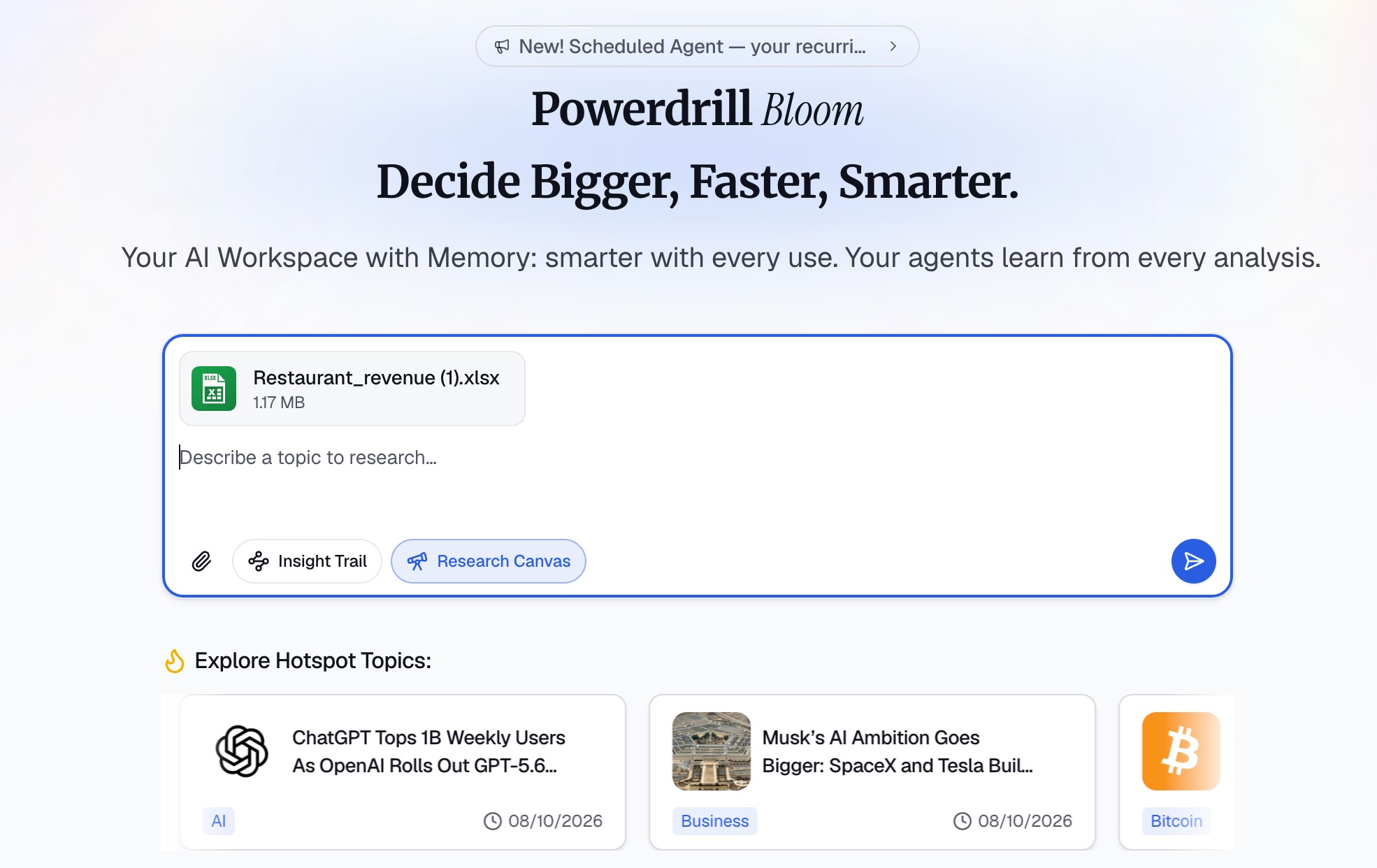
अपलोड करने से पहले आपको अपनी स्प्रेडशीट को पूरी तरह से फ़ॉर्मेट करने की चिंता करने की ज़रूरत नहीं है। चाहे आपका डेटा क्लासिक .xlsx फ़ाइल में हो या सरल .csv फ़ॉर्मेट में, Powerdrill Bloom इसे संभाल सकता है। आपको बस अपनी फ़ाइल को अपलोड बॉक्स में ड्रैग और ड्रॉप करना है, या अपने कंप्यूटर की हार्ड ड्राइव को ब्राउज़ करने के लिए क्लिक करना है। कुछ ही सेकंड में, प्लेटफ़ॉर्म आपकी फ़ाइल को सुरक्षित रूप से लोड कर लेगा।
यदि आप अव्यवस्थित डेटा—जैसे खाली सेल, अजीब तरह से फ़ॉर्मेट की गई तारीखें, या असंगत टेक्स्ट—को लेकर चिंतित हैं, तो घबराएं नहीं। इस AI टूल की सबसे अच्छी विशेषताओं में से एक यह है कि यह अपलोड होते ही आपके डेटासेट की संरचना को स्वचालित रूप से स्कैन और समझ लेता है, और आपके द्वारा मैन्युअल रूप से इसे साफ़ किए बिना ही इसे अगले चरणों के लिए तैयार कर देता है।
चरण 2. अपना लक्ष्य स्पष्ट करें
एक बार जब आपकी फ़ाइल अपलोड हो जाती है, तो आपका स्वागत एक चैट इंटरफ़ेस द्वारा किया जाएगा। यहीं पर जादू होता है। एक पारंपरिक सॉफ़्टवेयर प्रोग्राम में, आपका अगला कदम रिबन और डायलॉग बॉक्स के चक्रव्यूह में क्लिक करना होता। यहाँ, आपका एकमात्र काम सरल अंग्रेज़ी का उपयोग करके अपने लक्ष्य को स्पष्ट करना है।
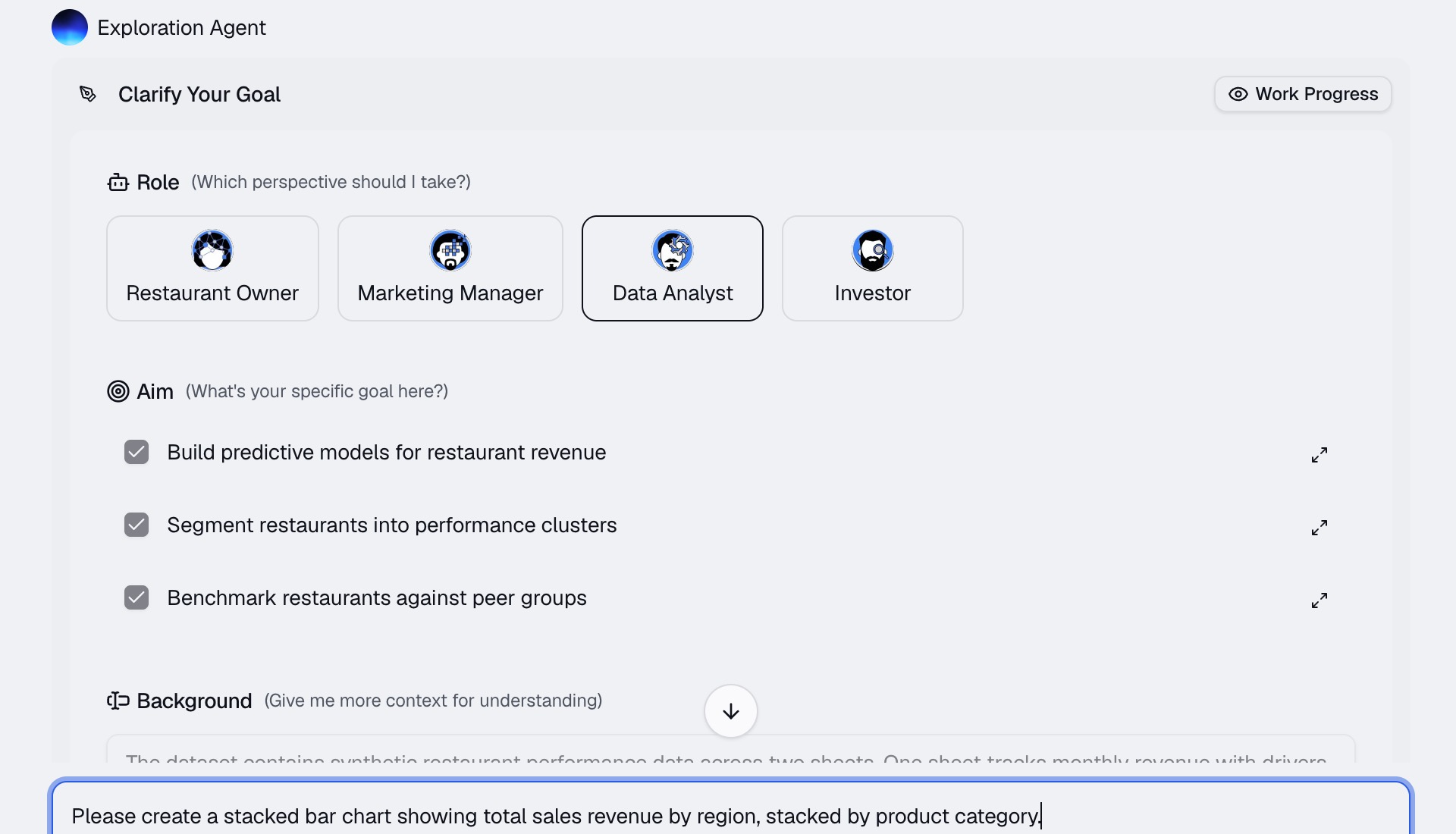
सोचें कि आप वास्तव में अपने stacked bar chart में क्या दिखाना चाहते हैं। उदाहरण के लिए, यदि आपने पिछले वर्ष के बिक्री डेटा वाली एक स्प्रेडशीट अपलोड की है, तो आप देखना चाह सकते हैं कि चार अलग-अलग क्षेत्रों में विभिन्न उत्पाद श्रेणियों ने कैसा प्रदर्शन किया।
आपको बस चैट बॉक्स में सीधे एक प्रॉम्प्ट टाइप करना है। आप कुछ ऐसा लिख सकते हैं: "कृपया क्षेत्र के अनुसार कुल बिक्री राजस्व दिखाने वाला एक stacked bar chart बनाएं, जिसे उत्पाद श्रेणी के अनुसार स्टैक किया गया हो।"
आपको प्रोग्रामिंग की तकनीकी शब्दावली या विशिष्ट तकनीकी वाक्यांशों का उपयोग करने की आवश्यकता नहीं है। यह सिस्टम उन्नत प्राकृतिक भाषा प्रसंस्करण पर बनाया गया है, जिसका अर्थ है कि यह मानवीय इरादे को समझता है। बस इसे वैसे ही बताएं कि आप क्या चाहते हैं जैसे आप अपने बगल में बैठे किसी मानव डेटा विश्लेषक से बात कर रहे हों।
चरण 3. Powerdrill Bloom को डेटा का विश्लेषण करने दें
आपके एंटर दबाने के बाद, Powerdrill Bloom कमान संभाल लेता है। आप आराम से बैठ सकते हैं और AI को काम करते हुए देख सकते हैं।
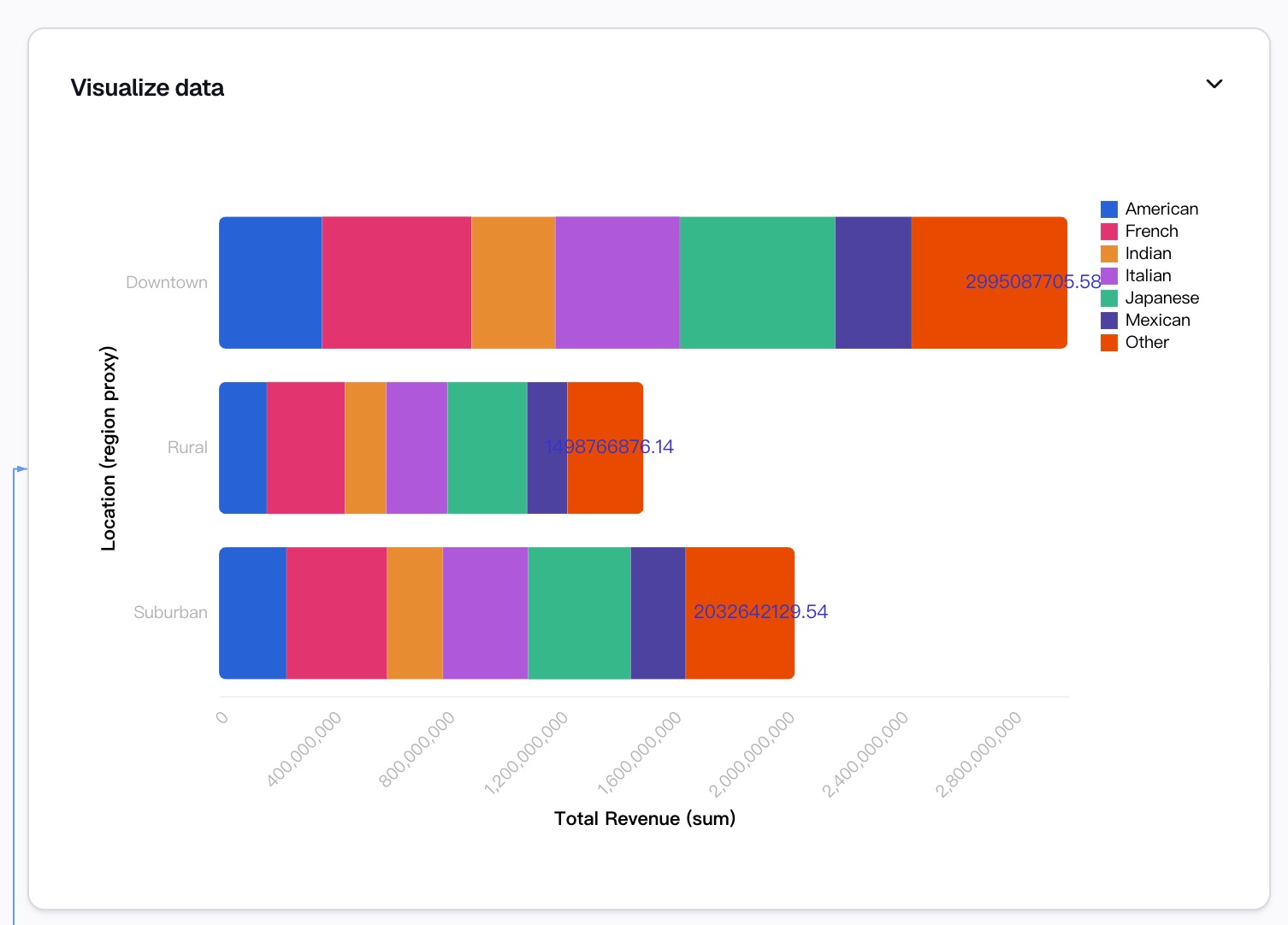
पर्दे के पीछे, प्लेटफ़ॉर्म वह कठिन काम कर रहा है जिसमें आमतौर पर आपको Excel में घंटों लग जाते हैं। सबसे पहले, यह आपके प्रॉम्प्ट के आधार पर प्रासंगिक कॉलमों की पहचान करता है—हमारे उदाहरण में, यह "Region," "Product Category," और "Sales Revenue" कॉलम ढूंढता है। इसके बाद, यह प्रत्येक श्रेणी के योग को जोड़ने के लिए आवश्यक गणितीय गणना करते हुए डेटा को स्वचालित रूप से एकत्रित करता है। यह अनिवार्य रूप से पलक झपकते ही एक वर्चुअल pivot table बना देता है।
अंत में, यह इस एकत्रित डेटा को stacked bar chart के सही अक्षों पर मैप करता है। यह समझ जाता है कि क्षेत्रों को X-axis पर जाना चाहिए, राजस्व को Y-axis पर, और उत्पाद श्रेणियों को अलग-अलग रंगों के स्टैक्ड सेगमेंट द्वारा दर्शाया जाना चाहिए। कुछ ही सेकंड के भीतर, आपकी स्क्रीन पर एक पूरी तरह से तैयार, सटीक stacked bar chart दिखाई देगा।
चरण 4. चार्ट को कस्टमाइज़ और परिष्कृत करें
भले ही AI अपने पहले प्रयास में एक शानदार चार्ट तैयार करता है, फिर भी आप यह सुनिश्चित करने के लिए कुछ बदलाव करना चाह सकते हैं कि यह आपकी कंपनी की ब्रांडिंग या आपकी व्यक्तिगत सौंदर्य प्राथमिकताओं से पूरी तरह मेल खाता हो। Excel में, किसी चार्ट को कस्टमाइज़ करने में छोटे-छोटे तत्वों पर राइट-क्लिक करना, साइड पैनल खोलना और यह अनुमान लगाना शामिल होता है कि कौन सा हेक्स कोड कहाँ जाएगा।
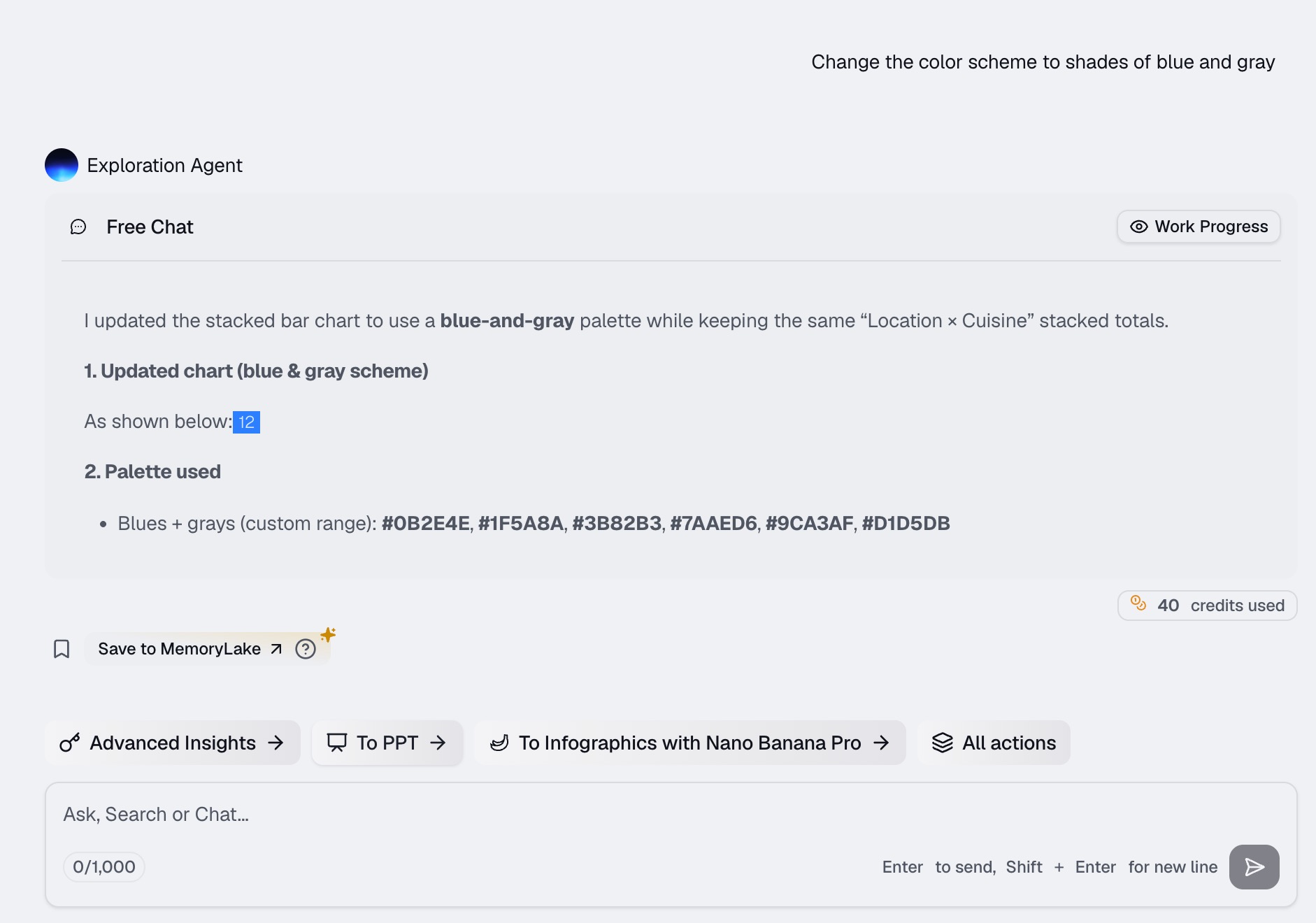
Powerdrill Bloom में, कस्टमाइज़ेशन उतना ही आसान है जितना कि इसे बनाना। आप बस बातचीत जारी रखते हैं। क्या आप चाहते हैं कि चार्ट अधिक कॉर्पोरेट दिखे? टाइप करें, "रंग योजना को नीले और भूरे रंग के शेड्स में बदलें।" क्या आपको लगता है कि शीर्षक थोड़ा रोबोटिक है? AI से कहें, "चार्ट का शीर्षक बदलकर 'Q4 Regional Sales by Category' कर दें।"
आप सिस्टम से डेटा लेबल जोड़ने के लिए कह सकते हैं ताकि दर्शक प्रत्येक स्टैक्ड सेगमेंट का सटीक संख्यात्मक मान देख सकें। आप इसे लीजेंड को समायोजित करने, बेहतर पठनीयता के लिए अक्ष के लेबल को घुमाने, या ओरिएंटेशन को वर्टिकल बार से हॉरिजॉन्टल बार में बदलने के लिए भी कह सकते हैं। AI आपके निर्देशों के आधार पर तुरंत डिज़ाइन में बदलाव करता है।
चरण 5. एक्सपोर्ट और शेयर करें
आपका डेटा विश्लेषित हो चुका है, और आपका stacked bar chart बिल्कुल शानदार दिख रहा है। अंतिम चरण इसे Powerdrill Bloom से बाहर निकालना और अपने दर्शकों तक पहुँचाना है।
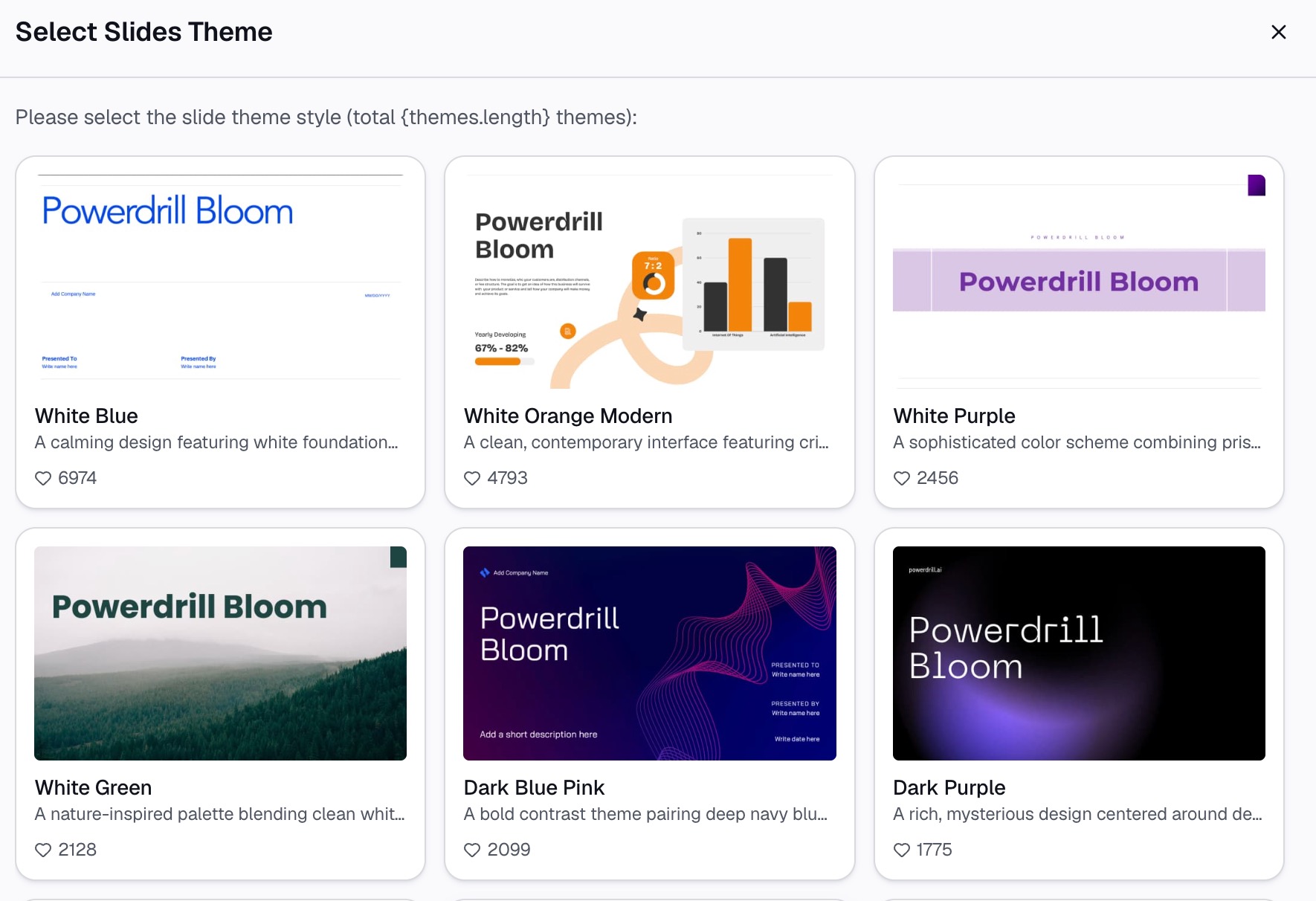
यह प्लेटफ़ॉर्म एक्सपोर्ट करने की प्रक्रिया को बेहद आसान बनाता है। एक साधारण क्लिक के साथ, आप अपने बिल्कुल नए stacked bar chart को एक हाई-रिज़ॉल्यूशन इमेज फ़ाइल (जैसे PNG या JPG) के रूप में डाउनलोड कर सकते हैं, जो सीधे PowerPoint प्रेजेंटेशन, Word दस्तावेज़, या अपने बॉस को भेजे जाने वाले ईमेल में डालने के लिए एकदम सही है।
यदि आपको चार्ट को अधिक इंटरैक्टिव फ़ॉर्मेट में साझा करने की आवश्यकता है, तो Powerdrill Bloom आपको एक सुरक्षित, साझा करने योग्य लिंक जनरेट करने की भी अनुमति देता है। आप इस लिंक को अपनी टीम के सदस्यों को भेज सकते हैं, जिससे वे अपने ब्राउज़र में चार्ट देख सकेंगे, सटीक संख्या देखने के लिए डेटा बिंदुओं पर कर्सर ले जा सकेंगे, और आपके द्वारा खोजे गए निष्कर्षों को वास्तव में समझ सकेंगे.
Excel में मैन्युअल रूप से चार्ट बनाने के बजाय Powerdrill Bloom का उपयोग क्यों करें?
आप सोच रहे होंगे कि जब आपके कंप्यूटर पर पहले से ही Excel इंस्टॉल है, तो आपको एक नया टूल क्यों अपनाना चाहिए। यहाँ बिल्कुल सटीक कारण दिए गए हैं कि मैन्युअल स्प्रेडशीट चार्टिंग से दूर जाना गेम-चेंजर क्यों है:
Zero Learning Curve: Excel चार्ट्स में महारत हासिल करने में, विशेष रूप से जटिल चार्ट्स जिनमें pivot tables और कैलकुलेटेड फ़ील्ड्स की आवश्यकता होती है, हफ़्तों का समर्पित समय लगता है। Powerdrill Bloom के साथ, यदि आप जानते हैं कि वाक्य कैसे टाइप करना है या टेक्स्ट मैसेज कैसे भेजना है, तो आपके पास पेशेवर स्तर के चार्ट बनाने के लिए आवश्यक सभी कौशल पहले से ही मौजूद हैं।
Massive Time Savings: Excel में सॉर्टिंग, फ़िल्टरिंग, फ़ॉर्मेटिंग और समस्या निवारण में आमतौर पर जो 45 मिनट लगते हैं, AI के साथ उसमें लगभग 15 सेकंड लगते हैं। यह आपको चार्ट बनाने की यांत्रिक प्रक्रिया के बजाय डेटा के पीछे की वास्तविक रणनीति और निर्णय लेने पर ध्यान केंद्रित करने के लिए मुक्त करता है।
Drastic Reduction in Human Error: जब आप Excel में मैन्युअल रूप से हज़ारों पंक्तियों को हाइलाइट करते हैं, तो गलती से किसी पंक्ति को छोड़ देना या खाली सेल को शामिल कर लेना बेहद आसान होता है, जो आपके अंतिम चार्ट को पूरी तरह से बिगाड़ देता है। AI प्रोग्रामेटिक सटीकता के साथ पूरे डेटासेट का स्वचालित रूप से विश्लेषण करता है, जिससे यह सुनिश्चित होता है कि आपका विज़ुअल प्रतिनिधित्व गणितीय रूप से 100% सटीक है।
Professional Aesthetics by Default: Excel के डिफ़ॉल्ट चार्ट रंग और लेआउट अक्सर पुराने और अनाकर्षक लगते हैं। Powerdrill Bloom आधुनिक डिज़ाइन सिद्धांतों को स्वचालित रूप से लागू करता है, जिससे यह सुनिश्चित होता है कि आपके चार्ट ऐसे दिखें जैसे उन्हें किसी पेशेवर ग्राफिक डिज़ाइनर द्वारा तैयार किया गया हो, जिससे आपकी प्रस्तुतियों की गुणवत्ता बढ़ जाती है।
Conversational Iteration: यदि आप Excel में कोई गलती करते हैं और गलत डेटा अक्ष का उपयोग करके चार्ट बनाते हैं, तो आपको अक्सर सब कुछ फिर से शुरू करना पड़ता है। Powerdrill Bloom के साथ, आप बस टाइप करते हैं, "वास्तव में, X और Y axis को आपस में बदल दें," और समस्या तुरंत ठीक हो जाती है।
Stacked Bar Charts से परे: आप Excel डेटा के साथ और क्या कर सकते हैं?
एक stacked bar chart बनाना तो केवल शुरुआत है। एक बार जब आपका डेटा Powerdrill Bloom जैसे AI-संचालित प्लेटफ़ॉर्म पर अपलोड हो जाता है, तो आपके लिए डेटा विश्लेषण की एक पूरी दुनिया खुल जाती है। यहाँ बताया गया है कि आप और क्या कर सकते हैं:
Generate Comprehensive Dashboards: केवल एक चार्ट पर न रुकें। आप AI से मार्केट शेयर का पाई चार्ट, समय के साथ विकास का लाइन ग्राफ़ और ग्राहक जनसांख्यिकी का स्कैटर प्लॉट बनाने के लिए कह सकते हैं—यह सब एक ही, सुसंगत डैशबोर्ड में संकलित हो जाएगा जो गतिशील रूप से अपडेट होता है।
Extract Natural Language Insights: कभी-कभी आपको केवल एक तस्वीर की नहीं, बल्कि एक स्पष्टीकरण की आवश्यकता होती है। आप AI से पूछ सकते हैं, "इस स्प्रेडशीट से मिलने वाले तीन सबसे बड़े निष्कर्ष क्या हैं?" और यह आपके डेटा के सबसे महत्वपूर्ण रुझानों का एक स्पष्ट, संक्षिप्त सारांश लिख देगा।
Identify Hidden Trends and Anomalies: 50,000 पंक्तियों की स्प्रेडशीट में किसी विसंगति को मानवीय आँखों से पहचानना लगभग असंभव है। आप प्लेटफ़ॉर्म से खर्चों में किसी भी अजीब उछाल या बिक्री में अचानक गिरावट की पहचान करने के लिए कह सकते हैं, जिससे आपको संभावित व्यावसायिक समस्याओं को संकट बनने से पहले पकड़ने में मदद मिलेगी।
Perform Automated Data Cleaning: यदि आपकी स्प्रेडशीट डुप्लिकेट प्रविष्टियों, गलत वर्तनी वाली श्रेणियों, या फ़ॉर्मेटिंग की विसंगतियों से भरी है, तो आप AI को अपने लिए डेटा को साफ़, मानकीकृत और मर्ज करने का निर्देश दे सकते हैं, जिससे आप घंटों के थकाऊ मैन्युअल काम से बच जाएंगे।
Conduct Predictive Analytics: जानना चाहते हैं कि अगला महीना कैसा रहेगा? ऐतिहासिक डेटा के आधार पर, आप AI से एक बुनियादी पूर्वानुमान उत्पन्न करने के लिए कह सकते हैं, जो ऐसी ट्रेंडलाइन तैयार करेगा जो आपको भविष्य के प्रदर्शन का अनुमान लगाने और सक्रिय व्यावसायिक निर्णय लेने में मदद करेंगी।
अंतिम विचार
डेटा केवल उतना ही मूल्यवान है जितनी इसे समझने और संप्रेषित करने की आपकी क्षमता है। बहुत लंबे समय से, डेटा विज़ुअलाइज़ेशन की शक्ति पारंपरिक स्प्रेडशीट सॉफ़्टवेयर सीखने की कठिन प्रक्रियाओं के पीछे छिपी हुई थी। Powerdrill Bloom जैसे AI टूल का लाभ उठाकर, आप उन तकनीकी बाधाओं को पूरी तरह से दूर कर देते हैं। आप उबाऊ, डराने वाली Excel फ़ाइलों को कुछ ही मिनटों में सुंदर, व्यावहारिक stacked bar charts में बदल सकते हैं। आज ही फ़ॉर्मेटिंग से जूझना बंद करें और अपने डेटा के साथ सम्मोहक कहानियाँ बयां करना शुरू करें।
अक्सर पूछे जाने वाले प्रश्न (FAQs)
क्या मुझे पहले अपने Excel डेटा को साफ़ करने की आवश्यकता है?
नहीं, Powerdrill Bloom आपके विज़ुअलाइज़ेशन को जनरेट करने से पहले अव्यवस्थित फ़ॉर्मेटिंग, अनुपलब्ध मानों और डुप्लिकेट्स को स्वचालित रूप से संभाल लेता है।
क्या मेरा अपलोड किया गया डेटा सुरक्षित और निजी है?
हाँ, आपका डेटा पूरी तरह से एन्क्रिप्टेड है और सुरक्षित रूप से संसाधित किया जाता है। इसका उपयोग कभी भी सार्वजनिक AI मॉडल को प्रशिक्षित करने के लिए नहीं किया जाता है।
क्या मैं चार्ट के रंगों को आसानी से बदल सकता हूँ?
बिल्कुल! आप चैट इंटरफ़ेस में अपनी डिज़ाइन प्राथमिकताओं को टाइप करके आसानी से रंगों, फ़ॉन्ट और लेबल को कस्टमाइज़ कर सकते हैं।
क्या मुझे Powerdrill Bloom का उपयोग करने के लिए भुगतान करना होगा?
Powerdrill Bloom बुनियादी सुविधाओं के लिए एक निःशुल्क टियर प्रदान करता है, साथ ही उन्नत विश्लेषण और उच्च उपयोग सीमाओं के लिए प्रीमियम योजनाएं भी प्रदान करता है।
यह प्लेटफ़ॉर्म किन फ़ाइल फ़ॉर्मेट का समर्थन करता है?
आप सीधे अपने कंप्यूटर से मानक स्प्रेडशीट फ़ॉर्मेट अपलोड कर सकते हैं, जिसमें मानक .xls, .xlsx और .csv फ़ाइलें शामिल हैं।