PDF को Excel में कैसे बदलें: 2026 में 5 आसान तरीके
PDF को Excel में बदलने के लिए, Excel खोलें और Data > Get Data > From File > From PDF चुनें। फ़ाइल चुनें, Navigator में वह टेबल चुनें जिसे आप चाहते हैं, और Load पर क्लिक करें। टेबल एक नई शीट में आ जाएगी। स्कैन किए गए PDF के लिए, टेक्स्ट पहचान (text recognition) वाले कनवर्टर का उपयोग करें, जैसे कि Adobe Acrobat, या कोई AI tool।
यह गाइड इसे करने के पाँच तरीके बताती है, जिसमें Excel के इन-बिल्ट टूल्स से लेकर AI तक शामिल हैं। इसमें यह भी बताया गया है कि कौन सा तरीका चुनना है, एक उदाहरण, और डेटा आने के बाद सबसे आम समस्याओं को कैसे ठीक किया जाए।
कौन सा तरीका चुनें
प्रत्येक तरीका अलग तरह के PDF के लिए उपयुक्त है।
| तरीका | इसके लिए सबसे अच्छा | ज़रूरतें |
|---|---|---|
| तरीका 1: Excel Get Data | स्पष्ट टेबल वाले टेक्स्ट-आधारित PDF | Power Query के साथ Excel |
| तरीका 2: Adobe Acrobat डेस्कटॉप | लंबे या स्कैन किए गए PDF, सेटिंग्स पर नियंत्रण के साथ | एक Acrobat प्लान |
| तरीका 3: Acrobat ऑनलाइन | ब्राउज़र में तुरंत एक बार उपयोग होने वाली फ़ाइलें | एक ब्राउज़र |
| तरीका 4: कॉपी और पेस्ट | एक पेज पर एक छोटी टेबल | कोई भी PDF रीडर |
| तरीका 5: AI tools | अव्यवस्थित टेबल, कई फ़ाइलें, या वह डेटा जिसका आपको विश्लेषण करना है | एक AI tool अकाउंट |
दो सवाल ज़्यादातर मामलों का फैसला करते हैं। क्या PDF टेक्स्ट-आधारित है या स्कैन? और क्या आपको केवल टेबल की ज़रूरत है, या उसके बाद होने वाले विश्लेषण की भी?
टेक्स्ट-आधारित PDF आपको कर्सर से शब्दों को चुनने की अनुमति देता है। स्कैन किया गया PDF एक पेज की तस्वीर होती है। स्कैन के लिए टेक्स्ट पहचान की ज़रूरत होती है, जिसे तरीका 2, 3 और 5 संभाल सकते हैं।
यदि हर महीने एक ही PDF आता है, तो ऐसे तरीके को प्राथमिकता दें जिसे दोहराया जा सके। Excel की क्वेरी रिफ्रेश हो सकती है, और एक AI tool उसी अनुरोध को फिर से चला सकता है। कॉपी और पेस्ट हर बार हाथ से करना पड़ता है।
शुरू करने से पहले: अपना PDF चेक करें
थोड़ी सी तैयारी बाद में सफाई का समय बचाती है। पहले इन बिंदुओं को चेक करें:
- क्या आप टेक्स्ट चुन सकते हैं? किसी नंबर को हाईलाइट करने की कोशिश करें। यदि आप नहीं कर सकते, तो PDF एक स्कैन है।
- टेबल कहाँ हैं? पेज नंबर नोट कर लें, ताकि आप कवर पेज और नोट्स को छोड़ सकें।
- क्या टेबल कई पेजों पर फैली हुई हैं? मल्टी-पेज टेबल को जोड़ने की ज़रूरत होती है।
- क्या मर्ज किए गए हेडर्स हैं? दो-पंक्ति वाले हेडर्स अक्सर अजीब कॉलम में बंट जाते हैं।
- नंबर किस फॉर्मेट में हैं? करेंसी साइन और दशमलव (decimal) तथा हज़ारों (thousands) के सेपरेटर नोट करें।
यह भी तय करें कि अंत में आपको क्या चाहिए। अपने उपयोग के लिए एक साफ टेबल को किसी और के लिए रिपोर्ट की तुलना में कम काम की ज़रूरत होती है।
अंत में, मूल PDF की एक कॉपी वर्कबुक के पास रखें। जब बाद में कोई नंबर गलत लगे, तो आप सोर्स पेज खोलकर सेकंडों में उसे चेक कर सकते हैं। यह आदत उन स्टेटमेंट और इनवॉइस के लिए सबसे ज़्यादा मायने रखती है जो भुगतान या खातों (books) में जाते हैं।
तरीका 1: Excel के Get Data from PDF का उपयोग करें
Excel, Power Query के साथ सीधे PDF से टेबल पढ़ सकता है। Microsoft के दस्तावेज़ कहते हैं कि PDF कनेक्टर "PDF फ़ाइल में मिली किसी भी टेबल को लौटाता है।" यह कनेक्टर Excel, Power BI और Power Query Online में सामान्य रूप से उपलब्ध के रूप में सूचीबद्ध है।
Excel में ये चरण हैं:
- एक खाली वर्कबुक खोलें।
- Data > Get Data > From File > From PDF पर जाएँ।
- PDF फ़ाइल तक ब्राउज़ करें और Open चुनें।
- Navigator में, वह टेबल या पेज चुनें जिसे आप चाहते हैं।
- इसे शीट में डालने के लिए Load चुनें, या पहले इसे साफ करने के लिए Transform Data चुनें।
Microsoft के दस्तावेज़ आखिरी चरण का वर्णन इसी तरह करते हैं। Navigator में, आप "डेटा लोड करने के लिए Load या Power Query Editor में डेटा को बदलना जारी रखने के लिए Transform Data चुनते हैं।"
मल्टी-पेज टेबल को विशेष रूप से संभाला जाता है। दस्तावेज़ कहते हैं कि MultiPageTables नामक एक सेटिंग "यह नियंत्रित करती है कि लगातार पेजों पर समान टेबल अपने आप एक ही टेबल में जुड़ जाएँगी या नहीं।" यह डिफ़ॉल्ट रूप से चालू रहती है।
बड़ी फ़ाइलें धीमी हो सकती हैं। Microsoft सुझाव देता है कि StartPage और EndPage विकल्पों का उपयोग करके "एक बार में एक पेज या एक बार में एक छोटी रेंज चुनें"। एक साथ कई PDF के लिए, दस्तावेज़ Folder कनेक्टर की ओर इशारा करते हैं।
इसका एक वेब वर्शन भी है। Power Query Online में, दस्तावेज़ कहते हैं कि आप "PDF फ़ाइल के स्थान का फ़ाइल पाथ या URL प्रदान कर सकते हैं।" स्थानीय फ़ाइल के लिए, आप इसे अपलोड कर सकते हैं या ड्रैग कर सकते हैं।
यदि PDF ऑनलाइन है, तो दस्तावेज़ डेस्कटॉप पर Excel के लिए एक और टिप देते हैं: "फ़ाइल से कनेक्ट करने के लिए Web कनेक्टर का उपयोग करें।" यह उन रिपोर्टों के लिए डाउनलोड स्टेप को बचाता है जिन्हें आप किसी पोर्टल से निकालते हैं।
इस तरीके का एक बड़ा फायदा है। क्वेरी अपने स्टेप्स को याद रखती है। जब अगले महीने का PDF उसी लेआउट में आता है, तो आप शुरू से शुरू करने के बजाय रिफ्रेश कर सकते हैं।
तरीका 2: डेस्कटॉप पर Adobe Acrobat के साथ एक्सपोर्ट करें
Adobe Acrobat किसी PDF को सीधे Excel वर्कबुक में एक्सपोर्ट कर सकता है। इसके लिए Adobe का हेल्प पेज आखिरी बार 22 अक्टूबर, 2026 को अपडेट किया गया था।
Adobe के हेल्प पेज से चरण:
- Acrobat में PDF खोलें।
- ग्लोबल बार से Convert चुनें।
- बाएँ पेन से Microsoft Excel चुनें, फिर ड्रॉपडाउन मेनू से XLSX चुनें।
- Convert to XLSX चुनें।
- एक लोकेशन चुनें, फ़ाइल का नाम टाइप करें और Save चुनें।
Adobe आपको एक्सपोर्ट को एडजस्ट करने की सुविधा भी देता है। इसका हेल्प पेज Excel Workbook Settings को सूचीबद्ध करता है, जहाँ आप "प्रत्येक टेबल, पेज या पूरे दस्तावेज़ के लिए एक वर्कशीट" बना सकते हैं। Numeric Settings दशमलव और हज़ारों के सेपरेटर सेट करती हैं। Text Recognition Settings, Acrobat को "ज़रूरत पड़ने पर टेक्स्ट इमेज को पहचानने और भाषा सेट करने" की अनुमति देती हैं।
वह आखिरी सेटिंग स्कैन के लिए मायने रखती है। Adobe का हाउ-टू पेज कहता है कि यदि आपके PDF दस्तावेज़ों में स्कैन किया गया टेक्स्ट है, तो "Acrobat अपने आप टेक्स्ट पहचान चलाएगा।"
Acrobat एक पेड प्रोडक्ट है। अपने क्षेत्र में वर्तमान कीमतों के लिए Adobe के प्लान पेज को चेक करें।
तरीका 3: Acrobat ऑनलाइन के साथ ब्राउज़र में कन्वर्ट करें
एक बार उपयोग होने वाली फ़ाइल के लिए, Adobe एक ब्राउज़र टूल भी प्रदान करता है। इसका हाउ-टू पेज कहता है कि आप "अपने ब्राउज़र या मोबाइल डिवाइस पर PDF to Excel कनवर्टर का उपयोग कर सकते हैं।" परिणाम एक एडिटेबल स्प्रेडशीट होती है।
प्रक्रिया छोटी है:
- Adobe का ऑनलाइन PDF to Excel कनवर्टर खोलें।
- अपना PDF अपलोड करें या ड्रैग करें।
- कन्वर्शन पूरा होने तक प्रतीक्षा करें।
- Excel फ़ाइल डाउनलोड करें और इसे खोलें।
Adobe का पेज कागज़ के दस्तावेज़ों को भी कवर करता है। यह कहता है, "बस PDF में स्कैन करें और Excel में बदलें," और आगे जोड़ता है कि टेक्स्ट पहचान डेटा निकाल लेती है।
अपलोड करने से पहले, कंटेंट के बारे में सोचें। बैंक स्टेटमेंट, पेरोल और क्लाइंट रिकॉर्ड ऑनलाइन टूल्स के लिए आपकी कंपनी के नियमों के दायरे में आ सकते हैं। संदेह होने पर, अपने कंप्यूटर पर तरीका 1 का उपयोग करें।
तरीका 4: एक छोटी टेबल को कॉपी और पेस्ट करें
एक छोटी टेबल के लिए, कॉपी और पेस्ट काफी हो सकता है।
- अपने रीडर में PDF खोलें।
- कर्सर से टेबल की पंक्तियों को चुनें।
- Ctrl+C दबाएँ।
- Excel में, एक सेल पर क्लिक करें और Ctrl+V दबाएँ।
पेस्ट अक्सर एक ही कॉलम में आ जाता है। यदि ऐसा होता है, तो कॉलम चुनें और Data > Text to Columns का उपयोग करें। Delimited चुनें, फिर सेपरेटर चुनें, जैसे कि स्पेस या टैब, और विज़ार्ड को पूरा करें।
पेस्ट करने के बाद दो चीज़ों पर ध्यान दें। करेंसी साइन वाले नंबर टेक्स्ट के रूप में आ सकते हैं, इसलिए वे जुड़ेंगे नहीं। तारीखें महीने-पहले और दिन-पहले के बीच बदल सकती हैं। डेटा पर काम शुरू करने से पहले एक टोटल और एक तारीख चेक करें।
एक त्वरित ट्रिक चौड़ी टेबल में मदद करती है। स्पेसिंग देखने के लिए पहले एक प्लेन टेक्स्ट एडिटर में पेस्ट करें। यदि कॉलम टैब द्वारा अलग किए गए हैं, तो Excel में पेस्ट आमतौर पर सफाई से बंट जाता है।
यह तरीका कुछ पंक्तियों के लिए काम करता है। एक से अधिक पेज, या मर्ज किए गए सेल वाली टेबल के लिए, तरीका 1, 2 और 5 समय बचाते हैं।
तरीका 5: AI के साथ कन्वर्ट और विश्लेषण करें
कभी-कभी टेबल सिर्फ शुरुआत होती है। आपको PDF के अंदर के डेटा से टोटल, चार्ट या सारांश की ज़रूरत हो सकती है। एक AI tool एक ही बार में टेबल निकाल सकता है और विश्लेषण कर सकता है।
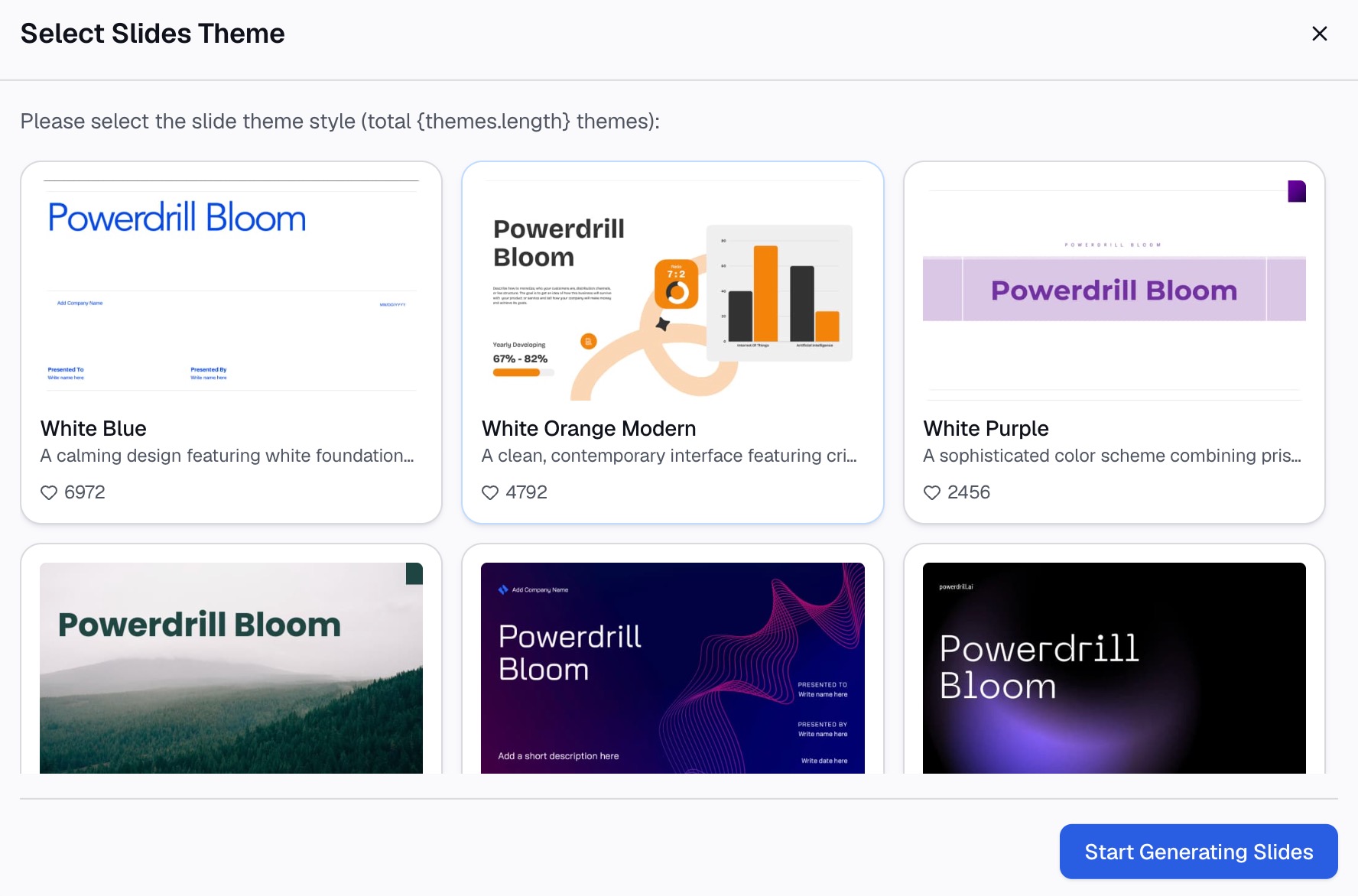
यहाँ Powerdrill Bloom का उपयोग करके तीन चरणों में विधि दी गई है।
चरण 1: अपना PDF अपलोड करें
PDF से ही शुरुआत करें। Convert PDF to Excel tool कहता है कि यह "सेकंडों में PDF से टेबल निकाल सकता है और उन्हें साफ Excel या CSV फ़ाइलों के रूप में डाउनलोड कर सकता है।" पेज आपसे यह सुनिश्चित करने के लिए कहता है कि "सर्वोत्तम परिणाम प्राप्त करने के लिए फ़ाइल स्पष्ट और कन्वर्शन के लिए तैयार है।"
यदि PDF में कई टेबल हैं, तो नोट करें कि आपको किनकी ज़रूरत है। इससे अगला चरण तेज़ हो जाता है।

चरण 2: अपनी ज़रूरत की टेबल का प्राकृतिक भाषा में वर्णन करें
आउटपुट के लिए पूछें। उदाहरण के लिए: "पेज 2 से 4 पर मौजूद इनवॉइस टेबल को एक Excel शीट में बदलें। राशियों को नंबर के रूप में रखें और एक टोटल रो जोड़ें।"
आप एक ही समय में एक प्रश्न भी पूछ सकते हैं, जैसे कि किस वेंडर का बैलेंस सबसे ज़्यादा था। PDF to CSV tool, CSV के लिए भी इसी तरह काम करता है, और "वित्तीय रिपोर्ट, इन्वेंट्री या रिसर्च डेटा" को कवर करता है।
चरण 3: नंबर चेक करें और Excel फ़ाइल डाउनलोड करें
फ़ाइल का उपयोग करने से पहले PDF के साथ एक या दो टोटल की तुलना करें। फिर इसे डाउनलोड करें।
Convert PDF to Excel पेज कहता है कि फ़ाइल "डेटा अखंडता और फॉर्मेटिंग के साथ उपयोग के लिए तैयार है।" यदि आपको उसी डेटा से चार्ट या रिपोर्ट की ज़रूरत है, तो AI Report Generator इसे बदली गई फ़ाइल से बना सकता है।
एक PDF to Excel उदाहरण
यहाँ एक काल्पनिक कंपनी, Redwood Supply के लिए एक उदाहरण दिया गया है। इसकी अकाउंट्स टीम को हर महीने PDF के रूप में एक वेंडर स्टेटमेंट मिलता है और उसे Excel में इनवॉइस की ज़रूरत होती है।
| इनवॉइस | तारीख | राशि |
|---|---|---|
| INV-1041 | 3 अक्टूबर | $1,250.00 |
| INV-1042 | 8 अक्टूबर | $980.50 |
| INV-1043 | 12 अक्टूबर | $2,415.75 |
| INV-1044 | 17 अक्टूबर | $640.00 |
| INV-1045 | 22 अक्टूबर | $1,815.25 |
| INV-1046 | 28 अक्टूबर | $3,120.00 |
| Total | $10,221.50 |
स्टेटमेंट एक टेक्स्ट-आधारित PDF है, इसलिए तरीका 1 काम करता है। टीम Get Data के साथ टेबल लोड करती है। दो समस्याएँ सामने आती हैं। डॉलर साइन के कारण Amount कॉलम टेक्स्ट के रूप में आता है, और Total रो डेटा रो के रूप में आ जाती है।
Power Query में, वे Amount कॉलम टाइप को Currency में बदलते हैं और Total रो को फ़िल्टर करके हटा देते हैं। फिर वे Excel में अपना टोटल जोड़ते हैं। यह PDF के $10,221.50 से मेल खाता है, इसलिए इम्पोर्ट पूरा हो गया है।
अगले महीने, वे पुरानी फ़ाइल के ऊपर नया PDF सेव करते हैं और Refresh चुनते हैं। वही स्टेप्स फिर से चलते हैं।
डेटा उस सवाल का जवाब भी देता है जो मैनेजर हर महीने पूछता है। दो इनवॉइस, INV-1043 और INV-1046, मिलकर $5,535.75 बनाते हैं। यह स्टेटमेंट का 54.2% है। Amount के हिसाब से एक साधारण सॉर्ट उन्हें शीट में सबसे ऊपर रख देता है।
यदि वेंडर बाद में इसके बजाय स्कैन किया गया स्टेटमेंट भेजता है, तो टीम उस महीने के लिए तरीका 2 या तरीका 5 पर स्विच कर लेती है। टेक्स्ट पहचान स्कैन को पढ़ लेती है, और वही सफाई के स्टेप्स लागू होते हैं।
PDF to Excel या PDF to CSV
आपको हमेशा Excel वर्कबुक की ज़रूरत नहीं होती है। कभी-कभी CSV फ़ाइल एक बेहतर लक्ष्य होती है।
Excel चुनें जब:
- आप फॉर्मूला, चार्ट या पिवट टेबल जोड़ेंगे।
- आप एक ही फ़ाइल में, अलग-अलग शीट पर कई टेबल चाहते हैं।
- फ़ाइल किसी ऐसे सहकर्मी के पास जाती है जो Excel में काम करता है।
CSV चुनें जब:
- डेटा किसी अन्य सिस्टम में जाता है, जैसे कि अकाउंटिंग सॉफ्टवेयर या डेटाबेस।
- आपको बिना किसी फॉर्मेटिंग के एक फ्लैट टेबल की ज़रूरत है।
- आप इसे किसी विश्लेषण टूल में लोड करने की योजना बना रहे हैं।
दोनों एक ही तरह से शुरू होते हैं। PDF को CSV में कैसे बदलें पर हमारी गाइड CSV मार्ग को अधिक विस्तार से कवर करती है। Acrobat की सेटिंग्स प्रति टेबल एक वर्कशीट बना सकती हैं, और Excel फ़ाइल मेनू से किसी भी शीट को CSV फ़ाइल के रूप में एक्सपोर्ट कर सकता है। AI tools आमतौर पर एक ही प्रॉम्प्ट से किसी भी फॉर्मेट को लौटा सकते हैं।
कन्वर्ट करने के बाद आम समस्याओं को ठीक करें
ज़्यादातर कन्वर्शन में कुछ सुधारों की ज़रूरत होती है। ये आम समस्याएँ हैं।
टेक्स्ट के रूप में स्टोर किए गए नंबर। करेंसी साइन और स्पेस Excel को नंबर जोड़ने से रोकते हैं। Power Query में कॉलम टाइप बदलें, या Data > Text to Columns का उपयोग करें और बिना किसी बदलाव के समाप्त करें।
मर्ज किए गए हेडर्स। दो-पंक्ति वाले हेडर्स खाली या विभाजित कॉलम बना सकते हैं। अतिरिक्त हेडर रो को हटा दें और कॉलम का नाम बदल दें।
पेजों में बंटी हुई टेबल। दोहराए गए हेडर्स टेबल के बीच में दिखाई देते हैं। उन्हें फ़िल्टर करके हटा दें, या मल्टी-पेज विकल्प को उन्हें जोड़ने दें।
गलत सेपरेटर। कुछ PDF दशमलव चिह्नों के रूप में कॉमा का उपयोग करते हैं। Acrobat की Numeric Settings में सेपरेटर सेट करें, या Power Query में लोकेल (locale) बदलें।
स्कैन किए गए पेज। स्कैन के लिए टेक्स्ट पहचान की ज़रूरत होती है। नंबरों के नमूने को ध्यान से चेक करें, क्योंकि पहचान की गलतियों को पकड़ना मुश्किल हो सकता है।
पंक्तियों के रूप में इम्पोर्ट किए गए टोटल। सबटोटल और टोटल रो योग को दो बार गिन लेती हैं। उन्हें हटा दें और Excel में फिर से गणना करें।
गलत फॉर्मेट में तारीखें। कॉलम टाइप को Date पर सेट करें और महीने तथा दिन के क्रम की पुष्टि करें।
हर महीने साफ कन्वर्शन के लिए टिप्स
कुछ आदतें PDF to Excel कन्वर्शन को दोहराने योग्य बनाती हैं।
- एक ही फ़ाइल नाम और फ़ोल्डर रखें। एक रिफ्रेश होने योग्य क्वेरी को नई फ़ाइल खोजने की ज़रूरत होती है।
- हर बार एक टोटल चेक करें। यह किसी छूटे हुए पेज या बदले हुए लेआउट को पकड़ लेता है।
- रॉ इम्पोर्ट को अलग रखें। सफाई के स्टेप्स Power Query में करें, हाथ से नहीं।
- भेजने वालों से सोर्स फ़ाइल मांगें। कई रिपोर्ट PDF बनने से पहले Excel या CSV के रूप में मौजूद होती हैं।
- संवेदनशील फ़ाइलों की सुरक्षा करें। गोपनीय डेटा के लिए डेस्कटॉप टूल्स का उपयोग करें, जब तक कि आपकी कंपनी किसी ऑनलाइन टूल को मंज़ूरी न दे दे।
जब आप अपने अगले PDF को एक साफ शीट में बदलने के लिए तैयार हों, तो पिछले महीने के स्टेटमेंट के साथ Powerdrill Bloom आज़माएँ।
अक्सर पूछे जाने वाले प्रश्न
मैं PDF को Excel में मुफ्त में कैसे बदलूँ?
यदि आपके पास पहले से Excel है, तो Data > Get Data > From File > From PDF का उपयोग करें। छोटी टेबल के लिए, कॉपी और पेस्ट काम करता है। ऑनलाइन कनवर्टर मुफ्त ट्रायल या मुफ्त कन्वर्शन भी देते हैं।
मैं फॉर्मेटिंग खोए बिना PDF को Excel में कैसे बदलूँ?
ऐसे कनवर्टर का उपयोग करें जो टेबल को बरकरार रखता है, जैसे कि Adobe Acrobat का एक्सपोर्ट या कोई AI tool। फिर Excel में नंबर टाइप और हेडर्स को ठीक करें। जटिल लेआउट के साथ कुछ सफाई की उम्मीद रखें।
क्या Excel सीधे PDF खोल सकता है?
Excel किसी PDF को वर्कबुक की तरह नहीं खोल सकता, लेकिन यह उससे टेबल इम्पोर्ट कर सकता है। Get Data > From File > From PDF का उपयोग करें, फिर अपनी ज़रूरत की टेबल लोड करें।
मैं स्कैन किए गए PDF को Excel में कैसे बदलूँ?
टेक्स्ट पहचान वाले टूल का उपयोग करें। Adobe कहता है कि Acrobat स्कैन किए गए PDF पर अपने आप टेक्स्ट पहचान चलाता है। AI tools भी स्कैन पढ़ सकते हैं। बाद में नंबरों को ध्यान से चेक करें।
मैं मल्टी-पेज PDF टेबल को Excel में कैसे बदलूँ?
Excel के Get Data from PDF का उपयोग करें। Microsoft के दस्तावेज़ कहते हैं कि लगातार पेजों पर समान टेबल को अपने आप एक टेबल में जोड़ा जा सकता है। फिर दोहराई गई हेडर पंक्तियों को हटा दें।
स्रोत: Microsoft Learn, Power Query PDF connector · Adobe Help, Convert PDFs to Microsoft Excel formats · Adobe, How to convert a PDF to Excel.