AI के साथ दो Excel फ़ाइलों की तुलना कैसे करें: 2026 में 6 आसान तरीके
दो Excel फ़ाइलों की तुलना करने के लिए, सबसे पहले शीटों को व्यवस्थित करें। फिर तय करें कि आपके लिए वैल्यू, फ़ॉर्मूला या संरचना में से क्या मायने रखता है, और ऐसा तरीका चुनें जो काम के आकार के अनुकूल हो। Excel एक समर्पित तुलना टूल प्रदान करता है, लेकिन यह केवल एक प्लेटफ़ॉर्म और एक लाइसेंस श्रेणी तक ही सीमित है। यह गाइड छह तरीकों को कवर करती है, जिसमें AI वाला तरीका भी शामिल है, और स्पष्ट रूप से बताती है कि कौन सा तरीका कब सही विकल्प है।
दो Excel फ़ाइलों में वास्तव में "अंतर" होने का क्या अर्थ है
दो Excel फ़ाइलों की तुलना करने से पहले, यह तय करें कि आप किस तरह के अंतर की तलाश कर रहे हैं। किसी भी वर्कबुक में चार तरह के अंतर हो सकते हैं, और अधिकांश तरीके उनमें से केवल कुछ को ही पकड़ पाते हैं।
बदली हुई वैल्यू। किसी सेल में मौजूद संख्या या टेक्स्ट का कोई हिस्सा बदल गया है। आमतौर पर लोगों का यही मतलब होता है।
बदले हुए फ़ॉर्मूले। दिखाई देने वाली वैल्यू तो समान है लेकिन उसके पीछे का फ़ॉर्मूला बदल गया है। फ़ॉर्मूले की जगह किसी हार्डकोडेड नंबर का आ जाना इसका सबसे आम उदाहरण है.
बदली हुई संरचना। पंक्तियों (rows) को जोड़ना या हटाना, कॉलमों को फिर से व्यवस्थित करना, शीटों का नाम बदलना। संरचना में बदलाव के कारण हर पंक्ति-दर-पंक्ति (row-by-row) तुलना करने वाला तरीका गलत अंतर दिखाने लगता है, जब तक कि आप उन्हें पहले व्यवस्थित न कर लें।
बदली हुई फ़ॉर्मेटिंग। नंबर फ़ॉर्मेट, कंडीशनल नियम, नामित रेंज (named ranges)। आमतौर पर यह केवल बाहरी बदलाव होते हैं, लेकिन कभी-कभी यह बहुत महत्वपूर्ण हो जाते हैं, जैसे कि जब कोई प्रतिशत दशमलव के रूप में दिखने लगे।
Microsoft द्वारा अपने तुलना टूल के लिए दी गई परिभाषा यह स्पष्ट करती है कि यह क्यों महत्वपूर्ण है। इसके दस्तावेज़ (documentation) की शुरुआत सीधे इस स्थिति से होती है: "यदि अन्य लोग आपकी वर्कबुक को संपादित कर सकते हैं, तो आप इसे खोलकर सोच सकते हैं 'इसे किसने बदला? और उन्होंने क्या किया?'"
उस प्रश्न के दूसरे भाग का उत्तर देना सबसे कठिन काम है। बदले हुए सेल को खोजना एक तकनीकी प्रक्रिया है। लेकिन यह समझाना कि कौन से बदलाव मायने रखते हैं, ऐसा नहीं है।
शुरू करने से पहले: दोनों फ़ाइलों को व्यवस्थित करें
यहाँ बिताए गए दो मिनट बाद में आपका एक घंटा बचा सकते हैं। दो Excel फ़ाइलों की तुलना करने के लिए उपयोग किया जाने वाला हर तरीका मानकर चलता है कि यह बुनियादी काम पहले ही किया जा चुका है।
पुष्टि करें कि शीट मेल खाती हैं। समान शीट नाम, समान क्रम। अलग-अलग टैब में तुलना करने के बजाय एक कॉपी का नाम बदल लें।
एक मुख्य (key) कॉलम खोजें। एक ऑर्डर ID, एक कर्मचारी संख्या, या एक SKU। बिना किसी की (key) के, कोई भी तुलना केवल एक अनुमान होगी कि एक फ़ाइल की पंक्ति 400 दूसरी फ़ाइल की पंक्ति 400 के समान ही रिकॉर्ड है।
पंक्तियों की संख्या जांचें। यदि वे भिन्न हैं, तो इसका मतलब है कि पंक्तियाँ जोड़ी या हटाई गई हैं, और आपको एक ऐसे तरीके की आवश्यकता होगी जो इसे संभाल सके, न कि ऐसे तरीके की जो यह मानकर चले कि सब कुछ व्यवस्थित है।
आकार पर ध्यान दें। Microsoft के प्रकाशित विवरणों के अनुसार, एक वर्कशीट में "1,048,576 पंक्तियाँ और 16,384 कॉलम" तक हो सकते हैं। इस सीमा के करीब की फ़ाइलों के लिए नीचे दिए गए कई मैन्युअल तरीके केवल गति (स्पीड) के मामले में ही बाहर हो जाते हैं।
यदि दोनों फ़ाइलों को आपस में जोड़ना है न कि उनके बीच का अंतर देखना है, तो वह एक अलग काम है। बिना VLOOKUP के दो Excel फ़ाइलों को जोड़ने की गाइड उस स्थिति को कवर करती है।
दो Excel फ़ाइलों की तुलना करने के छह तरीके
इनमें से पांच Excel के मूल (native) तरीके हैं। छठा AI वाला तरीका है जिसके बारे में यह गाइड आगे विस्तार से बताती है। काम के आकार और आप किस तरह के अंतर देखना चाहते हैं, इसके आधार पर चुनाव करें।
1. Inquire टैब के माध्यम से Spreadsheet Compare
Excel एक विशेष रूप से निर्मित तुलना टूल प्रदान करता है। Microsoft इसे "दो वर्कबुक की तुलना करके उनके बीच के अंतरों को पंक्ति-दर-पंक्ति देखने" के तरीके के रूप में वर्णित करता है। इसका परिणाम कलर लेजेंड के साथ दो-पेन वाले ग्रिड के रूप में दिखाई देता है।
यह काफी विस्तृत है। परिणाम "सामग्री के प्रकार के आधार पर कलर-कोडेड होते हैं, जैसे कि दर्ज की गई वैल्यू, फ़ॉर्मूले, नामित रेंज और फ़ॉर्मेट।" यह Visual Basic for Applications कोड के अंतर को भी अगल-बगल दिखाता है।
इसमें एक बड़ी चेतावनी है, और यही कारण है कि इसे खोजने वाले अधिकांश लोग शायद ही कभी इस टूल तक पहुँच पाते हैं। Microsoft ने इसे दो बार स्पष्ट किया है। ओवरव्यू पेज कहता है कि यह टूल "केवल Microsoft 365 Apps for enterprise के साथ उपलब्ध है।" प्रक्रिया पेज अधिक सटीक है: Spreadsheet Compare "केवल Microsoft 365 Apps for enterprise प्लान और इसके समकक्ष संस्करणों में Excel for Windows में उपलब्ध है।"
इसलिए इस टूल का दायरा सीमित है। इस विवरण के अनुसार, Mac, Excel for the web, और व्यक्तिगत या पारिवारिक सब्सक्रिप्शन सभी इस लाइसेंस श्रेणी से बाहर हैं। दस्तावेज़ की यह एक पंक्ति इस खोज के पीछे की अधिकांश निराशा को स्पष्ट करती है। योग्य प्लान होने पर भी यह टैब गायब हो सकता है। Microsoft के निर्देश इस स्थिति को भी कवर करते हैं। "यदि आपको Excel for Windows में Excel रिबन में Inquire टैब दिखाई नहीं देता है, तो स्प्रेडशीट Inquire एड-इन चालू करें देखें।"
इसके लिए सबसे अच्छा: Windows एंटरप्राइज़ बिल्ड पर ऑडिट ट्रेल। Microsoft का अपना उदाहरण एक ऐसा संगठन है "जिसका ऑडिट होना है।" इसे "आपकी महत्वपूर्ण वर्कबुक के लिए एक ऐसे ट्रेल की आवश्यकता होती है जो महीने-दर-महीने या साल-दर-साल होने वाले बदलावों को दिखाता हो।"
2. एंटी-जॉइन (anti-join) के साथ Power Query मर्ज
Power Query, Spreadsheet Compare की तुलना में बहुत अधिक व्यापक रूप से उपलब्ध है, और यह उस स्थिति को भी संभाल लेता है जहाँ पंक्तियाँ जोड़ी या हटाई गई हों।
दोनों फ़ाइलों को क्वेरी के रूप में लोड करें, फिर उन्हें मुख्य (key) कॉलम पर मर्ज करें। Microsoft के दस्तावेज़ बताते हैं कि "एक मर्ज क्वेरीज़ ऑपरेशन एक या अधिक कॉलम से मेल खाने वाली वैल्यू के आधार पर दो मौजूदा तालिकाओं (tables) को एक साथ जोड़ता है।" जॉइन का प्रकार "यह निर्दिष्ट करता है कि मर्ज ऑपरेशन कैसे किया जाता है।"
पहली फ़ाइल में मौजूद और दूसरी फ़ाइल में अनुपस्थित रिकॉर्ड को सूचीबद्ध करने के लिए लेफ्ट एंटी जॉइन (left anti join) चुनें। दूसरी दिशा के लिए इसे उलट दें। एक फुल आउटर जॉइन (full outer join) आपको सब कुछ देता है, जिसमें खाली स्थान (blanks) कमियों को दर्शाते हैं।
एक विवरण जानने योग्य है। दस्तावेज़ों में उल्लेख है कि "मर्ज ऑपरेशन के लिए कॉलम के नामों का मेल खाना आवश्यक नहीं है।" इसमें आगे कहा गया है कि "कॉलम एक ही डेटा प्रकार (data type) के होने चाहिए, अन्यथा मर्ज ऑपरेशन सही परिणाम नहीं दे सकता है।" एक फ़ाइल में टेक्स्ट के रूप में और दूसरी फ़ाइल में नंबर के रूप में सहेजी गई की (key) बिल्कुल वही स्थिति है जिसका यह चेतावनी वर्णन करती है।
इसके लिए सबसे अच्छा: बड़ी फ़ाइलें, और कोई भी ऐसी तुलना जहाँ पंक्तियों की संख्या भिन्न हो।
3. एक हेल्पर-कॉलम (helper-column) फ़ॉर्मूला
सबसे पुराना तरीका, और एक ऐसी सिंगल शीट के लिए अभी भी सबसे तेज़ जो पहले से ही व्यवस्थित है।
दोनों शीटों को एक ही वर्कबुक में रखें। पहली शीट के एक खाली कॉलम में, एक ऐसा फ़ॉर्मूला लिखें जो दूसरी शीट के उसी सेल संदर्भ (cell reference) के साथ बेमेल होने पर उसे फ़्लैग करे। फिर उस कॉलम को फ़्लैग की गई पंक्तियों के आधार पर फ़िल्टर करें।
जब केस (बड़े-छोटे अक्षर) मायने रखता हो तो केस-सेंसिटिव तुलना का उपयोग करें, और जब ऐसा न हो तो एक सामान्य असमानता परीक्षण (inequality test) का उपयोग करें। फ़्लैग कॉलम को इतना सरल रखें कि आप इसे एक महीने बाद भी आसानी से समझ सकें।
इसके लिए सबसे अच्छा: एक शीट, कुछ हज़ार पंक्तियाँ, व्यवस्थित पंक्तियाँ और कॉलम।
4. दो शीटों के बीच कंडीशनल फ़ॉर्मेटिंग (Conditional formatting)
हेल्पर कॉलम जैसा ही तर्क, जिसे कॉलम के बजाय विज़ुअल रूप में प्रस्तुत किया जाता है।
पहली शीट पर रेंज का चयन करें। एक फ़ॉर्मूले द्वारा संचालित नियम जोड़ें जो प्रत्येक सेल की तुलना दूसरी शीट के संबंधित सेल से करता है, और फिर बेमेल सेल को शेड (रंग) कर देता है। इससे आपको एक हीट मैप मिल जाता है कि कहाँ बदलाव हुआ है।
स्क्रीन शेयर के ज़रिए किसी को दिखाने के लिए यह सबसे आसान तरीका है। इसे बिगाड़ना भी सबसे आसान है, क्योंकि यह नियम ठीक उसी रेंज से जुड़ा होता है जिसे आपने इसे बनाते समय चुना था।
इसके लिए सबसे अच्छा: एक त्वरित विज़ुअल स्कैन, या किसी सहकर्मी को लाइव अंतर समझाना।
5. सिंक्रोनस स्क्रॉलिंग (synchronous scrolling) के साथ View Side by Side
दोनों वर्कबुक खोलें, फिर उन्हें टाइल करने और एक साथ स्क्रॉल करने के लिए View टैब का उपयोग करें।
यहाँ इसका काम मिलान करने के बजाय टाइल करना और स्क्रॉल करना है। यह किसी व्यक्ति को समानांतर में दो संस्करणों को पढ़ने की सुविधा देता है। बोर्ड सारांश या रेट कार्ड जैसी छोटी, अत्यधिक फ़ॉर्मेट की गई शीट पर अक्सर आपको इसी की आवश्यकता होती है।
इसके लिए सबसे अच्छा: छोटी शीट जहाँ संपूर्णता से अधिक मानवीय निर्णय मायने रखता है।
6. प्राकृतिक भाषा (natural language) में किसी AI डेटा एजेंट से पूछें
दोनों फ़ाइलें अपलोड करें और उस तुलना का वर्णन करें जो आप चाहते हैं। एजेंट दोनों फ़ाइलों को पढ़ता है और आपके द्वारा बताए गए की (key) के आधार पर उन्हें व्यवस्थित करता है। यह रंगीन सेल के ग्रिड के बजाय एक सूची के रूप में रिपोर्ट करता है कि क्या बदला है।
ऊपर दिए गए पांच तरीकों से अंतर यह है कि इसमें आपको क्या परिणाम मिलता है। मूल (native) तरीके आपको बताते हैं कि कौन से सेल भिन्न हैं। एक एजेंट अंतरों को समूहीकृत (group) भी कर सकता है, उन्हें माप सकता है, और आपको बता सकता है कि कौन से अंतर इतने बड़े हैं जिन पर ध्यान दिया जाना चाहिए।
इसके लिए सबसे अच्छा: क्रॉस-प्लेटफ़ॉर्म काम, ऐसी फ़ाइलें जहाँ आप बदलावों का सारांश भी चाहते हैं, और हर महीने एक ही रिपोर्ट पर बार-बार की जाने वाली तुलना।
ब्राउज़र-आधारित तुलना टूल पर एक नोट
दो Excel फ़ाइलों की तुलना करने की इच्छा रखने वाले लोगों के लिए खोज परिणाम अपलोड-और-तुलना (upload-and-compare) वाले वेब पेजों से भरे पड़े हैं। वे तेज़ हैं, और किसी रफ़ फ़ाइल के लिए वे ठीक हैं।
किसी एक का उपयोग करने से पहले दो चीजें जांचने योग्य हैं। पहला यह कि तुलना के बाद फ़ाइल का क्या होता है, क्योंकि ग्राहकों के रिकॉर्ड वाली वर्कबुक को कहीं भी अपलोड करना सुरक्षित नहीं हो सकता है। दूसरा यह कि क्या टूल फ़ॉर्मूले की रिपोर्ट करता है या केवल प्रदर्शित वैल्यू की। फ़ॉर्मूले की जगह किसी हार्डकोडेड नंबर का आ जाना बिल्कुल वैसा बदलाव है जिसे आप कभी भी छोड़ना नहीं चाहेंगे।
यदि आपकी फ़ाइल के लिए इनमें से कोई भी उत्तर मायने रखता है, तो ऊपर दिए गए पांच तरीकों में से कोई एक आपके लिए बेहतर काम करेगा।
AI के साथ दो Excel फ़ाइलों की तुलना कैसे करें, चरण-दर-चरण
Powerdrill Bloom इस प्रक्रिया को तीन चरणों में चलाता है। आप फ़ॉर्मूले बनाने के बजाय प्राकृतिक भाषा में इसके साथ बातचीत करते हैं।
चरण 1: दोनों वर्कबुक अपलोड करें
दोनों फ़ाइलों को एक वर्कस्पेस में ड्रैग करें। मूल फ़ाइल नामों को वैसे ही रखें, या पहले उनका नाम बदलकर "March" और "April" जैसा कुछ कर लें। आप अगले चरण में नाम से उनका संदर्भ देंगे।

आपको पहले से पंक्तियों को व्यवस्थित करने या फ़ॉर्मेटिंग हटाने की आवश्यकता नहीं है। दोनों संस्करणों को ठीक वैसे ही डाला जा सकता है जैसे वे निर्यात (export) किए गए थे।
चरण 2: की (key) का नाम बताएं और अंतरों के बारे में पूछें
तुलना का वर्णन उसी तरह करें जैसे आप किसी सहकर्मी से करेंगे। उदाहरण के लिए: "ऑर्डर ID पर इन दोनों फ़ाइलों की तुलना करें। उन पंक्तियों को सूचीबद्ध करें जो केवल एक फ़ाइल में मौजूद हैं, और वे पंक्तियाँ जहाँ राशि में पांच प्रतिशत से अधिक का बदलाव हुआ है।"
प्रॉम्प्ट में किसी भी अन्य चीज़ की तुलना में मुख्य (key) कॉलम का नाम बताना अधिक मायने रखता है। इसके बिना एजेंट को यह अनुमान लगाना होगा कि कौन से रिकॉर्ड आपस में मेल खाते हैं, और अनुमान लगाने से ही अनजाने में गलतियाँ होती हैं।
आगे बढ़ने से पहले पहला उत्तर पढ़ें। जोड़ी गई, हटाई गई और बदली गई पंक्तियों की संख्या को अपनी अपेक्षा के अनुसार जांचें। यदि जोड़ी गई पंक्तियों की संख्या कुल पंक्तियों की संख्या के बराबर है, तो की (key) मेल नहीं खाई और आपको कुछ और पढ़ने से पहले इसे ठीक करना चाहिए।
चरण 3: वह सारांश मांगें जिसकी आपको वास्तव में आवश्यकता है
केवल अंतरों की मूल सूची शायद ही कभी अंतिम परिणाम होती है। इसके बजाय अनुवर्ती (follow-up) प्रश्न पूछें: कौन से ग्राहक स्थानांतरित हुए, किस क्षेत्र के कारण बदलाव हुआ, कौन से लाइन आइटम अधिकांश अंतर के लिए ज़िम्मेदार हैं।
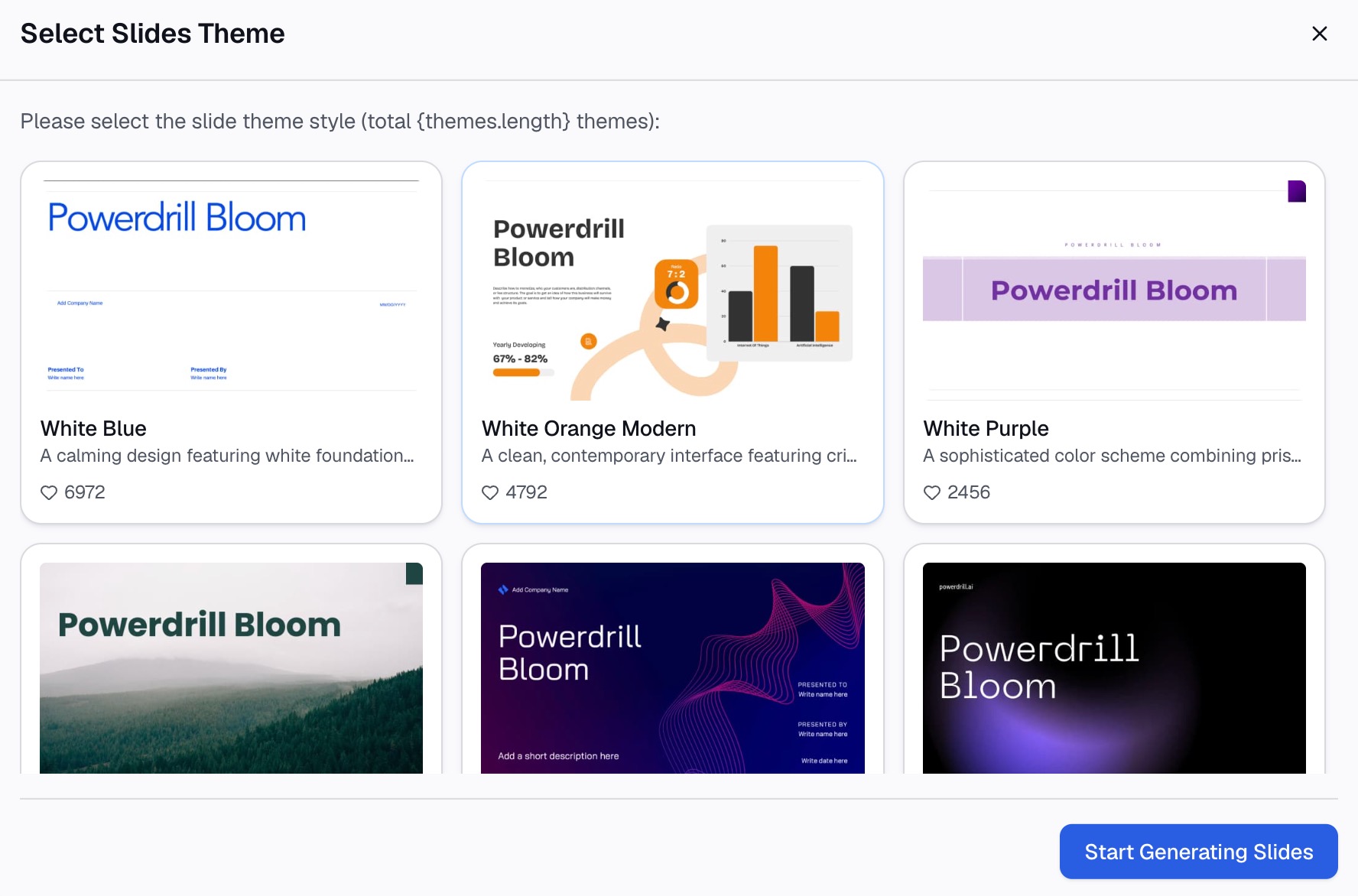
यहीं से आप निर्यात (export) भी करते हैं। बदली हुई पंक्तियों को एक तालिका (table) के रूप में मांगें जिसे आप वापस Excel में पेस्ट कर सकें, या पूछने वाले व्यक्ति के लिए एक संक्षिप्त सारांश के रूप में मांगें।
एक संबंधित काम का अपना अलग विवरण है। AI के साथ Excel डेटा को साफ़ करने और डुप्लिकेट हटाने की गाइड उन फ़ाइलों को कवर करती है जो आपस में मेल नहीं खाती हैं क्योंकि उनमें से एक में वास्तविक बदलावों के बजाय डुप्लिकेट रिकॉर्ड हैं।
pricing page चार व्यक्तिगत स्तरों (tiers) को सूचीबद्ध करता है। Free प्रति माह $0.00 है और इसमें अपलोड की गई Excel, CSV और PDF फ़ाइलों की रोज़मर्रा की खोज शामिल है। Pro प्रति वर्ष $199.00 है, Plus प्रति वर्ष $399.00 है और Premium प्रति वर्ष $1,990.00 है। प्रत्येक स्तर अधिक क्रेडिट सीमा और गहन बहु-चरणीय विश्लेषण प्रदान करता है।
यदि आप पहले स्प्रेडशीट-विशिष्ट क्षमताओं को देखना चाहते हैं तो आप Excel AI assistant पेज से भी काम शुरू कर सकते हैं।
कौन सा तरीका किस काम के लिए उपयुक्त है
| तरीका | फ़ॉर्मूला बदलावों को पकड़ता है | जोड़ी या हटाई गई पंक्तियों को संभालता है | प्लेटफ़ॉर्म |
|---|---|---|---|
| Spreadsheet Compare | हाँ | हाँ | Windows, एंटरप्राइज़ प्लान |
| Power Query merge | केवल वैल्यू | हाँ | Windows और Mac |
| हेल्पर-कॉलम फ़ॉर्मूला | केवल वैल्यू | नहीं | कोई भी |
| कंडीशनल फ़ॉर्मेटिंग | केवल वैल्यू | नहीं | कोई भी |
| View Side by Side | देखकर (मैन्युअल रूप से) | देखकर (मैन्युअल रूप से) | कोई भी |
| AI डेटा एजेंट | वैल्यू, स्पष्टीकरण के साथ | हाँ | कोई भी |
दो पंक्तियाँ विशेष ध्यान देने योग्य हैं। Spreadsheet Compare एकमात्र ऐसा विकल्प है जो फ़ॉर्मूला और फ़ॉर्मेटिंग के अंतरों को प्राथमिक परिणाम के रूप में रिपोर्ट करता है। यही कारण है कि जहाँ भी यह उपलब्ध हो, इसका उपयोग करना फायदेमंद रहता है।
प्लेटफ़ॉर्म कॉलम दूसरा ऐसा कॉलम है जिसे ध्यान से पढ़ा जाना चाहिए। यही कारण है कि बहुत से लोग मूल टूल के बजाय किसी अन्य विकल्प को चुनते हैं।
परिणाम मिलने के बाद उसे कैसे समझें
ऊपर दिया गया हर तरीका एक सूची तैयार करता है। एक सूची अभी तक कोई अंतिम उत्तर नहीं है, और तीन प्रश्न इसे एक सार्थक उत्तर में बदल देते.
कुल कितनी पंक्तियों में से कितनी पंक्तियाँ बदलीं? पचास की फ़ाइल में चालीस बदली हुई पंक्तियाँ एक पुनर्लेखन (rewrite) हैं। चालीस हज़ार की फ़ाइल में चालीस पंक्तियाँ एक सुधार (correction) हैं।
क्या बदलाव किसी एक समूह (cluster) में हैं? यदि प्रत्येक बदली हुई पंक्ति किसी एक क्षेत्र, एक मालिक या एक तिथि सीमा से संबंधित है, तो यही मुख्य निष्कर्ष है। बिखरे हुए बदलावों का आमतौर पर मतलब संपादन के बजाय फिर से निर्यात (re-export) करना होता है।
क्या कुल योग बदलता है? दोनों संस्करणों में बदले हुए कॉलम का योग करें। शून्य के शुद्ध प्रभाव (net effect) वाली अंतर सूची आमतौर पर एक पुनर्व्यवस्था (reordering) होती है, न कि कोई संशोधन। और अंतिम दो कॉलम यही कारण हैं कि बहुत से लोग मूल टूल के बजाय किसी अन्य विकल्प को चुनते हैं।
बचने योग्य सामान्य गलतियाँ
बिना की (key) के तुलना करना। पंक्ति की स्थिति उसकी पहचान नहीं होती है। शीर्ष पर जोड़ी गई एक पंक्ति भी एक स्पष्ट तुलना को हज़ारों गलत अंतरों में बदल देती है।
शून्य पर भरोसा करना। यदि कोई तुलना कोई अंतर रिपोर्ट नहीं करती है, तो पुष्टि करें कि क्या यह अंतर ढूंढ भी सकती है। एक कॉपी में किसी एक सेल को बदलें और इसे फिर से चलाएं।
डेटा प्रकारों (data types) की अनदेखी करना। Power Query के दस्तावेज़ चेतावनी देते हैं कि बेमेल डेटा प्रकार सही परिणाम नहीं दे सकते हैं। तब परिणाम डेटा प्रकार के बेमेल होने के बजाय पूरी तरह से पुनर्लेखन जैसा दिखने लगता है।
रिकॉन्सिलिएशन (reconciliation) का अंतर देखना। चालानों (invoices) के साथ भुगतानों का मिलान करना अलग नियमों के साथ एक अलग काम है। स्प्रेडशीट में लेनदेन का मिलान करने की गाइड इसे ठीक से कवर करती है।
केवल सेल सूची पर रुक जाना। 4,000 बदले हुए सेल की सूची कोई अंतिम उत्तर नहीं है। इससे पहले कि कोई इसे पढ़े, इसे कॉलम, क्षेत्र या मालिक के अनुसार समूहीकृत करें।
निष्कर्ष
दो Excel फ़ाइलों की तुलना करने का कोई एक सबसे अच्छा तरीका नहीं है। वह टूल है जिसे आप वास्तव में खोल सकते हैं, वह तरीका जो जोड़ी गई पंक्तियों के बावजूद काम करता है, और वह परिणाम जिस पर आपका पाठक कार्रवाई कर सकता है।
यदि आप एंटरप्राइज़ लाइसेंस के साथ Windows पर हैं और आपको फ़ॉर्मूला-स्तरीय ऑडिट ट्रेल की आवश्यकता है, तो Spreadsheet Compare का उपयोग करें। यदि पंक्तियों की संख्या भिन्न है, तो Power Query एंटी-जॉइन का उपयोग करें। यदि आप चाहते हैं कि अंतर केवल हाइलाइट होने के बजाय समझाए जाएं, तो दोनों फ़ाइलों पर Powerdrill Bloom आज़माएं और उससे पूछें कि क्या बदला है।
अक्सर पूछे जाने वाले प्रश्न
दो Excel फ़ाइलों की तुलना करने का सबसे अच्छा तरीका क्या है?
यह इस बात पर निर्भर करता है कि आप किस तरह के अंतर की तलाश कर रहे हैं। Spreadsheet Compare वैल्यू, फ़ॉर्मूला और फ़ॉर्मेटिंग के बदलावों की रिपोर्ट करता है लेकिन केवल Windows एंटरप्राइज़ बिल्ड पर चलता है। Power Query एंटी-जॉइन कहीं भी अलग-अलग पंक्तियों की संख्या को संभाल लेता है। एक AI एजेंट बदलावों को केवल सूचीबद्ध करने के बजाय उनका सारांश प्रस्तुत करता है।
क्या आप दो Excel फ़ाइलों की तुलना कर सकते हैं और अंतरों को हाइलाइट कर सकते हैं?
हाँ। कंडीशनल फ़ॉर्मेटिंग सीधे शीट पर बेमेल सेल को शेड (रंग) करती है, और Spreadsheet Compare बदले हुए कंटेंट के प्रकार के आधार पर अपने परिणामों को कलर-कोड करता है। दोनों के लिए पहले पंक्तियों को व्यवस्थित करना आवश्यक है, या उन्हें व्यवस्थित करने के लिए एक मुख्य (key) कॉलम की आवश्यकता होती है।
मैं Mac पर दो Excel फ़ाइलों की तुलना कैसे करूँ?
Power Query, एक हेल्पर-कॉलम फ़ॉर्मूला, कंडीशनल फ़ॉर्मेटिंग, या ब्राउज़र में चलने वाले AI एजेंट का उपयोग करें। Microsoft के दस्तावेज़ बताते हैं कि Spreadsheet Compare केवल योग्य एंटरप्राइज़ प्लान पर Excel for Windows में उपलब्ध है।
मैं अलग-अलग पंक्तियों की संख्या वाली दो Excel फ़ाइलों की तुलना कैसे करूँ?
उन्हें एक साझा की (key) पर Power Query में मर्ज करें और केवल एक फ़ाइल में मौजूद चीज़ों को सूचीबद्ध करने के लिए एंटी-जॉइन का उपयोग करें। पंक्ति-दर-पंक्ति (row-by-row) वाले तरीके यहाँ गलत रिपोर्ट देंगे, क्योंकि जोड़ी गई पंक्ति के नीचे की हर चीज़ एक स्थान खिसक जाती है।
क्या AI दो Excel फ़ाइलों की तुलना कर सकता है?
हाँ। दोनों फ़ाइलें अपलोड करें, मुख्य (key) कॉलम का नाम बताएं, और प्राकृतिक भाषा में तुलना का वर्णन करें। सारांश पर भरोसा करने से पहले जोड़ी गई, हटाई गई और बदली गई पंक्तियों की संख्या की समीक्षा करें, क्योंकि एक बेमेल की (key) विश्वसनीय दिखने वाला लेकिन गलत परिणाम दे सकती है।
स्रोत: Microsoft, Overview of Spreadsheet Compare · Microsoft, Compare two versions of a workbook · Microsoft, Compare workbooks using Spreadsheet Inquire · Microsoft, Merge queries overview · Microsoft, Excel specifications and limits