PowerPoint प्रेजेंटेशन को एक में कैसे जोड़ें: एक संपूर्ण गाइड
तीन लोगों में से प्रत्येक ने डेक का एक हिस्सा बनाया है। अब आपके पास तीन फाइलें, तीन कलर स्कीम्स हैं, और एक घंटे में मीटिंग होने वाली है।
उन्हें आपस में जोड़ना ऐसा लगता है जैसे यह एक ही मेनू कमांड का काम हो। लेकिन ऐसा नहीं है। इसका कारण महत्वपूर्ण है: Microsoft के अपने दस्तावेज़ में PowerPoint फाइलों को जोड़ने के तीन अलग-अलग तरीकों का वर्णन किया गया है, और उनमें से किसी का भी नाम Merge नहीं है। इसके बजाय इसमें फाइलों के बीच स्लाइड्स को ले जाने के तीन अलग-अलग तरीके हैं, और हर तरीका फ़ॉर्मेटिंग को अलग तरह से संभालता है। गलत तरीका चुनने पर आप रिहर्सल करने के बजाय अपना पूरा घंटा फ़ॉन्ट ठीक करने में बिता देंगे।
यह गाइड सभी तीन आधिकारिक तरीकों और आपके डिज़ाइन पर उनके होने वाले असर के बारे में बताती है। यह PDF और Mac के विकल्पों को भी संभालती है, और यह भी दिखाती है कि जब आपकी सोर्स सामग्री अभी तक स्लाइड्स के रूप में न हो, तो इस पूरी समस्या से कैसे बचा जाए।
PowerPoint में वास्तव में "जोड़ने" (combining) का क्या अर्थ है
Microsoft के सपोर्ट पेजों पर फाइलों के बीच स्लाइड्स को ले जाने के तीन तरीकों का दस्तावेजीकरण किया गया है, और उनमें से किसी का भी नाम Merge नहीं है। जब लोग PowerPoint प्रेजेंटेशन को जोड़ने की कोशिश करते हैं, तो मेनू में इस नाम को खोजना उनके अटकने का सबसे आम कारण होता है।
इसके बजाय, PowerPoint फाइलों को जोड़ने के तीन समर्थित तरीके हैं। वे एक मामले में भिन्न हैं जो बाकी सब कुछ तय करता है: आपके द्वारा लाई जाने वाली स्लाइड्स के डिज़ाइन का क्या होता है।
Reuse Slides किसी अन्य फाइल को खोले बिना उससे स्लाइड्स इम्पोर्ट करता है। Copy and paste दो खुली हुई फाइलों के बीच स्लाइड्स को ले जाता है और आपको डेस्टिनेशन थीम चुनने की सुविधा देता है। Copying the slide master कोई भी कंटेंट ले जाने से पहले पूरे डिज़ाइन सिस्टम को कॉपी कर लेता है।
डिफ़ॉल्ट व्यवहार के बारे में Microsoft का दस्तावेज़ स्पष्ट है। जब आप किसी स्लाइड का दोबारा उपयोग करते हैं, तो "कॉपी की गई स्लाइड डेस्टिनेशन प्रेजेंटेशन में उस स्लाइड का डिज़ाइन अपना लेती है जिसके बाद आप इसे इन्सर्ट कर रहे हैं। हालांकि, आप इसके बजाय उस स्लाइड की फ़ॉर्मेटिंग को बनाए रखने का विकल्प चुन सकते हैं जिसे आप कॉपी कर रहे हैं।"
यह वाक्य ही पूरा निर्णय है। क्या आप चाहते हैं कि आने वाली स्लाइड्स उस फाइल जैसी दिखें जिसमें वे आ रही हैं, या उस फाइल जैसी दिखें जहाँ से वे आई हैं?
शुरू करने से पहले: फ़ॉर्मेटिंग का क्या होता है
Microsoft के अपने पेजों से मिले दो तथ्य आपका सबसे अधिक समय बचाएंगे।
पहला, इम्पोर्ट की गई स्लाइड्स स्वतंत्र होती हैं। "जब आप एक प्रेजेंटेशन से दूसरी प्रेजेंटेशन में स्लाइड इम्पोर्ट करते हैं, तो यह केवल मूल स्लाइड की एक कॉपी होती है। कॉपी में आपके द्वारा किए गए बदलाव दूसरी प्रेजेंटेशन की मूल स्लाइड को प्रभावित नहीं करते हैं।" इसलिए कोई लाइव लिंक नहीं होता है — यदि कोई सहकर्मी बाद में अपनी सोर्स फाइल में बदलाव करता है, तो आपका संयुक्त डेक अपडेट नहीं होगा।
दूसरा, और जिसे आसानी से अनदेखा किया जा सकता है: Reuse Slides पेन की एक तय सीमा है। Microsoft का कहना है कि "यह सुविधा केवल लोकल फाइलों से स्लाइड्स का दोबारा उपयोग करने के लिए उपलब्ध है। क्लाउड फाइलों से स्लाइड्स का दोबारा उपयोग करना अब बंद (deprecated) कर दिया गया है।"
यदि आपकी टीम OneDrive या SharePoint पर डेक रखती है, तो इसका मतलब है कि Reuse पेन द्वारा इसे देखने से पहले एक लोकल कॉपी डाउनलोड करनी होगी। बहुत से लोग इस समस्या का सामना करते हैं और मान लेते हैं कि यह फीचर काम नहीं कर रहा है।
तरीका 1: Reuse Slides
यह तब सबसे तेज़ रास्ता है जब आप किसी अन्य डेक को खोले बिना उससे कुछ स्लाइड्स निकालना चाहते हैं।
उस प्रेजेंटेशन को खोलें जिसमें आप स्लाइड्स जोड़ना चाहते हैं। Home टैब पर, Slides ग्रुप में, New Slide के नीचे दिए गए तीर को चुनें, फिर Reuse Slides चुनें। Reuse Slides पेन में, Open a PowerPoint File चुनें, फिर अपनी मनचाही फाइल पर जाएं और उसे खोलें।
आपको उस फाइल की प्रत्येक स्लाइड के थंबनेल दिखाई देंगे। किसी एक स्लाइड को जोड़ने के लिए उस पर क्लिक करें। सब कुछ एक साथ लाने के लिए, किसी भी थंबनेल पर राइट-क्लिक करें और Insert All Slides चुनें।
सबसे महत्वपूर्ण कंट्रोल Keep source formatting चेकबॉक्स है। इसे अनचेक छोड़ दें और आने वाली स्लाइड्स उस स्लाइड की स्टाइलिंग अपना लेंगी जिसके बाद वे आती हैं। इसे चेक करें और वे बिल्कुल वैसी ही दिखाई देंगी जैसी वे मूल फाइल में थीं।
इस तरीके का उपयोग तब करें जब आप चुनिंदा स्लाइड्स चुन रहे हों। तीनों में से केवल यही एक ऐसा तरीका है जिसमें दूसरी प्रेजेंटेशन को खोलने की आवश्यकता नहीं होती है।
इस पर भरोसा करने से पहले एक सीमा को जानना ज़रूरी है। यह पेन सोर्स फाइल की हर स्लाइड को दिखाता है, लेकिन यह आपको यह नहीं दिखाता कि उनमें से कौन सी स्लाइड आप पहले ही इम्पोर्ट कर चुके हैं। एक लंबे डेक पर, इस बात का ध्यान रखें कि आपने क्या-क्या कॉपी किया है। अन्यथा आपके पास डुप्लिकेट स्लाइड्स हो जाएंगी जिन्हें बाद में ढूंढना थकाऊ काम हो जाता है।
तरीका 2: कॉपी और पेस्ट
यह तब सही तरीका है जब आप अलग-अलग स्लाइड्स चुनने के बजाय पूरे PowerPoint प्रेजेंटेशन को आपस में जोड़ना चाहते हैं। आप दोनों फाइलों को अगल-बगल देख सकते हैं।
Microsoft मुख्य व्यवहार का सीधे वर्णन करता है। स्लाइड्स को दूसरी प्रेजेंटेशन में कॉपी करते समय, आप "उस थीम को निर्दिष्ट (specify) कर सकते हैं जिसे आप चाहते हैं कि नई स्लाइड्स अपनाएं।"
दोनों प्रेजेंटेशन खोलें। सोर्स फाइल में, View पर क्लिक करें, फिर Normal पर, ताकि बाईं ओर स्लाइड थंबनेल पेन दिखाई दे। अपनी मनचाही पहली स्लाइड पर क्लिक करें, फिर लगातार आने वाली स्लाइड्स के समूह को चुनने के लिए Shift दबाकर रखें और आखिरी स्लाइड पर क्लिक करें। अलग-अलग स्लाइड्स को चुनने के लिए, Ctrl दबाकर रखें और प्रत्येक पर अलग से क्लिक करें।
चुने गए थंबनेल में से किसी एक पर राइट-क्लिक करें और Copy चुनें। डेस्टिनेशन प्रेजेंटेशन पर जाएं, थंबनेल पेन में उस स्थान पर क्लिक करें जहां स्लाइड्स को रखना है, और पेस्ट करें।
इसके बाद दिखाई देने वाला पेस्ट ऑप्शंस बटन वह जगह है जहाँ आप थीम चुनते हैं। यह वही निर्णय है जो Reuse पेन के चेकबॉक्स का है, बस इसे पहले के बजाय बाद में प्रस्तुत किया जाता है।
तरीका 3: पहले Slide Master को कॉपी करें
इसका उपयोग तब करें जब दोनों डेक के डिज़ाइन वास्तव में अलग हों और आप चाहते हों कि आने वाला डिज़ाइन ही प्रभावी रहे। यह तब भी काम करता है जब आप PowerPoint स्लाइड्स को जोड़ने से पहले दोनों फाइलों को एक जैसा बनाना चाहते हैं।
इसके लिए Microsoft का पेज विशिष्ट है: "आप अपनी पसंद के स्लाइड मास्टर (और उससे जुड़े सभी लेआउट) को एक प्रेजेंटेशन से दूसरी प्रेजेंटेशन में कॉपी कर सकते हैं।"
दोनों प्रेजेंटेशन खोलें। जिस फाइल का डिज़ाइन आप रखना चाहते हैं, उसमें View टैब पर जाएं और Slide Master चुनें। थंबनेल पेन में, स्लाइड मास्टर एक बड़ी इमेज होती है जिसके बगल में एक संख्या होती है। इसके नीचे की छोटी चीजें इसके संबंधित लेआउट होती हैं। स्लाइड मास्टर पर राइट-क्लिक करें और Copy चुनें, फिर इसे दूसरी प्रेजेंटेशन के Slide Master व्यू में पेस्ट करें।
स्लाइड्स को स्थानांतरित करने से पहले ऐसा करने का मतलब है कि दोनों फाइलें एक ही डिज़ाइन सिस्टम साझा करती हैं। इसके बाद तरीके 1 और 2 में फ़ॉर्मेटिंग का निर्णय कोई मायने नहीं रखता। यह अतिरिक्त पांच मिनट का काम एक लंबे डेक पर एक घंटे की सफाई के काम को बचा लेता है।
बड़े स्तर पर फाइलों को जोड़ने के लिए यहाँ से शुरू करने का एक दूसरा कारण भी है। अलग-अलग मास्टर्स वाले डेक के बीच स्लाइड्स को कॉपी करने से हर पेस्ट के साथ एक नया लेआउट सेट आ सकता है। अंत में आपके पास एक ऐसी फाइल होगी जिसमें दर्जनों लगभग एक जैसे लेआउट होंगे। मास्टर्स को पहले संरेखित (align) करने से वह सूची छोटी रहती है।
AI के साथ सोर्स फाइलों को एक डेक में कैसे जोड़ें
ऊपर दिए गए तीनों तरीके यह मानकर चलते हैं कि स्लाइड्स पहले से मौजूद हैं। अक्सर ऐसा नहीं होता है।
इस समस्या का अधिक आम संस्करण एक तिमाही स्प्रेडशीट, एक वेंडर की PDF रिपोर्ट और पिछले महीने के डेक से शुरू होता है। वास्तव में आपको इन तीनों से बनी एक प्रेजेंटेशन की आवश्यकता होती है। स्लाइड्स को कॉपी करने से मदद नहीं मिलती, क्योंकि तीन इनपुट में से दो स्लाइड्स नहीं हैं।
यही वह जगह है जहाँ सोर्स सामग्री से संयुक्त डेक तैयार करना उसे खुद जोड़ने की तुलना में तेज़ होता है।
चरण 1: प्रत्येक सोर्स फाइल को एक वर्कस्पेस में अपलोड करें
Powerdrill Bloom खोलें और इस डेक के लिए एक वर्कस्पेस बनाएं। आपके पास जो कुछ भी है उसे अपलोड करें — मौजूदा PowerPoint फाइलें, Excel वर्कबुक, PDF, CSV एक्सपोर्ट। एक ही वर्कस्पेस में मिश्रित फॉर्मेट होना एक सामान्य बात है, कोई विशेष मामला नहीं।
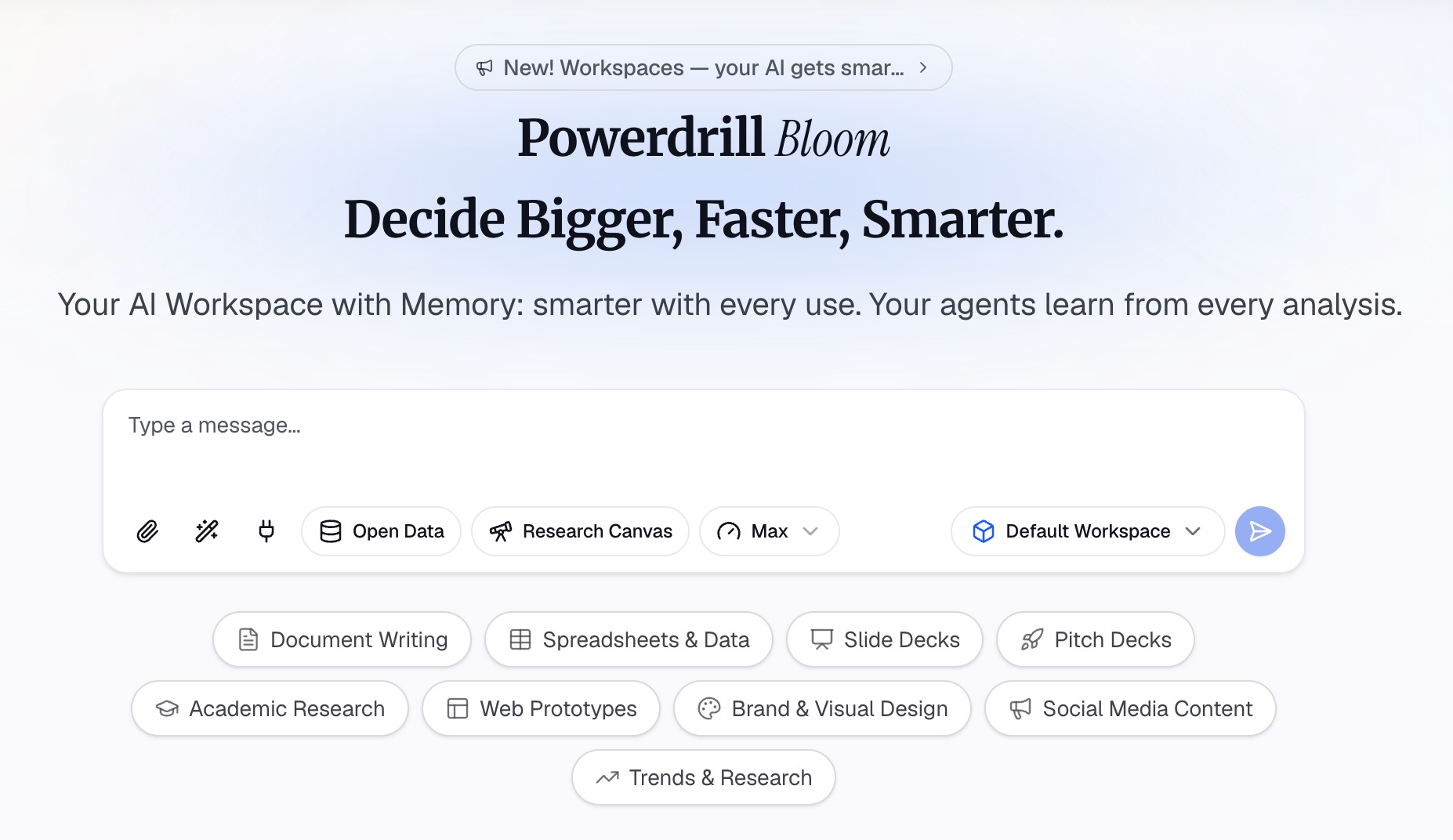
उन्हें एक साथ रखने का उद्देश्य यह है कि टूल उन सभी को एक साथ पढ़ सकता है। स्प्रेडशीट का एक नंबर और PDF का एक दावा एक ही स्लाइड पर आ सकते हैं। यह बिल्कुल वही मिलान है जो आप अन्यथा खुद अपने हाथों से करते।
चरण 2: आपको जिस तरह का डेक चाहिए उसका वर्णन करें
सामान्य बोलचाल की भाषा में प्रेजेंटेशन के लिए कहें। बताएं कि दर्शक कौन हैं, यह लगभग कितनी लंबी होनी चाहिए, और मुख्य विषय क्या है। उदाहरण के लिए: लीडरशिप टीम के लिए बारह-स्लाइड का एक अपडेट जिसमें तिमाही के आंकड़े, दो चीजें जो छूट गईं, और अगले महीने क्या बदलाव होने हैं, शामिल हों।
इस बारे में स्पष्ट रहें कि कौन सी सोर्स फाइल किस सेक्शन को संचालित करेगी। यह एक निर्देश ही मर्ज करने का अधिकांश काम कर देता है, क्योंकि यह एजेंट को यह बताता है कि इनपुट आपस में कैसे संबंधित हैं, न कि केवल यह कि उनमें क्या है।
चरण 3: ड्राफ्ट की समीक्षा करें और एक्सपोर्ट करें
तैयार किया गया डेक स्लाइड्स के रूप में आता है जिन्हें आप पढ़ सकते हैं और समायोजित कर सकते हैं। मूल पंक्तियों से आंकड़ों का मिलान करें, शीर्षकों को बेहतर बनाएं, और ऐसी किसी भी चीज़ को हटा दें जिसकी दर्शकों को आवश्यकता नहीं है।
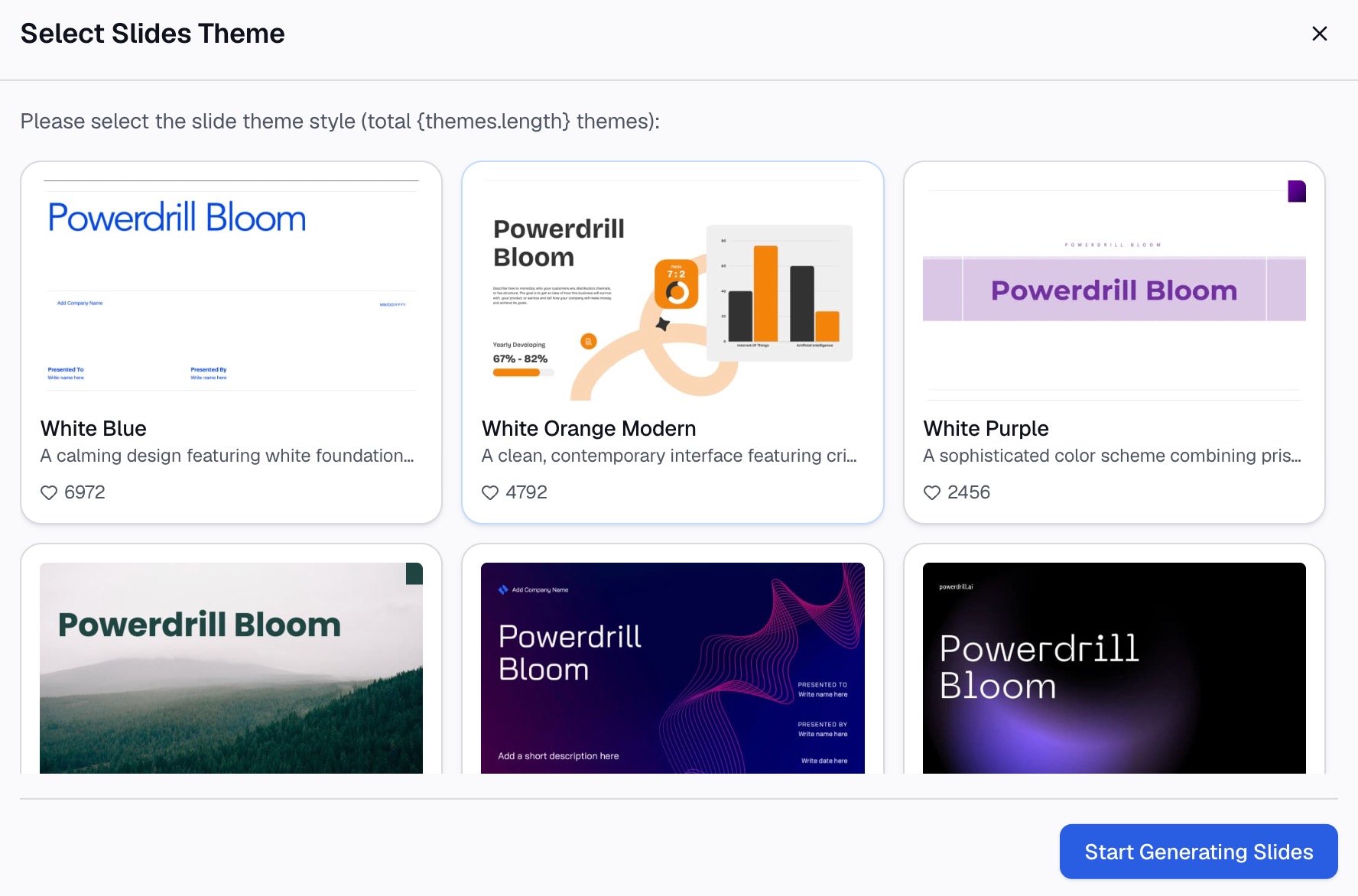
जब यह ठीक लगे तो इसे PowerPoint में एक्सपोर्ट करें। वहां से आप वापस अपने जाने-पहचाने क्षेत्र में आ जाते हैं। यदि आपको अभी भी किसी पुराने डेक से दो स्लाइड्स जोड़ने की आवश्यकता है, तो ऊपर दिया गया तरीका 1 यह काम तीस सेकंड में कर देता है।
PowerPoint फाइलों को एक PDF में कैसे जोड़ें
यह इस प्रश्न के सबसे आम रूपों में से एक है, और आप क्या चाहते हैं इसके आधार पर इसके दो उत्तर हैं।
यदि आप कई डेक की एक एकल निरंतर PDF चाहते हैं, तो पहले ऊपर दिए गए किसी भी तरीके का उपयोग करके PowerPoint फाइलों को जोड़ें। फिर File, Export, Create PDF/XPS के साथ परिणाम को एक्सपोर्ट करें। एक संयुक्त डेक से एक PDF बनती है।
यदि डेक को फाइलों के रूप में अलग रहना चाहिए, तो प्रत्येक को अलग-अलग PDF में एक्सपोर्ट करें और फिर PDF फाइलों को मर्ज करें। यह PowerPoint के बजाय PDF का काम है। macOS पर Preview और Windows पर अधिकांश PDF एडिटर इसे संभाल लेते हैं। तब तक स्लाइड फ़ॉर्मेटिंग पहले से ही लॉक हो चुकी होती है, इसलिए कोई थीम टकराव नहीं हो सकता।
दूसरा रास्ता तब अधिक सुरक्षित होता है जब सोर्स डेक के डिज़ाइन आपस में मेल नहीं खाते और आपके पास उनके मिलान का समय नहीं होता।
Mac पर PowerPoint फाइलों को कैसे जोड़ें
ये तीनों तरीके PowerPoint for Mac में भी मौजूद हैं, बस कमांड कहाँ स्थित हैं इसमें थोड़ा अंतर है।
Reuse Slides, PowerPoint for Microsoft 365 for Mac में और 2024, 2021 और 2019 Mac रिलीज़ में उपलब्ध है। Copy and paste उसी तरह काम करता है, जिसमें अलग-अलग स्लाइड्स को चुनने के लिए Ctrl के स्थान पर Command का उपयोग किया जाता है। Slide Master ठीक उसी तरह View टैब के अंतर्गत रहता है जैसे Windows पर होता है।
Reuse पेन पर लोकल-फाइलों की सीमा Mac पर भी लागू होती है। क्लाउड-स्टोर किए गए डेक से इम्पोर्ट करने का प्रयास करने से पहले एक लोकल कॉपी डाउनलोड करें।
आम समस्याएं और उनके समाधान
फ़ॉन्ट बदल गए। आने वाली स्लाइड्स ने डेस्टिनेशन थीम को अपना लिया। Undo करें, फिर पेस्ट को दोहराएं और Keep Source Formatting चुनें — या पहले स्लाइड मास्टर को कॉपी करें ताकि दोनों डेक डिज़ाइन पर सहमत हों।
Reuse पेन मेरी फाइल नहीं देख पा रहा है। यह केवल लोकल फाइलों को पढ़ता है। पहले OneDrive या SharePoint से डेक को अपने कंप्यूटर पर डाउनलोड करें।
इमेज अपनी जगह से हट गईं या ओवरलैप हो गईं। दोनों डेक अलग-अलग स्लाइड आकारों का उपयोग करते हैं। जोड़ने से पहले दोनों फाइलों में Design, Slide Size की जांच करें और उनका मिलान करें। बाद में आकार बदलने से यह हर उस स्लाइड पर प्लेसहोल्डर्स को पुनर्व्यवस्थित कर देता है जिसे यह छूता है।
मूल फाइल में किए गए बदलाव दिखाई नहीं दे रहे हैं। वे दिखाई नहीं देंगे। इम्पोर्ट की गई स्लाइड एक कॉपी होती है, लिंक नहीं, इसलिए इम्पोर्ट के बाद सोर्स फाइल में किए गए बदलाव आगे नहीं बढ़ते हैं।
संयुक्त डेक में दस अप्रयुक्त लेआउट हैं। कई डेक से स्लाइड मास्टर्स को कॉपी करने से प्रत्येक के लेआउट साथ आ जाते हैं। फाइल भेजने से पहले Slide Master व्यू खोलें और उन लेआउट्स को हटा दें जिनका कोई उपयोग नहीं हो रहा है। एक छोटी लेआउट सूची अगली बार मर्ज करने की प्रक्रिया को भी आसान बनाती है।
अक्सर पूछे जाने वाले प्रश्न (FAQs)
क्या PowerPoint में कोई मर्ज फ़ंक्शन है? Microsoft के दस्तावेज़ में इस नाम के किसी कमांड का वर्णन नहीं है। PowerPoint फाइलों को जोड़ने के लिए जिन तीन तरीकों का दस्तावेजीकरण किया गया है, वे हैं Reuse Slides, copy and paste, और प्रेजेंटेशन के बीच स्लाइड मास्टर को कॉपी करना।
मैं दो PowerPoint प्रेजेंटेशन को एक फाइल में कैसे जोड़ूं? डेस्टिनेशन डेक खोलें, Home पर जाएं, New Slide के नीचे दिए गए तीर को चुनें, और Reuse Slides चुनें। दूसरी फाइल खोलें, फिर थंबनेल पर राइट-क्लिक करें और Insert All Slides चुनें।
स्लाइड्स को जोड़ते समय मूल फ़ॉर्मेटिंग को कैसे बनाए रखें? Reuse Slides पेन में Keep source formatting चेकबॉक्स को टिक करें, या पेस्ट करने के बाद मैचिंग पेस्ट विकल्प चुनें। डिफ़ॉल्ट रूप से, स्लाइड्स उस स्लाइड का डिज़ाइन अपना लेती हैं जिसके बाद उन्हें इन्सर्ट किया जाता है।
क्या मैं OneDrive या SharePoint में संग्रहीत PowerPoint फाइलों को जोड़ सकता हूँ? सीधे Reuse Slides पेन के माध्यम से नहीं। Microsoft का कहना है कि क्लाउड फाइलों से स्लाइड्स का दोबारा उपयोग करना अब बंद कर दिया गया है और यह फीचर केवल लोकल फाइलों के साथ काम करता, इसलिए पहले एक कॉपी डाउनलोड करें।
क्या होगा यदि मेरी सामग्री अभी तक स्लाइड्स में नहीं है? जोड़ना केवल मौजूदा स्लाइड्स पर लागू होता है। जब इनपुट स्प्रेडशीट, PDF और दस्तावेज़ हों, तो उन सभी से एक डेक तैयार करना प्रत्येक को स्लाइड्स में बदलने और फिर मर्ज करने की तुलना में तेज़ होता है।
निष्कर्ष
प्रेजेंटेशन को जोड़ना वास्तव में एक फ़ॉर्मेटिंग का निर्णय है जो फाइल ऑपरेशन के रूप में छिपा होता है। पहले यह तय करें कि आने वाली स्लाइड्स वैसी दिखनी चाहिए जहाँ से वे आई हैं या वैसी जहाँ वे जा रही हैं। इसके बाद तरीका अपने आप तय हो जाता है: चुनिंदा स्लाइड्स के लिए Reuse Slides, पूरे डेक के लिए copy and paste, और जब डिज़ाइन वास्तव में अलग हों तो पहले slide master।
यदि वास्तविक समस्या यह है कि आपकी सामग्री अभी तक स्लाइड्स के रूप में नहीं है, तो उन्हें जोड़ना पूरी तरह से गलत कदम है। Powerdrill Bloom को मुफ्त में आज़माएं, अपनी स्प्रेडशीट, PDF और डेक अपलोड करें, और एक बेहतरीन प्रेजेंटेशन तैयार पाएं।
स्रोत: किसी अन्य प्रेजेंटेशन से स्लाइड्स का दोबारा उपयोग (इम्पोर्ट) करना · अपनी स्लाइड्स को कॉपी और पेस्ट करना · एक प्रेजेंटेशन से दूसरी प्रेजेंटेशन में स्लाइड मास्टर को कॉपी और पेस्ट करना