AI के साथ एक साथ कई Excel फ़ाइलों का विश्लेषण कैसे करें (कदम-दर-कदम)

एक साथ कई Excel फ़ाइलों का विश्लेषण करने के दो तरीके हैं। आप पहले उन्हें Power Query के साथ एक तालिका (table) में जोड़ सकते हैं, या पूरे सेट को एक AI डेटा एजेंट पर अपलोड कर सकते हैं और सीधे उन सभी से अपना प्रश्न पूछ सकते हैं। जब हर फ़ाइल का लेआउट बिल्कुल एक जैसा हो, तो Power Query सही विकल्प है। जब ऐसा न हो, तो दूसरा तरीका आपको डेटा साफ करने की मशक्कत से बचाता है।
ज़्यादातर वास्तविक रिपोर्टिंग डेटा किसी एक वर्कबुक में नहीं होता। सेल्स का डेटा बारह मासिक फ़ाइलों में बंटा होता है। सर्वे के परिणाम प्रति क्षेत्र एक फ़ाइल के रूप में आते हैं। फाइनेंस विभाग हर शुक्रवार को एक नया एक्सपोर्ट भेजता है। जिन आंकड़ों की आपको वास्तव में आवश्यकता होती है — जैसे ट्रेंड, आउटलायर, या साल-दर-साल का अंतर — वे केवल तभी सामने आते हैं जब वे फ़ाइलें एक साथ रखी जाएं।
यह गाइड दोनों तरीकों को कवर करती है। यह Excel के मूल (native) तरीके से शुरू होती है, आपको ठीक-ठीक बताती है कि उस तरीके में आपका समय कहाँ बर्बाद होने लगता है, और फिर कदम-दर-कदम AI वाले तरीके की जानकारी देती है।
शुरू करने से पहले आपको क्या चाहिए
तीन बातें यह तय करती हैं कि आपके लिए कौन सा तरीका सही रहेगा।
फ़ाइलें कितनी मिलती-जुलती हैं? यदि सभी बारह मासिक एक्सपोर्ट में एक ही क्रम में समान कॉलम हेडर हैं, तो वे संरचनात्मक रूप से समान हैं और उन्हें एक के ऊपर एक जोड़ना आसान है। लेकिन यदि किसी क्षेत्र ने मार्च में "Discount Code" कॉलम जोड़ दिया, तो वे समान नहीं रह जातीं।
आप इसे कितनी बार दोहराएंगे? एक बार किए जाने वाले विश्लेषण और मासिक रिपोर्ट की उपयोगिता में बहुत अंतर होता है। एक रिफ्रेश होने वाली क्वेरी बनाने का फायदा दसवीं बार इस्तेमाल करने पर मिलता है, पहली बार में नहीं.
अंत में आपको क्या चाहिए? एक अकेली संयुक्त तालिका एक चार्ट से अलग होती है, और एक चार्ट उस स्लाइड से अलग होता है जिसे आपका मैनेजर प्रस्तुत कर सके। शुरू करने से पहले यह तय कर लें, क्योंकि इससे यह बदल जाता है कि कौन सा तरीका आपके लिए अधिक किफायती होगा।
यदि आपकी फ़ाइलें एक जैसी हैं, काम बार-बार दोहराया जाना है, और आपको केवल संयुक्त तालिका की आवश्यकता है, तो Power Query का उपयोग करें। यह इन-बिल्ट है, इसमें कोई लागत नहीं आती, और यह रिफ्रेश हो जाता है। इस गाइड का बाकी हिस्सा उन लोगों के लिए है जिनकी फ़ाइलें इससे अधिक उलझी हुई हैं।
Power Query के साथ मैन्युअल रूप से कई Excel फ़ाइलों को कैसे जोड़ें
Power Query, Excel के अंदर ही आता है और Excel 2013 से उपलब्ध है। यह किसी फ़ोल्डर की हर फ़ाइल को पढ़ता है, उन्हें एक तालिका में जोड़ता है, और जब आप कोई नई फ़ाइल डालते हैं तो मांग पर फिर से रन हो जाता है। यह Microsoft द्वारा प्रमाणित तरीका है और अच्छी तरह काम करता।
Step 1: Put every file in one folder
जिन सभी वर्कबुक्स को आप जोड़ना चाहते हैं, उन्हें एक ही फ़ोल्डर में ले जाएं, जिसमें कुछ और न हो। Power Query फ़ोल्डर को पढ़ता है, न कि फ़ाइलों की सूची को, इसलिए कोई फालतू PDF या बचा हुआ ड्राफ्ट आपकी क्वेरी में आ जाएगा और उसे खराब कर देगा।
जांच लें कि प्रत्येक वर्कबुक का डेटा एक ही नाम वाली शीट पर हो। Power Query अलग-अलग फ़ाइलों में किसी खास नाम वाली शीट पर जा सकता है, लेकिन केवल तभी जब वह नाम हर जगह एक समान हो।
Step 2: Import the folder and combine
एक खाली वर्कबुक खोलें और Data → Get Data → From File → From Folder पर जाएं। Excel को अपने फ़ोल्डर का पाथ दिखाएं और Combine → Combine & Load चुनें।
Excel पहली फ़ाइल को एक सैंपल के रूप में पढ़ता है, उसकी संरचना का अनुमान लगाता है, और उसी संरचना को अन्य सभी फ़ाइलों पर लागू करता है। इसके बाद यह एक लंबी तालिका बनाता है जिसमें एक अतिरिक्त कॉलम होता है जो दिखाता है कि प्रत्येक रो किस सोर्स फ़ाइल से आई है। वह सोर्स कॉलम लोगों की उम्मीद से कहीं अधिक महत्वपूर्ण होता है — इसी से आप किसी आउटलायर को किसी विशिष्ट क्षेत्र या महीने से जोड़ पाते हैं।
Step 3: Shape the combined table
संयुक्त तालिका लगभग कभी भी तुरंत तैयार नहीं मिलती। पहली रो को हेडर बनाएं, प्रत्येक कॉलम का डेटा टाइप सेट करें, और दूसरी फ़ाइल के बाद से जुड़ने वाले दोहराए गए हेडर रो को हटा दें।
एक बार आकार सही हो जाने पर, Close & Load पर क्लिक करें। अब से, फ़ोल्डर में एक नई फ़ाइल जोड़ने और Refresh दबाने से आगे का सारा डेटा अपडेट हो जाएगा।
स्क्रीनशॉट के साथ पूरे वॉकथ्रू के लिए, Microsoft इसे यहाँ प्रकाशित करता है: import data from a folder with multiple files.
Power Query का तरीका कहाँ धीमा पड़ जाता है
Power Query वास्तव में एक बेहतरीन टूल है। लेकिन इसकी चार ऐसी कमियां भी हैं जो वास्तविक काम के दौरान अक्सर सामने आती हैं।
यह मान लेता है कि हर फ़ाइल सैंपल से मेल खाती है। Power Query पहली फ़ाइल को पढ़ता है और उसी संरचना को बाकी फ़ाइलों पर लागू करता है। फिर सातवीं फ़ाइल एक अतिरिक्त कॉलम, बदले हुए हेडर नाम, या डेटा के ऊपर मर्ज किए गए सेल वाले टाइटल की दो रो के साथ आती है। इसके बाद आपको नल (null) कॉलम, छूटे हुए फ़ील्ड या एरर मिलते हैं। इससे भी बदतर यह है कि एरर मैसेज उस फ़ाइल के बजाय क्वेरी स्टेप की ओर इशारा करता है जिसके कारण एरर आया था।
हर संरचनात्मक बदलाव का मतलब है क्वेरी को एडिट करना। सोर्स सिस्टम में एक कॉलम जोड़ें और आपकी सावधानीपूर्वक बनाई गई क्वेरी को एक नए स्टेप की आवश्यकता होगी। यदि इसे आपने बनाया है तो यह ठीक है। लेकिन अगर इसे बनाने वाला व्यक्ति छह महीने पहले टीम छोड़ चुका है, तो यह काफी मुश्किल हो जाता है।
इसे सीखने में समय लगता है। प्रमोटेड हेडर, बदले हुए टाइप, विस्तृत टेबल कॉलम, और Combine & Load तथा Combine & Transform के बीच का अंतर, ये सभी समझने योग्य अवधारणाएं हैं, लेकिन ये सभी चीजें एक मार्केटर और उसके उत्तर के बीच एक और बाधा बन जाती हैं।
आप अभी भी Excel की सीमा से टकरा जाते हैं। Excel की प्रकाशित विशिष्टताओं और सीमाओं के अनुसार, एक वर्कशीट में 1,048,576 रो और 16,384 कॉलम हो सकते हैं। यदि आप बहुत सारे मासिक एक्सपोर्ट जोड़ते हैं, तो संयुक्त तालिका इसमें समा नहीं पाती।
इनमें से कोई भी बात Power Query को एक गलत विकल्प नहीं बनाती। लेकिन जब आपकी फ़ाइलें असंगत हों, आपकी समय-सीमा आज ही की हो, और आपको वास्तव में तालिका के बजाय केवल उत्तर की आवश्यकता हो, तो यह इसे एक गलत पहला विकल्प जरूर बना देती है।
Powerdrill Bloom के साथ एक साथ कई Excel फ़ाइलों का विश्लेषण कैसे करें
Powerdrill Bloom जोड़ने वाले स्टेप को छोड़ देता है। आप फ़ाइलों को वैसे ही अपलोड करते हैं जैसी वे हैं, अपनी प्राकृतिक भाषा में अपना प्रश्न पूछते हैं, और यह पूरे सेट को पढ़ता है — साथ ही साथ डेटा को साफ करता है, कॉलम का मिलान करता है और चार्ट बनाता है। जो फ़ाइलें एक-दूसरे से थोड़ी अलग होती हैं, उन्हें क्वेरी बनाने के समय के बजाय प्रश्न पूछने के समय ही संभाल लिया जाता है।
Step 1: Upload all your files at once
हर वर्कबुक को एक ही वर्कस्पेस में डालें। Bloom Excel, CSV, TSV और PDF को स्वीकार करता है, और यह जो कुछ भी पढ़ता है उसे ऑटो-क्लीन करता है, इसलिए आपको पहले से हेडर को संरेखित (align) करने या टाइटल रो को हटाने की आवश्यकता नहीं होती है।

चूंकि वर्कस्पेस याद रखता है कि आपने क्या अपलोड किया है, अगले महीने की फ़ाइल शून्य से नया विश्लेषण शुरू करने के बजाय उसी स्पेस में जुड़ जाती है। यही वह हिस्सा है जो जुड़ता जाता है: आप जितना अधिक जोड़ते हैं, बाद के हर प्रश्न के पास उतना ही अधिक संदर्भ (context) होता है।
Step 2: Ask your question in natural language
वह प्रश्न टाइप करें जो आप वास्तव में पूछना चाहते हैं। "सभी बारह फ़ाइलों में क्षेत्र के अनुसार कुल राजस्व की तुलना करें और पिछले महीने की तुलना में 15% से अधिक की गिरावट वाले किसी भी महीने को चिह्नित करें" एक मान्य निर्देश है, और "इनमें से कौन सी फ़ाइल ग्राहकों की संख्या पर दूसरों से असहमत है" भी एक मान्य निर्देश है।
डेटा देखने के बाद Bloom खुद भी विश्लेषण के रास्तों का सुझाव देता है, जो ऐसे फ़ाइल सेट पर उपयोगी होता है जो आपको किसी और से मिला हो और जिसे आप अभी तक पूरी तरह से नहीं समझ पाए हैं। यदि आपका विश्लेषण एक दोहराई जाने वाली दिनचर्या है, तो आप हर महीने प्रॉम्प्ट को दोबारा टाइप करने के बजाय इसे एक एजेंट स्किल के माध्यम से चला सकते हैं।
Step 3: Export the chart, report, or deck
परिणाम एक विज़ुअल कैनवास पर कार्ड के रूप में आते हैं जिन्हें आप पुनर्व्यवस्थित कर सकते हैं। जब विश्लेषण पूरा हो जाए, तो एक क्लिक में उस कैनवास को Professional, Business या Fancy स्टाइल में प्रेजेंटेशन-रेडी डेक में बदलें, और इसे PowerPoint या Notion में एक्सपोर्ट करें।
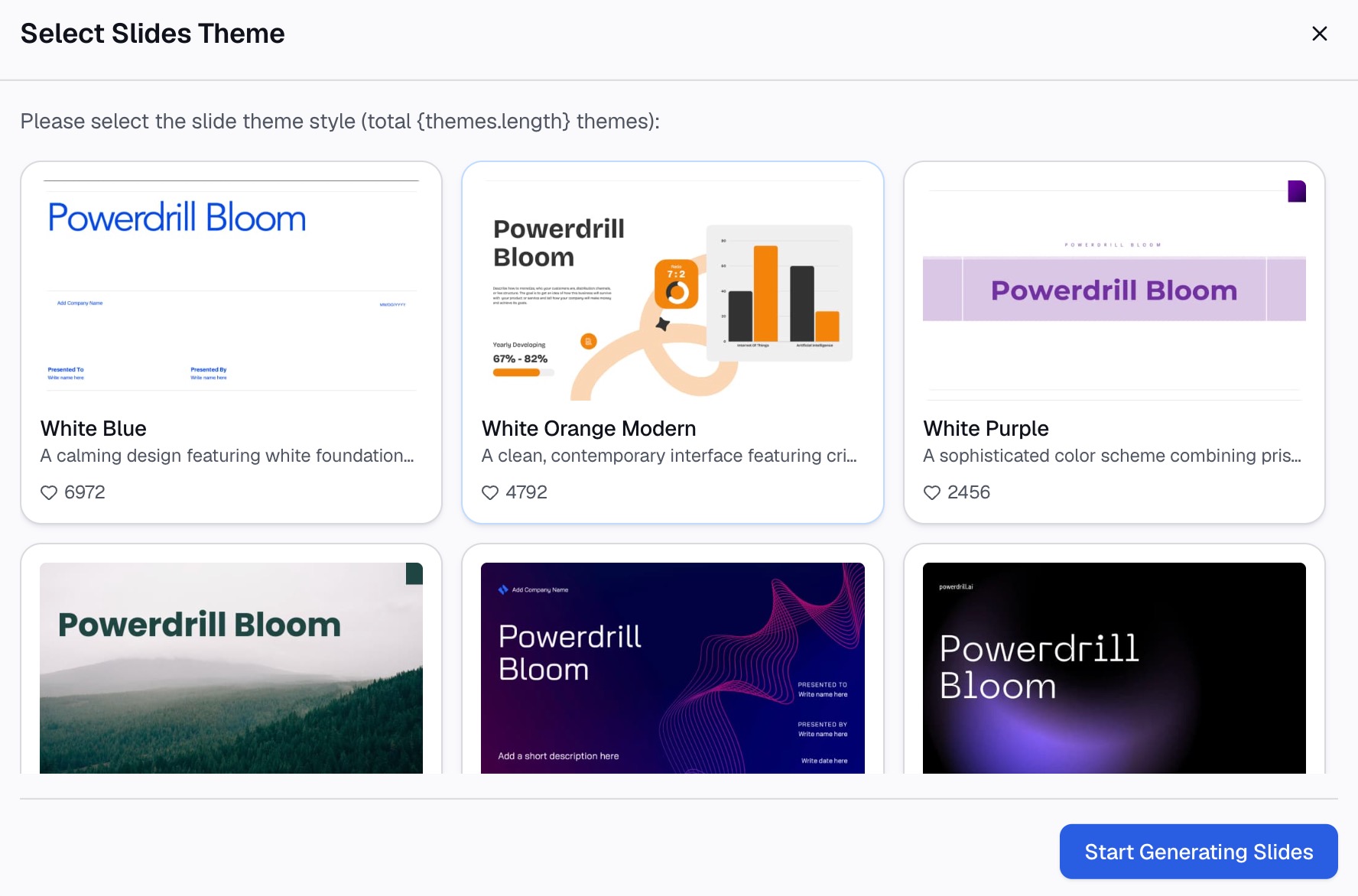
यह वह चरण है जो आमतौर पर मैन्युअल वर्कफ़्लो में छूट जाता है। Excel में एक संयुक्त तालिका कोई डिलीवरेबल (अंतिम परिणाम) नहीं है। लेकिन एक ऐसा डेक जिसे आपका डायरेक्टर खोल सके, वह जरूर है।
यह हर महीने क्वेरी को दोबारा बनाने से बेहतर क्यों है
वास्तव में दोहराए जाने वाले काम पर दोनों तरीकों की तुलना करें।
| Power Query का तरीका | Powerdrill Bloom का तरीका | |
|---|---|---|
| फ़ाइलों की संरचना एक जैसी होनी चाहिए | हाँ | नहीं |
| पहले उत्तर से पहले सेटअप | क्वेरी बनाएं और व्यवस्थित करें | अपलोड करें और पूछें |
| अगले महीने एक फ़ाइल जोड़ना | फ़ोल्डर में डालें, रिफ्रेश करें | वर्कस्पेस में जोड़ें |
| एक अतिरिक्त कॉलम वाली फ़ाइल | क्वेरी को एडिट करें | प्रश्न पूछने के समय ही संभाल लिया जाता है |
| आवश्यक कौशल | Power Query एडिटर | प्राकृतिक भाषा |
| आउटपुट | संयुक्त तालिका (Combined table) | चार्ट, लिखित विश्लेषण, डेक |
ईमानदार सारांश: साफ, स्थिर और दोहराए जाने वाले डेटा के लिए लागत और नियंत्रण के मामले में Power Query जीतता है। Bloom तब जीतता है जब फ़ाइलें असंगत हों, जब काम करने वाला व्यक्ति वह न हो जिसने क्वेरी बनाई थी, या जब डिलीवरेबल तालिका के बजाय चार्ट और डेक हो।
मल्टी-फ़ाइल विश्लेषण के लिए सर्वोत्तम अभ्यास
Keep the source filename in your results
आप जो भी तरीका अपनाएं, यह सुनिश्चित करें कि प्रत्येक रो को उस फ़ाइल तक ट्रेस किया जा सके जिससे वह आई है। उस कॉलम के बिना, कोई आउटलायर केवल एक कौतूहल है। उसके साथ, वह आउटलायर किसी विशिष्ट महीने में एक विशिष्ट क्षेत्र का डेटा होता है जिसके बारे में आप पूछताछ कर सकते हैं।
Reconcile totals before you interpret anything
प्रति फ़ाइल एक ज्ञात मीट्रिक का योग करें, फिर संयोजन के बाद उसका फिर से योग करें। यदि दोनों संख्याएं मेल नहीं खाती हैं, तो आपके पास एक डुप्लिकेट फ़ाइल है, कोई कॉलम छूट गया है, या कोई हेडर रो डेटा के रूप में पढ़ ली गई है। इसे यहीं पकड़ें, मीटिंग में नहीं।
Decide what a duplicate means before you deduplicate
दो मासिक फ़ाइलों में दिखाई देने वाली एक ही ऑर्डर आईडी एक वास्तविक डुप्लिकेट एक्सपोर्ट हो सकती है, या एक वैध संशोधन हो सकती है। इनके साथ अलग-अलग तरह से व्यवहार करने की आवश्यकता होती है। यदि आपकी फ़ाइलें किनारों पर ओवरलैप होती हैं, तो पहले नियम को परिभाषित करें — AI के साथ Excel डेटा को साफ करने और डुप्लिकेट हटाने पर हमारी गाइड इसकी कार्यप्रणाली को कवर करती है।
Watch for the same column under different names
"Customer", "Customer Name", और "Client" एक ही फ़ील्ड हैं जो तीन अलग-अलग नामों से मौजूद हैं। कॉलम मिलान वह जगह है जहाँ अधिकांश मल्टी-फ़ाइल विश्लेषण चुपचाप गलत हो जाते हैं, क्योंकि कोई एरर सामने नहीं आता — आपको बस एक पूर्ण कॉलम के बजाय दो आधे-भरे कॉलम मिलते हैं।
बचने योग्य सामान्य गलतियाँ
- अलग-अलग चीजों को मापने वाली फ़ाइलों को जोड़ना। दो फ़ाइलें हर हेडर को साझा कर सकती हैं और फिर भी उनकी तुलना नहीं की जा सकती, यदि एक ग्रॉस रेवेन्यू (gross revenue) रिपोर्ट करती है और दूसरी नेट रेवेन्यू। एक जैसा आकार होने का मतलब एक ही अर्थ होना नहीं है।
- तारीख के फॉर्मेट में बदलाव की अनदेखी करना। एक फ़ाइल
03/04/2026को 4 मार्च के रूप में एक्सपोर्ट करती है और दूसरी 3 अप्रैल के रूप में। कोई भी आपको चेतावनी नहीं देता है, और आपकी मासिक ट्रेंड लाइन गलत हो जाती है। - री-एक्सपोर्ट के बाद पुरानी फ़ाइल को फ़ोल्डर में छोड़ देना। Power Query फ़ोल्डर को पढ़ता है, इसलिए
sales_march.xlsxandsales_march_FINAL.xlsxदोनों जुड़ जाते हैं, और मार्च का डेटा चुपचाप दोगुना हो जाता है। - खाली सेल को शून्य मानना। गायब डेटा और शून्य अलग-अलग निष्कर्ष हैं। एक ऐसा क्षेत्र जहां कोई रिपोर्ट की गई बिक्री नहीं है और एक ऐसा क्षेत्र जहां वास्तव में शून्य बिक्री है, दोनों को अलग-अलग फॉलो-अप की आवश्यकता होती है।
- संयुक्त तालिका पर ही रुक जाना। तालिका केवल आधा रास्ता है। यदि कोई इसे पढ़ता नहीं है, तो विश्लेषण का कोई फायदा नहीं हुआ।
निष्कर्ष
यदि आपकी Excel फ़ाइलें संरचनात्मक रूप से समान हैं और आप इसे हर महीने दोहराएंगे, तो Power Query बनाएं और रिफ्रेश बटन का आनंद लें। यदि वे असंगत हैं, यदि आप किसी समय-सीमा के दबाव में काम कर रहे हैं, या यदि आपको किसी को तालिका के बजाय चार्ट और डेक सौंपना है, तो पूरे सेट को अपलोड करें और सीधे प्रश्न पूछें।
आप अपनी खुद की फ़ाइलों पर इसे मुफ्त में आज़मा सकते हैं — Powerdrill Bloom के फ्री प्लान में बिना किसी SQL या Python की आवश्यकता के 1,000 दैनिक रिफ्रेश्ड क्रेडिट शामिल हैं। यदि आप पहले टूल-पेज व्यू देखना चाहते हैं, तो Excel AI assistant और CSV AI assistant पेज एक ही फ़ाइल पर समान वर्कफ़्लो दिखाते हैं।
अक्सर पूछे जाने वाले प्रश्न
Can I analyze multiple Excel files at once without combining them first?
हाँ। एक AI डेटा एजेंट अपलोड की गई वर्कबुक्स के सेट को पढ़ता है और उन सभी से जुड़े प्रश्नों के उत्तर देता है, इसलिए फ़ाइलों को जोड़ने के स्टेप की आवश्यकता नहीं होती है। मूल Excel अलग तरह से काम करता है: किसी भी फ़ॉर्मूला, PivotTable या चार्ट द्वारा उन्हें एक साथ देखने से पहले Power Query को फ़ाइलों को एक तालिका में जोड़ना पड़ता है।
What is the fastest way to combine multiple Excel files?
उन फ़ाइलों के लिए जिनकी संरचना बिल्कुल समान है, Power Query का From Folder इम्पोर्ट सबसे तेज़ है, क्योंकि यह एक ही बार में पूरे फ़ोल्डर को संभाल लेता है और बाद में रिफ्रेश हो जाता है। बदलते हेडर या अतिरिक्त कॉलम वाली फ़ाइलों के लिए, उन्हें AI एजेंट पर अपलोड करना आमतौर पर कुल मिलाकर तेज़ होता है, क्योंकि मिलान क्वेरी स्टेप्स के बजाय प्रश्न पूछने के समय ही हो जाता है।
Does this work when my Excel files have different column names?
हाँ, हालांकि दोनों तरीके अलग हैं। Power Query में आपको बेमेल कॉलमों का नाम खुद बदलना या मैप करना पड़ता है। Powerdrill Bloom पढ़ते समय कॉलमों का मिलान करता है और यह चिह्नित करता है कि फ़ाइलें कहाँ असहमत हैं, जिससे आपको यह भी पता चलता है कि "Client" और "Customer Name" वास्तव में एक ही फ़ील्ड थे।
How many Excel files can I analyze at once?
व्यावहारिक रूप से, इसकी सीमा फ़ाइलों की संख्या के बजाय संयुक्त परिणाम के आकार पर निर्भर करती है। एक Excel वर्कशीट में 1,048,576 रो हो सकते हैं, इसलिए बहुत सारे मासिक एक्सपोर्ट अंततः एक शीट की सीमा को पार कर जाएंगे। AI एजेंट एक वर्कशीट के बजाय अपलोड किए गए सेट पर काम करते हैं, इसलिए फ़ाइलों की संख्या कुल वॉल्यूम की तुलना में कम मायने रखती है।
Is there a free way to analyze multiple Excel files?
दो मुफ्त विकल्प मौजूद हैं। Power Query बिना किसी अतिरिक्त लागत के 2013 संस्करण के बाद से Excel में शामिल है। Powerdrill Bloom के फ्री प्लान में 1,000 दैनिक रिफ्रेश्ड क्रेडिट शामिल हैं, जो फ़ाइल सेट अपलोड करने और उससे चार्ट तथा सारांश बनाने की सुविधा देता है।