Cómo Dominar el Análisis de Regresión con Facilidad: Guía para Simplificar tu Análisis | Powerdrill
Introducción
El análisis de regresión es una piedra angular en la investigación académica, ya que permite estudiar relaciones entre variables, poner a prueba hipótesis y construir modelos predictivos.
En esta guía te explicaremos los conceptos básicos del análisis de regresión, definiremos los términos esenciales y te mostraremos cómo Powerdrill AI puede simplificar tu flujo de trabajo.
Ya sea que estés analizando encuestas, realizando experimentos o trabajando con grandes volúmenes de datos, esta guía te ayudará a obtener insights significativos con facilidad.
¿Qué es el análisis de regresión?
El análisis de regresión es una herramienta estadística poderosa que permite entender la relación entre una variable dependiente (también conocida como variable de respuesta) y una o más variables independientes (también llamadas variables predictoras).
Su objetivo principal es modelar y analizar cómo cambia la variable dependiente en función de los valores de las variables independientes.
El análisis de regresión múltiple se utiliza cuando queremos analizar el impacto de dos o más variables independientes sobre una variable dependiente. Este enfoque amplía el concepto de la regresión lineal simple—que solo incluye una variable independiente—al permitir considerar múltiples factores que pueden influir en el resultado.
El análisis de regresión se aplica ampliamente en diversas disciplinas académicas:
Ciencias Sociales: para explorar cómo el nivel socioeconómico influye en el logro educativo.
Ciencias de la Salud: para estudiar el impacto del ejercicio sobre la presión arterial.
Economía: para analizar la relación entre inflación y desempleo.
Estudios Ambientales: para observar cómo los cambios de temperatura afectan el rendimiento agrícola.
Ejemplo práctico:
Supongamos que un investigador desea entender y predecir los ingresos anuales de los hogares. En este caso, el ingreso anual es la variable dependiente. Entre las variables independientes podrían estar:
La edad del miembro principal del hogar, ya que las personas con más experiencia tienden a tener ingresos más altos.
El nivel educativo, pues quienes poseen un doctorado suelen acceder a empleos mejor remunerados en comparación con quienes solo tienen estudios secundarios.
Términos Clave Explicados
Variable Dependiente (Y): Es el resultado que deseas explicar o predecir. Representa el fenómeno principal que está bajo análisis.
Variable(s) Independiente(s) (X): Son los factores que podrían influir en la variable dependiente. En un modelo de regresión, se utilizan para prever cómo cambia Y.
R-cuadrado (R²): Es una métrica que indica qué tan bien las variables independientes explican la variabilidad de la variable dependiente. Su valor va de 0 a 1, donde valores más altos indican un mejor ajuste del modelo.
Valor p (p-value): Es una medida estadística que ayuda a determinar la significancia de cada variable independiente. En investigaciones académicas, un valor p menor a 0.05 suele considerarse estadísticamente significativo.
Coeficientes: Son los números que indican la fuerza y dirección de la relación entre cada variable independiente y la variable dependiente. Un coeficiente positivo implica que al aumentar X, Y también tiende a aumentar (y viceversa si es negativo).
¿Cómo tratar variables categóricas (no continuas) en el análisis de regresión?
En el conjunto de datos utilizado para analizar los ingresos anuales de los hogares, encontramos varias variables categóricas, como:
Nivel educativo
Ocupación
Ubicación
Estado civil
Situación laboral
Tenencia de vivienda
Tipo de vivienda
Género
Medio principal de transporte
A continuación, explicamos cómo se suelen manejar estas variables categóricas en Excel y cómo Powerdrill AI lo hace de forma automática:
En Excel: Método tradicional
Codificación One-Hot (One-Hot Encoding)
Este método consiste en crear una nueva columna para cada categoría dentro de una variable.
Ejemplo con "Nivel educativo":
Si existen 4 categorías (“Secundaria”, “Licenciatura”, “Maestría”, “Doctorado”), se crean 4 columnas nuevas. En cada fila, la columna correspondiente a la categoría presente toma el valor 1, y las demás se llenan con 0.
Por ejemplo:
Si en la celda A2 el nivel educativo es “Licenciatura”, entonces la columna “Licenciatura” de esa fila tendrá un 1, y las columnas de “Secundaria”, “Maestría” y “Doctorado” tendrán un 0.
Este mismo proceso se aplica a variables como “Ocupación” (por ejemplo: Tecnología, Salud, Finanzas, Educación…), creando una columna por tipo.
¿Para qué sirve?
La codificación one-hot transforma valores categóricos en binarios, permitiendo que el modelo de regresión procese esa información como numérica.
En Powerdrill AI: Manejo automático
Powerdrill AI identifica automáticamente las variables categóricas al cargar el dataset. No es necesario codificarlas manualmente como en Excel.
La plataforma utiliza algoritmos avanzados que pueden aplicar:
Codificación ordinal, si hay un orden inherente en los valores
Codificación one-hot optimizada, o incluso técnicas más sofisticadas propias del aprendizaje automático
¿Y después de la codificación?
En Excel: las nuevas columnas creadas se incluyen en el rango de entrada "X" para ejecutar el análisis de regresión.
En Powerdrill AI: solo hay que indicar que se procesen variables categóricas, y la plataforma actualizará el dataset y realizará el análisis automáticamente.
¿Cómo hacer un análisis de regresión múltiple en Excel?
Excel es una herramienta accesible y fácil de usar para realizar análisis de regresión básicos. Usaremos un conjunto de datos sintético que incluye factores demográficos y socioeconómicos que influyen en los ingresos anuales del hogar. Las variables incluyen “Edad”, “Nivel educativo”, “Ocupación”, “Número de dependientes”, entre otras, siendo “Ingresos anuales del hogar” la variable dependiente.
Paso 1: Preparación de los datos
Limpieza de datos: Revisa si hay valores faltantes.
Por ejemplo, si faltan valores en la columna “Edad”, puedes rellenarlos con la media.
Si faltan datos en una variable categórica como “Ocupación”, puedes usar la moda (el valor más frecuente), o eliminar las filas si el número de valores faltantes es bajo.
Formato correcto:
Asegúrate de que las variables numéricas como “Edad” y “Número de dependientes” estén en formato numérico.
Verifica que los valores categóricos estén escritos de forma coherente. Por ejemplo: “High School”, “Bachelor’s”, “Master’s” y “Doctorate” deben estar correctamente escritos y sin errores ortográficos.
Paso 2: Activar el complemento ToolPak de análisis de datos
Si aún no está habilitado:
Ve a “Archivo” > “Opciones” > “Complementos”
Selecciona “Herramientas para análisis” y haz clic en “Ir”
Marca la casilla “Herramientas para análisis” y haz clic en “Aceptar”
Una vez activado, ve a la pestaña “Datos” y haz clic en “Análisis de datos”. Luego, selecciona la opción “Regresión”.
Paso 3: Configurar los parámetros
En el cuadro de diálogo de regresión:
Rango de entrada Y (Input Y Range):
Ingresa el rango de la variable dependiente “Ingresos anuales del hogar”. Ejemplo:$N2:N$10001.Rango de entrada X (Input X Range):
Ingresa el rango de las variables independientes como “Edad”, “Nivel educativo” y “Número de dependientes”. Para variables categóricas, asegúrate de haberlas codificado (por ejemplo, con variables dummy).Marcar “Etiquetas” (Labels):
Si tu rango de datos incluye encabezados de columna, marca esta opción para que Excel los identifique.Nivel de confianza:
Por defecto es 95%. Puedes ajustarlo según las necesidades de tu análisis.Rango de salida (Output Range):
Puedes elegir que los resultados aparezcan en una nueva hoja o en un área vacía de la hoja actual.Opciones adicionales útiles:
“Residuos”: muestra la diferencia entre valores observados y predichos.
“Residuos estandarizados”: ayudan a detectar valores atípicos (outliers). Valores absolutos mayores a 3 suelen considerarse atípicos.
“Gráficos de residuos”: muestran si hay patrones que indican que el modelo no está bien especificado.
“Ajuste de línea” (Line Fit Plots): compara visualmente los valores reales con los predichos.
Paso 4: Analizar los resultados
Después de hacer clic en “Aceptar”, Excel generará una tabla con los resultados del modelo. Entre los datos más relevantes se encuentran:
Coeficientes: indican el efecto de cada variable sobre los ingresos. Por ejemplo, el coeficiente de “Edad” muestra cuánto varían los ingresos por cada año adicional, manteniendo constantes las demás variables.
Errores estándar, t-estadísticos y valores p: te ayudarán a evaluar la significancia estadística de cada variable. Un valor p menor a 0.05 suele indicar que la variable tiene un efecto significativo.
R-cuadrado (R²): muestra qué tanto las variables independientes explican la variabilidad en los ingresos. Cuanto más cerca esté de 1, mejor se ajusta el modelo.
¿Cómo realizar un análisis de regresión múltiple con IA?
Powerdrill AI es una plataforma ideal para simplificar y potenciar el análisis de regresión. A diferencia de métodos tradicionales como Excel, Powerdrill automatiza el manejo de datos, el procesamiento estadístico y la visualización de resultados. A continuación, explicamos cómo hacerlo usando nuestro conjunto de datos sintético sobre ingresos anuales del hogar.
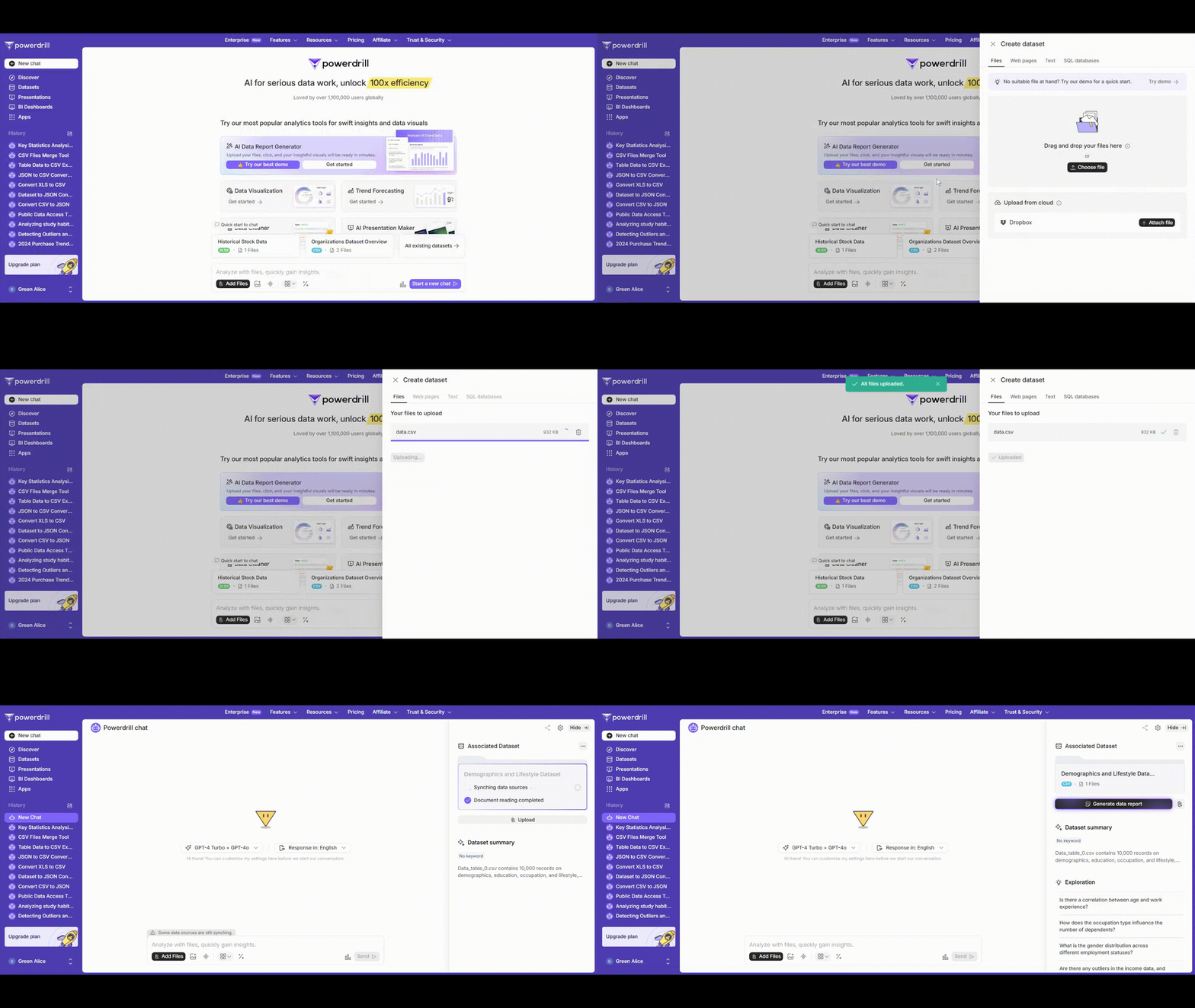
Paso 1: Cargar los datos
Accede a Powerdrill. Su interfaz intuitiva permite subir tu archivo de datos en pocos clics.
Puedes cargar el dataset directamente desde tu computadora o desde la nube (por ejemplo, Dropbox), en formatos comunes como CSV o Excel (.xlsx).
Una vez subido, Powerdrill analizará automáticamente las columnas, detectará las variables categóricas y numéricas, y te sugerirá el tipo de análisis más adecuado.
Paso 2: Seleccionar la tarea de regresión
Una vez que hayas subido el dataset, el siguiente paso es indicarle a Powerdrill AI tus objetivos de análisis. Esto permite que la plataforma construya un modelo de regresión acorde a tus necesidades específicas.
Puedes comunicar tus intenciones directamente al asistente de IA mediante lenguaje natural. La plataforma funciona como un asistente de investigación conversacional, con el que puedes interactuar para plantear hipótesis, explorar variables o solicitar explicaciones sobre los resultados.
Al mismo tiempo, Powerdrill también genera preguntas automáticas basadas en el análisis preliminar de los datos, lo que te ayuda a descubrir relaciones ocultas entre variables de forma más rápida y precisa.
Después de la carga de datos:
La IA detecta automáticamente las variables del dataset.
Debes especificar la variable dependiente, en este caso: “Ingresos anuales del hogar”.
Luego seleccionas las variables independientes que quieres incluir, como “Edad”, “Nivel educativo”, “Ocupación”, “Experiencia laboral”, entre otras.
Gracias a su capacidad para reconocer distintos tipos de datos (numéricos, categóricos, ordinales…), Powerdrill AI automatiza la mayor parte del trabajo, eliminando la necesidad de codificación o limpieza manual.

Paso 3: Entrenamiento del modelo y análisis de resultados
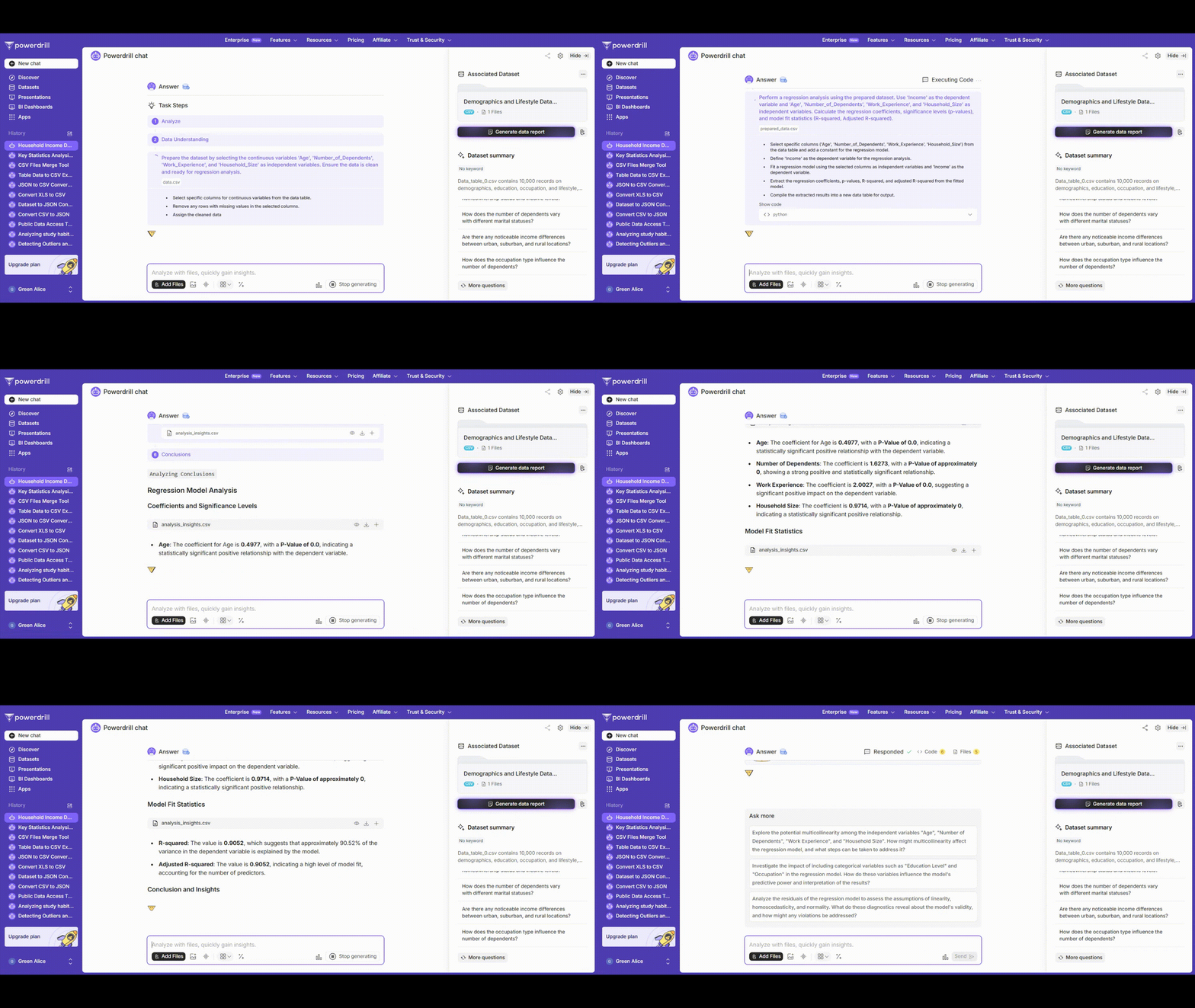
Una vez seleccionadas las variables, Powerdrill AI utiliza algoritmos avanzados de aprendizaje automático para ejecutar el análisis de regresión. El entrenamiento del modelo se realiza de forma rápida y automática, sin necesidad de configuraciones manuales.
Los resultados generados incluyen:
Coeficientes de regresión
Niveles de significancia estadística (valores p)
Visualizaciones interactivas para facilitar la interpretación
Por ejemplo, puedes ver un gráfico de dispersión que compara los valores reales frente a los valores predichos de los ingresos anuales del hogar. Esta visualización permite evaluar visualmente el rendimiento del modelo: cuanto más alineados estén los puntos con la diagonal, mejor es el ajuste del modelo.
Además, Powerdrill puede detectar relaciones no lineales o patrones complejos que herramientas tradicionales como Excel podrían pasar por alto.
Por ejemplo, si existe una relación no lineal entre “Experiencia laboral” e “Ingresos anuales”, Powerdrill puede identificarla automáticamente y adaptar el modelo en consecuencia.
Gracias a su enfoque inteligente, la plataforma no solo entrega resultados numéricos, sino que también ofrece una comprensión visual y profunda de los factores que influyen en la variable dependiente.
Potencia tu investigación con Powerdrill
Ya seas principiante en el análisis de datos o un investigador con experiencia, el análisis de regresión es una herramienta clave para descubrir relaciones entre variables y obtener resultados predictivos precisos.
Si bien Excel puede ser útil para comenzar, plataformas como Powerdrill AI ofrecen una alternativa más avanzada, eficiente e intuitiva, especialmente al trabajar con conjuntos de datos complejos.
¿Quieres experimentar la facilidad y el poder del análisis de regresión con inteligencia artificial?
Visita powerdrill.ai, sube tus datos y empieza a descubrir los insights ocultos en tu información.
Ya sea que analices datos de negocio, investigación científica u otras fuentes, Powerdrill te ayudará a obtener resultados precisos, rápidos y fáciles de interpretar.
¡Empieza hoy mismo! Sube tu archivo en Powerdrill y lleva tu análisis al siguiente nivel.