Importa datos e informes visuales en Notion con un solo clic | Caso de uso de Powerdrill Bloom
Introducción
Gestionar datos de forma eficaz suele implicar usar varias herramientas: una para el análisis, otra para la documentación y otra más para la colaboración. Este ir y venir constante no solo ralentiza al equipo, sino que también dificulta mantener los insights alineados con los proyectos en curso.
Powerdrill Bloom resuelve este desafío con una plataforma impulsada por IA que permite a cualquiera explorar conjuntos de datos, descubrir insights y crear visualizaciones de manera sencilla. Aún mejor: Bloom ahora está totalmente integrado con Notion, lo que te permite exportar tus análisis y resultados de exploración a tu espacio de trabajo con un solo clic.
Ya sea que estés siguiendo KPIs, compartiendo reportes de campañas o documentando investigaciones, este flujo de trabajo sin fricciones garantiza que tus insights y narrativas visuales vivan junto a tus notas, tareas y proyectos. En esta guía, te mostraremos cómo generar insights con Powerdrill Bloom e incorporarlos al instante en Notion para una colaboración más inteligente.
Genera insights y gráficos con Powerdrill Bloom
Con Powerdrill Bloom, transformar datos en bruto en insights claros y narrativas visuales lleva solo unos pasos. Diseñado para perfiles técnicos y no técnicos, el análisis exploratorio impulsado por IA te permite hacer preguntas sobre tus datos y ver al instante las respuestas en forma de visualizaciones.
Paso 1: Inicia sesión y comienza la exploración
Inicia sesión en Powerdrill Bloom, haz clic en “Start Blooming” y, si lo prefieres, elige el idioma de respuesta.
Sube un archivo Excel/CSV o introduce un tema que quieras investigar. En este ejemplo partimos de: “Análisis del mercado de relojes deportivos”.
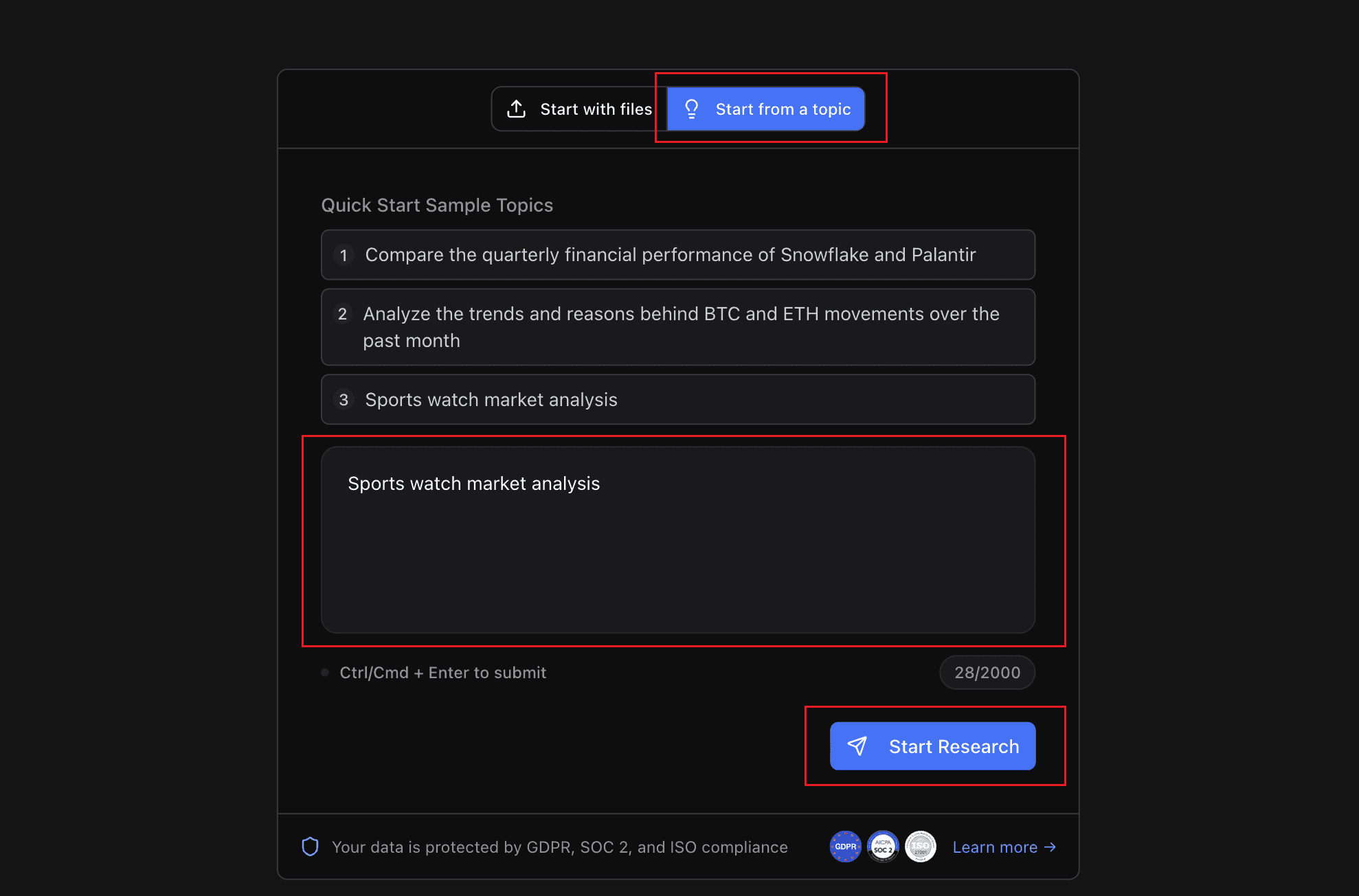
Bloom analiza automáticamente el conjunto de datos (estructura y patrones) y construye una exploración interactiva en el lienzo de IA, con gráficos e insights iniciales listos.
Elige una opción; por ejemplo: “Análisis del comportamiento y las preferencias del consumidor (demografía, patrones de compra y preferencias de funciones)”, y haz clic en “Confirm/Confirmar”.
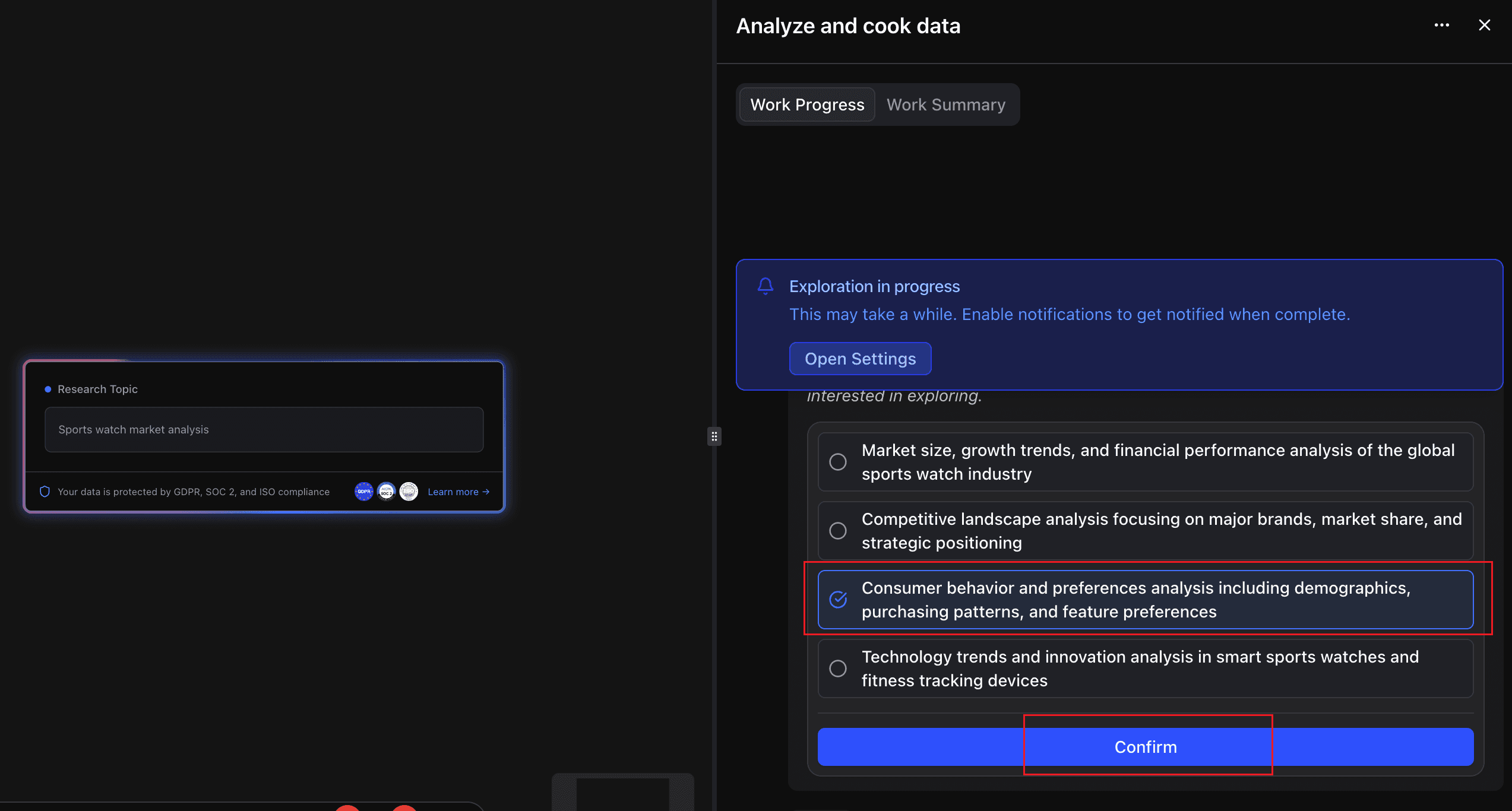
Revisa la exploración generada: Bloom presenta los insights como nodos en un mapa mental, para que identifiques los hallazgos clave de un vistazo.
Haz clic en “View/Ver” en cualquier nodo para abrir el panel de detalles; desplázate hasta “Data Analysis/Análisis de datos” para ver los gráficos generados para ese nodo.
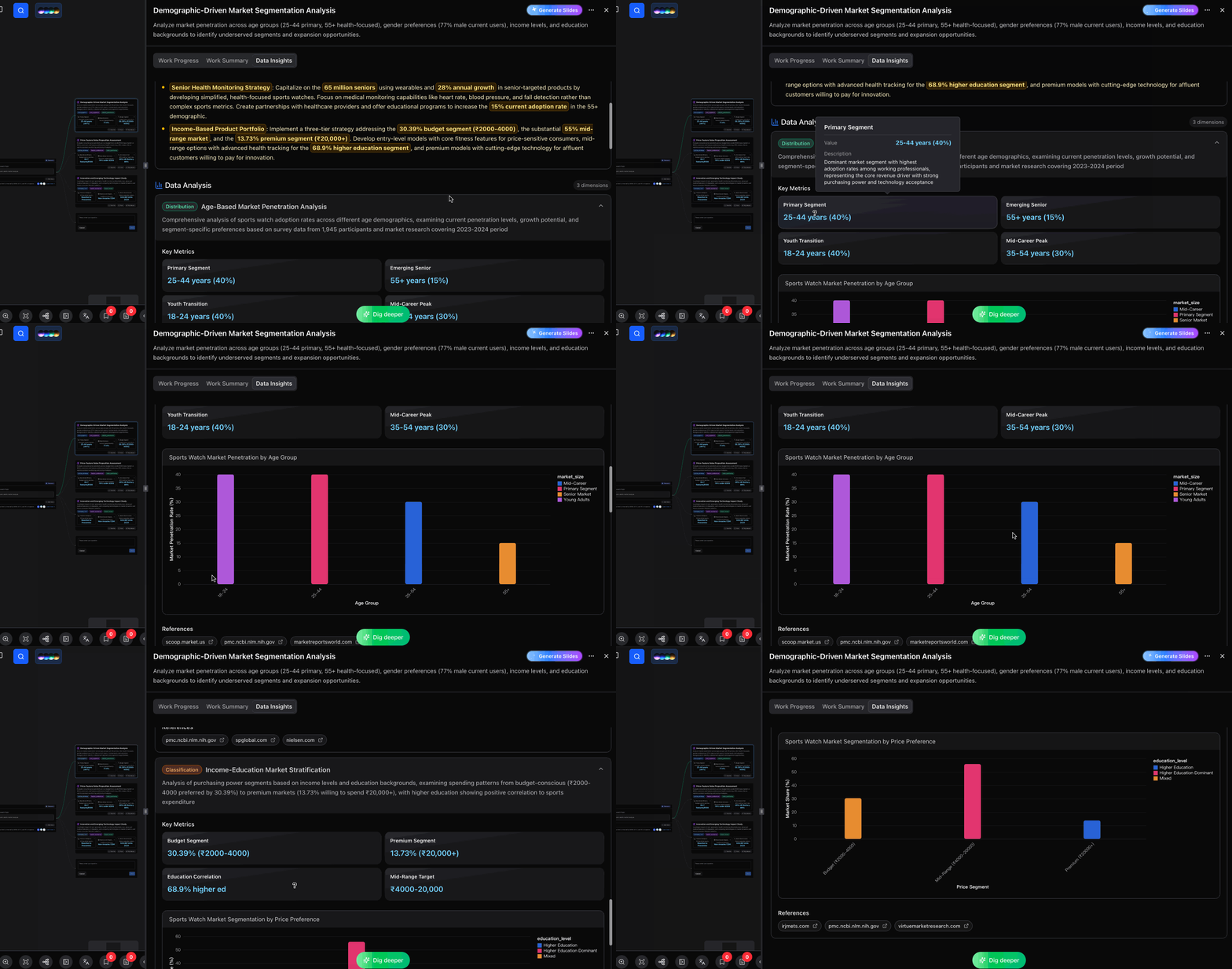
Utiliza “Dig deeper/Profundizar” para seguir una ruta sugerida o “Ask more/Hacer más preguntas” para añadir consultas personalizadas. Bloom profundiza automáticamente según la ruta indicada.
Paso 2: Conéctate con Notion
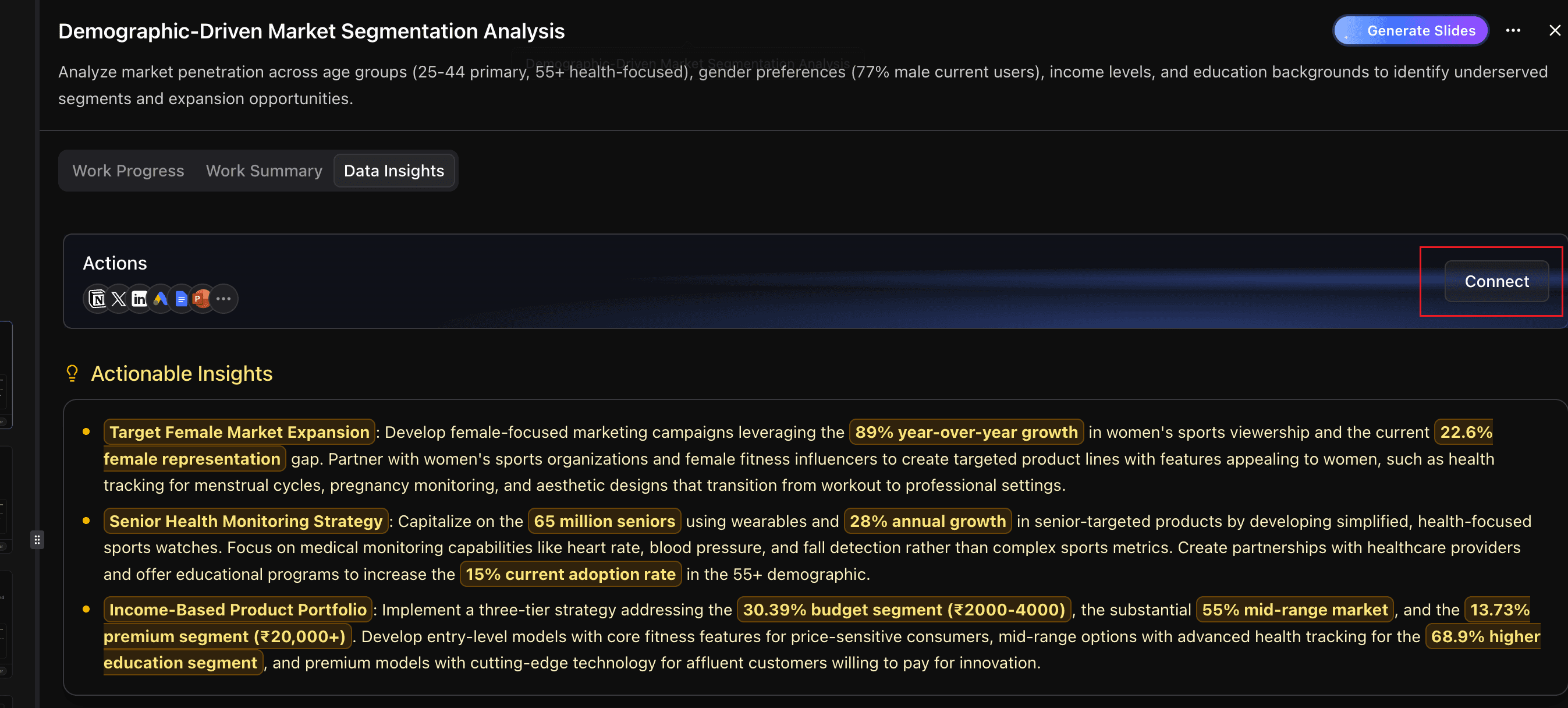
En la sección Acciones, haz clic en “Connect/Conectar”.
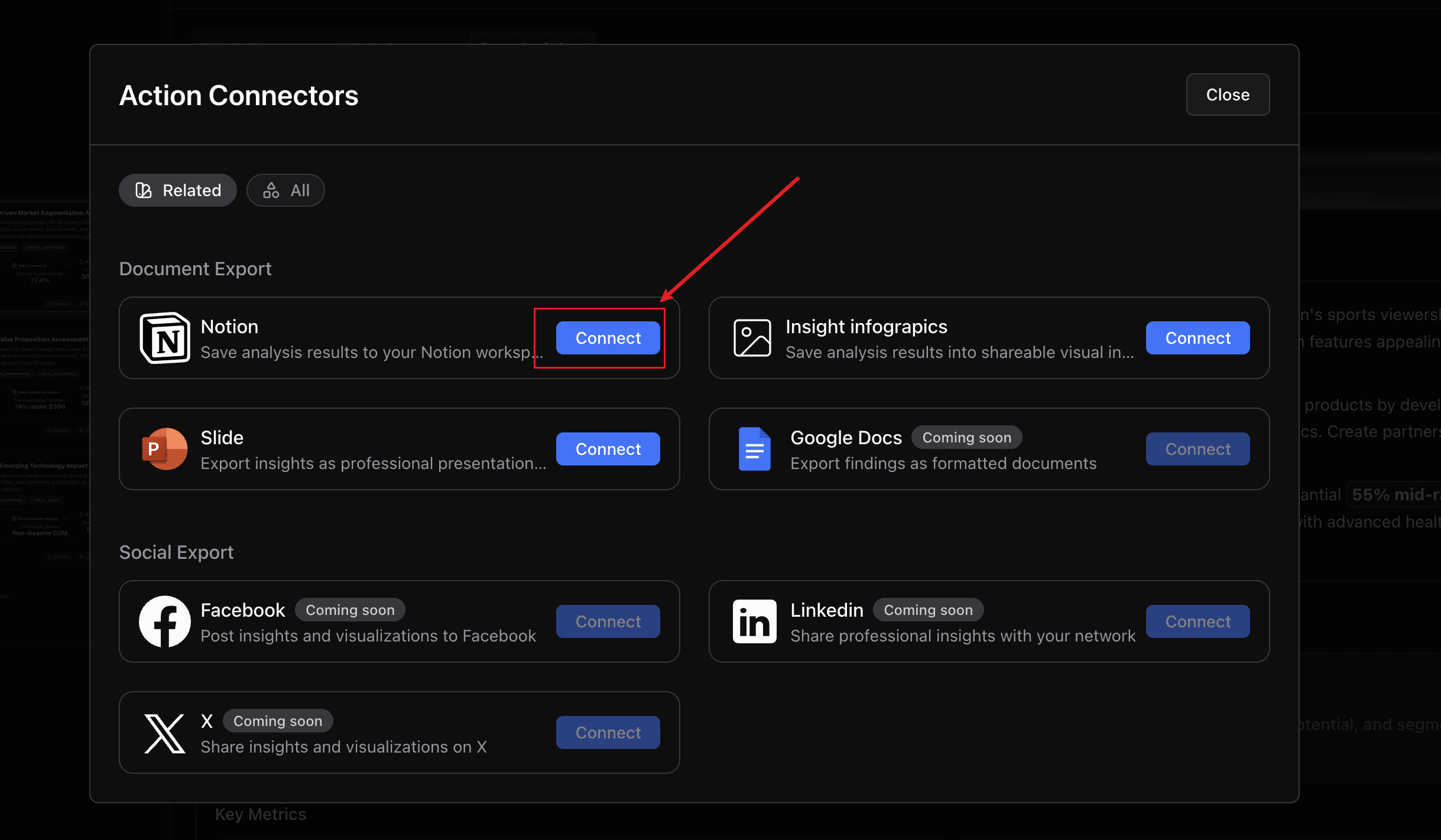
En el cuadro de diálogo Action Connectors, selecciona “Connect/Conectar” en la tarjeta de Notion.
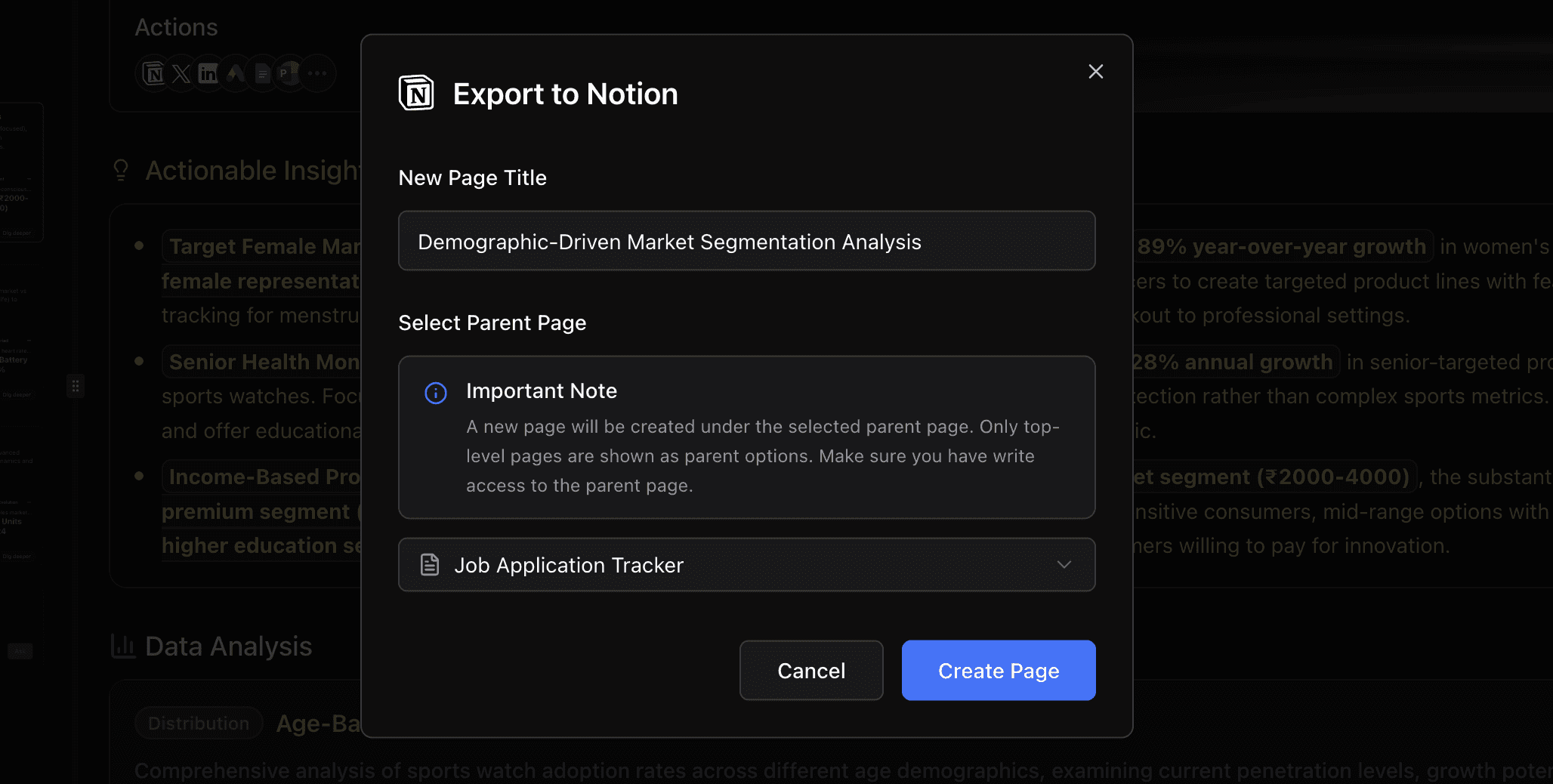
Personaliza el título de la página y, si lo necesitas, elige la página principal. Luego haz clic en “Create Page/Crear página”.
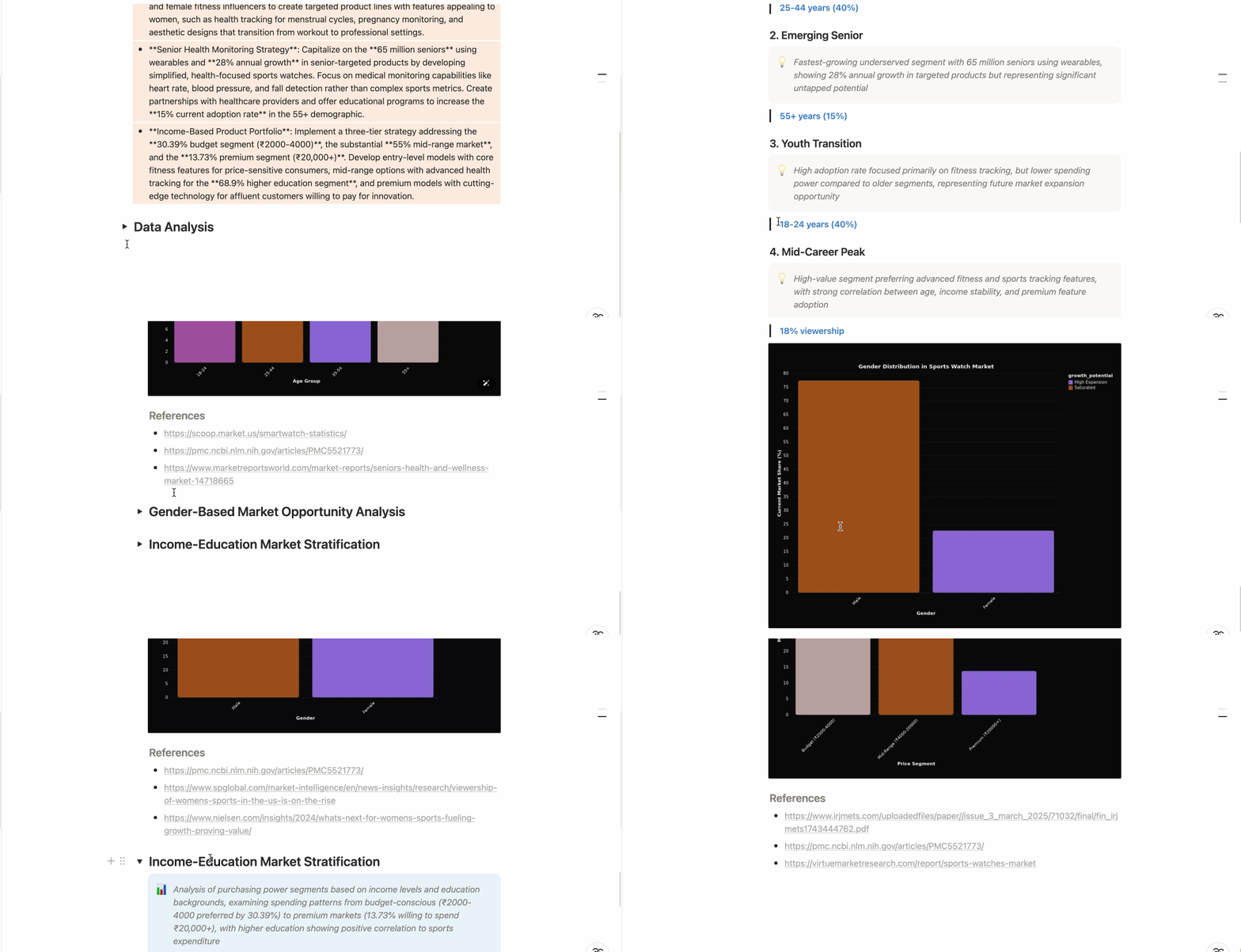
Ahora podrás visualizar en tu página de Notion los insights de datos, los resultados del análisis y los gráficos generados.
Conclusión
Powerdrill Bloom elimina la complejidad del análisis de datos al combinar exploración impulsada por IA con visualizaciones intuitivas. Gracias a su integración directa con Notion, ahora puedes exportar insights y gráficos a tu espacio de trabajo con un solo clic, sin necesidad de copiar y pegar manualmente ni de recurrir a capturas de pantalla.
Este flujo de trabajo te permite mantener datos, reportes y narrativas visuales justo donde tu equipo colabora. Ya sea para monitorizar KPIs, analizar el comportamiento del consumidor o documentar investigaciones, Powerdrill Bloom y Notion juntos ofrecen un camino optimizado desde los datos en bruto hasta el conocimiento compartido.
Empieza a explorar con Bloom hoy mismo y descubre lo sencillo que puede ser transformar tus datos en insights accionables dentro de Notion.
Preguntas frecuentes (FAQ)
¿Necesito conocimientos técnicos para usar Powerdrill Bloom?
No. Bloom está diseñado tanto para usuarios técnicos como no técnicos. Solo tienes que subir un dataset o escribir un tema de investigación, y Bloom generará automáticamente insights y visualizaciones.
¿Qué tipos de archivos puedo subir a Powerdrill Bloom?
Bloom admite formatos comunes como Excel (.xlsx) y CSV (.csv). También puedes comenzar con un tema de investigación si no tienes un dataset listo.
¿Cómo funciona la exportación a Notion?
Una vez conectado, Bloom te permite exportar cualquier análisis, insight o gráfico directamente a la página de Notion que elijas. Incluso puedes definir el título de la página y seleccionar la página principal durante la exportación.
¿Cuáles son los casos de uso típicos al exportar insights de Bloom a Notion?
Los equipos suelen usarlo para:
Paneles de proyectos para seguir KPIs.
Reportes de marketing para compartir el rendimiento de campañas.
Documentación de investigación con resultados de análisis integrados.
Proyectos personales como presupuestos, análisis de tendencias o seguimiento de productividad.
¿Es segura la integración?
Sí. La conexión con Notion se gestiona mediante autenticación segura, garantizando que tus datos y tu espacio de trabajo permanezcan protegidos.