Cómo Visualizar Datos en Excel con IA | Caso de Uso de Powerdrill Bloom
Introducción
Microsoft Excel ha sido durante décadas la herramienta de referencia para gestionar y analizar datos. Desde hojas financieras hasta reportes de marketing, millones de profesionales dependen de Excel cada día. Sin embargo, cuando se trata de visualización de datos, Excel suele requerir un trabajo manual lento: elegir tipos de gráficos, dar formato, crear fórmulas y ajustes. Para usuarios no técnicos, esto puede resultar rápidamente abrumador.
Aquí es donde entra la inteligencia artificial. Con el auge de las herramientas impulsadas por IA, la visualización de datos se ha vuelto más rápida, inteligente y accesible. En lugar de pasar horas configurando gráficos, ahora basta con subir tus datos y dejar que la IA genere visualizaciones significativas en segundos. Powerdrill Bloom va un paso más allá: no solo crea gráficos, sino que también ofrece insights que ayudan a descubrir patrones ocultos en tus datos de Excel.
¿Por qué usar IA para visualizar datos en Excel?
Los gráficos tradicionales de Excel son potentes, pero exigen experiencia y configuración manual. Las herramientas de visualización con IA, como Powerdrill Bloom, resuelven estos retos al añadir automatización e inteligencia al proceso:
Ahorro de tiempo y esfuerzo: transforma hojas de cálculo en gráficos listos para usar, sin tareas repetitivas de formato.
Generación de insights inteligentes: la IA no solo dibuja gráficos, también resalta tendencias, anomalías y correlaciones difíciles de detectar manualmente.
Accesibilidad para todos: incluso sin conocimientos avanzados de Excel, puedes visualizar datos con solicitudes en lenguaje natural.
Escalabilidad: desde pequeños reportes de equipo hasta datasets empresariales, la IA procesa y visualiza cualquier volumen de información.
Integrar IA en los flujos de trabajo de Excel no solo agiliza la creación de visualizaciones, sino que también permite comprender mejor los datos, algo cada vez más esencial en la toma de decisiones.
¿Qué es Powerdrill Bloom?
Powerdrill Bloom es un asistente de visualización de datos con IA diseñado para simplificar el trabajo con hojas de cálculo. En lugar de pasar horas navegando entre opciones de gráficos de Excel o escribiendo fórmulas complejas, Bloom te permite interactuar con los datos de forma conversacional. Solo tienes que subir tu archivo de Excel o CSV, hacer una pregunta en lenguaje natural y Bloom genera automáticamente la visualización más adecuada.
En esencia, Bloom está diseñado para cerrar la brecha entre datos en bruto e insights accionables. No se limita a crear gráficos: interpreta la información, recomienda el tipo de visualización correcto y resalta los patrones clave. Ya sea que estés siguiendo ventas mensuales, analizando el comportamiento de clientes o preparando un informe para directivos, Bloom hace el proceso más rápido e inteligente.
Características principales de Powerdrill Bloom:
Interacción en lenguaje natural: pide, por ejemplo, “Muéstrame ingresos por categoría de producto” y obtén un gráfico al instante.
Visualización automatizada: selecciona el tipo de gráfico más eficaz según tu dataset, ahorrándote tiempo.
Generación de insights: además de visualizar, resume tendencias, comparaciones y anomalías.
Reportes en un clic: exporta visualizaciones e insights en formatos listos para presentar, como PDF o PowerPoint.
En resumen, Powerdrill Bloom reinventa la forma en que los datos de Excel pueden visualizarse. Convierte hojas de cálculo en dashboards interactivos impulsados por IA, accesibles tanto para usuarios técnicos como no técnicos.
Paso 1: Importar tu archivo de Excel en Powerdrill Bloom
El dataset utilizado en este ejemplo es Amazon Best Sellers 2025. Este conjunto de datos ofrece una visión completa de los productos digitales y de software más vendidos en Amazon a lo largo de 10 mercados globales clave: India (IN), Estados Unidos (US), Canadá (CA), Australia (AU), Alemania (DE), Francia (FR), Italia (IT), España (ES), Japón (JP) y México (MX) durante el año 2025.
Para comenzar:
Inicia sesión en Powerdrill Bloom. Haz clic en “Start Blooming” y selecciona el idioma en el que quieres que Bloom te muestre los resultados.

Sube tu archivo de Excel y deja que la IA haga el resto.

Resultados de la primera exploración en Bloom:
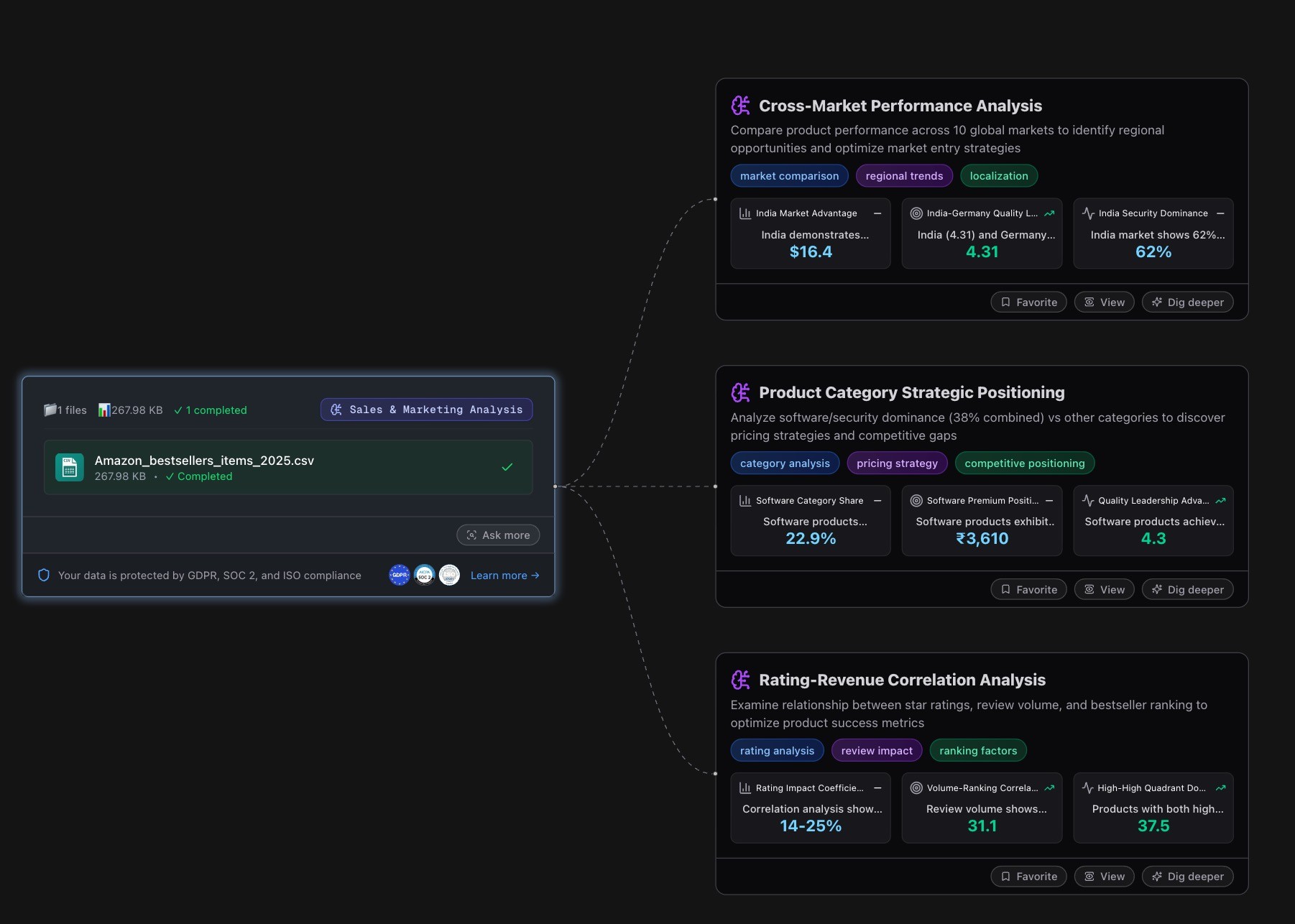
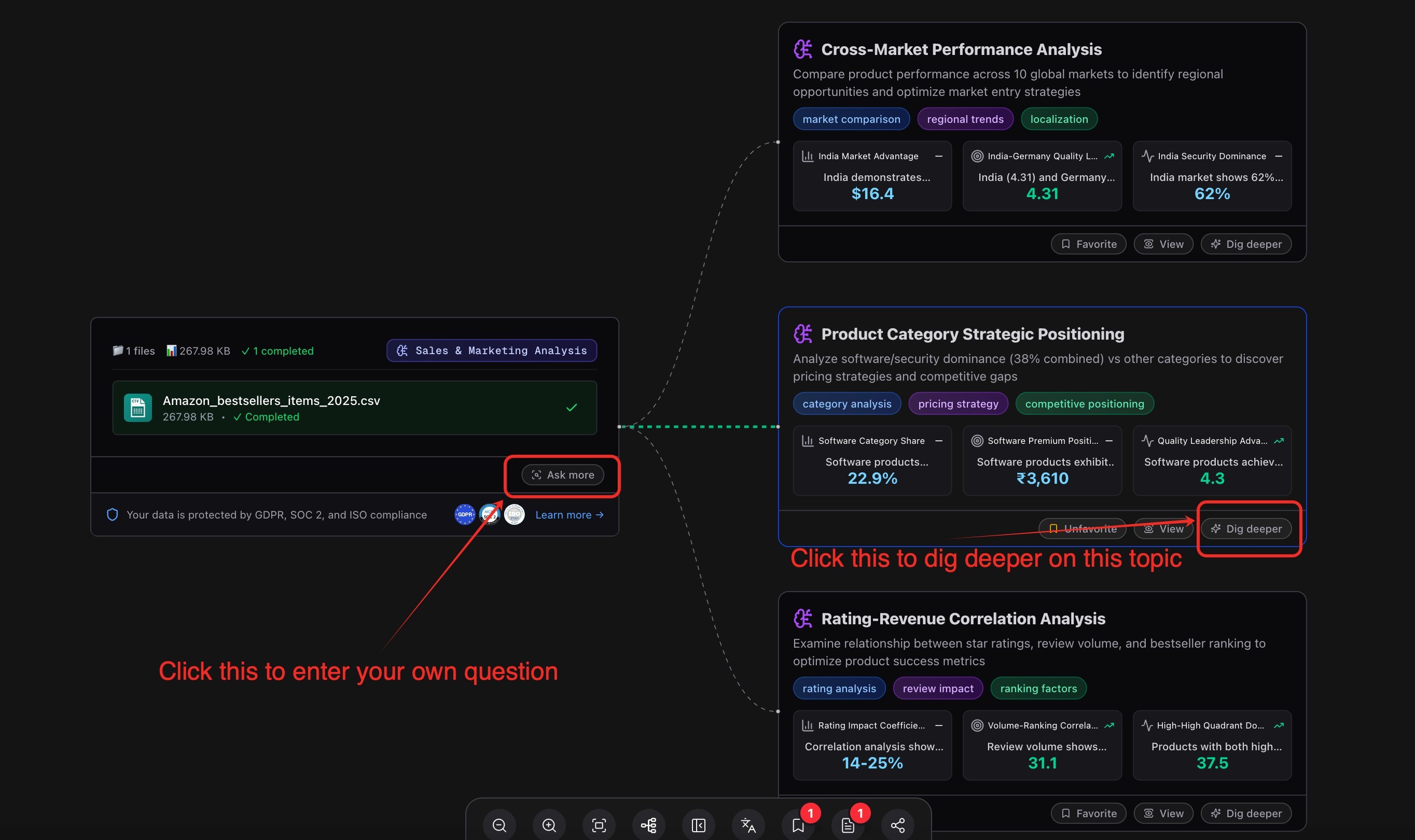
Al cargar el dataset, Powerdrill Bloom reveló los siguientes insights iniciales:
Rendimiento entre mercados:
India muestra una ventaja competitiva clara ($16,4 de diferencia positiva).
En la comparación de calidad, destaca la relación India vs. Alemania (4,31).
Los productos de seguridad dominan el mercado indio con un 62% de participación.
Posicionamiento por categoría de producto:
Los productos de software representan el 22,9% de la cuota de categoría.
Precio promedio en el segmento premium: ₹3.610.
Las puntuaciones de calidad del software alcanzan 4,3.
Relación entre calificaciones y facturación:
Las estrellas de valoración influyen en los ingresos en un rango de 14–25%.
El volumen de reseñas muestra una fuerte correlación con las ventas (31,1%).
Los mejores productos combinan altas valoraciones y alto volumen de ventas (37,5%).
Con solo subir el archivo, Bloom transforma un dataset de Excel en insights claros y listos para accionar, mostrando tanto el rendimiento global como patrones específicos de categoría y mercado.
Paso 2: Seleccionar el nodo de interés para ver las visualizaciones
Por ejemplo, si te interesa el segundo nodo, “Posicionamiento Estratégico de Categorías de Producto”, puedes:
Hacer clic en “View” en el nodo. En el panel de detalles a la derecha, desplazarte hasta la sección Data Analysis.
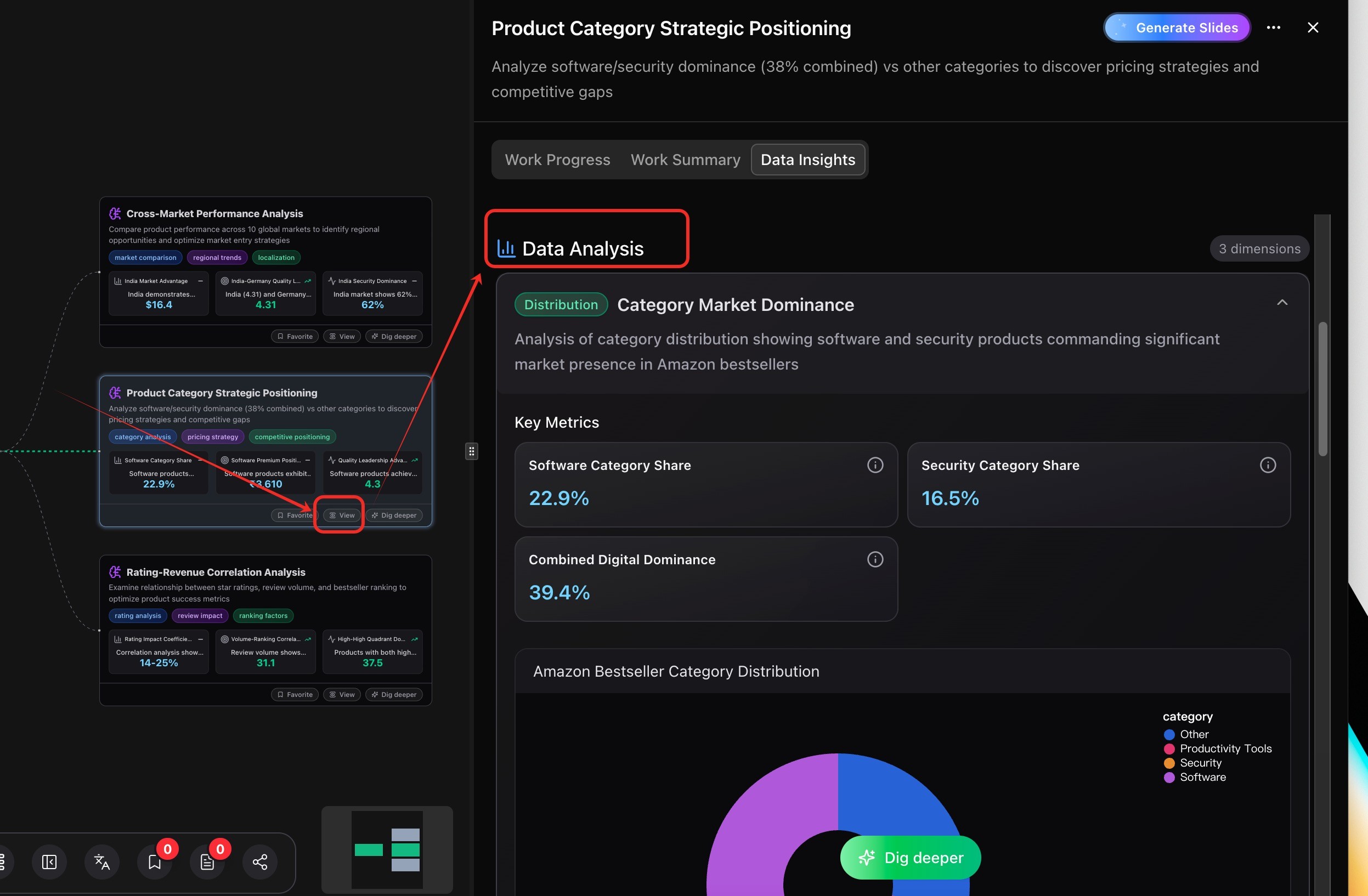
Explorar las visualizaciones generadas automáticamente para ese nodo.
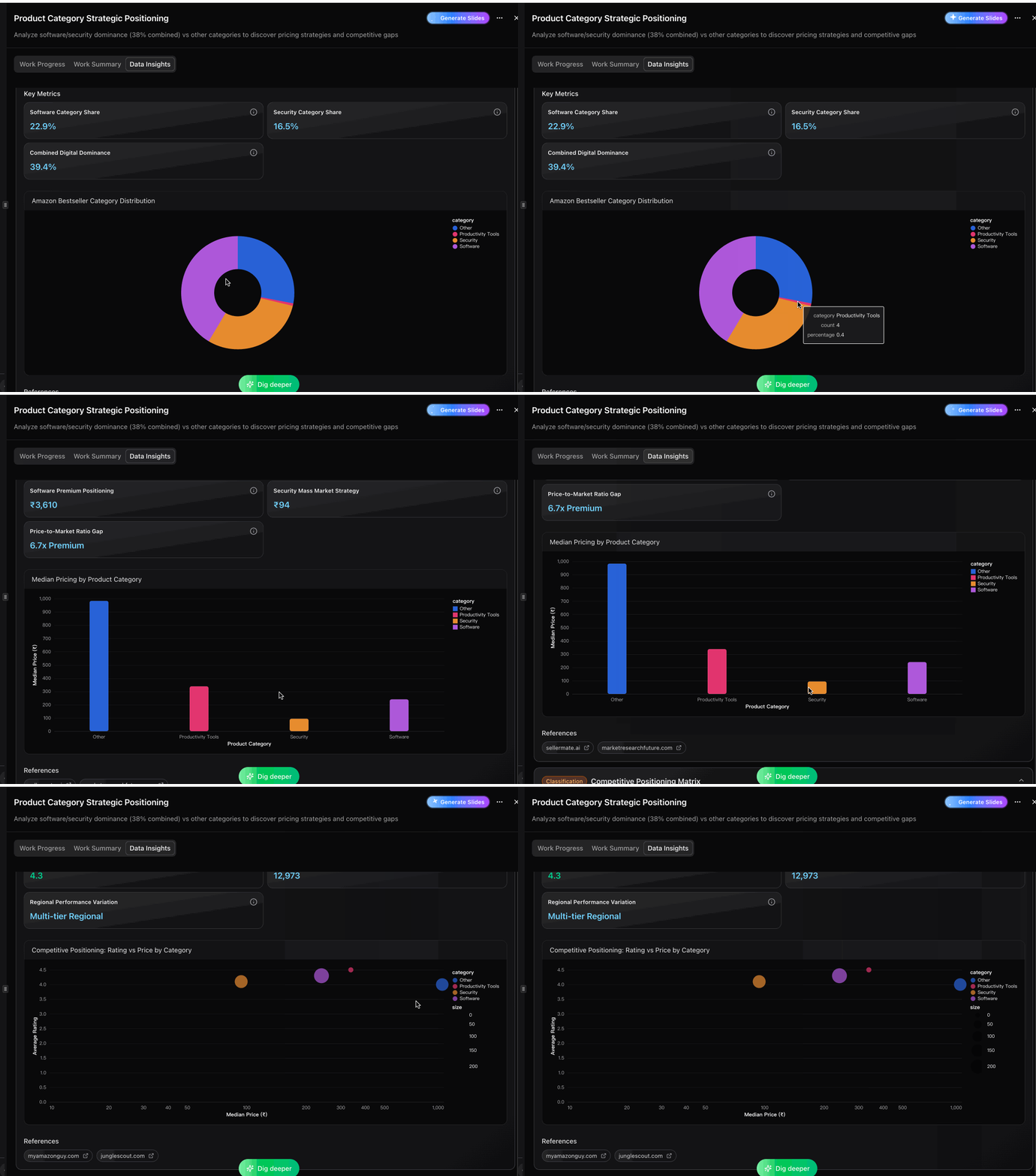
A continuación, un ejemplo de las gráficas creadas para el nodo Product Category Strategic Positioning.
Paso 3: Llevarte las visualizaciones contigo
Powerdrill Bloom facilita compartir o reutilizar los resultados del análisis. Puedes convertirlos en una presentación de PowerPoint, exportarlos directamente a Notion, o descargarlos como imagen.
Convertir a PowerPoint (PPT)
Haz clic en “Generate Slides” en la parte superior derecha del panel de detalles del nodo.
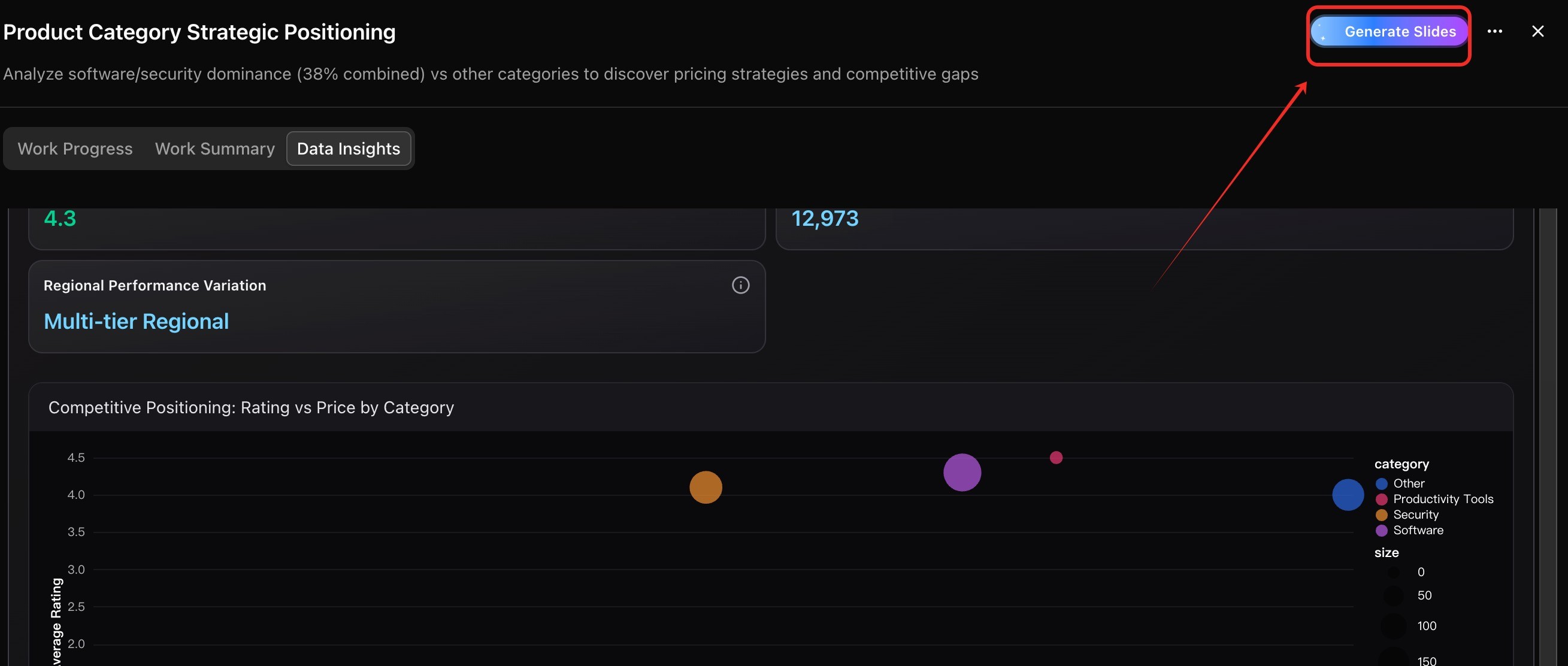
En el cuadro de diálogo, haz clic en “Next”.
Elige un tema y selecciona “Start Generating Slides”.
Una vez generadas, descarga el PPT para visualizar, editar o compartir con tu equipo.
Exportar a Notion
En la sección “Export to Notion”, haz clic en “Export”.
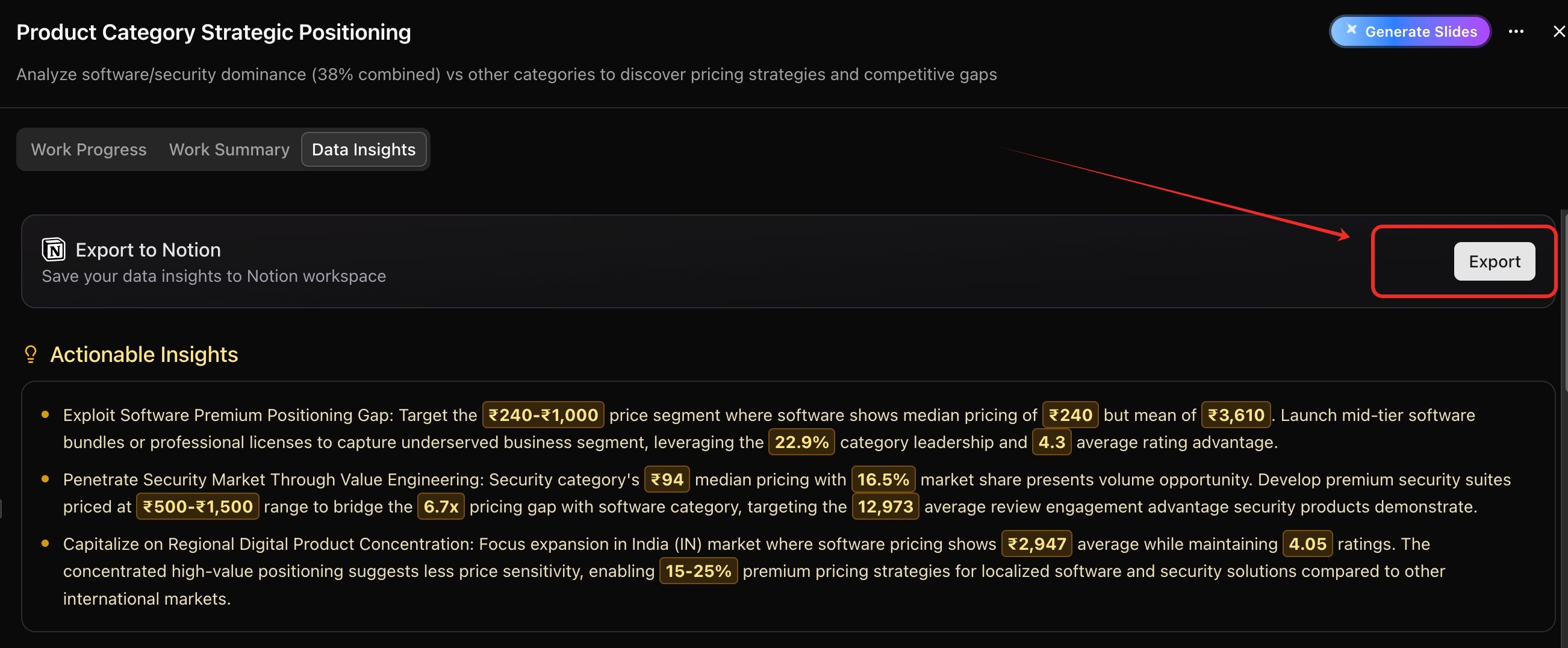
Sigue las indicaciones para configurar las opciones.
Tu análisis quedará disponible en Notion, listo para su consulta y colaboración.
Descargar como imagen
Haz clic en “…” > “Export as image”.
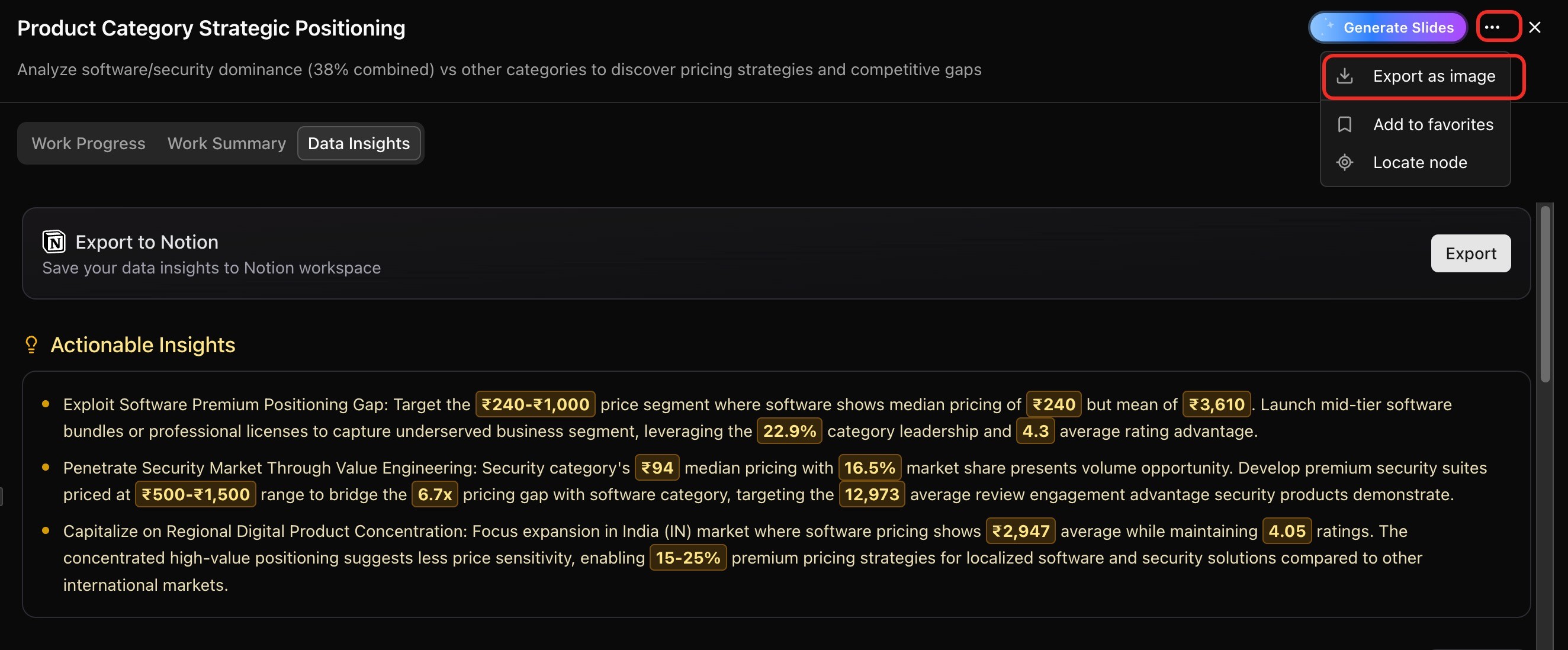
Desmarca cualquier detalle que no quieras incluir y luego haz clic en “Export”.
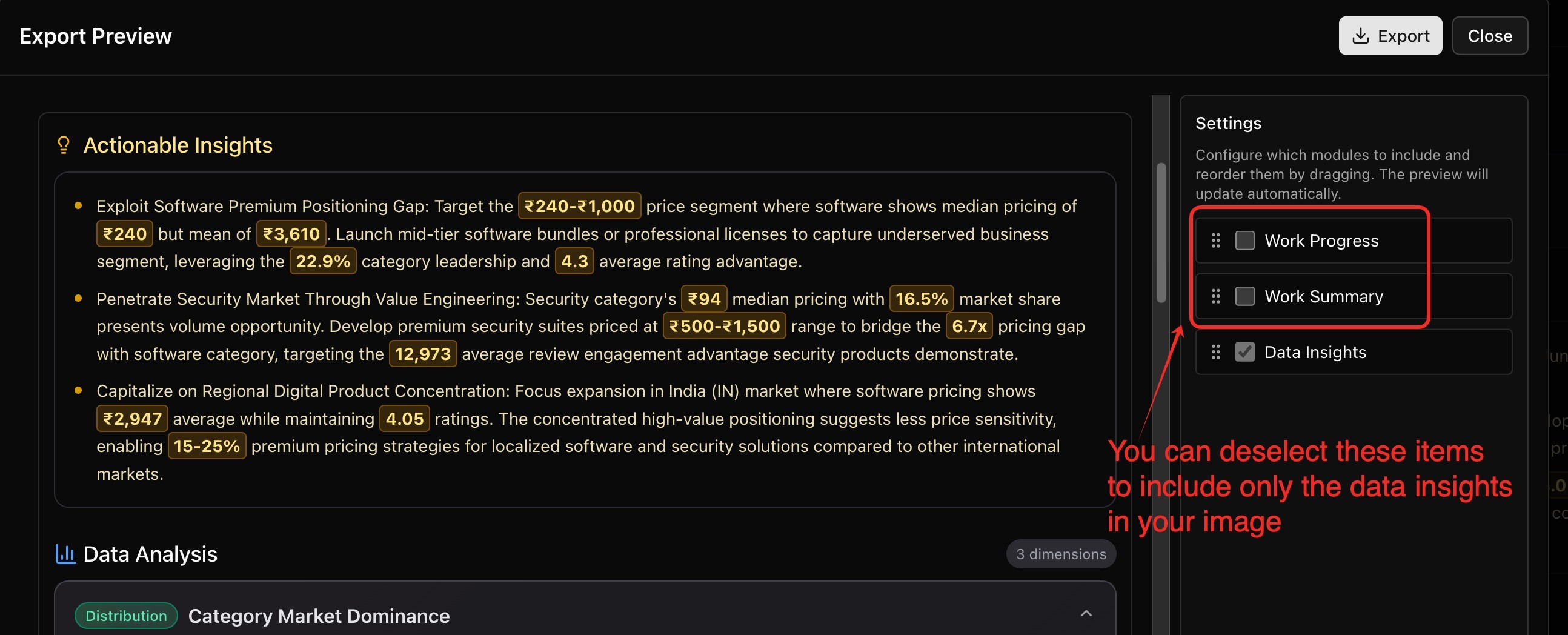
Las visualizaciones seleccionadas se guardarán como una imagen lista para compartir de forma rápida.
(Opcional) Paso 4: Explorar en profundidad
Si deseas continuar explorando, tienes dos opciones:
Haz clic en “Dig deeper” para seguir una ruta de análisis específica.
Haz clic en “Ask more” para introducir tu propia pregunta personalizada.
Conclusión
La visualización de datos en Excel no tiene por qué ser lenta ni complicada. Con herramientas impulsadas por IA como Powerdrill Bloom, puedes ir más allá de los gráficos estáticos y transformar tus hojas de cálculo en dashboards interactivos llenos de insights valiosos. En lugar de invertir horas en dar formato, puedes centrarte en interpretar resultados, detectar tendencias y tomar mejores decisiones.
Al combinar la familiaridad de Excel con la inteligencia de Bloom, los profesionales de cualquier nivel pueden convertir rápidamente datos en bruto en historias accionables. Ya sea que estés preparando un reporte empresarial, analizando ventas o explorando nuevos datasets, Bloom te da el poder de visualizar y comprender tus datos de forma más rápida, inteligente y clara.
Sube tu archivo de Excel, formula una pregunta y deja que Bloom haga el resto.
Pruébalo hoy y nota la diferencia.