Cómo convertir datos de Google Sheets en gráficos con IA (paso a paso)

Para convertir datos de Google Sheets en gráficos con IA, descarga la hoja como un archivo .csv o .xlsx. Súbelo a un agente de datos de IA y luego describe el gráfico que deseas en lenguaje natural. El agente elige el tipo de gráfico, lo crea y explica lo que muestra. La opción nativa de Sheets Insertar → Gráfico sigue siendo más rápida para un solo gráfico sencillo. La IA gana cuando necesitas varios o cuando aún no sabes qué gráfico responde a tu pregunta.
Los gráficos de Google Sheets son perfectamente válidos. El problema no es la herramienta de gráficos, sino todo lo que la rodea. Tienes que saber qué tipo de gráfico se adapta antes de insertar uno, debes reconstruir cada gráfico individualmente y llevar ocho gráficos a una presentación implica ocho rondas de copiar, pegar y cambiar el tamaño.
Esta guía aborda la ruta nativa de forma honesta y luego muestra dónde la ruta de la IA ahorra tiempo real.
Lo que realmente requieren los buenos gráficos a partir de datos de Sheets
Tres cosas deben cumplirse antes de que cualquier herramienta de gráficos pueda ayudarte, y esto es así independientemente de la ruta que elijas.
Tus datos deben estar en un rectángulo limpio. Una fila de encabezado, un registro por fila, un campo por columna, sin celdas combinadas, sin filas en blanco que dividan el rango y sin filas de totales dentro de los datos. Todas las herramientas de gráficos asumen esto, y la mayoría produce un gráfico de aspecto extraño en lugar de un error cuando no es así.
Necesitas saber qué pregunta responde el gráfico. "Muéstrame las ventas" no es una pregunta. "¿Qué tres regiones crecieron más rápido trimestre a trimestre?" sí lo es, e implica un gráfico específico. Este es el paso que la gente se salta, por lo que muchos paneles contienen gráficos que nadie puede interpretar.
La coherencia en los tipos de datos es importante. Las fechas guardadas como texto no se representarán en un eje de tiempo. Los números con símbolos de moneda son cadenas de texto. Sheets es flexible al aceptar esto; los ejes de los gráficos no lo son.
Si tu hoja ya cumple con estos tres requisitos y solo quieres un gráfico, usa Insertar → Gráfico y deja de leer. El resto de este artículo es para el caso más común y desordenado.
Cómo crear gráficos con datos de Google Sheets de forma nativa
Opción 1: Insertar → Gráfico
Selecciona tu rango y luego elige Insertar → Gráfico. Sheets propone un tipo de gráfico según la forma de tu selección y lo coloca en la hoja. Los gráficos permanecen vinculados al rango, por lo que editar una celda actualiza el gráfico.
Esto es realmente rápido para un solo gráfico con datos limpios. También es donde el motor de sugerencias puede confundirte: Sheets adivina a partir de la forma de los datos, no de la intención, por lo que aparece un gráfico de columnas cuando un gráfico de líneas habría mostrado la tendencia que realmente buscabas.
Opción 2: Perfeccionarlo en el editor de gráficos
Abre el editor de gráficos y verás dos pestañas. Configuración controla el tipo de gráfico, el rango de datos y qué series se asignan a cada eje. Personalizar controla los títulos, colores, líneas de cuadrícula, rangos de ejes y etiquetas de datos.
Todo lo que necesitas está ahí. El inconveniente es que se hace gráfico por gráfico. Ocho gráficos significan ocho visitas a Personalizar, y coordinar los colores de todos ellos a mano es el tipo de tarea que consume una hora sin generar ningún análisis de valor.
Opción 3: Descargar la hoja y hacer el gráfico en otro lugar
Sheets exporta a .xlsx, .csv y .pdf a través de Archivo → Descargar, documentado en la página de ayuda de Google para descargar una copia de un archivo. Esta es la ruta a seguir cuando necesitas funciones que Sheets no tiene, o cuando la persona que necesita los gráficos no tiene acceso a tu Drive.
Dónde se limitan los gráficos nativos
Aparecen cuatro limitaciones una vez que el trabajo va más allá de un solo gráfico.
Tienes que elegir el tipo de gráfico tú mismo. Sheets sugiere según la forma de los datos. Elegir bien requiere saber que una barra apilada oculta tendencias individuales, que un gráfico de pastel falla después de unas cinco rebanadas y que un gráfico de dispersión es la única forma honesta de mostrar una relación entre dos variables continuas. Ese es conocimiento de analista, y la mayoría de las personas que hacen gráficos en una hoja no lo tienen ni deberían necesitarlo.
Los gráficos no vienen con una explicación. Un gráfico muestra la forma; no te dice si la forma es inusual. Sheets representará con gusto una caída del 40% sin mencionarla. Aún tienes que detectarla tú mismo y luego escribir la frase que irá en la diapositiva.
Cada gráfico se crea uno a la vez. No existe un "dame los cinco gráficos que describen este conjunto de datos". El paso exploratorio (donde creas un gráfico, aprendes algo y creas un gráfico diferente a partir de ello) es completamente manual.
Llevar los gráficos a una presentación es un proyecto en sí mismo. Copiar, pegar en Slides, cambiar el tamaño, descubrir que los colores chocan, ajustar. Repetir por cada gráfico. Esta es la parte que, con seguridad, hace que te pases de la fecha límite.
Cómo convertir datos de Google Sheets en gráficos con Powerdrill Bloom
Powerdrill Bloom invierte el orden de las operaciones. En lugar de elegir un tipo de gráfico y luego ver qué muestra, planteas la pregunta y la herramienta selecciona, crea y explica el gráfico. Varios a la vez.
Paso 1: Exporta tu hoja y súbela
En Google Sheets, ve a Archivo → Descargar y elige Microsoft Excel (.xlsx) o Valores separados por comas (.csv). Luego, sube ese archivo a un espacio de trabajo de Powerdrill Bloom.

Bloom lee Excel, CSV, TSV y PDF, y realiza una limpieza automática al importar, por lo que los formatos de fecha mixtos y los números guardados como texto se resuelven en lugar de romper un eje de forma silenciosa. Si trabajas con la misma hoja todas las semanas, sigue subiéndola al mismo espacio de trabajo; este recuerda las versiones anteriores, lo que hace posible responder preguntas de semana a semana.
Paso 2: Pide el gráfico que necesitas
Describe el gráfico, o describe la pregunta y deja que Bloom elija. Ambas opciones funcionan:
- Específica: "Representa los ingresos mensuales por región en un gráfico de líneas, una línea por región, con 2025 como línea de base discontinua".
- Abierta: "¿Qué regiones están creciendo y cuáles están estancadas? Grafica lo que muestre eso con mayor claridad".
Vale la pena aprender la segunda forma. Bloom también propone rutas de exploración después de leer los datos, lo que saca a la luz anomalías que no se te había ocurrido buscar. Los gráficos aparecen en un lienzo visual como tarjetas que puedes reorganizar, y cada uno viene con una lectura escrita de lo que muestra.
Paso 3: Exporta los gráficos o conviértelos en una presentación
Toma los gráficos individuales o convierte todo el lienzo en una presentación lista para usar con un solo clic (Profesional, Corporativa o Elegante) y luego expórtala a PowerPoint o Notion.
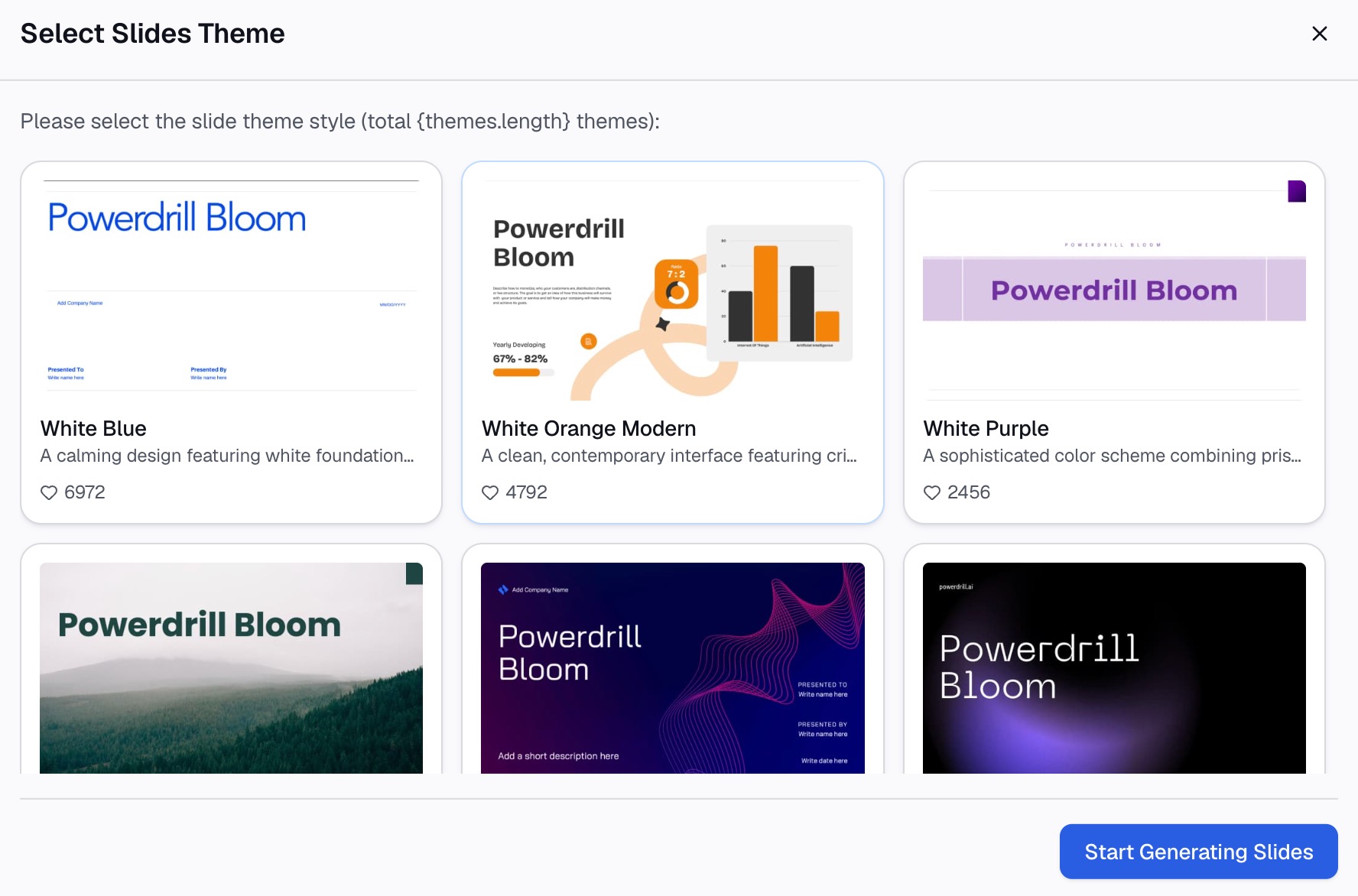
Aquí es donde recuperas esa hora de tiempo. Los gráficos se generan con un diseño coherente entre sí, por lo que no hay que conciliar colores gráfico por gráfico.
Por qué esto supera a reconstruir gráficos a mano
| Gráficos de Google Sheets | Powerdrill Bloom | |
|---|---|---|
| Tipo de gráfico elegido por | Tú | La pregunta que hiciste |
| Crear cinco gráficos | Cinco pasos manuales | Una sola solicitud |
| Interpretación escrita | La escribes tú | Incluida con cada gráfico |
| Estilo coherente en todos los gráficos | Manual por gráfico | Aplicado en todo el lienzo |
| Sugiere qué mirar | No | Sí, después de leer los datos |
| Los gráficos se actualizan al cambiar la hoja | Sí, automáticamente | Volver a subir o volver a preguntar |
| Llevar a una presentación | Copiar y pegar por gráfico | Un clic, tres estilos |
| Costo | Incluido con Sheets | Plan gratuito, 1,000 créditos diarios |
La compensación honesta: los gráficos nativos de Sheets se mantienen vinculados en tiempo real con la hoja, lo cual es importante para un panel de control que alguien consulta a diario. Bloom trabaja sobre una instantánea de los datos, lo que importa menos para un informe mensual y más para un seguimiento en tiempo real. Elige según lo que estés construyendo.
Buenas prácticas para crear gráficos con datos de hojas de cálculo
Limpia el rectángulo antes de graficar nada
Una fila de encabezado, sin celdas combinadas, sin filas de totales dentro de los datos y sin filas separadoras en blanco. Diez segundos de limpieza evitan un gráfico sutilmente incorrecto que nadie notará hasta la reunión.
Deja que la pregunta elija el tipo de gráfico
La tendencia a lo largo del tiempo es una línea. La comparación entre categorías es una barra. La relación entre dos medidas es de dispersión. La composición de un todo es una barra apilada, o un gráfico de pastel solo si tienes cuatro o cinco rebanadas como máximo. Nuestra página del creador de gráficos de IA muestra la variedad de tipos de gráficos disponibles si deseas explorarla.
Etiqueta siempre la unidad del eje
"Ingresos" en un eje es ambiguo. "Ingresos (USD, miles)" no lo es. La mitad de los gráficos mal interpretados se deben a problemas con las unidades y no con los datos.
No comiences el eje de valores por encima de cero en un gráfico de barras
Truncar el eje exagera drásticamente las pequeñas diferencias. Es aceptable en un gráfico de líneas que muestra cambios a lo largo del tiempo; en un gráfico de barras que compara magnitudes es engañoso, independientemente de si esa era tu intención o no.
Mantén bajo el número de gráficos
Cinco gráficos que responden cada uno a una pregunta superan a quince que solo describen los datos. Si no puedes explicar para qué sirve un gráfico en una sola frase, no pertenece a la presentación.
Errores comunes que se deben evitar
- Graficar un rango que incluye la fila de totales. El total se convierte en un punto de datos y eclipsa a todas las categorías reales.
- Representar fechas con formato de texto. Aparecen como etiquetas de categoría desordenadas, por lo que enero puede seguir a octubre y la línea de tendencia se convierte en ruido.
- Usar un gráfico de pastel para ocho o más categorías. Nadie puede comparar rebanadas adyacentes con esa cantidad. Un gráfico de barras ordenadas muestra los mismos datos de forma legible.
- Reconstruir el mismo gráfico a mano todos los meses. Si el análisis se repite, regístralo una vez como una rutina repetible en lugar de volver a hacer todos los clics.
- Entregar gráficos sin una conclusión clara. Un gráfico sin una frase que lo explique deja la interpretación en manos de tu audiencia, y ellos lo interpretarán de manera diferente a como tú lo hiciste.
Conclusión
Para un solo gráfico con datos limpios que deba mantenerse vinculado en tiempo real con la hoja, Insertar → Gráfico es la herramienta adecuada y siempre lo será. El panorama cambia cuando necesitas varios gráficos o quieres que tengan un diseño coherente entre sí. Cambia de nuevo cuando prefieres describir la pregunta en lugar de elegir un tipo de gráfico, o cuando los gráficos deben estar listos en una presentación para esta misma tarde. En esos casos, exporta la hoja y entrégasela a un agente de datos de IA.
Pruébalo en la hoja en la que ya estás trabajando: Powerdrill Bloom incluye 1,000 créditos diarios renovables en el plan gratuito, sin necesidad de fórmulas ni SQL. Si el objetivo son las diapositivas en lugar de los gráficos, convertir Google Sheets en diapositivas cubre esa opción, y convertir un archivo CSV en un gráfico cubre la versión para un solo archivo.
Preguntas frecuentes
¿Puede la IA crear gráficos directamente desde Google Sheets?
Un agente de datos de IA necesita los datos en un archivo, por lo que la ruta práctica es Archivo → Descargar como .xlsx o .csv, y luego subirlo. Una vez subido, describes el gráfico en lenguaje natural en lugar de elegir un tipo de gráfico y configurar un rango tú mismo.
¿Cuál es el mejor tipo de gráfico para los datos de Google Sheets?
Depende de la pregunta, no de los datos. Usa un gráfico de líneas para cambios a lo largo del tiempo, un gráfico de barras para comparar categorías, un gráfico de dispersión para la relación entre dos medidas y una barra apilada para la composición. Reserva los gráficos de pastel para cuatro o cinco categorías como máximo, ya que las rebanadas se vuelven imposibles de comparar más allá de eso.
¿Cómo creo múltiples gráficos a partir de una sola hoja de Google Sheets a la vez?
Sheets crea gráficos uno a la vez a través del editor de gráficos. Para obtener varios en un solo paso, sube el archivo exportado a un agente de datos de IA y solicita el conjunto completo; por ejemplo: "grafica la tendencia de ingresos, la comparación regional y la relación entre el gasto y las conversiones".
¿Por qué mis gráficos de Google Sheets se ven mal?
Las tres causas habituales son: una fila de totales incluida dentro del rango del gráfico, fechas guardadas como texto (por lo que se representan como categorías desordenadas) y números guardados como texto debido a un símbolo de moneda o separador de miles. Corrige primero los tipos de datos y luego vuelve a crear el gráfico.
¿Existe una forma gratuita de convertir datos de hojas de cálculo en gráficos?
Sí, dos. La función de gráficos integrada de Google Sheets se incluye sin costo alguno. El plan gratuito de Powerdrill Bloom incluye 1,000 créditos diarios renovables, lo que cubre la subida de una hoja, la generación de gráficos y la obtención de una lectura escrita de cada uno.