Cómo Dividir Celdas de Excel con Powerdrill

Introducción
Dividir celdas en Excel es una tarea común pero fundamental que te permite organizar y analizar datos de forma más eficiente.
Cuando trabajas con textos combinados—como nombres completos, direcciones o códigos de producto—separar esa información en columnas individuales facilita la visualización, el filtrado y los reportes.
Aunque puede volverse complicado con grandes volúmenes de datos o estructuras mixtas dentro de una misma celda, con Powerdrill AI puedes realizar este proceso en solo unos clics, ahorrando tiempo y esfuerzo.
En este blog, te mostraremos cómo dividir celdas de Excel usando Powerdrill, de manera fácil, rápida y sin fórmulas complejas.
¿Qué significa dividir celdas en Excel?
Dividir celdas en Excel consiste en separar el contenido de una sola celda en dos o más celdas distintas.
Por ejemplo, puedes tener una celda con el nombre completo "Ana López" y querer dividirlo en dos columnas: una para el nombre y otra para el apellido.
También es común dividir códigos de productos, direcciones o cualquier cadena de texto que contenga múltiples piezas de información.
Generalmente se utiliza un delimitador (como un espacio, coma o punto y coma) o un patrón específico para guiar la separación.
Esto se puede hacer con herramientas integradas de Excel o, de forma mucho más rápida y precisa, con Powerdrill AI.
Herramientas populares para dividir celdas en Excel
1. Herramienta “Texto en columnas” de Microsoft Excel
Esta función integrada permite dividir el contenido de una columna en varias, usando delimitadores como comas, espacios o tabuladores.
Para usarla, selecciona la columna → ve a la pestaña “Datos” → elige “Texto en columnas”.
✅ Funciona bien para tareas simples,
⚠️ pero requiere configuración manual y no es ideal para grandes volúmenes.
2. Funciones de Excel: LEFT, RIGHT, MID
Si necesitas extraer texto según posiciones específicas (por ejemplo, los primeros 5 caracteres), puedes usar funciones como:
LEFT(A1, 5)→ devuelve los primeros 5 caracteresRIGHT,MID→ permiten extraer texto desde otras posiciones
✅ Muy flexibles
⚠️ Pero requieren múltiples pasos y conocimientos técnicos para obtener resultados precisos.
3. Powerdrill AI
Powerdrill ofrece una solución automatizada con IA para dividir celdas de forma rápida y precisa. Solo tienes que:
Subir tu archivo de Excel
Especificar cómo quieres dividir el contenido (por delimitador o patrón)
Y dejar que Powerdrill haga el resto
✅ Maneja grandes volúmenes de datos
✅ Analiza tu archivo y aplica el método óptimo de separación
✅ No necesitas usar fórmulas
Guía paso a paso para dividir celdas en Excel con Powerdrill
Paso 1: Sube tu archivo de Excel
Para comenzar, haz clic en el botón “Añadir archivos” y selecciona el archivo desde tu computadora.
Powerdrill admite formatos como .xls, .xlsx y .csv, lo que garantiza compatibilidad con tus datos existentes.
Puedes subir hasta 10 archivos a la vez, lo que te permite trabajar con múltiples conjuntos de datos de forma simultánea.

Paso 2: Define los criterios de división
Una vez cargado el archivo, Powerdrill te pedirá que especifiques cómo deseas dividir el contenido de las celdas. Puedes elegir entre las siguientes opciones:
Delimitador:
Selecciona el carácter que separa los elementos (coma, espacio, punto y coma, etc.)Longitud fija:
Si tus datos siguen una estructura constante, puedes dividir el texto según una cantidad específica de caracteres.División personalizada:
Define condiciones más avanzadas, como separar después de una palabra clave o símbolo específico.
Ejemplo de prompt en lenguaje natural:
"Divide los nombres completos en la columna A en nombre y apellido, y muestra los resultados en las columnas B y C."
Powerdrill utilizará inteligencia artificial para detectar automáticamente el mejor método según la estructura de tu archivo, asegurando resultados precisos con el mínimo esfuerzo.

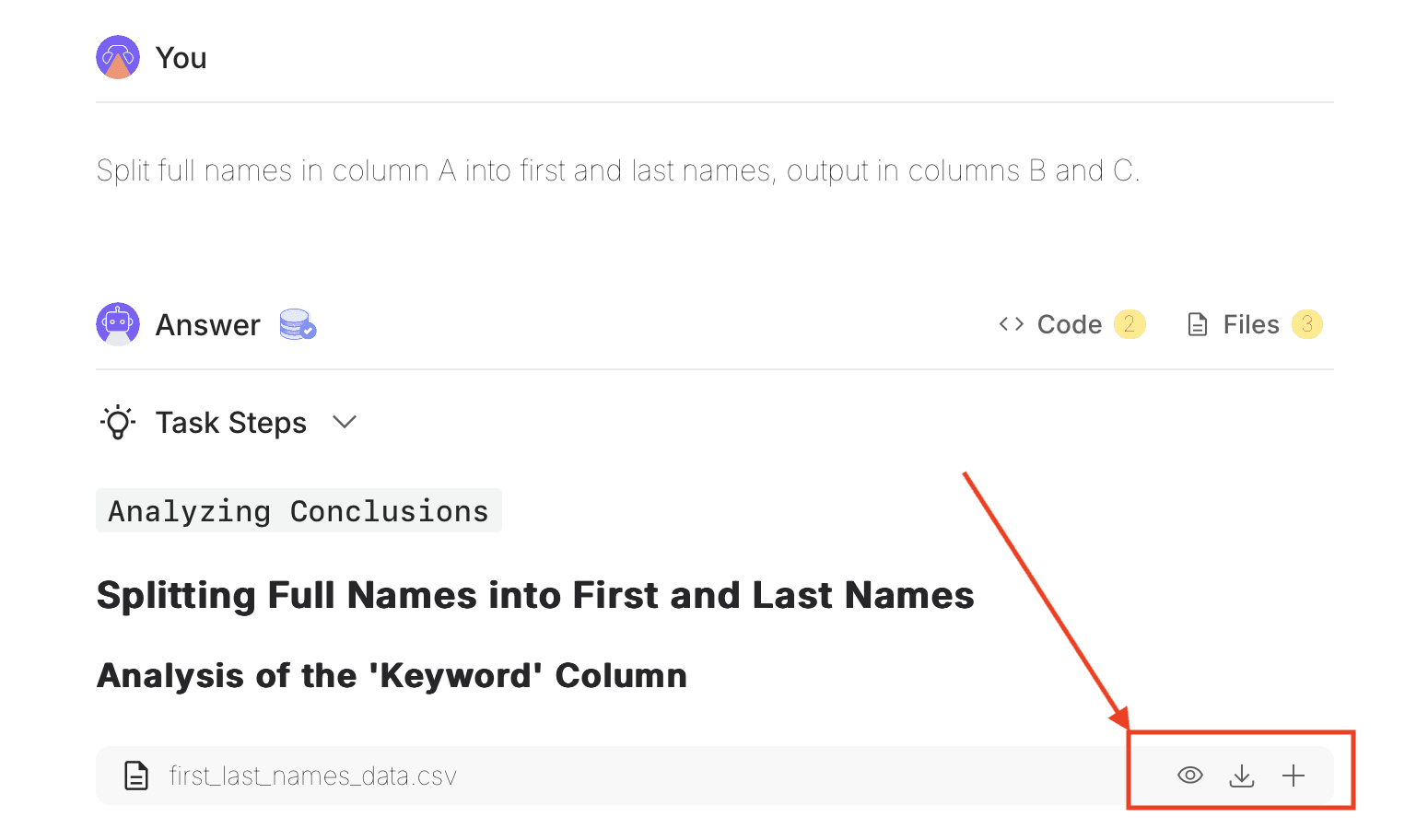
Paso 3: Descarga los datos divididos
Una vez completado el proceso de división, Powerdrill te permitirá descargar los datos ya procesados.
Tu información estará organizada en columnas separadas, lista para análisis adicionales, visualización o exportación a otras herramientas.
Paso 4 (opcional): Genera un informe de datos
Si deseas un resumen detallado del proceso, puedes subir nuevamente los resultados divididos y hacer clic en “Ver informe de datos”.
El informe incluirá:
Información sobre cómo se dividieron los datos
Patrones detectados por la IA
Sugerencias para mejorar la estructura del archivo
Al seguir estos pasos, podrás dividir celdas en Excel fácilmente con Powerdrill.
Ya sea que estés trabajando con nombres, direcciones o códigos combinados, Powerdrill simplifica todo el proceso y garantiza exactitud en cada resultado.
Preguntas frecuentes (FAQ)
¿Puedo dividir celdas en varios archivos de Excel al mismo tiempo?
¡Sí! Powerdrill te permite subir y procesar hasta 10 archivos Excel de forma simultánea, ideal para operaciones a gran escala o proyectos con múltiples hojas de cálculo.
¿Qué formatos de archivo admite Powerdrill para dividir celdas?
Powerdrill es compatible con .xls, .xlsx y .csv, garantizando total compatibilidad con tus archivos Excel existentes.
¿Existe un límite de tamaño para los archivos al dividir celdas?
No. Powerdrill puede manejar datasets de cualquier tamaño.
Gracias a su procesamiento avanzado, divide celdas de forma rápida y precisa incluso en archivos grandes.
Palabras finales
Dividir celdas en Excel ya no tiene por qué ser un proceso tedioso o lento.
Con la funcionalidad impulsada por IA de Powerdrill, puedes automatizar y simplificar esta tarea, sin importar si trabajas con datasets pequeños o masivos.
Su interfaz intuitiva y funciones avanzadas garantizan resultados precisos, ahorrándote tiempo, esfuerzo y errores.
Pruébalo hoy mismo y descubre lo fácil que es dividir celdas con Powerdrill.