Cómo hacer gráficos que coincidan con los colores de tu marca (Guía 2026)
Para crear gráficos que coincidan con los colores de tu marca, recopila los códigos hexadecimales de tus guías de marca, crea un tema personalizado en Excel o Google Sheets para que esos colores se conviertan en el orden de serie predeterminado y, luego, comprueba el contraste y la accesibilidad para daltónicos de cada par antes de publicarlo. El tema es lo que lo hace repetible; aplicar los colores gráfico por gráfico es lo que lo convierte en una tarea que tienes que rehacer cada mes.
Las paletas de gráficos predeterminadas son la forma más rápida de hacer que un buen análisis parezca un borrador. Los números pueden ser correctos y, aun así, la diapositiva se verá inacabada, porque ese azul no es tu azul.
Esta guía cubre la ruta manual en Excel y Sheets, por qué se desvía y el camino más rápido.
Qué necesitas antes de empezar
Tres cosas, y solo la primera es obvia.
Los códigos hexadecimales, no los nombres de los colores. «Nuestro azul» no es una especificación. Necesitas valores al estilo #1B4F9C para los colores primarios, secundarios y de acento, además de al menos dos neutros para las líneas de cuadrícula y las etiquetas de los ejes. Las guías de marca suelen incluirlos; si la tuya no los tiene, extráelos del archivo del logotipo en lugar de calcularlos a ojo a partir de una captura de pantalla.
Suficientes colores distintos para tu peor gráfico. Una paleta de marca suele tener tres colores. Una barra apilada con siete segmentos necesita siete rellenos que se puedan distinguir. Decide de antemano cómo la ampliarás; por lo general, con tintes y matices del color primario, no con nuevos tonos sacados de la nada.
Una regla de contraste. Los colores de marca se eligen para logotipos y encabezados, no para elementos de gráficos pequeños sobre fondo blanco. Las pautas WCAG exigen una relación de contraste de al menos 4.5:1 para texto normal y de 3:1 para texto grande y objetos gráficos. Un amarillo de marca pálido que se ve bien en un logotipo puede resultar ilegible como etiqueta de datos, y eso es un problema de legibilidad antes de ser una preferencia de diseño.
La ruta manual en Excel y Google Sheets
Crea un tema personalizado, no un gráfico personalizado
En Excel, define tu paleta una vez a nivel de documento: Disposición de página → Colores → Personalizar colores, introduce tus valores hexadecimales en las casillas de Énfasis 1 a Énfasis 6 en el orden en que deseas que aparezcan las series, asigna un nombre al tema y guárdalo. De este modo, los nuevos gráficos adoptarán los colores de la marca de forma predeterminada. Microsoft documenta el proceso en cambiar un tema y convertirlo en el predeterminado.
El orden importa más de lo que la gente cree. Énfasis 1 es el que utilizará cada gráfico de una sola serie, por lo que debería ser tu color de marca principal, no el primero que aparezca en tu documento de directrices.
Google Sheets no tiene colores de tema a nivel de documento para los gráficos de la misma manera. Allí, debes definir los colores por serie en el editor de gráficos y, luego, reutilizar el gráfico copiándolo y cambiando el intervalo de datos.
Define también los tonos neutros
Las líneas de cuadrícula, las líneas de los ejes y las etiquetas de marca de graduación suelen tener por defecto valores grises que rara vez coinciden con el tono neutro de una marca. Configurar estos elementos es lo que diferencia un «gráfico que contiene nuestros colores» de un «gráfico que se ve como el nuestro». Un tono neutro claro para las líneas de cuadrícula y uno oscuro para el texto es suficiente.
Guarda una plantilla y reutilízala
En Excel, haz clic con el botón derecho en un gráfico terminado y elige Guardar como plantilla, luego aplica esa plantilla a los nuevos gráficos en lugar de volver a diseñarlos desde cero. Este es el paso que convierte un trabajo puntual en un sistema. El artículo de Microsoft crear un gráfico de principio a fin cubre los mecanismos generales de los gráficos.
Compruébalo antes de enviarlo
Dos comprobaciones, ambas rápidas. Convierte el gráfico a escala de grises: si dos series se vuelven indistinguibles, es que dependían únicamente del tono. Luego, míralo al tamaño en el que realmente se verá: una diferencia que resulta obvia a pantalla completa puede desaparecer en la miniatura de una diapositiva o en un folleto impreso.
Dónde falla la creación de temas manual
Cuatro modos de fallo, y todos tienen que ver con la repetición más que con la dificultad.
Los temas no viajan. Un tema personalizado reside en el libro de trabajo o en el equipo donde lo guardaste. Si envías el archivo a un colega, es posible que tu paleta sobreviva o no. Si pegas el gráfico en una presentación creada con una plantilla diferente, a menudo se adaptará automáticamente al tema de destino.
El orden de las series cambia los colores. Si añades una nueva región a tus datos, las asignaciones de color se desplazan una posición hacia abajo. El gráfico del mes pasado y el de este mes mostrarán ahora el mismo segmento con colores diferentes, lo que rompe silenciosamente la comparación mes a mes.
Los gráficos creados por diferentes personas divergen. Dos analistas, dos interpretaciones de «usar los colores de nuestra marca», y una presentación donde la diapositiva 4 y la diapositiva 9 no coinciden en cuál es el azul principal.
Las paletas de marca no son paletas de datos. Tres colores de marca no pueden codificar ocho categorías, y forzarlos produce tonos adyacentes que nadie puede distinguir. Al final, alguien improvisa, y la improvisación se convierte en el nuevo estándar por accidente.
Vale la pena señalar que las herramientas están avanzando en este sentido. La actualización de Excel de julio de 2026 de Microsoft añadió la función @brand-kit, que aplica la imagen de marca de una organización a un libro de trabajo, y la función @theme-design, que elige colores coordinados y diseña gráficos, tal como se describe en novedades de Excel. Esta es una señal clara de lo común que es este problema, y se aplica a los libros de trabajo, que es una superficie diferente de la presentación que finalmente expondrás.
Cómo crear gráficos que coincidan con tu marca con Powerdrill Bloom
El enfoque que escala consiste en definir la paleta una sola vez como parte de la solicitud, de modo que cada gráfico del conjunto se genere de manera coherente en lugar de tener que rediseñarlos individualmente.
Paso 1: Sube tus datos
Arrastra tus archivos de Excel, CSV, TSV o PDF a un espacio de trabajo. Powerdrill Bloom los limpia automáticamente a medida que los lee, por lo que los formatos de fecha mixtos y los números guardados como texto se resuelven en lugar de generar un eje que requiera corrección antes de que puedas siquiera pensar en el color.

Trabajar en el mismo espacio de trabajo cada mes mantiene el contexto, incluida la instrucción de estilo que decidiste la última vez.
Paso 2: Solicita los gráficos e indica la paleta en la misma instrucción
Indica los colores junto con la solicitud en lugar de corregirlos después:
"Representa los ingresos mensuales por región en un gráfico de líneas y la cuota de categoría en una barra apilada. Utiliza #1B4F9C para la serie primaria, #F2A900 para la secundaria y #6B7280 para las líneas de cuadrícula y las etiquetas de los ejes. Mantén el mismo color para cada región en todos los gráficos y asegúrate de que los segmentos adyacentes sigan siendo distinguibles en escala de grises."
Dos partes de esa instrucción hacen el trabajo real. Indicar los códigos hexadecimales exactos elimina las conjeturas, y solicitar el mismo color por región en todos los gráficos es lo que produce un conjunto coherente en lugar de cinco gráficos correctos de forma individual.
Paso 3: Exporta los gráficos o conviértelos en una presentación
Toma los gráficos individuales o convierte todo el lienzo en una presentación lista para exponer con un solo clic (Professional, Business o Fancy) y expórtala a PowerPoint o Notion para realizar cualquier ajuste final.
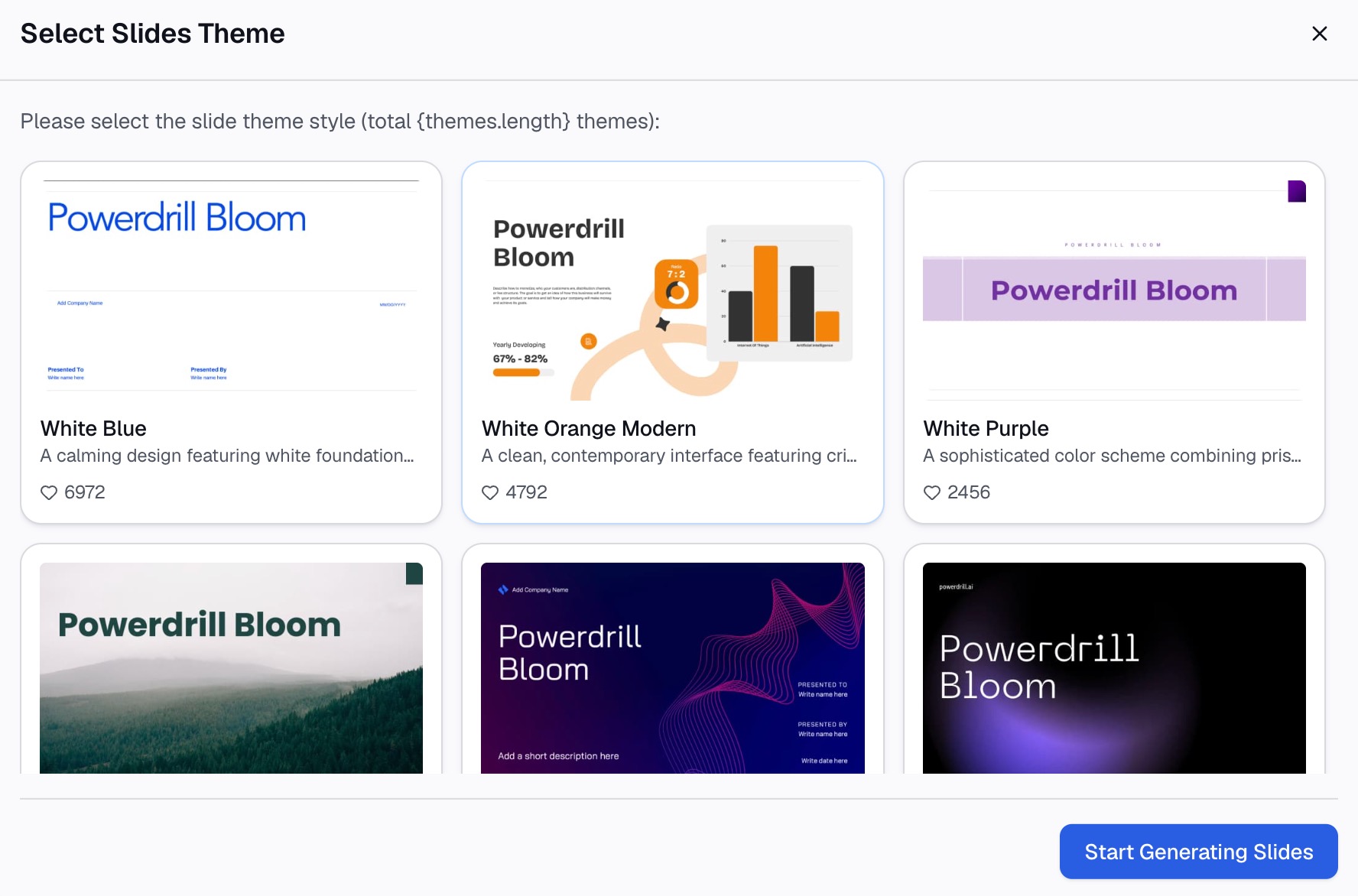
Dado que la paleta formaba parte de la solicitud, los gráficos se generan de manera coherente entre sí, lo que elimina la conciliación gráfico por gráfico que suele ocurrir al final.
Por qué la coherencia supera a la coincidencia exacta
| Diseño gráfico por gráfico | Paleta definida una sola vez | |
|---|---|---|
| Cinco gráficos en una sola presentación | Cinco rondas de rediseño | Una sola instrucción |
| Misma categoría, mismo color en todas partes | Disciplina manual | Parte de la solicitud |
| Aparece una nueva serie | Los colores se desplazan una posición hacia abajo | Se redefine la asignación |
| Se traslada a otro equipo | Es posible que el tema no se mantenga | La instrucción es texto reutilizable |
| Comprobación de escala de grises y contraste | Manual, normalmente se omite | Se solicita explícitamente |
El punto clave que debes interiorizar: el público no se da cuenta de si tu azul es exactamente #1B4F9C. Sí se dan cuenta cuando la misma línea de productos es azul en la diapositiva 3 y naranja en la diapositiva 7. La coherencia interna vale más que la fidelidad exacta al manual de marca.
Buenas prácticas
Asigna colores a significados y mantenlos fijos
Decide que Enterprise sea siempre el azul principal y SMB sea siempre el de acento, y no lo cambies nunca. El color se convierte en una leyenda que el público aprende una vez, y la comparación mes a mes resulta más sencilla.
Reserva un color de acento para el punto que quieres destacar
Si todo lleva la marca, nada destaca. Mantén la paleta atenuada para las series de contexto y utiliza un único acento de alto contraste para la barra o línea de la que trata realmente la diapositiva.
No codifiques solo con el tono
Aproximadamente uno de cada doce hombres tiene algún tipo de deficiencia en la visión de los colores, y las combinaciones de rojo y verde son el fallo más común. Añade un segundo canal (etiquetas directas, diferentes estilos de línea, orden o posición) para que el gráfico se siga entendiendo sin color.
Usa los colores semánticos con cuidado
El rojo para el descenso y el verde para el crecimiento es una convención sólida que vale la pena mantener, incluso cuando ninguno de los dos es un color de la marca. Anularla con colores de la marca para mantenerse dentro de la paleta dificulta la lectura de los gráficos, y estar alineado con la marca no compensa que se interprete mal la información.
Define los tonos neutros, no solo las series
Las líneas de cuadrícula, las etiquetas de los ejes y los fondos transmiten más de esa sensación de «¿esto se parece a lo nuestro?» de lo que la mayoría de la gente espera, y son los elementos que más a menudo se dejan con los valores predeterminados.
Errores comunes que se deben evitar
- Usar colores de marca para una escala continua. Los datos secuenciales necesitan un degradado con pasos perceptivos uniformes. Dos colores de marca estirados en una rampa producen una escala donde diferencias de valor iguales parecen desiguales.
- Demasiados tintes de marca. Cinco tonos del mismo azul son cinco colores que nadie puede distinguir en una leyenda. Más allá de unas cinco categorías, agrupa el resto en «Otros».
- Probar solo sobre un fondo blanco. Una paleta optimizada para el blanco puede desaparecer en un patrón de diapositivas oscuro. Comprueba dónde se mostrará realmente.
- Dejar que la herramienta elija el orden. Sea cual sea tu paleta, la primera serie debe ser aquella de la que trata la diapositiva, no la columna que se haya ordenado primero por casualidad.
- Dar estilo antes de comprobar los tipos de datos. Un gráfico perfectamente adaptado a la marca que represente fechas con formato de texto sigue estando mal. Corrige los datos primero: nuestra guía sobre cómo convertir datos de encuestas desordenados en gráficos claros cubre ese trabajo preliminar.
Conclusión
Los gráficos que coinciden con la marca son un problema de sistemas, no de diseño. Recopila los códigos hexadecimales, defínelos una vez como tema o como parte de tu solicitud, fija la asignación de color a categoría para que nunca cambie y comprueba el contraste y la escala de grises antes de enviar nada.
Si prefieres definir la paleta una sola vez y obtener un conjunto coherente, Powerdrill Bloom genera los gráficos y la presentación a partir de la misma instrucción, con 1.000 créditos diarios que se renuevan en el plan gratuito. Las páginas del creador de gráficos con IA y de la herramienta de visualización de datos muestran los tipos de gráficos disponibles.
Preguntas frecuentes
¿Cómo añado los colores de mi marca a los gráficos de Excel?
Abre Disposición de página → Colores → Personalizar colores, introduce los valores hexadecimales de tu marca en las casillas de Énfasis 1 a Énfasis 6 en el orden en que deseas que aparezcan las series y, a continuación, guarda el tema. Los nuevos gráficos de ese libro de trabajo utilizarán esos colores de forma predeterminada. Coloca el color principal de tu marca en Énfasis 1, ya que los gráficos de una sola serie siempre lo utilizan.
¿Puede Google Sheets guardar los colores de la marca de forma predeterminada para los gráficos?
No como un tema de gráfico a nivel de documento de la forma en que lo hace Excel. En Sheets, defines los colores por serie en el editor de gráficos y, luego, reutilizas un gráfico diseñado copiándolo y vinculando la copia a los nuevos datos. Guardar los códigos hexadecimales en algún lugar del archivo hace que esa reutilización sea menos propensa a errores.
¿Cuántos colores debe tener la paleta de un gráfico?
Los suficientes para tu gráfico más complejo, que normalmente son de cinco a siete valores distinguibles. Más allá de unos siete, la mayoría de los públicos dejan de asociar las entradas de la leyenda con los segmentos, por lo que agrupar las categorías más pequeñas en «Otros» se lee mejor que añadir más colores.
¿Qué relación de contraste necesitan los colores de los gráficos?
Las pautas WCAG exigen al menos 4.5:1 para texto normal y 3:1 para texto grande y objetos gráficos. Las etiquetas de datos, el texto de los ejes y los elementos pequeños de los gráficos deben comprobarse con respecto a esos umbrales, ya que los colores de marca elegidos para los logotipos suelen no cumplirlos en tamaños pequeños.
¿Cómo mantengo la misma categoría con el mismo color en todos los gráficos?
Asigna el color al significado en lugar de al orden de las series, y anota esa correspondencia. Si estás generando gráficos a partir de una instrucción en lugar de crearlos uno a uno, indica la correspondencia en la instrucción para que se aplique a todo el conjunto a la vez.