Cómo hacer un gráfico circular en PowerPoint: 3 formas fáciles en 2026

Para crear un gráfico de sectores en PowerPoint, vaya a Insertar > Gráfico, seleccione Circular y elija un estilo. Se abrirá una hoja de cálculo con datos de ejemplo. Reemplácelos con sus propias categorías y valores, y luego ciérrela. Finalice con Elementos de gráfico para las etiquetas de datos y Estilos de gráfico para los colores.
Esta guía cubre tres formas de hacerlo, con los menús exactos que Microsoft indica. Puede crear el gráfico dentro de PowerPoint, traer uno desde Excel o generarlo a partir de un archivo de datos con IA. También cubre el formato, un ejemplo y los errores más comunes.
Qué muestra un gráfico de sectores en PowerPoint
Un gráfico de sectores muestra cómo las partes componen un todo. En palabras de Microsoft, los gráficos circulares muestran "cuánto contribuyen las cantidades individuales —como las cifras de ventas trimestrales— a una cantidad total".
Cada sector es una categoría. Microsoft dice que cada sector "muestra el tamaño o el porcentaje de ese sector en relación con el total del gráfico".
Los gráficos de sectores se adaptan bien a una diapositiva porque el mensaje es sencillo. La audiencia ve de un vistazo qué parte es la más grande. Funcionan mejor para preguntas como estas:
- ¿Qué proporción de los ingresos proviene de cada región?
- ¿Cómo se divide el presupuesto entre los departamentos?
- ¿Qué proporción de las respuestas de la encuesta eligió cada opción?
- ¿Qué canales atraen a la mayoría de los nuevos clientes?
No son adecuados para tendencias a lo largo del tiempo ni para comparar muchos valores similares. Un gráfico de líneas o de barras maneja mejor esos casos.
Antes de empezar: qué necesita
Un gráfico de sectores necesita muy pocos datos, pero estos deben seguir algunas reglas. Microsoft enumera tres condiciones para que los gráficos circulares funcionen mejor:
- Una sola serie de datos. "Solo tiene una serie de datos".
- Sin valores cero o negativos. "Ninguno de los valores de los datos es cero o menor que cero".
- Siete categorías o menos. Microsoft advierte que "más de siete sectores pueden dificultar la lectura de un gráfico".
Organice los datos en dos columnas. Coloque los nombres de las categorías en la primera columna y los valores en la segunda. Mantenga los valores en la misma unidad, como dólares o respuestas.
Si tiene más de siete categorías, agrupe las más pequeñas en "Otros". El consejo de Microsoft para los datos que no encajan es "probar con un gráfico de barras, un gráfico de columnas o un gráfico de líneas".
Qué camino elegir
| Método | Ideal cuando | Se actualiza con los datos |
|---|---|---|
| Forma 1: Insertar en PowerPoint | Tiene pocos números para escribir | Edite la hoja de datos del gráfico |
| Forma 2: Copiar o vincular desde Excel | Los datos ya residen en un libro de Excel | Sí, si se pega con un vínculo |
| Forma 3: Crearlo con IA | Los números están en un archivo grande o informe | Reconstruir desde el archivo actualizado |
Forma 1: Insertar un gráfico de sectores en PowerPoint
Esta es la forma más rápida de crear un gráfico de sectores en PowerPoint cuando conoce los números. Los pasos de Microsoft para PowerPoint para Microsoft 365 son:
- En la pestaña Insertar, seleccione Gráfico.
- En el cuadro de diálogo, seleccione Circular, elija el gráfico que desee y seleccione Aceptar.
- En la hoja de cálculo que aparece, reemplace los datos de marcador de posición con los suyos.
- Cierre la hoja de cálculo cuando haya terminado.
- Seleccione el gráfico y use los iconos que aparecen junto a él para añadir los toques finales.
Los iconos cumplen tres funciones. Elementos de gráfico muestra, oculta o da formato a elementos como las etiquetas de datos. Estilos de gráfico cambia el color o el estilo. Filtros de gráfico muestra u oculta datos.
Para cambiar los números más tarde, seleccione el gráfico y abra sus datos de nuevo. Microsoft indica Editar datos en Excel en la pestaña Diseño de gráfico para Mac. En la web, indica seleccionar el gráfico y elegir Editar en Excel.
Vale la pena conocer una limitación. Microsoft dice que "el formato del gráfico circular está limitado actualmente en PowerPoint para la web". Para un formato completo, abra el archivo en la aplicación de escritorio.
Forma 2: Copiar o vincular un gráfico de sectores desde Excel
Si los datos ya están en un libro, cree el gráfico en Excel y tráigalo. Esto mantiene una única fuente de verdad para los números.
Primero, cree el gráfico en Excel. Los pasos de Microsoft son seleccionar los datos, luego seleccionar Insertar > Insertar gráfico circular o de anillos y elegir un gráfico.
Luego cópielo en PowerPoint:
- En Excel, haga clic en el gráfico y presione Ctrl+C.
- En PowerPoint, haga clic donde desee el gráfico y presione Ctrl+V.
- Seleccione el botón Opciones de pegado que aparece junto al gráfico.
- Elija cómo pegarlo.
La opción de pegado decide si el gráfico permanece vinculado:
- Usar tema de destino y vincular datos coincide con el formato de la diapositiva.
- Mantener formato de origen y vincular datos mantiene el aspecto de Excel.
- Usar tema de destino y vincular datos coincide con la diapositiva y mantiene el gráfico vinculado a la hoja de trabajo.
- Mantener formato de origen y vincular datos mantiene el aspecto de Excel y el vínculo.
- Imagen pega una imagen. Microsoft dice que "no se puede editar ni actualizar".
Incrustar y vincular se comportan de manera diferente al compartir el archivo. Un gráfico incrustado lleva su propia copia de los datos, por lo que viaja con la presentación. Un gráfico vinculado lee del libro de trabajo, por lo que debe mantener ambos archivos juntos.
Elija una opción de vínculo para informes mensuales. Microsoft dice que los datos vinculados se actualizarán "cuando se actualice la hoja de cálculo de Excel de origen". Tenga en cuenta que Microsoft dice que estas herramientas de copia "no están disponibles en Office Online", por lo que debe usar las aplicaciones de escritorio.
Para saber más sobre cómo mantener actualizados los gráficos vinculados, consulte nuestra guía sobre cómo actualizar gráficos de PowerPoint desde Excel.
Forma 3: Crear un gráfico de sectores con IA
Las dos primeras formas asumen que sus categorías y totales están listos. A menudo no lo están. Los números se encuentran en una exportación de ventas con miles de filas o en un informe PDF. Una herramienta de IA puede sumar las categorías y crear el gráfico y la diapositiva por usted.
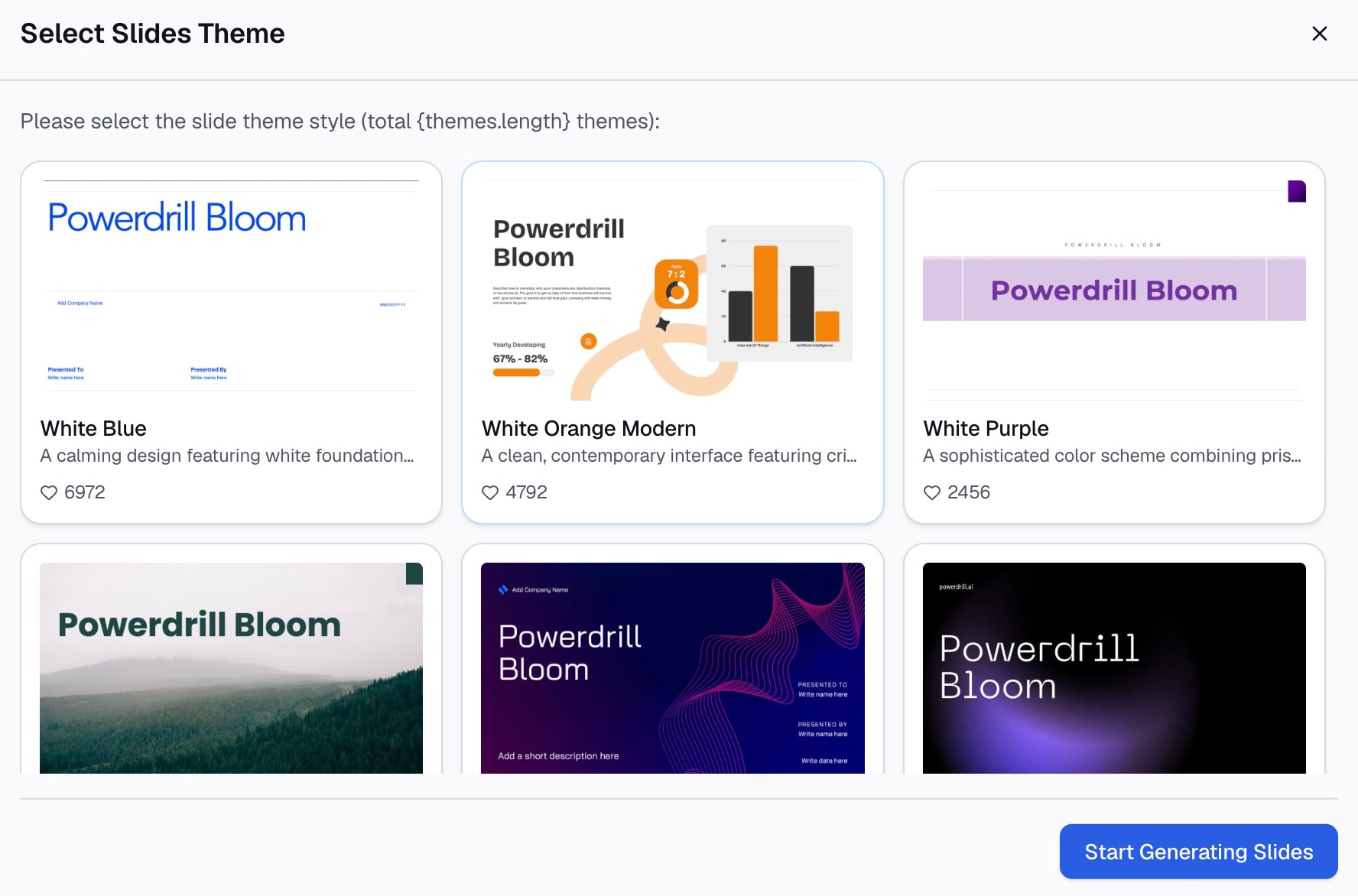
Aquí está el método en tres pasos, utilizando Powerdrill Bloom.
Paso 1: Subir el archivo de datos
Comience con el archivo que contiene los números brutos. Puede ser un libro de Excel, una exportación CSV o un informe PDF.
El plan gratuito en la página de precios indica "Subir Excel, CSV, PDF y documentos". La página del Creador de gráficos de sectores dice: "Simplemente suba sus datos y vea los resultados al instante".

Paso 2: Pedir el desglose y el gráfico
Describa lo que debe mostrar el gráfico en lenguaje natural. Por ejemplo: "Ingresos totales por región para el Q3, agrupa cualquier cosa por debajo del 5% como Otros, y muéstralo como un gráfico de sectores con etiquetas de porcentaje".
La herramienta suma las filas por categoría, por lo que se salta la tabla dinámica. La página del Creador de gráficos de sectores dice "Olvídese de las hojas de cálculo y las fórmulas: interactúe con los gráficos con solo unos clics". Pida un título de diapositiva que indique el hallazgo, como qué región lideró.
Paso 3: Revisar los números y exportar a PowerPoint
Verifique los valores de los sectores con el archivo de origen antes de compartirlos. La página de inicio dice "Cada número viene con la página, la fila y la cifra que lo respalda", para que pueda rastrear cada total.
Luego exporte. La herramienta Excel a PPT dice que puede "exportar a PowerPoint en un clic". Abra el archivo en PowerPoint para que coincida con su plantilla o ajustar los colores.
Crear un gráfico de sectores en PowerPoint en un Mac o en la web
Los menús difieren ligeramente fuera de Windows. Microsoft ofrece pasos separados para cada uno.
En un Mac, el inicio es el mismo:
- En la pestaña Insertar, seleccione Gráfico y luego elija Circular.
- Seleccione el estilo de gráfico circular que desea usar.
- Reemplace los datos de marcador de posición en la hoja de cálculo que aparece y luego ciérrela.
- Seleccione el gráfico y use la pestaña Diseño de gráfico para personalizarlo.
En la pestaña Diseño de gráfico, Agregar elemento de gráfico controla el título, las etiquetas de datos y la leyenda. Diseño rápido aplica un diseño preestablecido. Cambiar colores cambia el esquema de colores. Para cambiar los números, use Cambiar fila/columna, Seleccionar datos o Editar datos en Excel. La pestaña Formato cambia contornos, rellenos y efectos.
En la web, vaya a Insertar > Gráfico y elija Circular. Para cambiar los datos, seleccione el gráfico y elija Editar en Excel en la esquina superior izquierda.
La versión web tiene menos herramientas de formato. Microsoft dice que puede dar formato al gráfico en la aplicación de escritorio en su lugar. Seleccione Edición, luego Abrir en la aplicación de escritorio. Cree un gráfico de sectores en PowerPoint en la web para borradores rápidos y luego termínelo en el escritorio.
Cómo dar formato a un gráfico de sectores en PowerPoint
Unas pocas opciones de formato hacen que un gráfico de sectores sea mucho más fácil de leer.
Añada etiquetas de datos. Seleccione el gráfico, luego Elementos de gráfico y Etiquetas de datos. El ejemplo de Microsoft muestra por qué: sin etiquetas, "sería difícil saber que el café representaba el 38% de las ventas totales". Use la flecha junto a Etiquetas de datos para cambiar la posición, o elija Llamada de datos para una burbuja de texto.
Muestre porcentajes o nombres. Haga clic con el botón derecho en una etiqueta y seleccione Formato de etiquetas de datos. En Contenido de la etiqueta, elija nombre de categoría, valor, porcentaje o una mezcla.
Destaque un sector. El consejo de Microsoft es que puede "llamar la atención sobre un sector individual del gráfico circular arrastrándolo hacia afuera". Para todo el gráfico, haga clic con el botón derecho y elija Formato de serie de datos, luego use el control deslizante Explosión de gráfico circular.
Muestre sectores pequeños con claridad. Cambie a un gráfico de circular a circular o de circular a barra. Seleccione el gráfico, luego Diseño de gráfico > Cambiar tipo de gráfico. Microsoft dice que estos gráficos muestran "valores más pequeños extraídos en un gráfico circular secundario o de barras apiladas".
Corrija el redondeo. Microsoft señala que las etiquetas de porcentaje "pueden estar redondeadas" y, por lo tanto, "es probable que no sumen 100". Cambie los decimales en el formato de número para solucionarlo.
Mantenga colores significativos. Use un color fuerte para el sector que desea que la gente note. Use colores tenues para el resto.
Un ejemplo de gráfico de sectores
Aquí hay un breve ejemplo para una empresa inventada, Harbor Kitchen Supply. Todas las cifras a continuación son inventadas.
| Región | Ingresos Q3 | Proporción |
|---|---|---|
| Oeste | $420,000 | 35% |
| Sur | $300,000 | 25% |
| Medio Oeste | $240,000 | 20% |
| Noreste | $180,000 | 15% |
| Solo online | $60,000 | 5% |
Ahora aplique los pasos.
Revise los datos. Hay cinco categorías, todas positivas, en una serie. Un gráfico de sectores encaja.
Elija el método. Los totales provienen de un libro de ventas, por lo que la Forma 2 con un vínculo funciona. El próximo trimestre, el gráfico se actualizará cuando lo haga el libro.
Etiquételo. Muestre el nombre de la región y el porcentaje en cada sector. Elimine la leyenda, ya que las etiquetas ya nombran cada sector.
Resalte el punto clave. Extraiga ligeramente el sector Oeste y dele el color de la marca. Mantenga los demás en grises.
Escriba el titular. Indique el hallazgo: "El Oeste generó el 35% de los ingresos del Q3". El gráfico entonces respalda ese mensaje.
Haga que el gráfico de sectores sea fácil de actualizar
La mayoría de los gráficos de sectores se repiten cada mes o trimestre. Una pequeña configuración ahora ahorra tiempo después.
Mantenga los datos en un solo lugar. Si los números provienen de Excel, pegue con una opción de vínculo. El gráfico seguirá entonces al libro de trabajo.
Use una diapositiva de plantilla. Mantenga una diapositiva con sus colores, estilo de etiqueta y posición del titular. La próxima vez, solo cambiará los datos.
Etiquete desde los datos. Use etiquetas de porcentaje en lugar de cuadros de texto escritos. Las etiquetas se mantienen al día cuando los números cambian, y el texto escrito no.
Revise el total cada vez. Asegúrese de que las categorías sigan sumando el todo. Una nueva categoría o una renombrada puede dividir un sector en dos.
Un gráfico de sectores en PowerPoint que se actualiza limpiamente vale más que uno pulido de un solo uso. Créelo una vez con estos hábitos y el próximo informe le llevará minutos.
Errores comunes en los gráficos de sectores
Demasiados sectores. Más de siete sectores hacen que un gráfico sea difícil de leer. Agrupe las categorías pequeñas en "Otros" o use un gráfico de barras.
Sectores que no suman el total. Un gráfico circular debe mostrar partes de un todo. No mezcle categorías que se superpongan, como ventas online y nuevos clientes.
Efectos 3D. Los gráficos 3D inclinados pueden dificultar la apreciación del tamaño de los sectores. Un gráfico plano es más fácil de leer.
Dos gráficos de sectores uno al lado del otro. Comparar dos gráficos circulares es difícil. Use un gráfico de barras apiladas para comparar proporciones entre años o grupos.
Falta de etiquetas. Sin porcentajes, los espectadores adivinan los tamaños. Añada etiquetas de datos a cada sector que importe.
Una imagen pegada en un informe dinámico. Si pega el gráfico como una imagen, no se actualizará. Use una opción de vínculo para informes que repita.
Para más tipos de gráficos y consejos de diseño, consulte nuestra guía de gráficos de sectores. Si desea diapositivas creadas a partir de datos de una sola vez, pruebe Powerdrill Bloom con su próxima exportación de ventas.
Preguntas frecuentes
¿Cómo hago un gráfico de sectores en PowerPoint?
Vaya a Insertar > Gráfico, seleccione Circular y elija un estilo. Reemplace los datos de ejemplo en la hoja de cálculo que se abre y luego ciérrela. Use Elementos de gráfico para añadir etiquetas de datos y Estilos de gráfico para cambiar los colores.
¿Cómo muestro porcentajes en un gráfico de sectores en PowerPoint?
Seleccione el gráfico, luego Elementos de gráfico y Etiquetas de datos. Haga clic con el botón derecho en una etiqueta, seleccione Formato de etiquetas de datos y, en Contenido de la etiqueta, elija Porcentaje. También puede mostrar el nombre de la categoría junto a él.
¿Cómo edito los datos en un gráfico de sectores de PowerPoint?
Seleccione el gráfico y abra sus datos desde la pestaña Diseño de gráfico. En un Mac, Microsoft indica Editar datos en Excel allí. En PowerPoint para la web, seleccione el gráfico y elija Editar en Excel. Cambie los valores y los sectores se actualizarán.
¿Puedo vincular un gráfico de sectores de Excel a PowerPoint?
Sí. Copie el gráfico en Excel, péguelo en PowerPoint y elija una opción de pegado de Vincular datos. Microsoft dice que el gráfico vinculado se actualiza cuando se actualiza la hoja de trabajo de origen. Estas herramientas de copia requieren las aplicaciones de escritorio.
¿Cuántos sectores debe tener un gráfico de sectores?
Microsoft recomienda no más de siete categorías, porque más sectores pueden dificultar la lectura del gráfico. Agrupe los valores pequeños en "Otros" o cambie a un gráfico de barras o columnas.
Fuentes: Soporte de Microsoft, Crear un gráfico circular · Soporte de Microsoft, Agregar un gráfico circular · Soporte de Microsoft, Seccionar o expandir un gráfico circular · Soporte de Microsoft, Agregar o quitar etiquetas de datos en un gráfico · Soporte de Microsoft, Copiar de Excel a otro programa de Office. Detalles consultados el 2 de noviembre de 2026.