Cómo crear un gráfico de cascada para el desglose de ingresos desde Excel (de forma sencilla)
Tienes una hoja de cálculo llena de datos de ingresos. Sabes que hay una historia allí: una historia sobre qué está impulsando el crecimiento, qué lo está frenando y hacia dónde se dirige el negocio. Pero cuando intentas contar esa historia con un gráfico de barras estándar o una tabla de números, no convence. Los ejecutivos se distraen. Las partes interesadas piden aclaraciones. La narrativa se pierde en el ruido.
El gráfico de cascada se diseñó para resolver exactamente este problema. Visualiza cómo cambia un valor inicial a través de una secuencia de contribuciones positivas y negativas hasta alcanzar un resultado final. Es la visualización de referencia para consultores, equipos financieros y cualquiera que necesite explicar desgloses financieros complejos a los tomadores de decisiones.
Pero aquí está el truco: crear un gráfico de cascada en Excel es un dolor de cabeza. Calcular manualmente los impactos acumulados, configurar las fórmulas correctas, dar formato a las columnas flotantes y ajustar los colores para las contribuciones positivas frente a las negativas es tedioso, requiere mucho tiempo y es propenso a errores. Una sola fórmula desalineada y todo el gráfico se rompe.
Esta guía te muestra un camino mejor. Con Powerdrill Bloom, puedes crear un gráfico de cascada de ingresos a partir de tus datos de Excel en cuestión de minutos, sin fórmulas, sin formato manual y sin necesidad de tener conocimientos de ciencia de datos.
¿Qué es un gráfico de cascada de ingresos?
Un gráfico de cascada de ingresos es un gráfico de barras especializado que ilustra cómo una cifra de ingresos inicial se transforma en un resultado final a través de una serie de aumentos y disminuciones. A diferencia de un gráfico de barras estándar que muestra valores independientes, un gráfico de cascada muestra el impacto acumulado de cada factor, dejando claro exactamente qué está impulsando el cambio.
Características clave de un gráfico de cascada:
Valores iniciales y finales: la primera barra representa el valor inicial (por ejemplo, los ingresos del período anterior) y la última barra representa el valor final (por ejemplo, los ingresos del período actual).
Contribuciones intermedias: cada barra intermedia muestra el impacto positivo o negativo de un factor específico: nuevos clientes, cambios de precios, pérdida de clientes (churn), ventas adicionales (upsells) o ajustes de costos.
Barras flotantes: cada barra intermedia comienza donde terminó la anterior, "flotando" visualmente para mostrar el efecto acumulado.
Código de colores: las contribuciones positivas se muestran normalmente en un color (a menudo verde o azul), mientras que las contribuciones negativas se muestran en otro (a menudo rojo).
Casos de uso comunes para los gráficos de cascada de ingresos:
Análisis de puente de ingresos (revenue bridge): desglose de cómo cambiaron los ingresos de un período al siguiente
Cascadas de ARR: muestra de cómo las reservas (bookings) previstas se traducen en ingresos reconocidos a lo largo del tiempo
Descomposición de pérdidas y ganancias: seguimiento de los ingresos a través de las categorías de costos hasta el ingreso neto
Análisis del rendimiento de las ventas: ilustración del impacto de los diferentes factores impulsores de las ventas
En resumen, un gráfico de cascada de ingresos responde a la pregunta que se hace todo ejecutivo: "¿Qué cambió realmente y por qué?"
Por qué utilizar IA para crear un gráfico de cascada a partir de datos de Excel
La creación tradicional de gráficos de cascada en Excel es una pesadilla manual. He aquí por qué las herramientas impulsadas por IA como Powerdrill Bloom son un mejor enfoque:
1. Sin depuración de fórmulas
Crear un gráfico de cascada en Excel requiere calcular sumas acumuladas, configurar columnas auxiliares y configurar correctamente las barras flotantes. Una sola referencia rota o un decimal fuera de lugar pueden corromper todo el gráfico. La IA elimina por completo esta fragilidad.
2. Estructuración automática de datos
No necesitas dar formato previo a tus datos ni crear tablas dinámicas. Sube tu archivo raw de Excel o CSV, y Bloom detectará automáticamente la estructura, identificará los campos relevantes y preparará los datos para la visualización.
3. Selección inteligente de gráficos
Bloom analiza tus datos y selecciona automáticamente el tipo de gráfico más eficaz para tu conjunto de datos específico. Cuando preguntas sobre los cambios en los ingresos, sabe recomendar un gráfico de cascada sin que tengas que especificarlo.
4. Exploración interactiva
A diferencia de los gráficos estáticos de Excel, Bloom genera un lienzo de exploración interactivo donde puedes hacer preguntas de seguimiento en lenguaje natural. "¿Qué pasa si excluimos los cargos únicos?" "Muéstrame el impacto por región". El gráfico se actualiza dinámicamente.
5. Resultados listos para presentación
La información valiosa no debería quedarse encerrada en una hoja de cálculo. Bloom te permite exportar gráficos y resúmenes directamente a PowerPoint, imágenes o Notion, listos para reuniones con las partes interesadas.
6. Curva de aprendizaje cero
No necesitas aprender la mecánica de los gráficos de cascada, entender la lógica de las barras flotantes ni memorizar fórmulas de Excel. Solo sube tus datos y solicita un desglose de ingresos.
Cómo crear un gráfico de cascada para el desglose de ingresos con Powerdrill Bloom
Paso 1: Sube tus datos de ingresos de Excel
Comienza iniciando sesión en Powerdrill Bloom. En la página de inicio, busca el botón "Research Canvas" arriba de la casilla de entrada. Haz clic en él y selecciona tu archivo de Excel (.xlsx) o CSV que contiene tus datos de ingresos.

Consejo profesional: Asegúrate de que tu hoja de cálculo tenga encabezados claros, como "Fecha", "Ingresos", "Región" o "Categoría de producto". Bloom detectará y estructurará automáticamente tus datos en función de estos encabezados.
Una vez subido, Bloom procesa inmediatamente tu archivo. Detecta el esquema, identifica los tipos de campo y prepara los datos para el análisis, todo en cuestión de segundos.
Sin formato manual. Sin definiciones de esquema. Sin importaciones de SQL. Solo haz clic, selecciona y sube.
Paso 2: Deja que la IA analice los cambios en los ingresos
Con tu archivo subido, escribe tu solicitud directamente en la casilla de entrada utilizando lenguaje natural. Por ejemplo: "Muéstrame un gráfico de cascada que desglose nuestros cambios de ingresos por categoría de producto" o "Crea un puente de ingresos del trimestre pasado a este trimestre, mostrando qué impulsó el cambio".
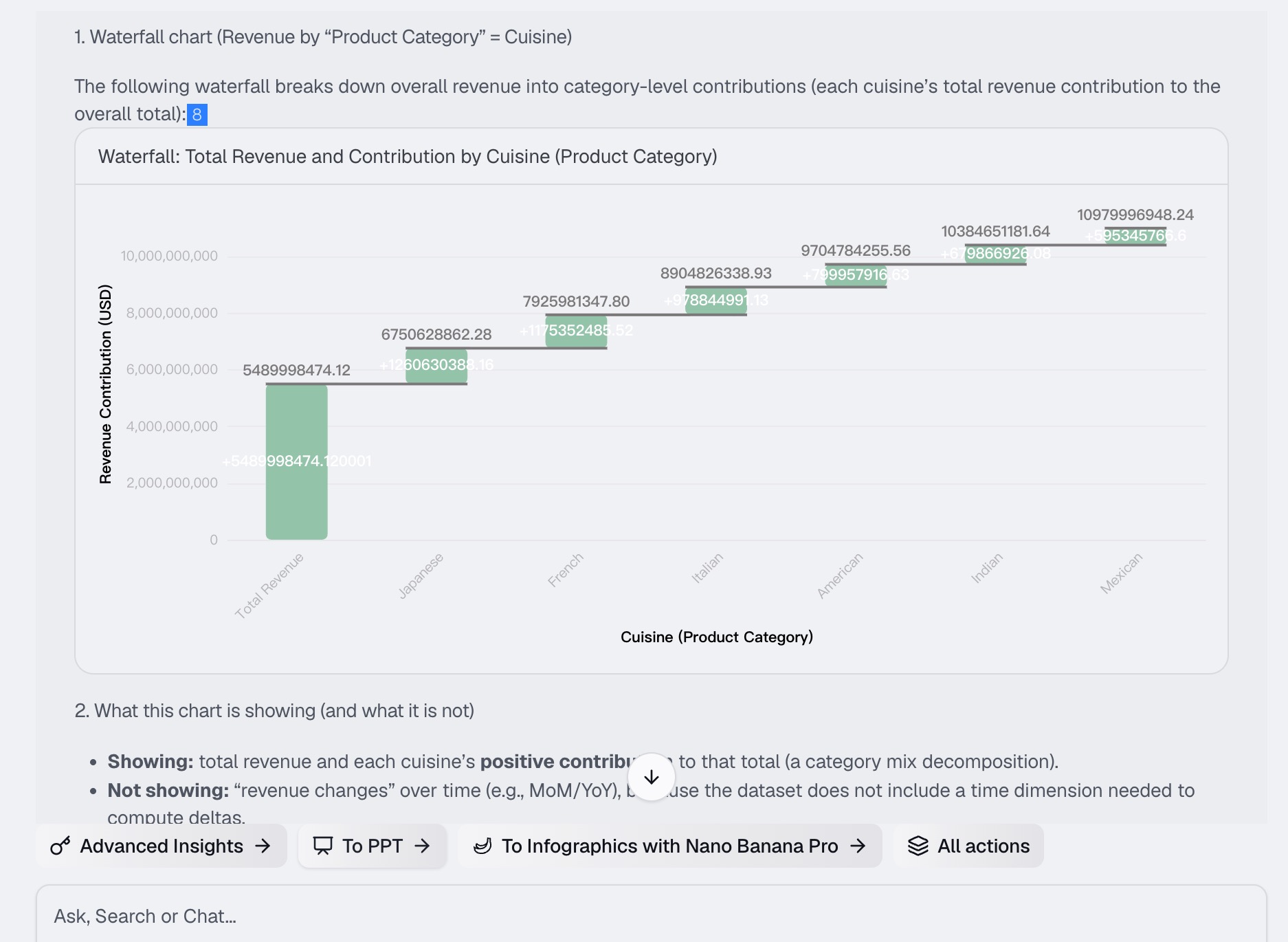
La IA de Bloom se pone a trabajar de inmediato. Detrás de escena, realiza lo siguiente:
Identifica los factores clave del cambio de ingresos en tu conjunto de datos
Calcula el impacto acumulado de cada factor
Determina el tipo de gráfico más adecuado para tu solicitud específica
Genera un gráfico de cascada interactivo con un código de colores claro para las contribuciones positivas y negativas
El gráfico aparece en tu lienzo de IA, un espacio de trabajo interactivo donde cada información, gráfico y pregunta de seguimiento se presenta como una tarjeta modular.
Paso 3: Genera gráficos de cascada e información valiosa
Una vez generado el gráfico de cascada inicial, puedes explorar más a fondo tus datos. Bloom no solo te ofrece una imagen estática, sino que proporciona un entorno de exploración interactivo.
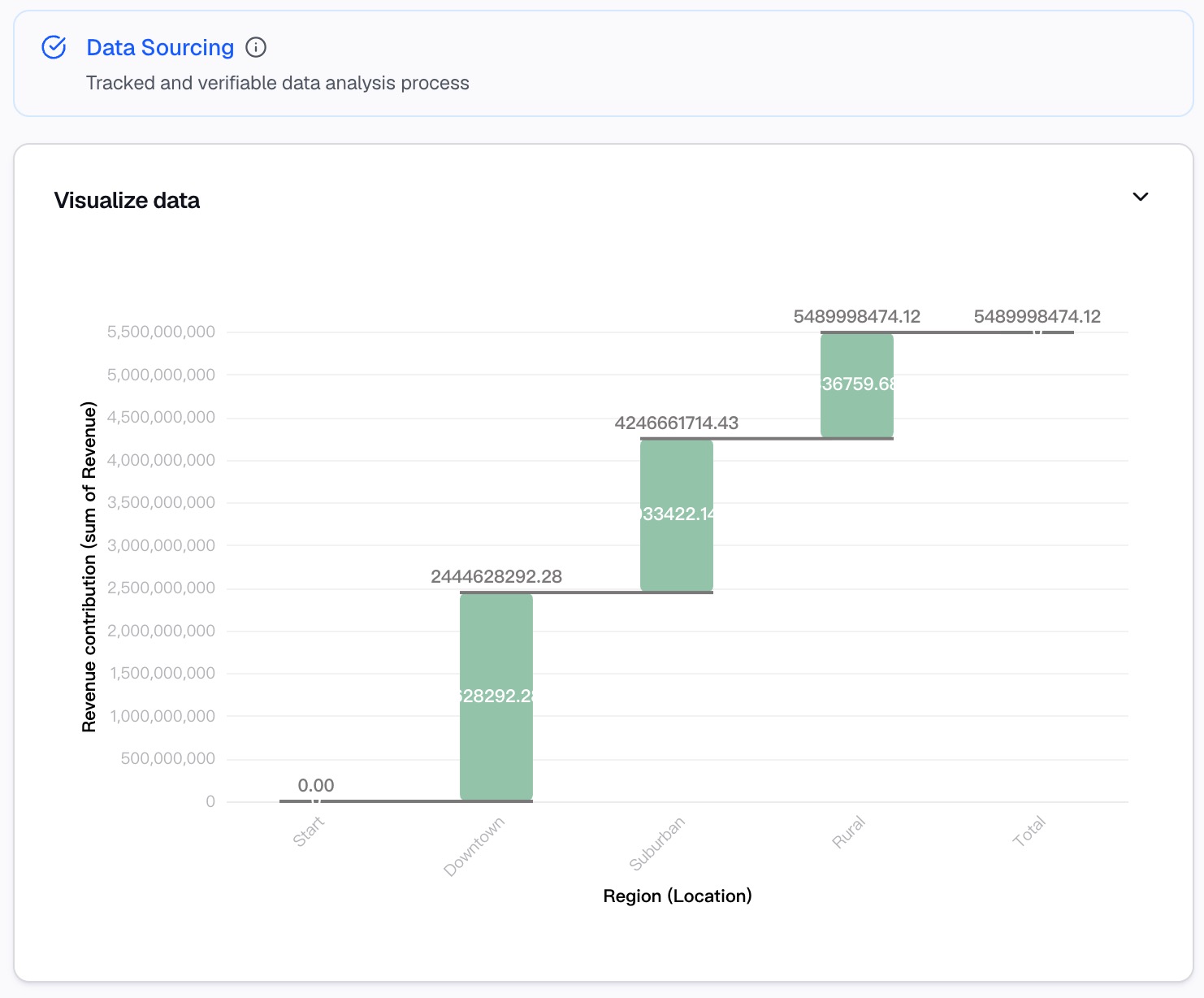
Qué puedes hacer en el lienzo:
Ver información detallada: cada tarjeta de gráfico incluye una explicación en lenguaje sencillo de lo que muestran los datos y por qué es importante.
Hacer preguntas de seguimiento: escribe preguntas adicionales como "¿Qué está impulsando la contribución negativa en el tercer trimestre?" o "¿Cómo se ve esto por región?". Bloom genera nuevos gráficos e información al instante.
Explorar múltiples caminos: el lienzo te permite explorar diferentes ángulos analíticos simultáneamente, con cada información organizada como una tarjeta independiente.
Profundizar en los detalles: haz clic en cualquier tarjeta de información para abrir una vista detallada con datos de respaldo y visualizaciones adicionales.
Cada gráfico, cada pregunta y cada conclusión se registran automáticamente en tu lienzo, creando un registro completo de tu análisis.
Paso 4: Convierte el análisis en informes
Tu información valiosa no debería quedarse encerrada en el lienzo. Bloom facilita el intercambio de tu análisis de cascada con las partes interesadas.
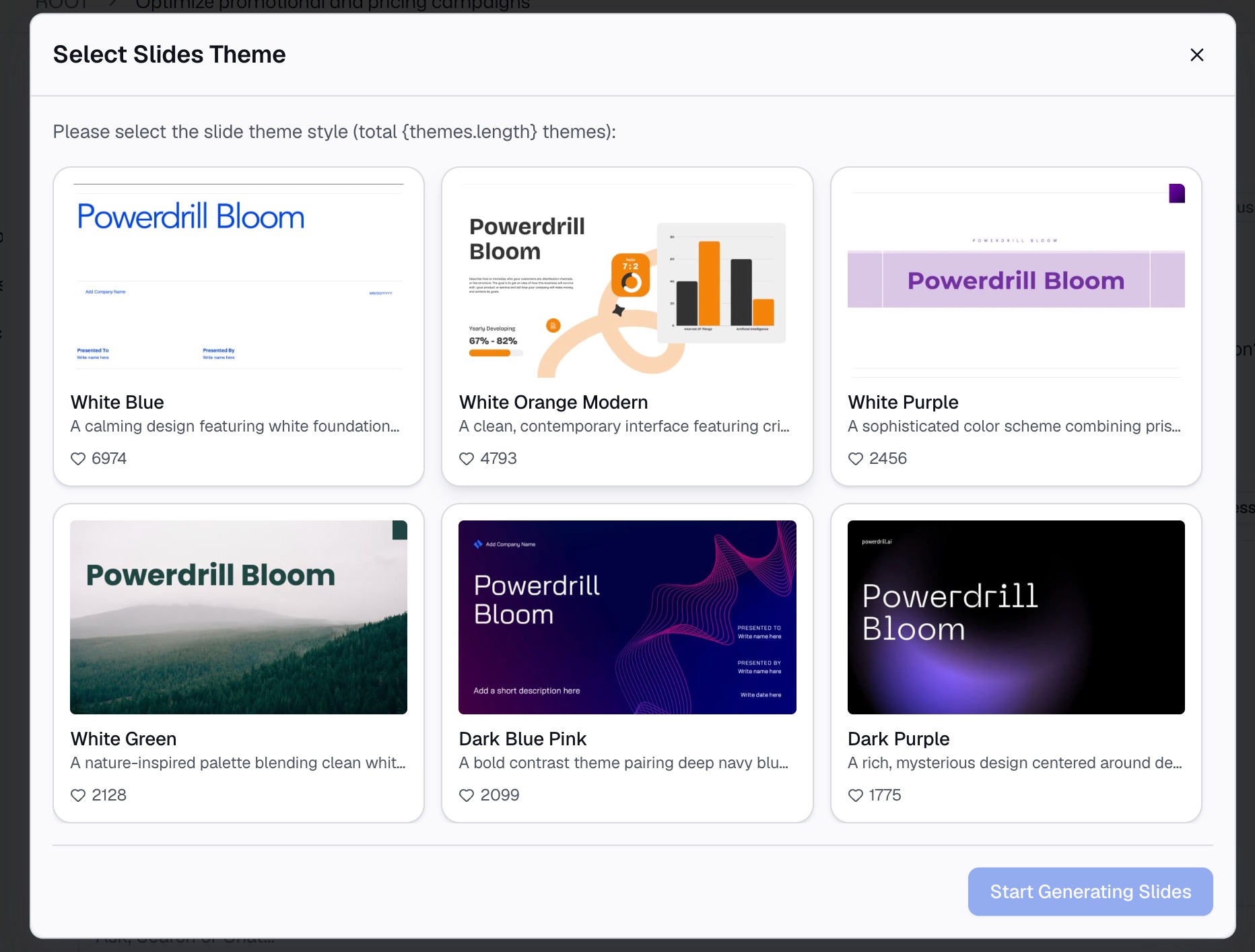
Opciones de exportación:
PowerPoint (.pptx): genera una presentación de diapositivas profesional con tu gráfico de cascada e información de respaldo
Imágenes: exporta gráficos individuales como imágenes para compartir en correos electrónicos o informes rápidos
Notion: inserta tus gráficos e información directamente en Notion para colaborar en equipo
Sin copiar y pegar. Sin volver a dar formato. Sin tener que reconstruir gráficos en PowerPoint. Tu análisis pasa del lienzo a la presentación en segundos.
Mejores prácticas para gráficos de cascada de ingresos
Crear un gráfico de cascada eficaz no se trata solo de generar la visualización, sino de asegurarse de que el gráfico cuente una historia clara y convincente. Sigue estas mejores prácticas:
1. Ordena las barras por magnitud
Enumera primero los factores positivos más grandes, luego los positivos más pequeños, después los negativos más pequeños y termina con el factor negativo más grande. Esto crea una jerarquía visual que facilita ver qué está impulsando el cambio.
2. Mantenlo simple: de 7 a 10 barras como máximo
Demasiadas barras abruman a tu audiencia. Si tienes más de 10 factores contribuyentes, agrupa las categorías menores en una categoría "Otros" para reducir el ruido.
3. Utiliza un código de colores consistente
Utiliza un color para las contribuciones positivas (normalmente verde o azul) y otro para las contribuciones negativas (normalmente rojo). Esto hace que el gráfico sea legible al instante.
4. Etiqueta claramente
Cada barra debe tener una etiqueta clara y descriptiva. Evita acrónimos o jerga que tu audiencia pueda no entender.
5. Muestra los valores iniciales y finales de forma destacada
La primera y la última barra deben destacar; le dicen a la audiencia dónde empezaste y dónde terminaste. Muchos gráficos de cascada utilizan diferentes colores o bordes más gruesos para estas barras.
6. Añade una breve narrativa
No te limites a mostrar el gráfico, explica lo que significa. Destaca los factores clave y lo que implican para el negocio. La IA de Bloom genera automáticamente estas explicaciones por ti.
7. Utiliza la exploración interactiva
Si te estás presentando ante una audiencia en vivo, utiliza el lienzo interactivo de Bloom para explorar diferentes escenarios sobre la marcha. Responde preguntas como "¿Qué pasa si excluimos este cargo único?" en tiempo real.
Reflexiones finales
Un gráfico de cascada de ingresos es una de las herramientas más potentes en el conjunto de herramientas de un profesional de finanzas o estrategia. Convierte números confusos en una historia visual clara sobre qué está impulsando el rendimiento empresarial. Pero crear uno en Excel siempre ha sido un proceso doloroso y propenso a errores.
Ahí es donde Powerdrill Bloom lo cambia todo. Sube tus datos de ingresos, solicita un gráfico de cascada en un lenguaje sencillo y deja que la IA se encargue del trabajo pesado. Sin fórmulas. Sin formato manual. Sin gráficos rotos. Solo un gráfico de cascada limpio, interactivo y listo para presentación en cuestión de minutos.
Y eso no es todo. El lienzo de IA de Bloom te permite explorar tus datos desde todos los ángulos: haz preguntas de seguimiento, profundiza en los detalles y descubre información valiosa que podrías haber pasado por alto. Cuando estés listo para compartir, exporta tu gráfico y análisis directamente a PowerPoint, imágenes o Notion con un solo clic.
Tus datos de ingresos cuentan una historia. Deja que Bloom te ayude a contarla, de forma clara, rápida y con impacto. Prueba la versión beta gratuita de Powerdrill Bloom hoy mismo y comprueba lo fácil que puede ser el análisis de ingresos.
Preguntas frecuentes
1. ¿Para qué se utiliza un gráfico de cascada?
Visualiza cómo cambia un valor inicial a través de contribuciones positivas y negativas hasta alcanzar un resultado final.
2. ¿Necesito saber fórmulas de Excel para crear uno?
No. Bloom analiza tus datos y genera el gráfico automáticamente, sin necesidad de fórmulas.
3. ¿Qué formatos de archivo admite Bloom para los datos de ingresos?
Archivos de Excel (.xlsx) y CSV. Solo súbelos y deja que Bloom se encargue del resto.
4. ¿Puedo exportar mi gráfico de cascada a PowerPoint?
Sí. Bloom exporta gráficos e información directamente a PowerPoint, imágenes o Notion con un solo clic.
5. ¿Hay una versión gratuita disponible?
Sí. Powerdrill Bloom ofrece una versión beta gratuita con acceso completo a las funciones de análisis de datos y generación de gráficos.