Cómo combinar presentaciones de PowerPoint en una sola: guía completa
Tres personas crearon cada una una parte de la presentación. Ahora tienes tres archivos, tres esquemas de color y una reunión en una hora.
Combinarlos suena como si debiera ser un solo comando de menú. No lo es. El motivo es importante: la propia documentación de Microsoft describe tres rutas distintas para combinar archivos de PowerPoint, y ninguna de ellas se llama Combinar. Lo que ofrece son tres formas diferentes de mover diapositivas entre archivos, y cada una trata el formato de manera distinta. Elige la incorrecta y pasarás la hora arreglando fuentes en lugar de ensayar.
Esta guía cubre los tres métodos oficiales y lo que cada uno le hace a tu diseño. También aborda las variaciones para PDF y Mac, y muestra cómo evitar todo el problema cuando tu material de origen aún no son diapositivas.
Qué significa realmente "combinar" en PowerPoint
Las páginas de soporte de Microsoft documentan tres rutas para mover diapositivas entre archivos, y ninguna de ellas lleva el nombre de Merge. Buscar esto en los menús es la razón más común por la que la gente se queda atascada cuando se propone combinar presentaciones de PowerPoint.
En su lugar, existen tres formas compatibles de combinar archivos de PowerPoint. Difieren en un aspecto que lo determina todo lo demás: qué sucede con el diseño de las diapositivas que importas.
Volver a utilizar diapositivas importa diapositivas de otro archivo sin abrirlo. Copiar y pegar mueve diapositivas entre dos archivos abiertos y te permite elegir el tema de destino. Copiar el patrón de diapositivas traslada todo un sistema de diseño antes de mover cualquier contenido.
La documentación de Microsoft es explícita sobre el comportamiento predeterminado. Cuando vuelves a utilizar una diapositiva, "la diapositiva copiada hereda el diseño de la diapositiva después de la cual la estás insertando en la presentación de destino. Sin embargo, puedes optar por mantener el formato de la diapositiva que estás copiando".
Esa frase resume toda la decisión. ¿Quieres que las diapositivas entrantes se vean como el archivo al que llegan o como el archivo del que provienen?
Antes de empezar: qué pasa con el formato
Dos datos de las propias páginas de Microsoft te ahorrarán la mayor parte del tiempo.
Primero, las diapositivas importadas son independientes. "Cuando importas una diapositiva de una presentación a otra, es simplemente una copia de la original. Los cambios que realices en la copia no afectan a la diapositiva original en la otra presentación". Por lo tanto, no hay un enlace activo: si un colega edita su archivo de origen después, tu presentación combinada no se actualizará.
Segundo, y fácil de pasar por alto: el panel Volver a utilizar diapositivas tiene una limitación declarada. Microsoft señala que "esta función solo está disponible para volver a utilizar diapositivas de archivos locales. La opción de volver a utilizar diapositivas de archivos en la nube está en desuso".
Si tu equipo guarda las presentaciones en OneDrive o SharePoint, eso significa que tendrás que descargar una copia local antes de que el panel Volver a utilizar diapositivas pueda verla. Mucha gente se topa con esto y asume que la función no sirve.
Método 1: Volver a utilizar diapositivas
Este es el camino más rápido cuando quieres extraer algunas diapositivas de otra presentación sin abrirla.
Abre la presentación a la que deseas agregar diapositivas. En la pestaña Inicio, en el grupo Diapositivas, selecciona la flecha debajo de Nueva diapositiva y luego elige Volver a utilizar diapositivas. En el panel Volver a utilizar diapositivas, selecciona Abrir un archivo de PowerPoint, luego busca el archivo que deseas y ábrelo.
Verás miniaturas de cada diapositiva de ese archivo. Haz clic en una sola diapositiva para agregarla. Para trasladarlo todo, haz clic derecho en cualquier miniatura y elige Insertar todas las diapositivas.
El control crítico es la casilla de verificación Mantener formato de origen. Déjala desmarcada y las diapositivas entrantes adoptarán el estilo de la diapositiva después de la cual aterricen. Márcala y llegarán viéndose exactamente como en el archivo original.
Utiliza este método cuando estés seleccionando diapositivas específicas. Es el único de los tres que no requiere abrir la otra presentación.
Vale la pena conocer una limitación antes de confiar en este método. El panel muestra todas las diapositivas del archivo de origen, pero no te muestra cuáles de ellas ya has importado. En una presentación larga, lleva un registro de lo que ya has trasladado. De lo contrario, terminarás con duplicados que son tediosos de detectar más adelante.
Método 2: Copiar y pegar
Este es el método adecuado cuando deseas combinar presentaciones de PowerPoint completas en lugar de elegir diapositivas individuales. Puedes ver ambos archivos uno al lado del otro.
Microsoft describe el comportamiento clave directamente. Al copiar diapositivas en otra presentación, puedes "especificar el tema que deseas que adopten las nuevas diapositivas".
Abre ambas presentaciones. En el archivo de origen, haz clic en Vista y luego en Normal, para que el panel de miniaturas de diapositivas sea visible a la izquierda. Haz clic en la primera diapositiva que desees, luego mantén presionada la tecla Shift y haz clic en la última para seleccionar una serie de diapositivas secuenciales. Para seleccionar un conjunto disperso, mantén presionada la tecla Ctrl y haz clic en cada una individualmente.
Haz clic derecho en una de las miniaturas seleccionadas y elige Copiar. Cambia a la presentación de destino, haz clic en el panel de miniaturas en la posición donde deben quedar las diapositivas y pega.
El botón de opciones de pegado que aparece después es donde eliges el tema. Esta es la misma decisión que la casilla de verificación del panel Volver a utilizar diapositivas, solo que se presenta después del hecho en lugar de antes.
Método 3: Copiar primero el patrón de diapositivas
Utiliza esto cuando las dos presentaciones tengan diseños genuinamente diferentes y quieras que prevalezca el diseño entrante. También funciona cuando deseas que ambos archivos coincidan antes de combinar las diapositivas de PowerPoint.
La página de Microsoft para esto es específica: "puedes copiar un patrón de diapositivas (y todos sus diseños asociados) que te guste de una presentación a otra".
Abre ambas presentaciones. En el archivo con el diseño que deseas conservar, ve a la pestaña Vista y selecciona Patrón de diapositivas. En el panel de miniaturas, el patrón de diapositivas es la imagen más grande con un número al lado. Los elementos más pequeños debajo de él son sus diseños asociados. Haz clic derecho en el patrón de diapositivas y elige Copiar, luego pégalo en la vista Patrón de diapositivas de la otra presentación.
Hacer esto antes de mover cualquier diapositiva significa que ambos archivos compartirán un sistema de diseño. La decisión de formato en los Métodos 1 y 2 deja de importar. Son los cinco minutos adicionales que evitan una hora de limpieza en una presentación larga.
Hay una segunda razón para comenzar aquí en una fusión grande. Copiar diapositivas entre presentaciones con diferentes patrones puede traer un nuevo conjunto de diseños con cada pegado. Terminarás con un archivo que contiene una docena de diseños casi idénticos. Alinear los patrones primero mantiene esa lista corta.
Cómo combinar archivos de origen en una sola presentación con IA
Los tres métodos anteriores asumen que las diapositivas ya existen. A menudo no es así.
La versión más común de este problema comienza con una hoja de cálculo trimestral, un informe en PDF de un proveedor y la presentación del mes pasado. Lo que realmente necesitas es una sola presentación construida a partir de los tres. Copiar diapositivas no ayuda, porque dos de los tres insumos no son diapositivas.
Aquí es donde generar la presentación combinada a partir del material de origen es más rápido que ensamblarla.
Paso 1: Sube cada archivo de origen a un solo espacio de trabajo
Abre Powerdrill Bloom y crea un espacio de trabajo para esta presentación. Sube todo lo que tengas: los archivos de PowerPoint existentes, el libro de Excel, el PDF, la exportación CSV. Los formatos mixtos en un solo espacio de trabajo son el caso normal en lugar de uno especial.

El objetivo de ponerlos juntos es que la herramienta pueda leerlos de forma cruzada. Un número en la hoja de cálculo y una afirmación en el PDF pueden terminar en la misma diapositiva. Esa es exactamente la conciliación que de otro modo harías a mano.
Paso 2: Describe la presentación que deseas
Solicita la presentación en lenguaje natural. Di quién es la audiencia, aproximadamente cuánto debería durar y cuál es el argumento. Por ejemplo: una actualización de doce diapositivas para el equipo de liderazgo que cubre los números del trimestre, las dos cosas que se retrasaron y qué cambiará el próximo mes.
Sé específico sobre qué archivo de origen debe guiar cada sección. Esa única instrucción hace la mayor parte del trabajo de fusión, porque le dice al agente cómo se relacionan las entradas en lugar de solo lo que contienen.
Paso 3: Revisa el borrador y exporta
La presentación generada llega en forma de diapositivas que puedes leer y ajustar. Verifica los números con las filas subyacentes, ajusta los títulos y elimina todo lo que la audiencia no necesite.
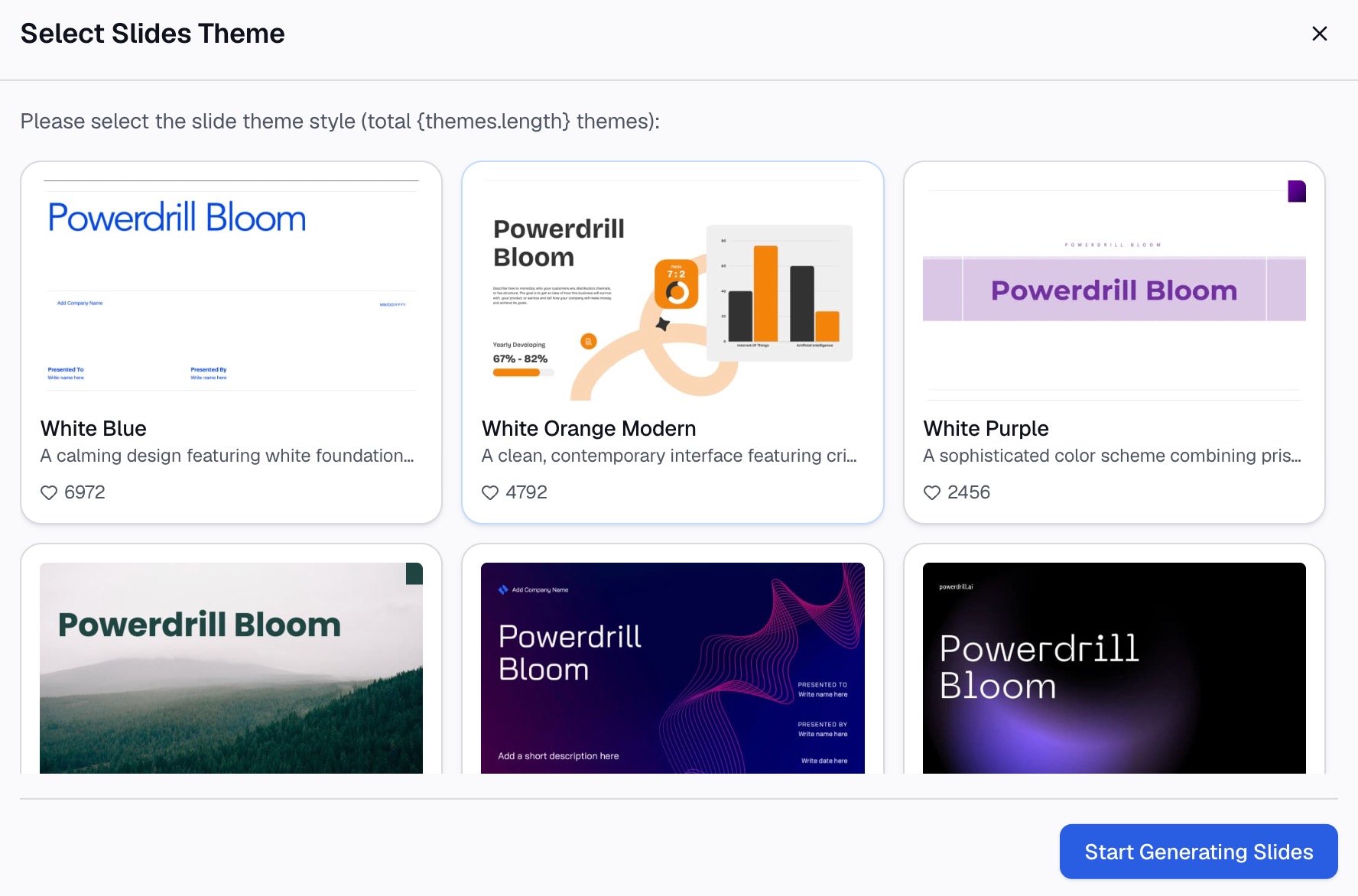
Exporta a PowerPoint cuando se vea bien. A partir de ahí, estarás de vuelta en territorio familiar. Si aún necesitas intercalar dos diapositivas de una presentación antigua, el Método 1 anterior lo hace en treinta segundos.
Cómo combinar archivos de PowerPoint en un solo PDF
Esta es una de las variaciones más comunes de la pregunta, y tiene dos respuestas según lo que desees.
Si deseas un único PDF continuo de varias presentaciones, combina primero los archivos de PowerPoint utilizando cualquiera de los métodos anteriores. Luego exporta el resultado con Archivo, Exportar, Crear documento PDF/XPS. Una presentación combinada produce un solo PDF.
Si las presentaciones deben permanecer como archivos separados, exporta cada una a PDF individualmente y luego combina los PDF. Esa es una tarea de PDF en lugar de una de PowerPoint. Vista Previa en macOS y la mayoría de los editores de PDF en Windows se encargan de ello. Para entonces, el formato de las diapositivas ya está congelado, por lo que no pueden ocurrir conflictos de temas.
La segunda ruta es más segura cuando las presentaciones de origen utilizan diseños que chocan entre sí y no tienes tiempo para conciliarlos.
Cómo combinar archivos de PowerPoint en una Mac
Los tres métodos existen en PowerPoint para Mac, con pequeñas diferencias en dónde se ubican los comandos.
Volver a utilizar diapositivas está disponible en PowerPoint para Microsoft 365 para Mac y en las versiones de Mac de 2024, 2021 y 2019. Copiar y pegar funciona de la misma manera, con la tecla Command en lugar de Ctrl para seleccionar de forma múltiple diapositivas dispersas. El Patrón de diapositivas vive bajo la pestaña Vista exactamente igual que en Windows.
La limitación de archivos locales en el panel Volver a utilizar diapositivas también se aplica en Mac. Descarga una copia local antes de intentar importar desde una presentación almacenada en la nube.
Problemas comunes y soluciones
Las fuentes cambiaron. Las diapositivas entrantes heredaron el tema de destino. Deshaz la acción, luego repite el pegado y elige Mantener formato de origen, o copia primero el patrón de diapositivas para que ambas presentaciones coincidan en el diseño.
El panel Volver a utilizar diapositivas no puede ver mi archivo. Solo lee archivos locales. Descarga primero la presentación de OneDrive o SharePoint a tu equipo.
Las imágenes se movieron o se superpusieron. Las dos presentaciones utilizan diferentes dimensiones de diapositiva. Verifica Diseño, Tamaño de diapositiva en ambos archivos y haz que coincidan antes de combinarlos. Cambiar el tamaño después del hecho reorganiza los marcadores de posición en cada diapositiva que toca.
Las ediciones del original no aparecen. No lo harán. Una diapositiva importada es una copia, no un enlace, por lo que los cambios en el archivo de origen después de la importación no se propagan.
La presentación combinada tiene diez diseños sin usar. Copiar patrones de diapositivas de varias presentaciones trae consigo los diseños de cada una. Abre la vista Patrón de diapositivas y elimina los diseños que nadie use antes de enviar el archivo. Una lista de diseños más corta también hace que la próxima fusión sea más fácil de planificar.
Preguntas frecuentes
¿Existe una función de fusión en PowerPoint? La documentación de Microsoft no describe ningún comando con ese nombre. Las tres rutas que documenta para combinar archivos de PowerPoint son Volver a utilizar diapositivas, copiar y pegar, y copiar un patrón de diapositivas entre presentaciones.
¿Cómo combino dos presentaciones de PowerPoint en un solo archivo? Abre la presentación de destino, ve a Inicio, selecciona la flecha debajo de Nueva diapositiva y elige Volver a utilizar diapositivas. Abre el otro archivo, luego haz clic derecho en una miniatura y selecciona Insertar todas las diapositivas.
¿Cómo mantengo el formato original al combinar diapositivas? Marca la casilla de verificación Mantener formato de origen en el panel Volver a utilizar diapositivas, o elige la opción de pegado correspondiente después de pegar. De forma predeterminada, las diapositivas adoptan el diseño de la diapositiva después de la cual se insertan.
¿Puedo combinar archivos de PowerPoint almacenados en OneDrive o SharePoint? No directamente a través del panel Volver a utilizar diapositivas. Microsoft señala que volver a utilizar diapositivas de archivos en la nube está en desuso y la función trabaja con archivos locales, así que descarga una copia primero.
¿Qué pasa si mi contenido aún no está en diapositivas? Combinar solo se aplica a diapositivas existentes. Cuando los insumos son hojas de cálculo, PDF y documentos, generar una sola presentación a partir de todos ellos es más rápido que convertir cada uno a diapositivas y luego fusionarlos.
Conclusión
Combinar presentaciones es una decisión de formato disfrazada de operación de archivo. Decide primero si las diapositivas entrantes deben verse como el lugar de donde provienen o hacia donde van. El método se elegirá solo: Volver a utilizar diapositivas para seleccionar diapositivas específicas, copiar y pegar para presentaciones completas, y patrón de diapositivas primero cuando los diseños realmente choquen.
Si el verdadero problema es que tu material aún no son diapositivas, el ensamblaje es un paso completamente equivocado. Prueba Powerdrill Bloom gratis, sube las hojas de cálculo, los PDF y las presentaciones que tengas, y deja que una sola presentación salga del otro lado.
Fuentes: Volver a utilizar (importar) diapositivas de otra presentación · Copiar y pegar diapositivas · Copiar y pegar un patrón de diapositivas de una presentación a otra