Cómo categorizar datos en Excel con un clic usando Powerdrill

Introducción
Categorizar datos en Excel es una tarea fundamental para una gestión y análisis de datos eficientes. Permite a los usuarios navegar por vastos conjuntos de datos, simplificar búsquedas y crear visuales atractivos como gráficos y tablas. Sin embargo, los métodos tradicionales de categorización a menudo implican tediosas labores manuales, lo que puede llevar a errores y fatiga. Afortunadamente, con las capacidades impulsadas por IA de Powerdrill, la categorización de datos se convierte en un proceso fluido y altamente eficiente. En este blog, aprenderás a categorizar datos de Excel de manera rápida y precisa utilizando Powerdrill.
Entendiendo la Categorización de Datos en Excel
¿Qué es la Categorización de Datos?
La categorización de datos en Excel se refiere a organizar y clasificar datos en bruto en grupos significativos basados en criterios específicos. Por ejemplo, un conjunto de datos que contenga comentarios de clientes puede ser categorizado en temas como calidad del producto, servicio al cliente o experiencia del usuario. Los datos categorizados facilitan un mejor análisis, haciendo más fácil identificar tendencias y generar insights ejecutables. Si estás comenzando, aprender cómo categorizar en Excel puede proporcionar una base sólida antes de adentrarte en herramientas más avanzadas.
Herramientas Populares para la Categorización de Datos
Existen varias herramientas disponibles para ayudar con la categorización de datos, incluyendo:
Microsoft Excel: Las herramientas integradas de Excel como filtros y tablas dinámicas ofrecen funcionalidades básicas de categorización. Sin embargo, a menudo requieren configuración manual y pueden ser lentas con conjuntos de datos grandes.
Powerdrill AI: Una herramienta robusta, impulsada por IA, diseñada para análisis de datos avanzados. Powerdrill automatiza el proceso de categorización utilizando algoritmos de aprendizaje automático, reduciendo significativamente el esfuerzo manual y mejorando la precisión.
Guía Paso a Paso para Categorizar Datos de Excel con Powerdrill
Paso 1. Sube tus datos
El conjunto de datos utilizado en el ejemplo es "uber_reviews_without_reviewid", un conjunto de datos público descargado de Kaggle. Contiene más de 12,000 comentarios de clientes sobre la aplicación Uber recopilados de Google Play Store. Las reseñas proporcionan información sobre las experiencias de los usuarios, incluyendo calificaciones, comentarios sobre servicios y respuestas de desarrolladores.
En este blog, exploraremos las áreas más comunes donde los usuarios expresan quejas.
Después de iniciar sesión en Powerdrill, ve al cuadro de texto en la parte inferior de la página de inicio. Haz clic en Agregar Archivos, selecciona Un nuevo conjunto de datos, y arrastra y suelta tu(s) archivo(s) en el área de carga.
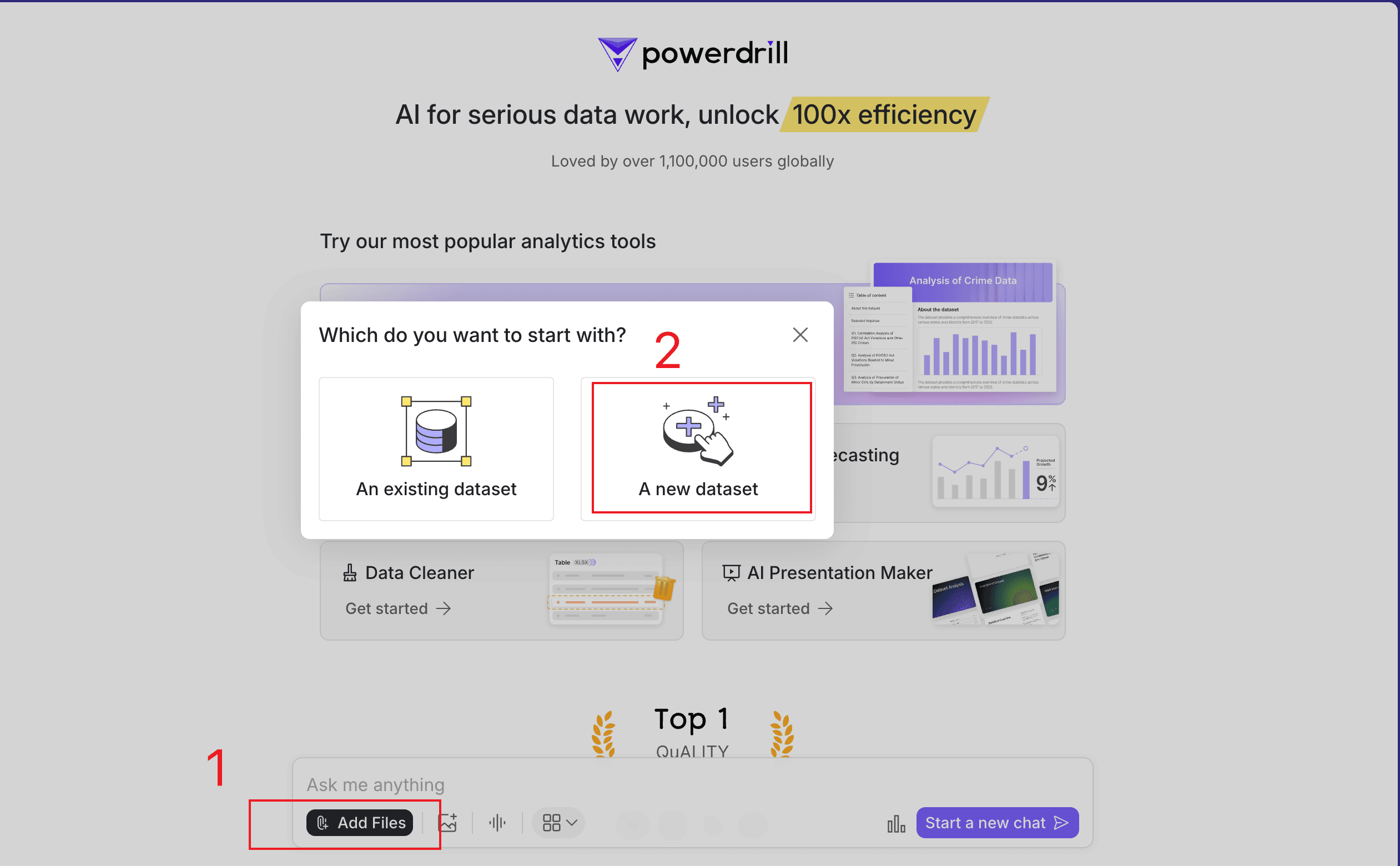
Se pueden subir hasta 10 archivos a la vez.
Paso 2. Pide a Powerdrill que categorice tus datos
Pide a Powerdrill que filtre primero los comentarios negativos. Por ejemplo, envía un mensaje a Powerdrill Filtrar por "Puntuación" para mantener solo las filas con valores "1" o "2".
Aquí está la respuesta de Powerdrill.
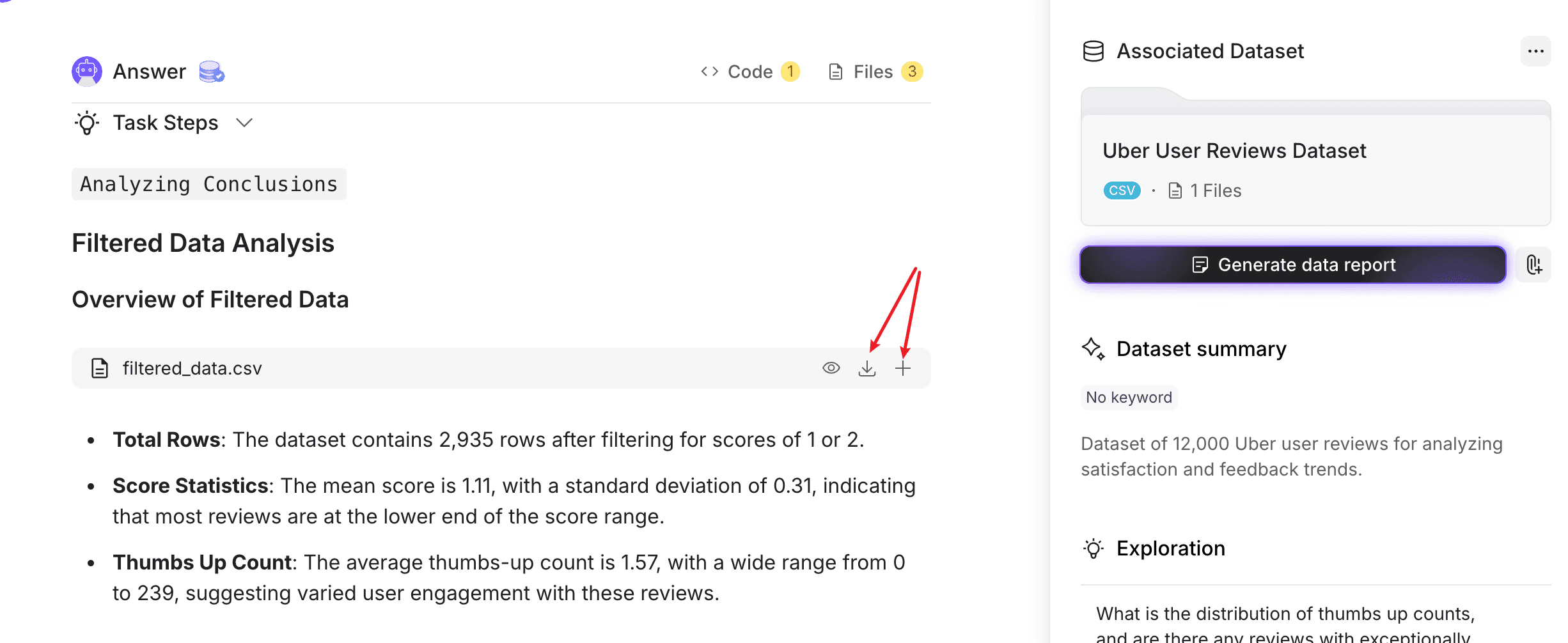
Elige descargar el archivo .csv y crea un nuevo conjunto de datos repitiendo el paso 1. Alternativamente, simplemente haz clic en el botón + para agregarlo al conjunto de datos actual. Claramente, la última opción es mucho más conveniente.
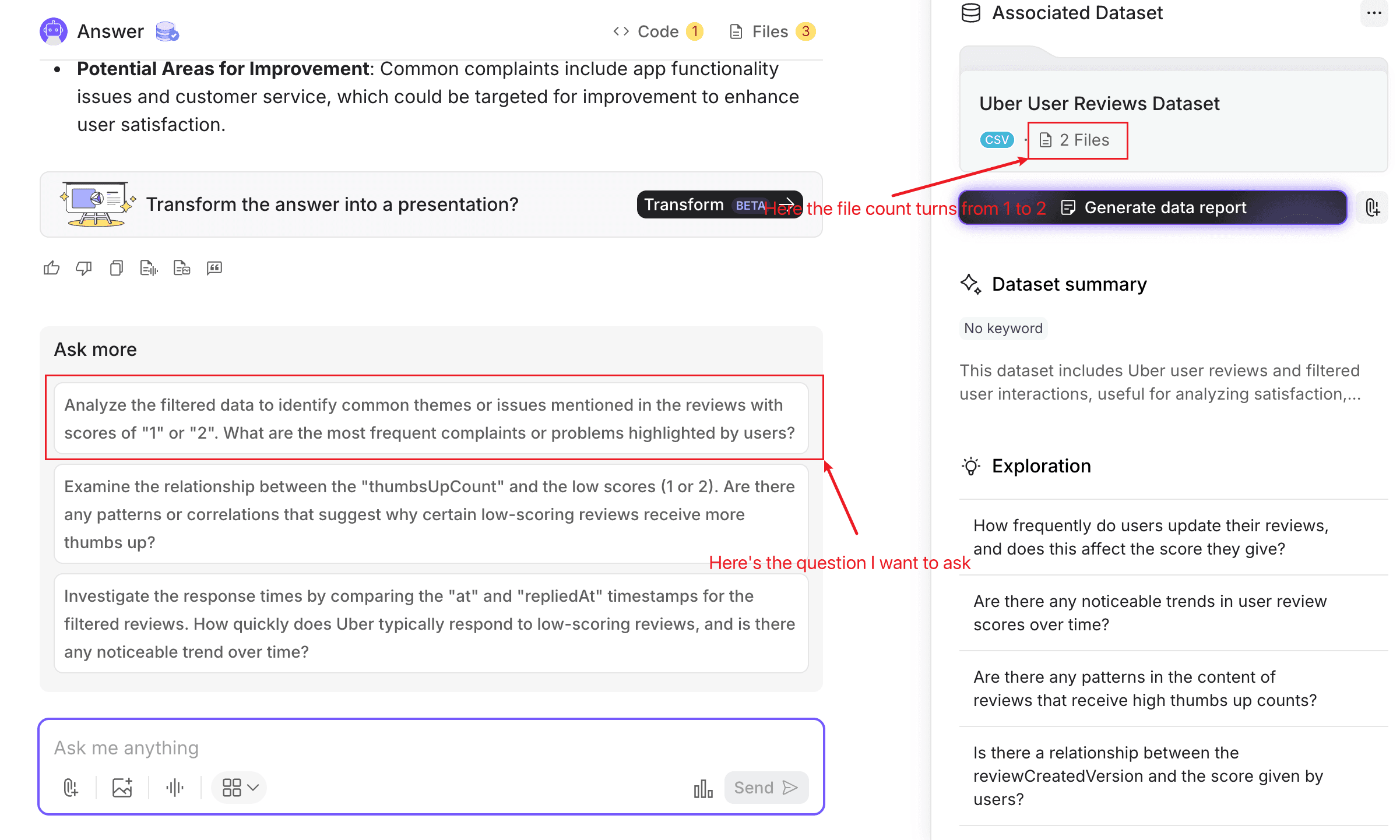
Después de que el archivo se agregue al conjunto de datos, la sección "Preguntar más" muestra la pregunta exacta que quiero hacer: ¡ni siquiera necesito escribir nada, solo clic en la pregunta!
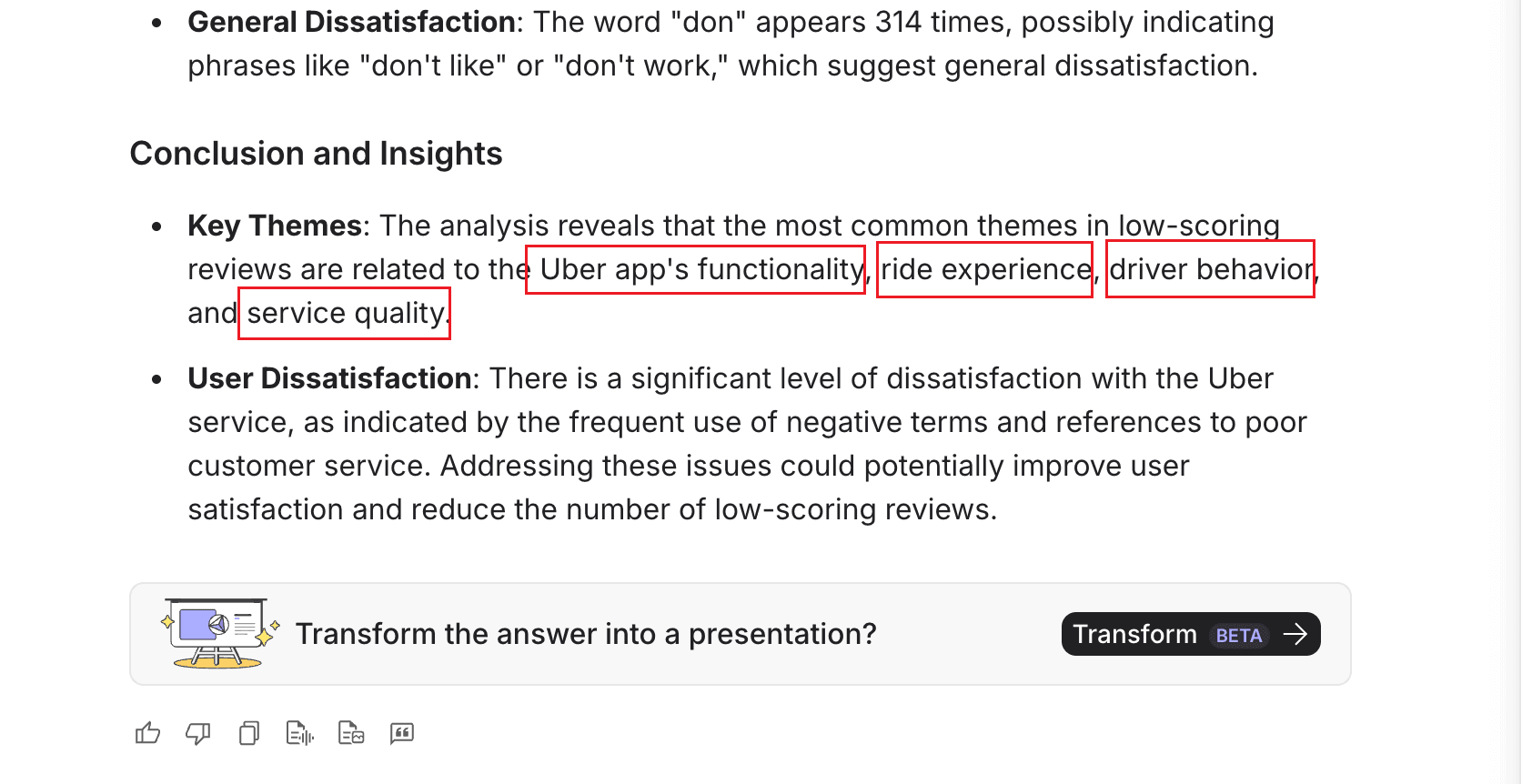
Basado en la respuesta de Powerdrill, comienza la siguiente pregunta:
Categoriza el contenido en "contenido" desde los siguientes aspectos: funcionalidad de la aplicación Uber, experiencia del viaje, comportamiento del conductor y calidad del servicio. Para aquellos difíciles de categorizar, márcalos como "Desconocido". Luego, ordénalos por categoría y visualiza el resultado.
Aquí está la respuesta proporcionada por Powerdrill:
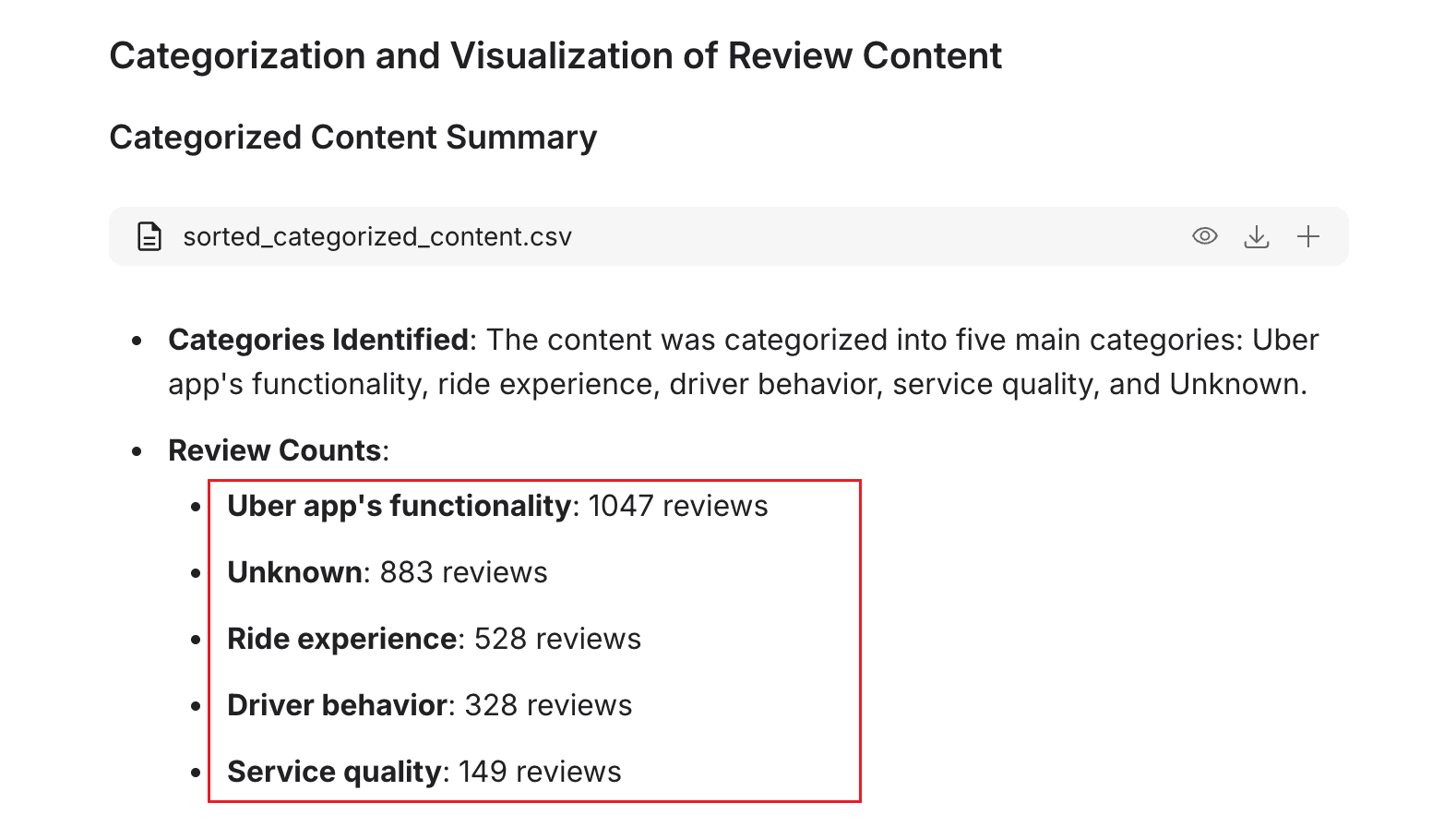
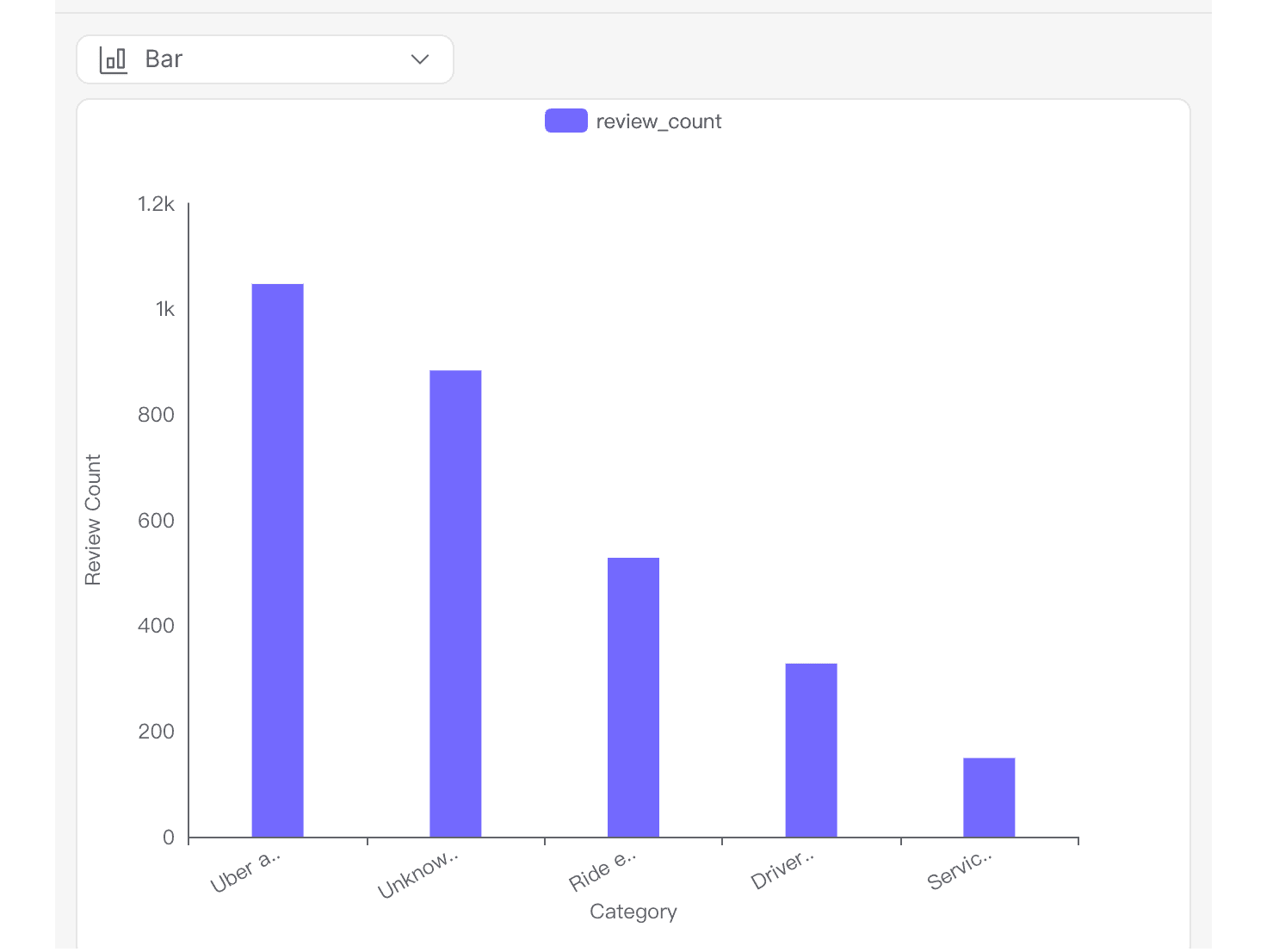
Aquí están las hojas de cálculo que puedes descargar.
Si solo quieres revisar el contenido categorizado por tipo, el único archivo que necesitas descargar es "contenido_categorizado."
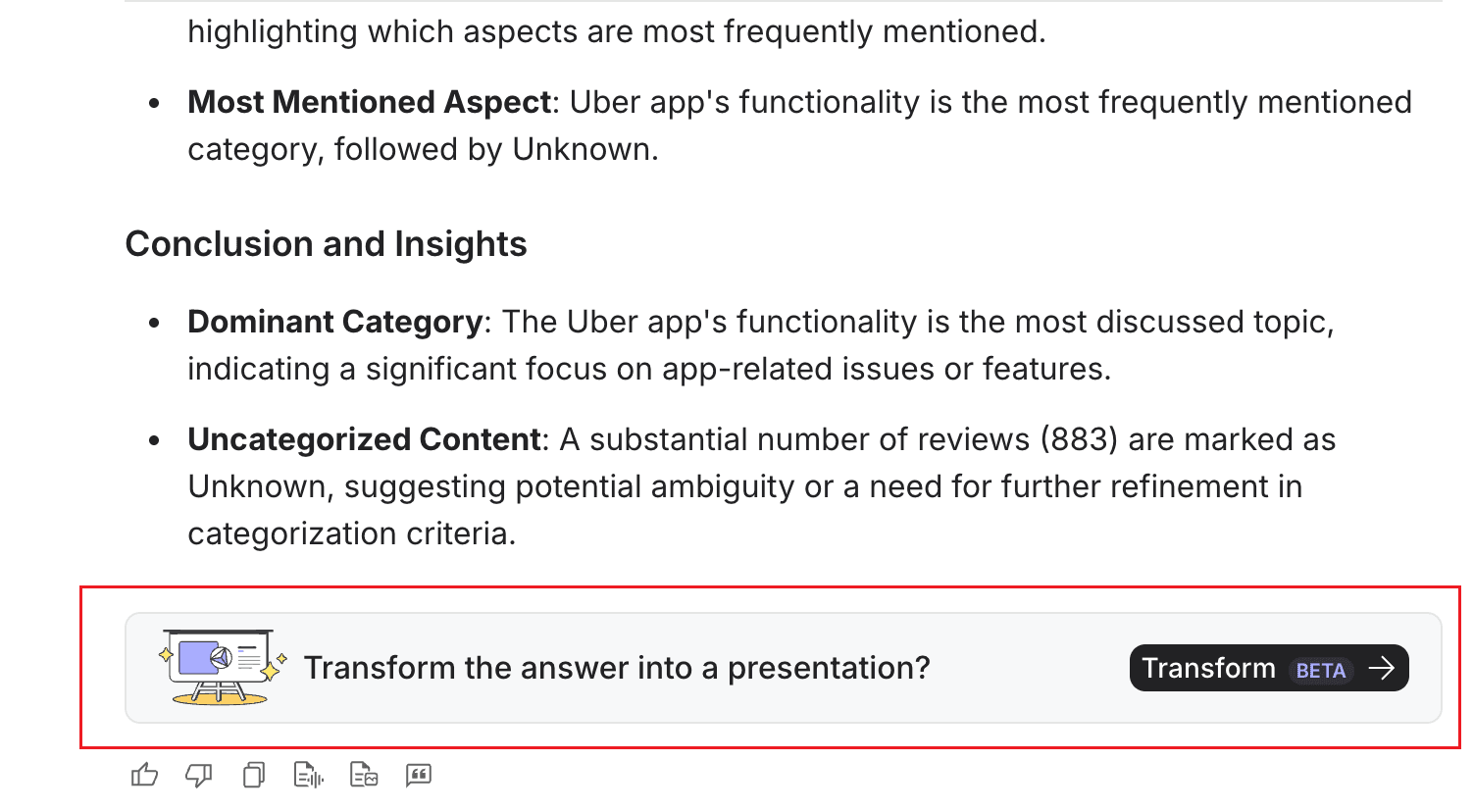
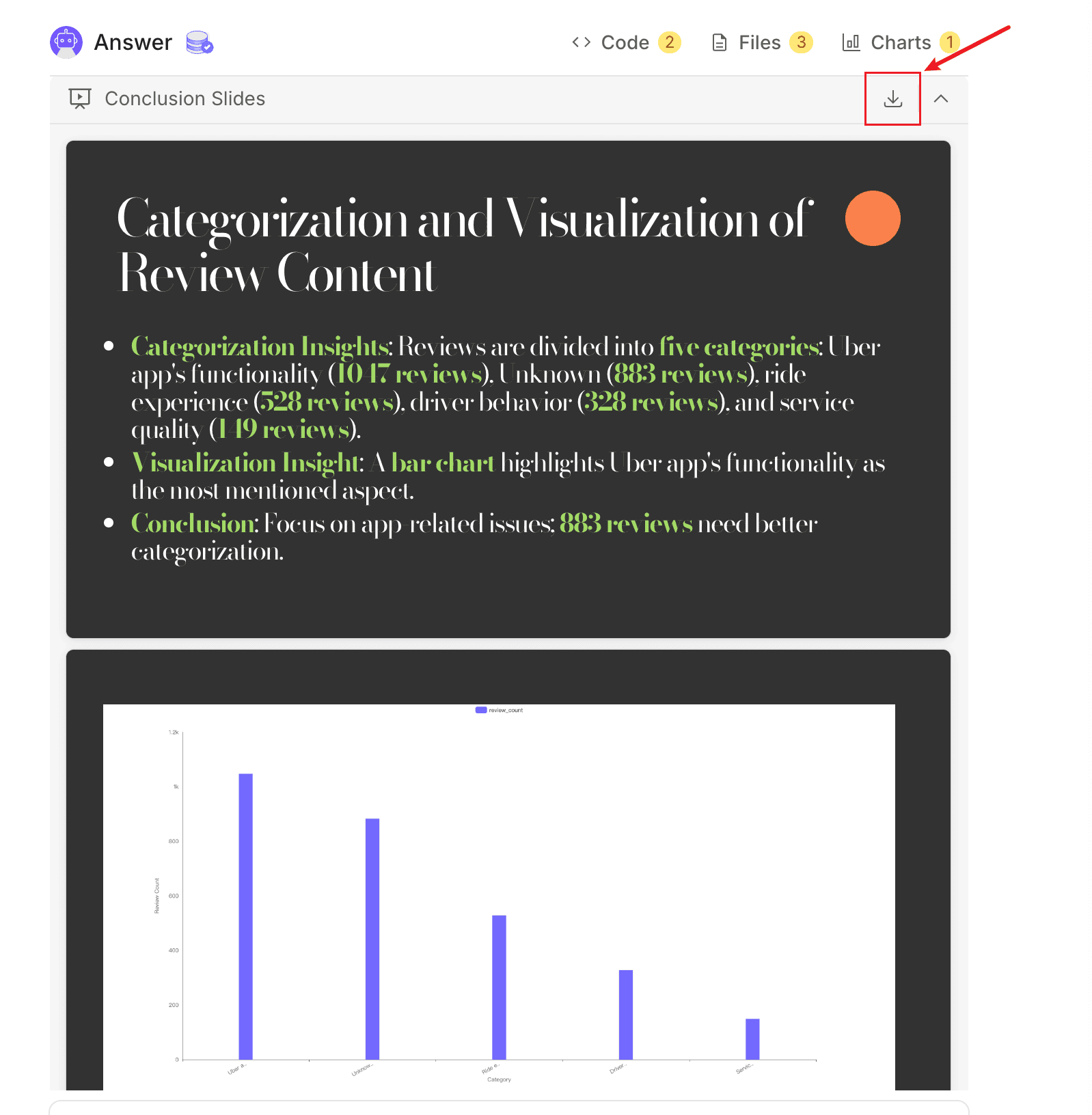
Si la respuesta cumple con tus necesidades y deseas incluirla en tu próxima presentación para compartir los insights con tus compañeros de equipo o cualquier persona, lo único que necesitas hacer es hacer clic en "Transformar"!
¡Aquí están las diapositivas que se pueden descargar!
FAQs y Recursos Adicionales
Preguntas Frecuentes
¿Puedo categorizar datos en múltiples archivos de Excel a la vez?
Sí, Powerdrill soporta la carga y procesamiento simultáneo de hasta 10 archivos.¿Qué formatos de archivo admite Powerdrill?
Powerdrill trabaja con archivos de Excel en formatos .xls, .xlsx y .csv.¿Powerdrill funciona con conjuntos de datos grandes?
¡Absolutamente! Powerdrill maneja conjuntos de datos de cualquier tamaño de manera eficiente.
Aprendizaje Adicional
Cómo Usar Powerdrill AI para la Visualización de Datos de Excel: ¡Usa Powerdrill AI para generar fácilmente gráficos de visualización de datos para datos de Excel!
Cómo Automatizar Informes de Datos desde Excel con Herramientas de IA: Descubre cómo crear informes detallados con Powerdrill.
Palabras Finales
Categorizar datos en Excel no tiene que ser tedioso. Las funciones impulsadas por IA de Powerdrill simplifican la organización y análisis de tus datos de manera eficiente. Ya sea que estés trabajando con conjuntos de datos pequeños o grandes, Powerdrill agiliza el proceso, ahorrándote tiempo y asegurando precisión. ¡Prúebalo hoy y mejora tu flujo de trabajo de gestión de datos!