Cómo Analizar y Visualizar Datos en Excel: Métodos, Casos de Uso y Mejores Herramientas (Guía 2026)
Introducción
En 2026, a pesar de la proliferación de infraestructuras de datos complejas, Excel sigue siendo uno de los entornos de trabajo de datos más ubicuos y esenciales del mundo. Sin embargo, para la mayoría de los profesionales de marketing, analistas financieros, inversores y empleados de línea de negocio, las hojas de cálculo en bruto no tienen valor intrínseco. Si no puedes limpiar esos datos de manera eficiente y traducirlos en gráficos visuales intuitivos, estás dejando información crítica sobre la mesa.
Esta guía autorizada explica de manera sistemática qué es el análisis y la visualización de datos en Excel, por qué es crítico para tu negocio, metodologías comunes, casos de uso en el mundo real y las herramientas automatizadas más poderosas disponibles en 2026, incluyendo cambios radicales impulsados por IA que pueden convertir instantáneamente datos en bruto de Excel en presentaciones listas para la sala de juntas.
¿Qué es el Análisis y la Visualización de Datos en Excel?
Respuesta Directa:
El análisis y la visualización de datos en Excel se refiere al proceso de organizar, limpiar, analizar e interpretar datos en bruto de hojas de cálculo, presentando luego los hallazgos clave a través de gráficos, tableros o informes visuales para hacer que los datos sean fácilmente comprensibles y accionables para la toma de decisiones.
En esencia, es el puente entre los números en bruto y la estrategia empresarial. El análisis descubre las tendencias ocultas, correlaciones y valores atípicos dentro de tu conjunto de datos, mientras que la visualización traduce esos hallazgos matemáticos en un lenguaje visual universal (como gráficos de barras, diagramas de dispersión o mapas de calor) que las partes interesadas no técnicas pueden entender en segundos.
¿Cuáles son las Mejores Herramientas para el Análisis y la Visualización de Datos en Excel?
Para conquistar los desafíos de datos modernos, es crucial aprovechar las integraciones de terceros y las herramientas de BI independientes adecuadas. Aquí tienes un resumen de los líderes del mercado:
Lista Rápida: Las 5 Mejores Herramientas para el Análisis y la Visualización de Datos en Excel
Powerdrill Bloom – Mejor para el análisis de datos en Excel, visualización automatizada y generación de diapositivas de presentación empresarial (Excel a PPT).
Microsoft Power BI – Mejor para tableros de grado empresarial y profunda integración con el ecosistema de Microsoft.
Julius AI – Mejor para análisis de datos conversacional y modelado estadístico respaldado por Python.
Zoho Analytics – Mejor para inteligencia empresarial multifuncional y mezcla diversa de datos.
Qlik Sense – Mejor para exploración de datos asociativa y manejo de conjuntos de datos grandes y complejos.
Tabla de Comparación Rápida
Herramienta | Mejor Para | Características Clave | Precios |
Análisis automatizado y generación de Excel a PPT | Exploración de datos con IA, gráficos automáticos, diapositivas de presentación con un clic | Freemium / $13.27/usuario/mes | |
BI empresarial y tableros | Integración profunda con Excel, fórmulas DAX, tableros interactivos | ||
Estadísticas conversacionales | Chat para analizar, generación de código Python, estadísticas avanzadas | ||
Informes multifuncionales | Constructor de arrastrar y soltar, mezcla automática, centro de datos unificado | ||
Exploración de datos asociativa | Procesamiento en memoria, información respaldada por IA, seguridad robusta | Precios personalizados para empresas |
¿Cómo Funciona el Análisis y la Visualización de Datos en Excel?
Convertir una hoja de cálculo desordenada en información procesable sigue una metodología estructurada de múltiples pasos.
Limpieza y Preparación de Datos
Antes de que se pueda realizar cualquier análisis, los datos deben ser limpiados. Esto implica eliminar duplicados, manejar valores faltantes, estandarizar formatos (como fechas y monedas) y reestructurar tablas. La salida de alta calidad depende completamente de la entrada de alta calidad.
Análisis Exploratorio de Datos (EDA)
EDA es la fase donde los analistas usan estadísticas descriptivas (media, mediana, varianza) y tablas dinámicas para resumir las principales características del conjunto de datos. Esto ayuda a identificar patrones iniciales, anomalías o correlaciones sin hacer suposiciones pesadas.
Visualización de Datos y Charting
Este paso final asigna los datos procesados a elementos visuales. Dependiendo del objetivo, podrías usar gráficos de líneas para pronósticos de series temporales, gráficos de pastel para la distribución de cuota de mercado, o tableros dinámicos para el seguimiento en tiempo real de KPI.
Las 5 Mejores Herramientas para el Análisis y la Visualización de Datos en Excel en 2026
1. Powerdrill Bloom
Powerdrill Bloom es una plataforma de IA de vanguardia diseñada para eliminar el trabajo manual del análisis de hojas de cálculo al automatizar los conocimientos y generar instantáneamente diapositivas listas para presentación.
Características Clave: Análisis exploratorio de datos automatizado, consulta en lenguaje natural, generación instantánea de gráficos y un potente motor de "Excel/CSV/PDF a PPT".
Pros: No requiere conocimientos técnicos o de fórmulas; conecta perfectamente el análisis de datos con la presentación empresarial; ahorrador de tiempo masivo para equipos no técnicos.
Contras: Se centra principalmente en la generación de conocimientos y presentaciones, más que en la ingeniería de datos complejos en el backend.
Precios: Modelo freemium disponible; $13.27/usuario/mes.
2. Microsoft Power BI
Power BI sigue siendo el campeón indiscutible para las empresas que tienen una gran inversión en el ecosistema de Microsoft, diseñado para asimilar modelos de Excel complejos y convertirlos en tableros escalables.
Características Clave: Integración con Power Query, soporte para lenguaje DAX, publicación de tableros en tiempo real y robusta seguridad empresarial.
Pros: Integración fluida con Excel y Azure; maneja grandes conjuntos de datos sin esfuerzo; altamente personalizable.
Contras: Curva de aprendizaje pronunciada; requiere capacitación dedicada para DAX y modelado de datos.
Precios: $14/usuario/mes (Pro) para la versión Pro.
3. Julius AI
Julius AI actúa como un científico de datos de IA, permitiendo a los usuarios subir archivos de Excel y conversar con sus datos para ejecutar modelos estadísticos complejos.
Características Clave: Interfaz de chat, ejecución de código Python subyacente, modelado predictivo avanzado y exportación de gráficos.
Pros: Excelente para análisis estadístico; lógica transparente (muestra código); UI de chat muy intuitiva.
Contras: Limitado en términos de creación de aplicaciones de tablero de varias páginas o formateo directo en PPT.
Precios: ~$33/usuario/mes.
4. Zoho Analytics
Un software de BI y análisis de datos versátil y autogestionado que permite a los usuarios crear visualizaciones de datos atractivas y tableros informativos a partir de datos de Excel.
Características Clave: Interfaz de arrastrar y soltar, asistente de IA (Zia), mezcla automatizada de datos de múltiples fuentes.
Pros: Muy fácil de usar; excelentes características colaborativas; fuertes integraciones con aplicaciones de CRM y marketing.
Contras: Puede experimentar retrasos con conjuntos de datos extremadamente grandes; la interface se siente ligeramente tradicional en comparación con herramientas puramente nativas de IA.
Precios: Comienza alrededor de ~$24/usuario/mes.
5. Qlik Sense
Qlik Sense es una potente plataforma de análisis conocida por su motor asociativo, que permite a los usuarios explorar datos de Excel libremente a través de todas las dimensiones.
Características Clave: Motor de datos asociativo, análisis aumentado, visualizaciones inteligentes, tableros listos para móviles.
Pros: Inigualable para descubrir relaciones de datos ocultas; procesamiento en memoria increíblemente rápido.
Contras: Caro; la implementación a menudo requiere soporte de TI y experiencia técnica.
Precios: Precios personalizados para empresas.
Casos de Uso Comunes para el Análisis y la Visualización de Datos en Excel
Pronóstico y Reporte Financiero
Los analistas financieros utilizan la visualización de datos para rastrear el flujo de efectivo, proyectar futuros ingresos y monitorear tasas de gastos. Las herramientas automatizadas convierten complejos estados de resultados en claros gráficos de cascada o gráficos de líneas para reuniones de directorio ejecutivo.
Análisis de Campañas de Marketing
Los especialistas en marketing analizan exportaciones de Excel de varias plataformas publicitarias (Google, Meta, LinkedIn) para evaluar el ROI, el Costo Por Clic (CPC) y las tasas de conversión. La visualización ayuda a identificar exactamente qué canales están impulsando el crecimiento.
Seguimiento del Rendimiento de Ventas
Los líderes de ventas visualizan datos de CRM exportados a Excel para monitorear la salud del pipeline, las razones de ganancia/pérdida y el rendimiento individual de los representantes, permitiendo pivotes estratégicos rápidos antes de que termine el trimestre.
Análisis de Portafolio de Inversión
Los inversores y administradores de fondos confían en el análisis de Excel para rastrear la asignación de activos, los retornos históricos y las métricas de riesgo (como la razón de Sharpe). Visualizar estos conjuntos de datos facilita equilibrar el riesgo y presentar estrategias a los LPs.
Guía Paso a Paso para Analizar y Visualizar Datos en Excel
Para demostrar cómo los profesionales modernos evitan fórmulas manuales, aquí hay un flujo de trabajo simplificado usando Powerdrill Bloom:
Paso 1: Importa Tu Archivo de Excel
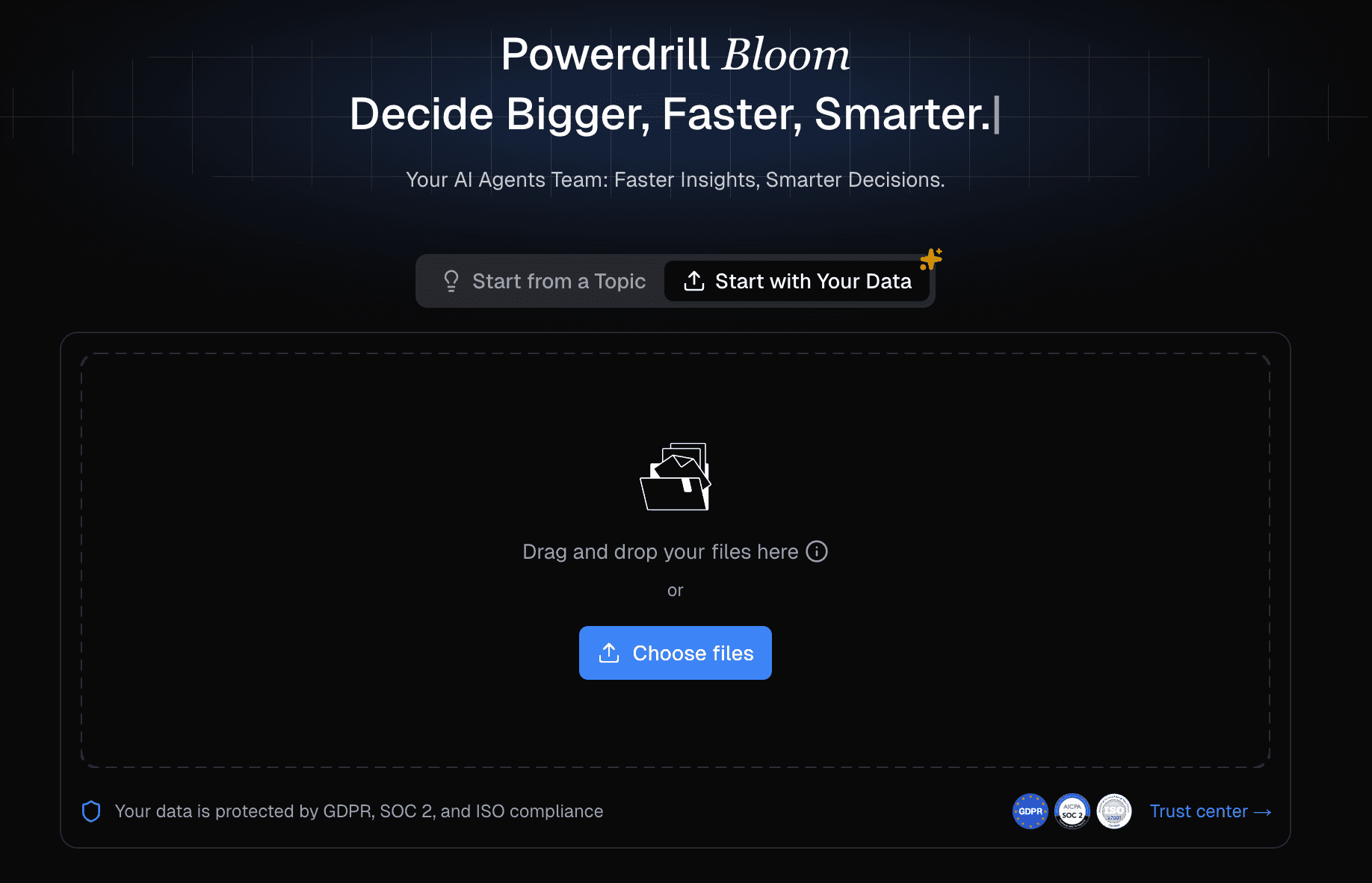
Simplemente arrastra y suelta tu archivo .xlsx o .csv en la interfaz de Powerdrill Bloom. La IA lee instantáneamente el esquema, cabeceras y tipos de datos sin que tengas que formatear las columnas manualmente.
Paso 2: Limpia y Explora los Datos
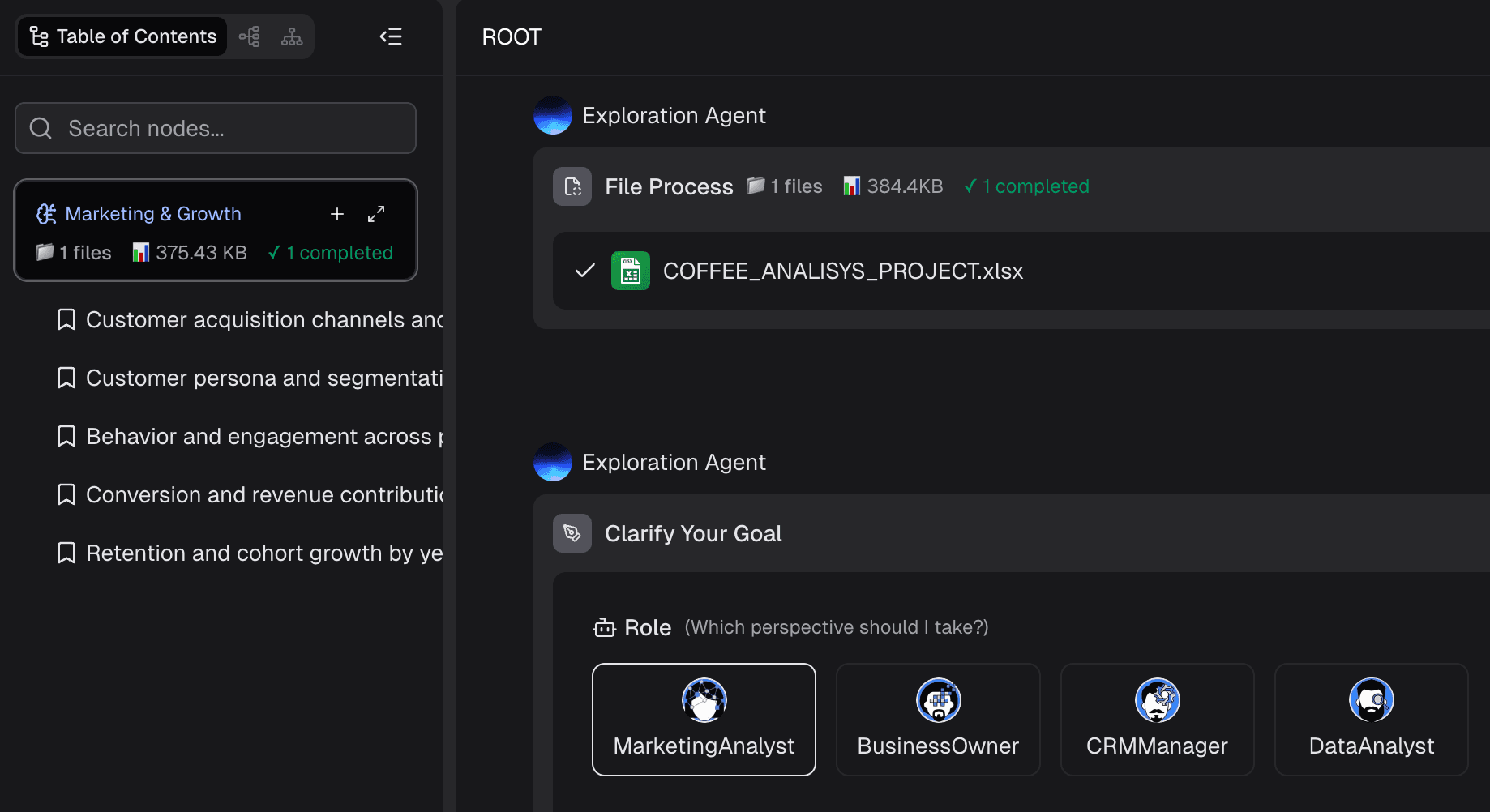
La herramienta escanea automáticamente en busca de valores faltantes, valores atípicos o errores de formateo. Proporciona un resumen inicial (Análisis Exploratorio de Datos), mostrándote la distribución estadística de tus métricas clave al instante.
Paso 3: Haz Preguntas Usando Lenguaje Natural
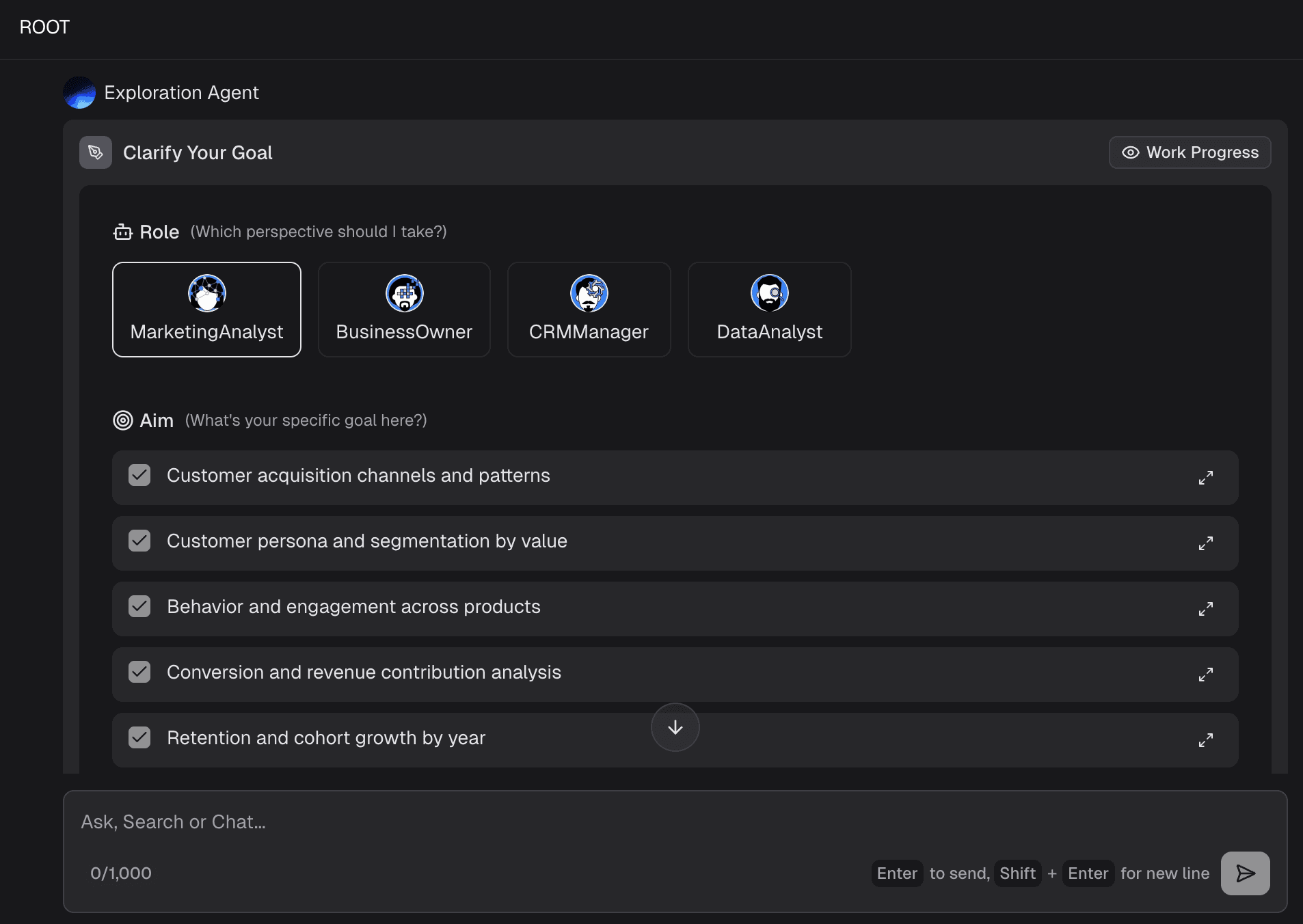
En lugar de escribir funciones VLOOKUP o INDEX/MATCH complejas, simplemente escribe lo que deseas saber. Por ejemplo: "¿Cuál fue la categoría de producto con mayores ingresos en el Q3?" o "Compara el gasto en marketing versus ingresos por región."
Paso 4: Genera Gráficos e Insights
Powerdrill Bloom selecciona automáticamente el formato visual más apropiado (gráfico de barras, gráfico de dispersión, gráfico circular) según el contexto de tu pregunta, generando visualizaciones matemáticamente precisas y estéticamente agradables.
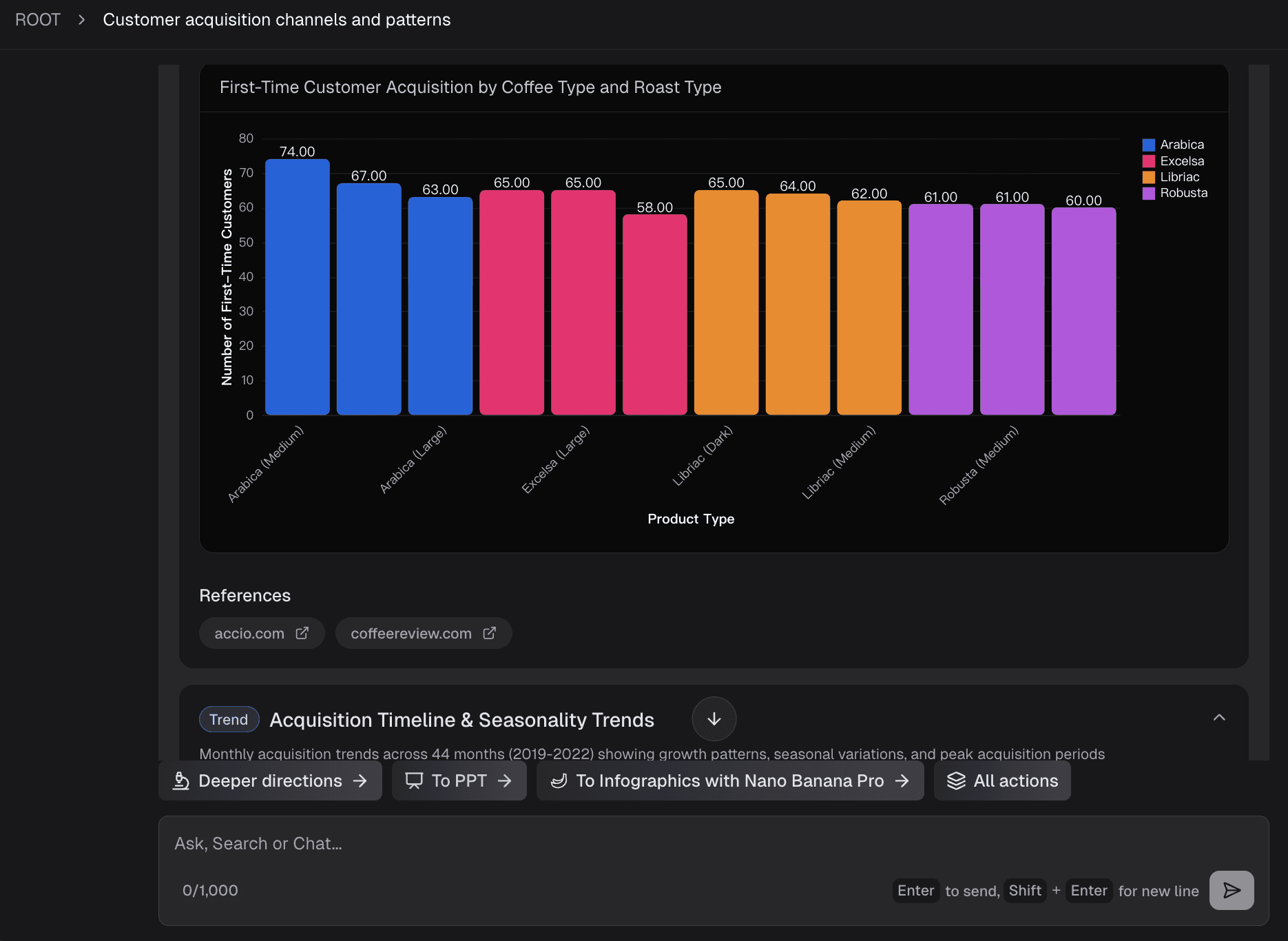
Paso 5: Exporta para Reportes y Presentaciones
Con un solo clic, convierte tus nuevos hallazgos y gráficos en una presentación completamente formateada y profesional en PowerPoint, lista para tu próxima reunión con stakeholders.

Cómo Elegir la Mejor Herramienta para el Análisis y la Visualización de Datos en Excel
Al evaluar tu pila tecnológica en 2026, considera estas dimensiones críticas:
Amigabilidad para el Usuario No Técnico
¿La herramienta requiere que aprendas un nuevo lenguaje de codificación (como DAX o Python), o puedes simplement usar comandos en lenguaje natural para obtener resultados?
Límites de Tamaño de Archivo y Rendimiento
Mientras que Excel estándar comienza a retrasarse después de unas pocas centenas de miles de filas, la herramienta elegida debe ser capaz de asimilar y procesar grandes conjuntos de datos en la nube sin bloquearse.
Calidad de Visualización de Gráficos
¿Las salidas visuales son estáticas y desactualizadas, o son interactivas, modernas y fácilmente integrables en otros documentos?
Extracción Automatizada de Insights
Las mejores herramientas no solo construyen gráficos; te dicen lo que significa el gráfico. Busca capacidades de IA que destaquen automáticamente anomalías o impulsores clave.
Exportación de Presentaciones (Excel a PPT)
Para los usuarios empresariales, el análisis es solo la mitad de la batalla. Las herramientas que soportan nativamente la exportación de insights de datos directamente en formatos de presentación (PPT) te ahorrarán innumerables horas de copiar y pegar.
Seguridad de Datos
Asegúrate de que la plataforma ofrezca encriptación de grado empresarial y estrictas políticas de privacidad, especialmente si estás analizando datos financieros o de clientes sensibles.
Conclusión
La era de depender únicamente de fórmulas manuales, tablas dinámicas repetitivas y gráficos estáticos para analizar datos de Excel se está reemplazando rápidamente por flujos de trabajo automatizados más eficientes y modernos. Hoy, el verdadero valor radica no en procesar los números tú mismo, sino en cuán rápidamente puedes traducir datos en narrativas empresariales estratégicas.
Para analistas financieros, inversores y profesionales de línea de negocio, Powerdrill Bloom hace que esto sea completamente sin esfuerzo:
Herramienta Gratuita de Análisis de Excel con IA: Insights automatizados y visualización: Sube tus archivos de Excel y deja que Powerdrill Bloom haga el trabajo. Explora y analiza automáticamente tus hojas de cálculo, detecta patrones clave y genera insights accionables con visualizaciones claras, todo en segundos.
Crea Diapositivas PPT a partir de Cualquier Tema o Archivo con IA: Escribe un tema o sube archivos como Excel, CSV y PDF. Powerdrill Bloom entiende tu contenido y construye diapositivas profesionales de PowerPoint automáticamente.
Genera Impactantes Informes Impulsados por IA a partir de Excel, CSV o PDF o un Tema Específico en Segundos.
¿Listo para transformar hojas de cálculo de Excel en bruto en insights claros y resultados visuales convincentes? ¡Prueba Powerdrill Bloom gratis hoy!
Preguntas Frecuentes
¿Cuál es la forma más fácil de analizar y visualizar grandes conjuntos de datos de Excel?
La forma más fácil es utilizar herramientas impulsadas por IA como Powerdrill Bloom o Julius AI, que te permiten subir archivos grandes y utilizar lenguaje natural para limpiar automáticamente datos, generar gráficos y extraer insights sin escribir fórmulas.
¿Puede la IA crear automáticamente gráficos y PPTs a partir de datos de Excel?
Sí. Las herramientas de IA modernas como Powerdrill Bloom se especializan en leer datos en bruto de Excel o CSV, generando las visualizaciones apropiadas y formateando esos insights directamente en presentaciones de PowerPoint descargables.
¿Necesito habilidades avanzadas de Excel para realizar visualización de datos?
Ya no. Mientras que la visualización tradicional en Excel requiere conocimientos de gráficos dinámicos y modelado de datos, las herramientas modernas te permiten evitar estos requisitos técnicos utilizando IA conversacional e interfaces de arrastrar y soltar.
¿Cuál es la mejor herramienta para el análisis y la visualización de datos en Excel?
Depende de tu objetivo. Para la creación de tableros a nivel empresarial, Power BI es la mejor opción. Para los usuarios empresariales que necesitan insights automatizados y presentaciones instantáneas de Excel a PPT, Powerdrill Bloom es la mejor solución moderna.
¿Cómo mejoran las herramientas automatizadas de análisis de datos las decisiones financieras y de marketing?
Reducen drásticamente el tiempo desde la recolección de datos hasta la generación de insights. Al resaltar instantáneamente tendencias, métricas de ROI y pronósticos de ingresos a través de formatos visuales, permiten a los tomadores de decisiones actuar sobre datos precisos antes de que cambien las condiciones del mercado.