Cómo Crear Infografías Impactantes desde Excel y CSV con IA: Guía Paso a Paso

Introducción
En la era actual, impulsada por los datos, las hojas de cálculo están presentes en todas partes. Empresas, educadores e investigadores confían en archivos Excel y CSV para almacenar, organizar y analizar información. Sin embargo, aunque los números en una tabla sean precisos, no siempre resultan atractivos ni fáciles de interpretar a primera vista. Aquí es donde entran en juego las infografías.
Las infografías convierten los datos en bruto en historias visuales claras y convincentes. En lugar de recorrer interminables filas y columnas, tu audiencia puede identificar al instante tendencias, patrones e insights. Tradicionalmente, crear infografías profesionales significaba invertir horas en trabajo manual: limpiar datos, elegir tipos de gráficos, organizar diseños y asegurarse de que todo luciera perfecto.
Los generadores de infografías con IA cambian por completo esta realidad. Al combinar análisis de datos, visualización y narración, estas herramientas transforman la información de Excel y CSV en infografías impactantes con solo unos clics. Ya sea para presentar un informe de ventas, compartir los resultados de una encuesta o enseñar conceptos complejos, la IA hace que crear visuales profesionales sea más rápido, sencillo y eficaz, resaltando los insights más importantes.
En esta guía paso a paso te mostraremos cómo crear infografías sorprendentes desde archivos Excel y CSV utilizando IA: desde la carga de tu dataset hasta la exportación de una infografía lista para compartir.
¿Por qué usar IA para crear infografías desde Excel y CSV?
Hacer infografías manualmente a partir de hojas de cálculo puede ser un proceso tedioso. Es necesario limpiar los datos, seleccionar los gráficos adecuados y pasar horas ajustando elementos en un software de diseño. Esto no solo requiere habilidades técnicas y de diseño, sino también un tiempo valioso que muchos equipos no tienen.
En cambio, un generador de infografías con IA optimiza todo el flujo de trabajo:
Ahorra tiempo y esfuerzo – La IA analiza al instante tus archivos Excel o CSV y produce visuales listos para usar, eliminando tareas repetitivas.
Elimina la barrera del diseño – No hace falta ser diseñador. Con plantillas inteligentes y diseños automatizados, cualquiera puede crear infografías profesionales.
Resalta insights, no solo números – Más allá de embellecer datos, la IA identifica patrones, tendencias y puntos clave en tu dataset para ayudarte a contar una historia con sentido.
Mejora la comunicación y el engagement – La narración visual hace que los datos sean más fáciles de comprender y más memorables en presentaciones, informes o publicaciones en redes sociales.
Ya seas un marketero que resume resultados de campaña, un analista que presenta datos financieros o un educador que simplifica estadísticas para sus estudiantes, la IA transforma archivos Excel y CSV en infografías claras e impactantes en cuestión de minutos.
Preparar tus datos antes de usar IA
Antes de cargar tu archivo Excel o CSV en un generador de infografías con IA, dedicar unos minutos a la preparación puede marcar una gran diferencia. Unos datos limpios y bien estructurados no solo ayudan a que la IA funcione mejor, sino que también garantizan que tus infografías sean precisas y fáciles de interpretar.
Mejores prácticas:
Revisa los encabezados – Asegúrate de que cada columna tenga un encabezado claro y descriptivo (ej.: Mes, Ventas, Región). Esto permite a la IA reconocer las variables correctamente.
Elimina lo innecesario – Borra filas en blanco, celdas combinadas o datos irrelevantes que puedan confundir a la herramienta.
Mantén la coherencia numérica – Verifica que todos los valores numéricos estén en el mismo formato (ej.: no mezclar porcentajes con números enteros en una misma columna).
Destaca las categorías – Usa etiquetas claras para categorías como nombres de productos o regiones, de modo que la IA pueda generar gráficos precisos.
Prueba con un dataset pequeño – Si tu archivo de Excel es muy grande, empieza con una muestra reducida para comprobar cómo procesa la IA los datos.
Con una preparación adecuada, sentarás las bases para que la IA genere infografías precisas, atractivas y que realmente reflejen los insights de tus datos.
Guía paso a paso: Cómo crear infografías desde Excel/CSV con Powerdrill Bloom
Paso 1. Inicia sesión y sube tus datos
Primero, inicia sesión en Powerdrill Bloom.
Haz clic en “Start Blooming”, luego sube tus archivos Excel, CSV o TSV y selecciona “Start Upload”.
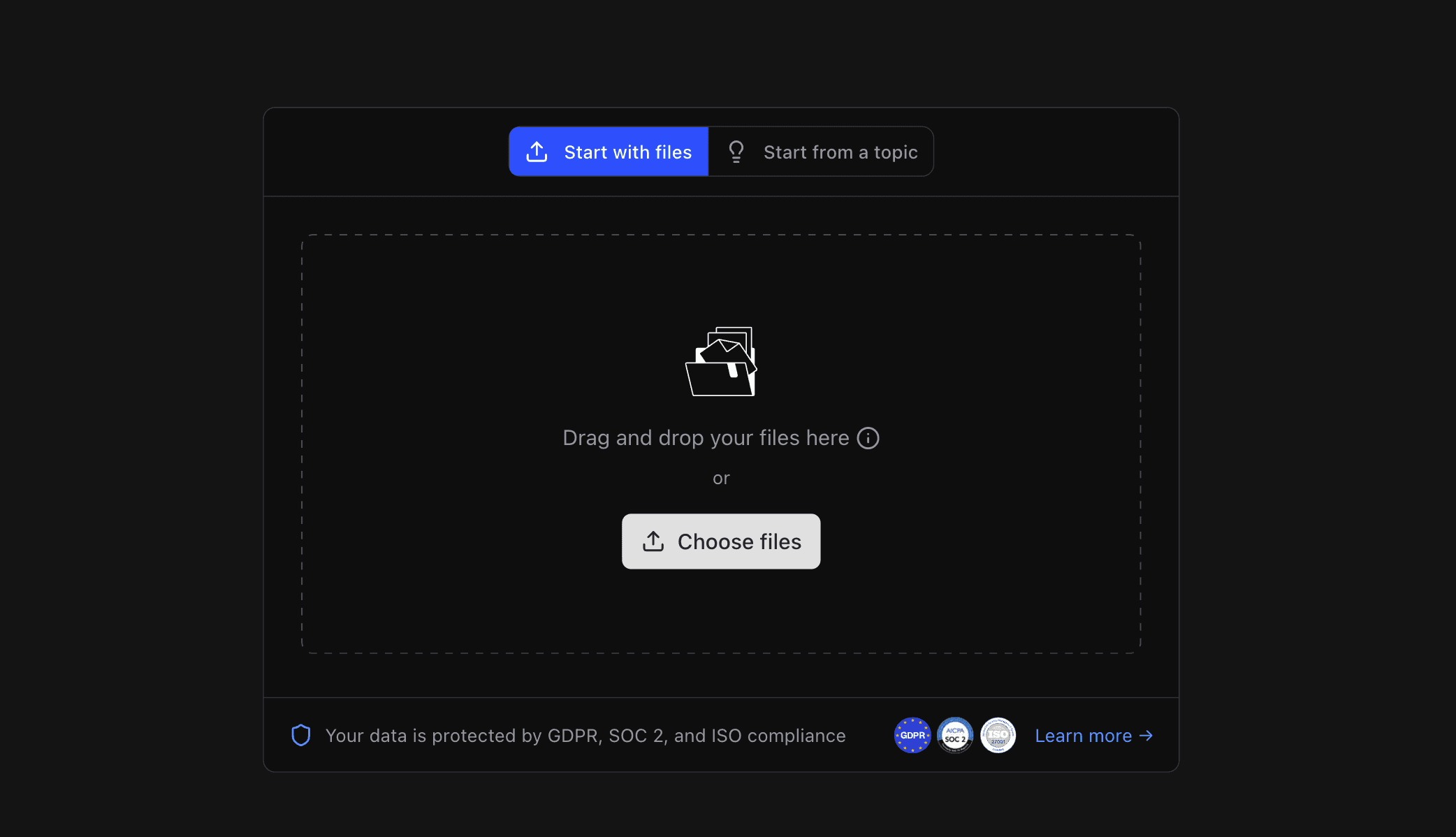
En el siguiente ejemplo, utilizamos el dataset Job Descriptions 2025 – Tech & Non-Tech Roles, descargado de Kaggle, para realizar el análisis.
Una vez cargado, Bloom escanea automáticamente el dataset, perfila cada columna (encabezados, datos numéricos o categóricos, etc.), limpia la estructura y comienza de inmediato a explorar y analizar los datos.
Paso 2. Visualiza los resultados de la exploración
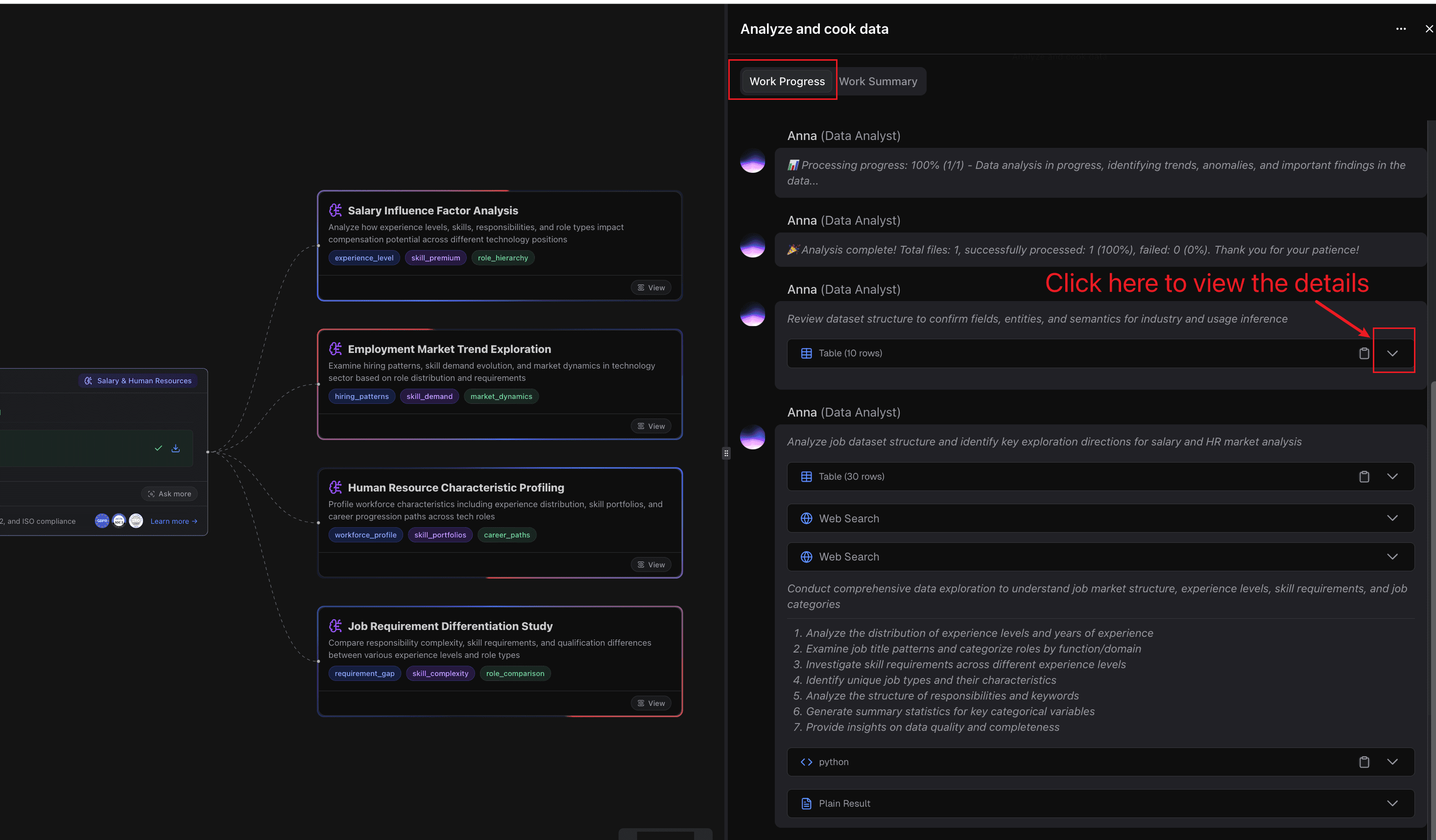
Después del escaneo inicial, Bloom genera varios caminos de exploración basados en tu dataset. Algunos ejemplos incluyen:
Análisis de factores que influyen en el salario (Salary Influence Factor Analysis)
Exploración de tendencias del mercado laboral (Employment Market Trend Exploration)
Perfilado de características de recursos humanos (Human Resource Characteristic Profiling)
Estudio de diferenciación de requisitos laborales (Job Requirement Differentiation Study)
Durante el proceso, puedes seguir el avance en el panel Work Progress, ubicado en el lado derecho de la pantalla.
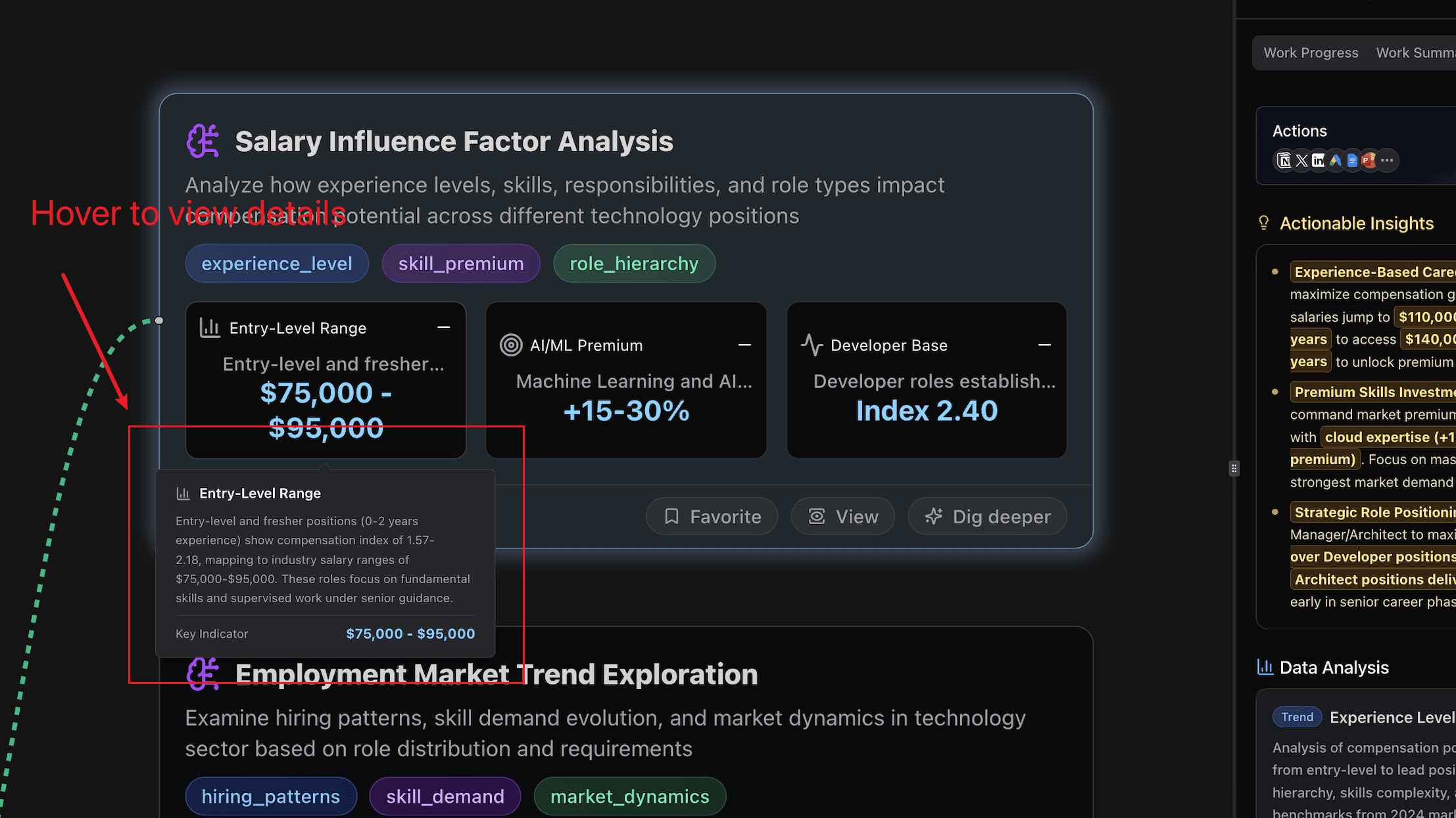
Una vez que la exploración se complete, pasa el cursor sobre cualquier métrica que te interese para ver sus detalles.
Si deseas profundizar en un camino de exploración específico, haz clic en “View” en el nodo correspondiente.
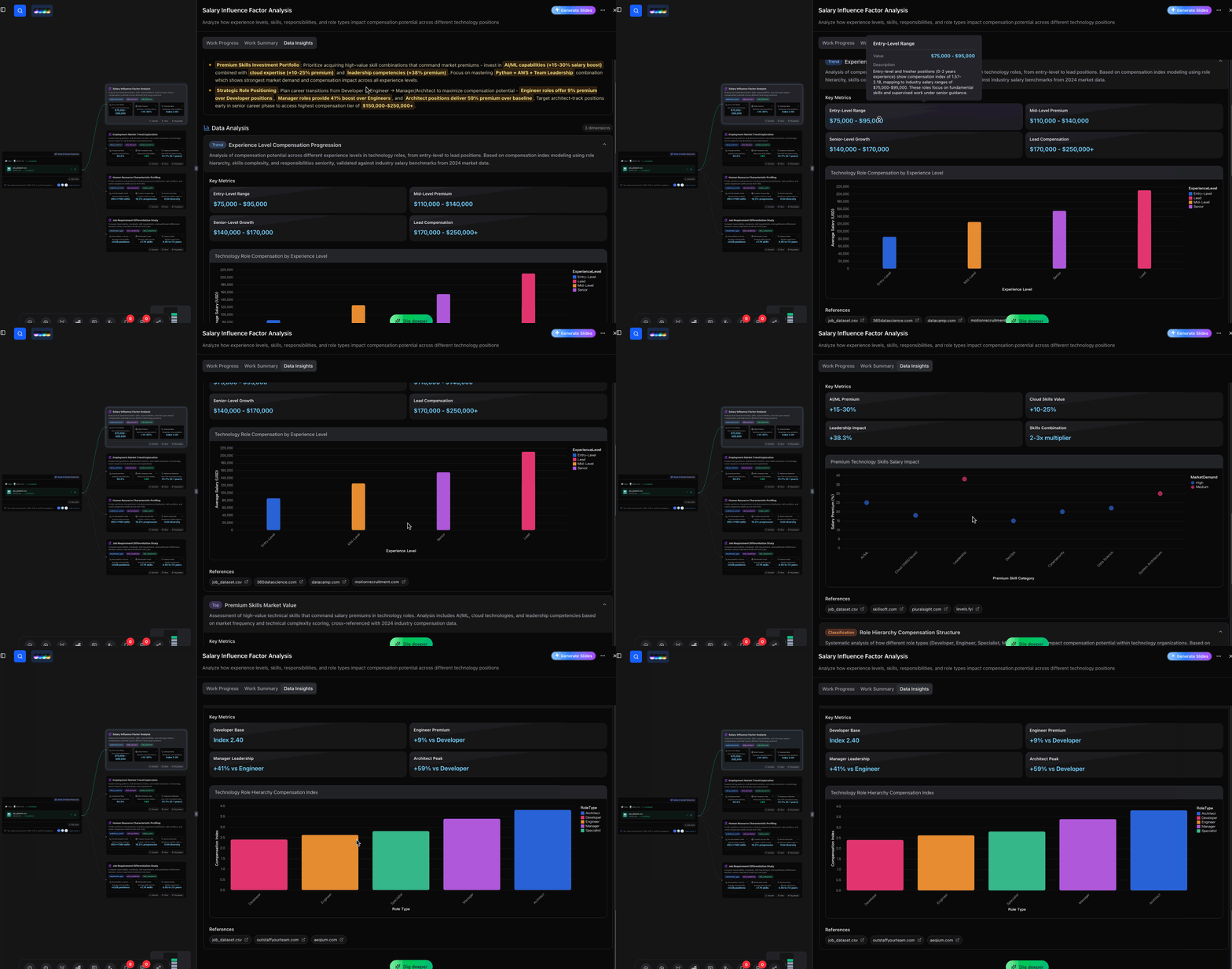
Por ejemplo, puedes abrir el nodo “Salary Influence Factor Analysis” para acceder a insights detallados.
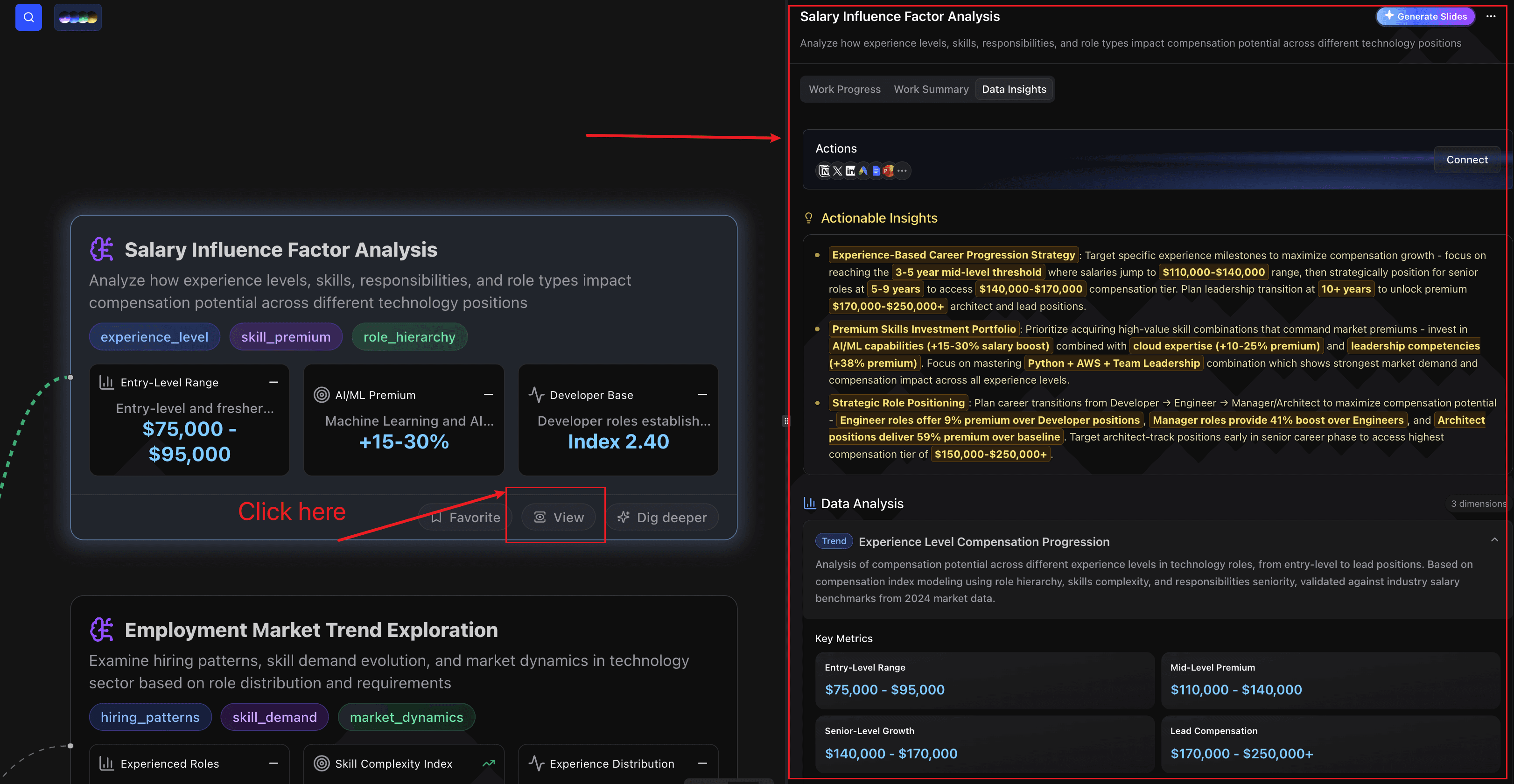
Aquí están los detalles de este nodo:
Paso 3. Convierte los resultados del análisis en una infografía
Cuando estés satisfecho con el análisis, podrás transformarlo fácilmente en una infografía:
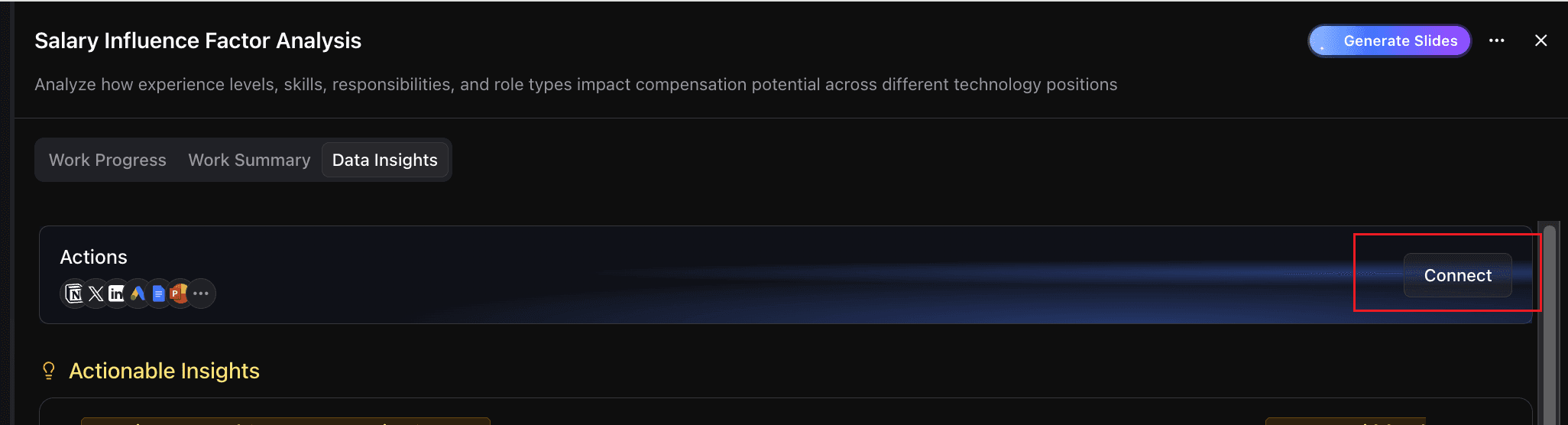
Haz clic en “Connect” en la sección Actions.
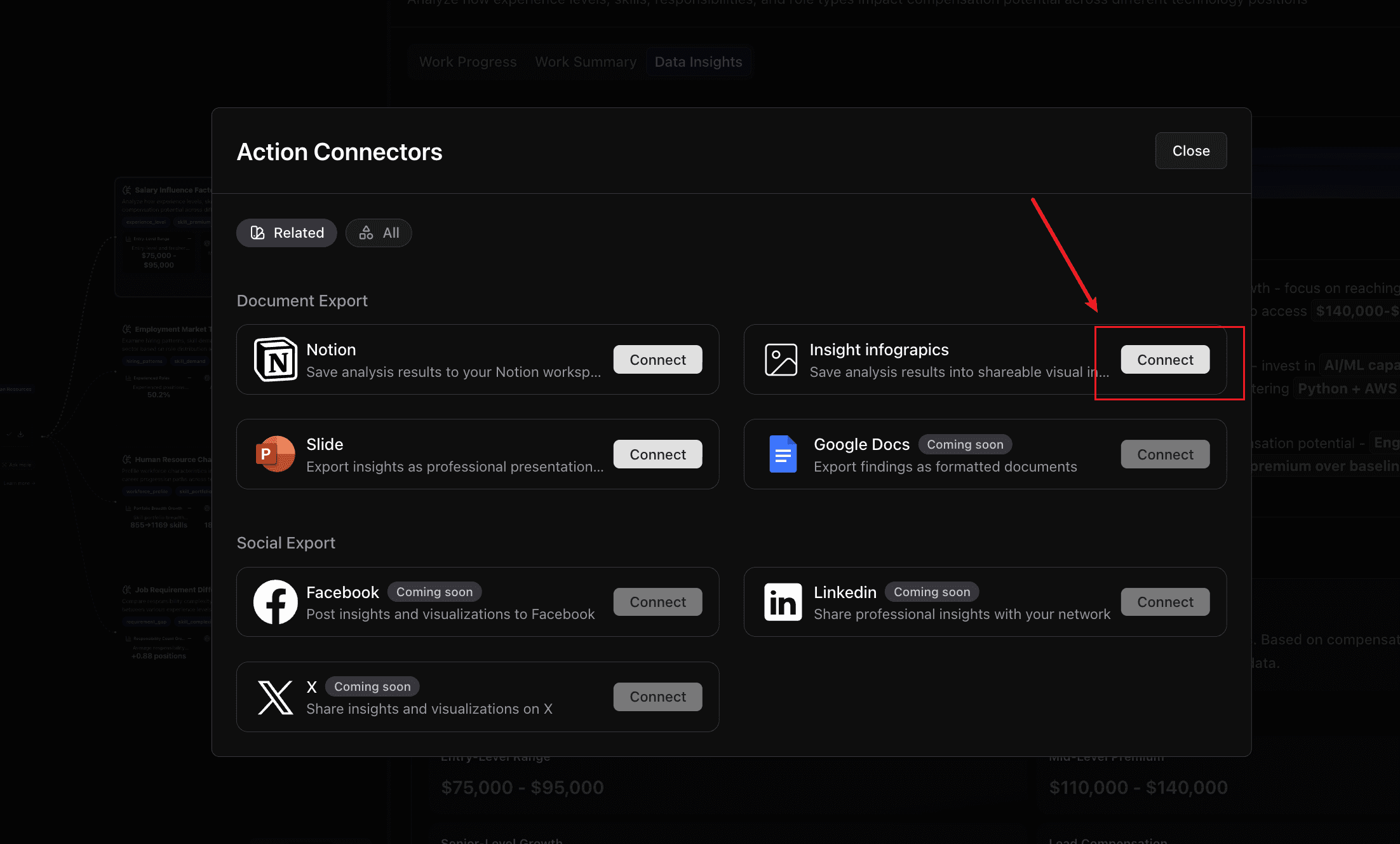
Luego haz clic en “Connect” en la sección Insight Infographics.
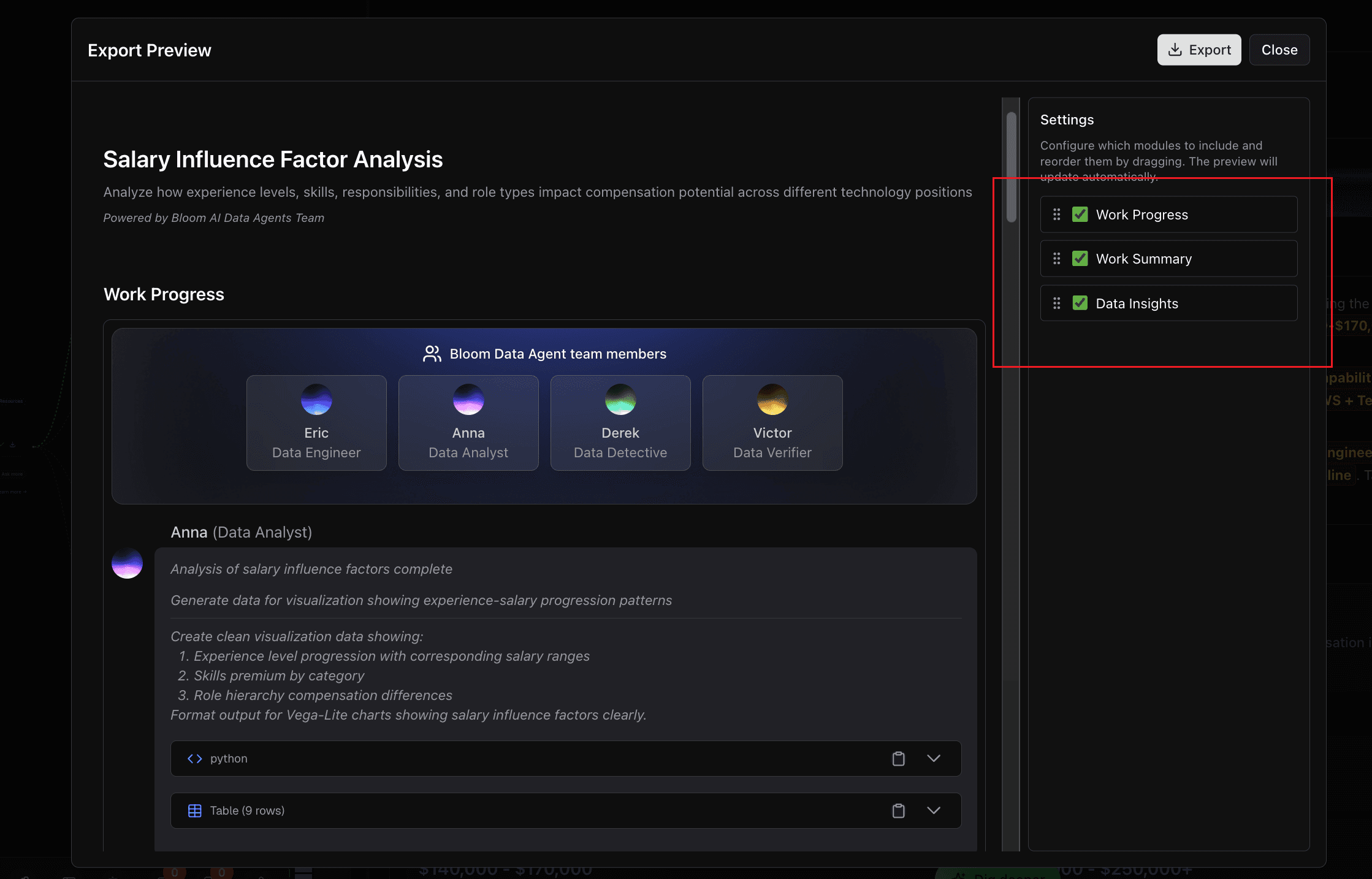
En la sección Settings, desmarca la información que no quieras incluir en tu infografía y haz clic en “Export”.
¡Listo! Tu infografía estará preparada para compartir o presentar.
Preguntas frecuentes (FAQ)
¿Qué tipos de archivos admite Powerdrill Bloom?
Bloom es compatible con archivos Excel (.xlsx), CSV y PDF. También puedes ingresar datos manualmente o conectarte a otras fuentes según tu flujo de trabajo.
¿Mis datos están seguros al usar Bloom?
Sí. Powerdrill Bloom está diseñado con seguridad a nivel empresarial. Cumple con los más altos estándares y marcos de cumplimiento, incluidos ISO 27001, SOC 2 y GDPR, para garantizar que tus datos se gestionen de manera segura. Además, Bloom aplica validación de datos y detección de anomalías durante el análisis, asegurando que tus datasets se mantengan precisos, confiables y protegidos en todo momento.
¿Qué diferencia a Bloom de otras herramientas de infografía?
A diferencia de las plataformas de diseño tradicionales, Bloom combina análisis de datos, narración impulsada por IA e insights accionables en una sola herramienta. No se limita a crear gráficos: te ayuda a comprender la historia que hay detrás de los datos y a compartirla de manera efectiva. Lo que realmente distingue a Bloom es su exploración automática sin necesidad de prompts: en lugar de redactar consultas complejas, solo debes subir tus datos y Bloom genera automáticamente insights, tendencias y visualizaciones, haciendo que la experiencia sea más rápida y sencilla para todos.
¿Necesito conocimientos técnicos o de diseño avanzados para usar Bloom?
No. Powerdrill Bloom está diseñado tanto para usuarios técnicos como no técnicos. La IA se encarga del perfilado de datos, la selección de gráficos y la narración de manera automática, por lo que no necesitas programar ni diseñar.
Conclusión
Los generadores de infografías con IA están transformando la manera en que convertimos hojas de cálculo en historias visuales atractivas. En lugar de pasar horas limpiando datos, eligiendo gráficos y diseñando layouts, herramientas como Powerdrill Bloom automatizan todo el proceso, permitiéndote pasar de archivos Excel o CSV en bruto a infografías profesionales en solo minutos.
La verdadera diferencia de Bloom es su capacidad para ir más allá de la simple visualización. Con soporte para múltiples formatos de entrada, análisis automatizado, opciones variadas de gráficos, exploración en lenguaje natural y narración integrada, Bloom no solo hace que tus datos se vean bien, sino que también ayuda a tu audiencia a comprender los insights y tomar decisiones basadas en ellos.
Si estás listo para descubrir una forma más inteligente, rápida y atractiva de presentar tus datos, este es el momento perfecto para probar Powerdrill Bloom. Únete a la lista de espera beta, consigue tu código de invitación y experimenta cómo la IA puede transformar tus archivos Excel y CSV en historias visuales que inspiran decisiones.