Super-Sale-WocheClaude Skills – 20 % RABATT

POWERPOINT-HOCHFORMAT-LAYOUT

PowerPoint ins Hochformat konvertierenQuerformat-Folien in eine präsentationsbereite Hochformat-Präsentation verwandeln.

Müssen Sie PowerPoint ins Hochformat konvertieren? Ändern Sie die Folienausrichtung in PowerPoint und passen Sie Texte, Diagramme oder Bilder an, die nicht mehr passen. Nutzen Sie bei inhaltsreichen Präsentationen Powerdrill, um Folien für ein vertikales Layout neu aufzubauen.

Kostenlos testen

Öffnet Powerdrill. Diese Seite zeigt einen Workflow; sie konvertiert hier keine PowerPoint-Datei.

Hochformat-Workflow entdecken

DER HOCHFORMAT-WORKFLOW

Von Querformat-Folien
zum Hochformat-Layout.

Ausrichtung festlegen, Inhalt anpassen und die exportierte Präsentation prüfen. Wählen Sie einen Schritt aus, um ein Beispiel für eine vertikal ausgerichtete Präsentation zu sehen.

SCHRITTE ENTDECKEN

Klicken Sie auf einen Schritt, um das Beispiel zu sehen.

HOCHFORMAT-FOLIEN-WORKFLOW · BEISPIEL01 / 03
01 — EINRICHTEN

Eine Querformat-Präsentation.
Ein Hochformat-Ziel.

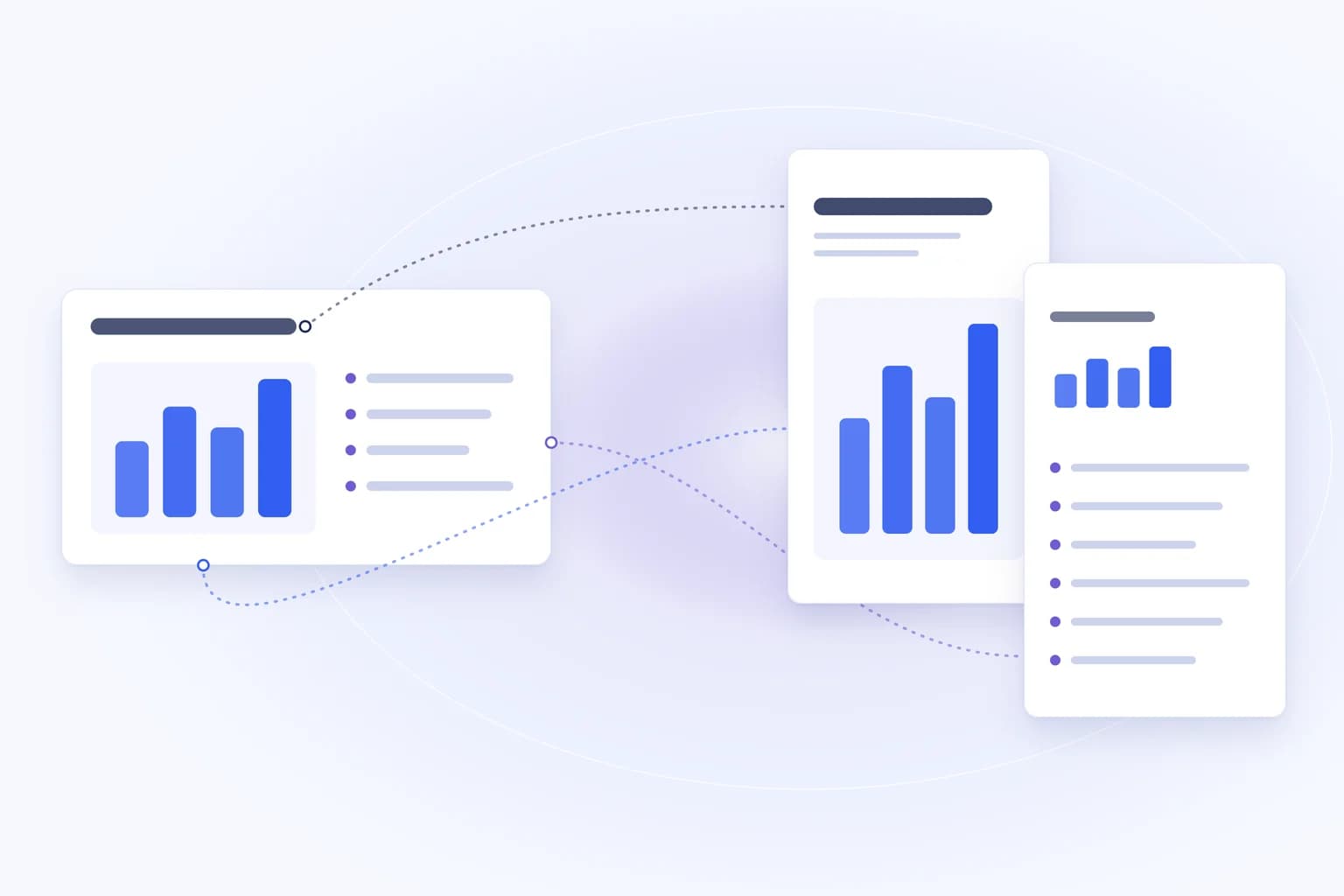
Öffnen Sie in PowerPoint Entwurf → Foliengröße → Benutzerdefinierte Foliengröße, wählen Sie Hochformat und klicken Sie auf OK. Entscheiden Sie vor der Überprüfung der Folien, ob das Ergebnis für den A4-Druck, ein Handout oder ein benutzerdefiniertes vertikales Format gedacht ist.

AKTUELLE PRÄSENTATION
Bestehende FolienQuelle
Querformat-LayoutAktuell
HOCHFORMAT-EINSTELLUNGEN
Hochformat-AusrichtungZiel
SeitenmaßeFormat
Illustratives Beispiel · keine Produkt-UI.
Wo werden Ihre Hochformat-Folien verwendet?

Wählen Sie zuerst Seitengröße und Zielgruppe, und prüfen Sie nach der Layoutänderung jede Folie.

Kostenlos testen

FÜR VERTIKALE SEITEN ENTWICKELT

Geben Sie Ihren Folien Raum zum Lesen.

Hochformat-Folien funktionieren am besten, wenn das Layout zum Verwendungszweck passt. Diese Beispiele zeigen, warum ein vertikales Format nützlich sein kann und was sich ändern muss.

Ein breiter Folienentwurf, neu gestaltet als lesbare Hochformat-Handout-Seiten mit klaren Druckrändern.

DRUCKBARE HANDOUTS

Eine Präsentation einfacher druckbar machen.

Verwandeln Sie einen breiten Folienentwurf in ein Handout im Seitenformat. Halten Sie Überschriften, Diagramme und Ränder lesbar und prüfen Sie, ob eine bloße Änderung der Handout-Ausrichtung bereits ausreicht.


Hochformat-Berichtsfolien mit gestapelten Abschnitten und einer breiten Tabelle, die in lesbare Module umstrukturiert wurde.

VERTIKALE BERICHTE

Dichten Informationen einen besseren Fluss geben.

Strukturieren Sie einen Bericht in eine vertikale Abfolge mit weniger Elementen pro Seite um. Teilen Sie breite Tabellen auf und behalten Sie die Quelldefinitionen hinter jedem Diagramm bei.

Eine neu gestaltete Hochformat-Folie mit vergrößerten visuellen Elementen für die Anzeige auf schmalen Mobilgeräten.

MOBILFREUNDLICHE PRÄSENTATIONEN

Für einen schmalen Bildschirm planen.

Nutzen Sie einen vertikalen Lesefluss für kurze Updates oder Social-Media-Vorschauen. Vergrößern Sie Schlüsselelemente, vereinfachen Sie Diagrammbeschriftungen und testen Sie das Ergebnis auf der tatsächlichen Displaygröße.

POWERDRILL ENTDECKEN

Inhalte für ein anderes Format neu aufbauen.

Powerdrill unterstützt die Erstellung von Präsentationen aus Themen, Tabellen und Dokumenten. Die Anleitung für PowerPoint im Hochformat beschreibt den Neuaufbau von Folien aus dem Quellmaterial, wenn eine einfache Änderung der Ausrichtung das Layout zerstört. Prüfen Sie das exportierte Ergebnis in PowerPoint; eine direkte, verlustfreie Konvertierung einer bestehenden Präsentation wird hier nicht versprochen.

Kostenlos testen

Öffnet die Powerdrill-Homepage. Prüfen Sie aktuelle Folienfunktionen und Tariflimits.

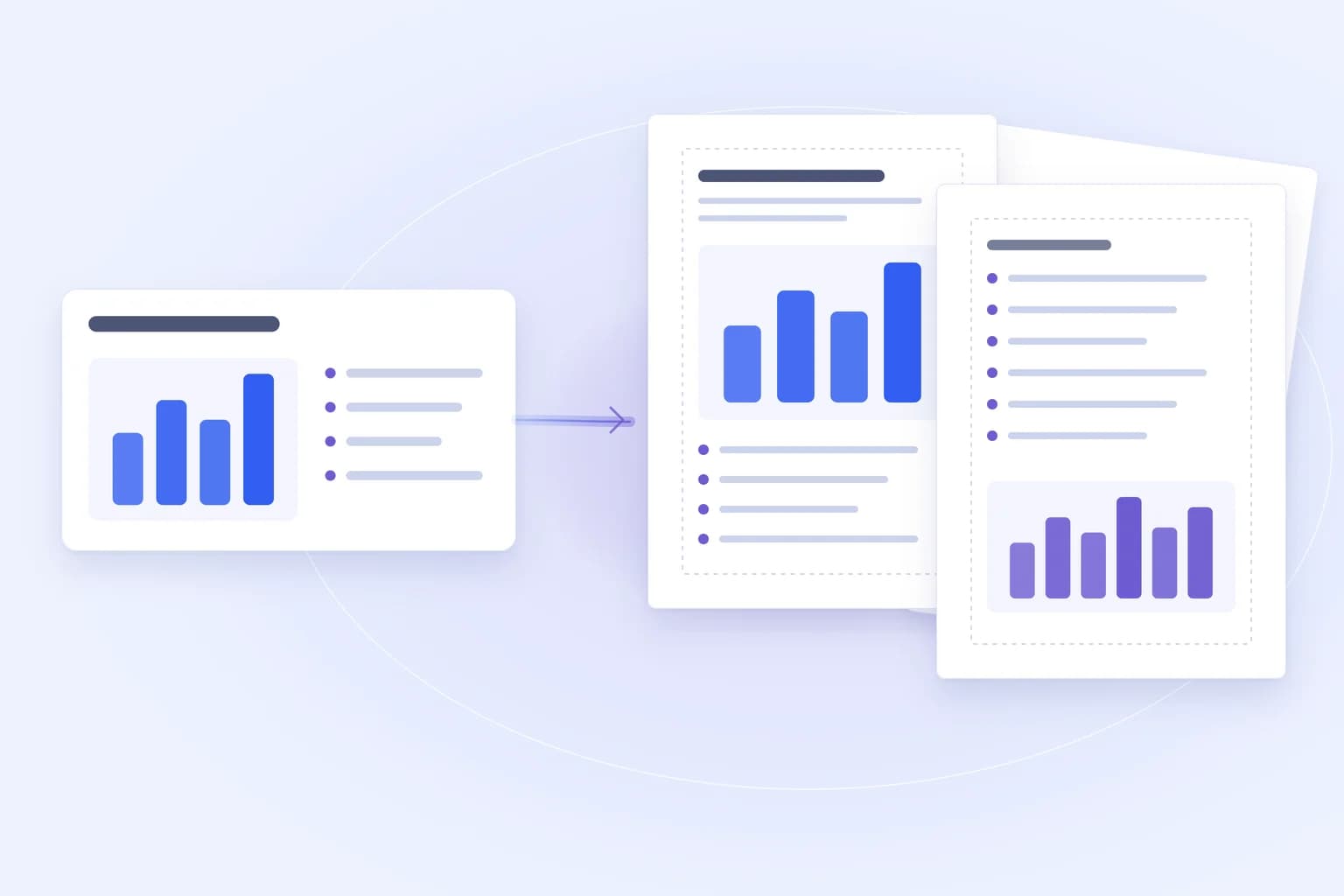
Konzept einer Querformat-Folie, die in Hochformat-Layouts umstrukturiert statt einfach nur gedreht wird.
Konzept-Illustration, kein Produkt-Screenshot.

EINIGE HILFREICHE ANTWORTEN

PowerPoint ins Hochformat konvertieren: Häufige Fragen

Wie ändere ich PowerPoint von Querformat auf Hochformat?

Wählen Sie in PowerPoint für Windows oder im Web Entwurf → Foliengröße → Benutzerdefinierte Foliengröße, stellen Sie die Folienausrichtung auf Hochformat ein und klicken Sie auf OK. Auf dem Mac wählen Sie Entwurf → Foliengröße → Seite einrichten und dann Hochformat. Überprüfen Sie das resultierende Layout, bevor Sie die Datei teilen.

Werden meine Folien durch das Ändern der Ausrichtung automatisch neu angeordnet?

Nein. PowerPoint ändert die Folienmaße, aber komplexe Textfelder, Diagramme und Bilder müssen eventuell manuell angepasst werden. Die Option „Passend skalieren“ kann ein Überlaufen reduzieren; sie gestaltet jedoch nicht jede Folie für eine schmale Seite neu.

Sollte ich „Maximieren“ oder „Passend skalieren“ wählen?

Für einen Wechsel von Quer- zu Hochformat ist „Passend skalieren“ meist der sicherere Ausgangspunkt, da die Arbeitsfläche schmaler wird. „Maximieren“ kann Inhalte über die neuen Foliengrenzen hinaus verschieben. Prüfen Sie die Präsentation nach der Auswahl.

Kann Powerdrill eine bestehende PPTX-Datei direkt ohne Layoutänderungen ins Hochformat konvertieren?

Powerdrill dokumentiert die AI-gestützte Foliengenerierung und einen Workflow zum Neuaufbau von Hochformat-Präsentationen aus bestehendem Material, aber seine öffentlichen Seiten bieten keinen garantierten Ein-Klick-PPTX-Konverter mit Layouterhalt. Verwenden Sie für einen einfachen Ausrichtungswechsel die native PowerPoint-Einstellung; nutzen Sie den AI-gestützten Neuaufbau, wenn der Inhalt überarbeitet werden muss.

Kann eine PowerPoint-Datei sowohl Hochformat- als auch Querformat-Folien enthalten?

PowerPoint wendet eine einzige Folienausrichtung auf die gesamte Präsentation an. Microsoft empfiehlt, separate Hoch- und Querformat-Präsentationen zu verlinken, wenn beide benötigt werden. Gedruckte Handouts haben zudem eine separate Ausrichtungseinstellung, sodass Sie die Folien selbst möglicherweise nicht ändern müssen.

Was passiert, wenn ich auf „Kostenlos testen“ klicke?

Die Schaltfläche öffnet die Powerdrill-Homepage, auf der Sie die Präsentations-Workflows entdecken können. Diese Landingpage dient als illustrativer Leitfaden und lädt Ihre Präsentation hier weder hoch noch konvertiert sie sie. Bestätigen Sie die aktuellen Funktionen, unterstützten Eingaben und Nutzungslimits im Workspace.

MIT DEM FORMAT STARTEN

Passen Sie Ihre Präsentation an die Seite an.

Wählen Sie die Hochformat-Ausrichtung in PowerPoint und nutzen Sie Powerdrill, um Inhalte neu aufzubauen, die ein besseres vertikales Layout benötigen.

Kostenlos testen

Eine saubere Hochformat-Präsentation erfordert mehr als nur eine gedrehte Folie.