Wie Sie einen CRM-Export in einen Pipeline-Bericht verwandeln (Salesforce, HubSpot oder CSV)
Um einen CRM-Export in einen Pipeline-Bericht zu verwandeln, exportieren Sie die Deal-Datensätze zunächst in eine CSV-Datei. Normalisieren Sie die Phasenbezeichnungen und Währungen, entfernen Sie Duplikate und berechnen Sie anschließend die Conversion-Rate, die Zykluszeit und den gewichteten Wert. Die Berichterstellung ist der einfache Teil. Die meiste Zeit fließt in die Bereinigung.
Dieser Leitfaden führt Sie durch den Export selbst und die vier Datenprobleme, an denen jeder Pipeline-Bericht scheitert. Anschließend behandeln wir die fünf Kennzahlen, die der Bericht enthalten muss, und zeigen Ihnen einen schnelleren Weg, sobald Sie die Datei vorliegen haben.
Was ein CRM-Export tatsächlich enthält
Ein Deal- oder Opportunity-Export enthält eine Zeile pro Datensatz mit den Feldern, die Ihr Team konfiguriert hat. Das klingt einfach, bis man die Datei öffnet.
| Erwartete Spalte | Was Sie oft tatsächlich erhalten |
|---|---|
| Phase | Eine Mischung aus aktuellen Bezeichnungen und veralteten Namen aus früheren Workflows |
| Betrag | Mehrere Währungen, manchmal mit Symbolen direkt in der Zelle |
| Abschlussdatum | Leer bei offenen Deals und bei den übrigen immer wieder nach hinten verschoben |
| Inhaber | Namen, deren Schreibweise sich nach einer Neuzuweisung geändert hat |
| Erstellungsdatum | Vorhanden, aber nicht das Datum, an dem der Deal die jeweilige Phase erreicht hat |
Diese letzte Zeile ist wichtiger, als es den Anschein hat. Die meisten Exporte liefern Ihnen eine Momentaufnahme des aktuellen Stands der Deals, nicht aber den Verlauf ihrer Phasenwechsel. Die Zykluszeit pro Phase erfordert jedoch diesen Verlauf, und ein einfacher Export enthält ihn in der Regel nicht.
Fragen Sie vor dem Export nach der Feldliste. Ein kurzes Gespräch mit der Person, die das CRM verwaltet, erspart Ihnen stundenlanges Rätselraten über die Bedeutung der einzelnen Spalten.
Den Export aus Ihrem CRM abrufen
Salesforce
Salesforce dokumentiert mehr als einen Weg, und welchen Sie nutzen können, hängt von Ihrer Edition und Ihren Berechtigungen ab. Die aktuelle Referenz ist die Salesforce-eigene Seite zum Exportieren von Daten. Prüfen Sie diese, bevor Sie davon ausgehen, dass ein bestimmter Weg für Ihr Profil freigeschaltet ist.
HubSpot
HubSpot exportiert die aktuellen Eigenschaftswerte und Verknüpfungen für die von Ihnen ausgewählten Datensätze. Einige dokumentierte Details bestimmen, was Sie am Ende erhalten.
CSV-Dateien haben keine Spaltenbegrenzung. Wählen Sie also CSV, wenn Ihr Export viele Felder enthält. Dateien über 2 MB werden als ZIP-Datei bereitgestellt. Sehr große Exporte werden auf mehrere Dateien aufgeteilt. Sie erhalten eine E-Mail mit einem Download-Link, der nach 30 Tagen abläuft. Die HubSpot-Seite zum Exportieren von Datensätzen enthält die vollständige Übersicht.
Jedes andere CRM
Das Prinzip ist überall gleich. Exportieren Sie das Deal- oder Opportunity-Objekt, schließen Sie den Inhaber und die Phase ein und exportieren Sie sowohl das Erstellungs- als auch das Abschlussdatum. Exportieren Sie die Rohdaten und keinen bereits zusammengefassten Bericht, da eine Zusammenfassung genau die Zeilen verwirft, die Sie für eine Neuberechnung benötigen.
Noch eine Gewohnheit zahlt sich aus: Speichern Sie die verwendeten Exporteinstellungen, damit die Datei im nächsten Monat dieselben Spalten in derselben Reihenfolge enthält.
Die vier Dinge, an denen jeder Pipeline-Bericht scheitert
Uneinheitliche Phasenbezeichnungen
Teams benennen Phasen um. Alte Deals behalten die alte Bezeichnung. Am Ende beschreiben „Negotiation“, „Negotiating“ und „Contract Sent“ denselben Schritt. Jede phasenweise Auswertung ist fehlerhaft, solange diese Bezeichnungen nicht einheitlich zugeordnet sind.
Erstellen Sie die Zuordnungstabelle einmal und verwenden Sie sie wieder. Jeder zukünftige Export muss auf dieselbe Weise behandelt werden.
Unterschiedliche Währungen
Wenn Sie in mehr als einer Währung verkaufen, lässt sich eine Betragsspalte nicht einfach addieren. Einige Exporte enthalten ein Feld für den umgerechneten Betrag, andere nicht. Manchmal ist das Währungssymbol direkt in der Zelle hinterlegt, was die gesamte Spalte in Text verwandelt.
Legen Sie eine Berichtswährung fest, wenden Sie einen festen Wechselkurs pro Periode an und vermerken Sie diesen Kurs im Bericht. Wenn Sie dies versäumen, wird die Pipeline unbemerkt über- oder unterbewertet.
Duplikate und Fast-Duplikate
Verlängerungen, die vom Original kopiert wurden, auf Produktlinien aufgeteilte Deals und in der Produktivumgebung verbliebene Testdatensätze verfälschen die Zahlen nach oben. Eine Duplikatsbereinigung allein anhand des Deal-Namens ist riskant, da legitime Folgegeschäfte oft denselben Namen tragen.
Gleichen Sie stattdessen eine Kombination aus Account, Betrag und Abschlussdatum ab und prüfen Sie die markierten Zeilen manuell. Notieren Sie die Anzahl der entfernten Zeilen im Bericht, da ein unerklärlicher Rückgang sonst wie ein Datenfehler wirkt.
Datumsfelder, die nicht halten, was sie versprechen
Das Abschlussdatum bei einem offenen Deal ist eine Prognose, kein Fakt. Das Erstellungsdatum ist der Zeitpunkt, an dem der Datensatz angelegt wurde – was Wochen nach dem ersten Gespräch sein kann. Wenn Sie die Zykluszeit vom Erstellungsdatum bis zum Abschlussdatum berechnen, messen Sie neben der Vertriebsgeschwindigkeit auch die Datenpflege Ihrer Mitarbeiter.
Erwähnen Sie im Bericht in einer kurzen Zeile, welche Daten Sie verwendet haben.
Die fünf Kennzahlen, die ein Pipeline-Bericht braucht
| Kennzahl | Berechnung | Aussagekraft |
|---|---|---|
| Deals und Wert nach Phase | Anzahl und Summe, gruppiert nach zugeordneter Phase | Wo die Pipeline aktuell steht |
| Conversion von Phase zu Phase | Deals, die Phase N+1 erreichen, geteilt durch Deals, die Phase N erreicht haben | An welchem Schritt Leads verloren gehen |
| Win-Rate | Closed-Won geteilt durch alle abgeschlossenen Deals | Ob der Verlust real ist oder sich der Prozess nur verzögert |
| Durchschnittliche Zykluszeit | Median der Tage vom Einstieg bis zum Abschluss (nicht der Mittelwert) | Wie lange ein Deal tatsächlich dauert |
| Gewichtete Pipeline | Wert multipliziert mit der Wahrscheinlichkeit der Phase | Eine Prognose, die einer Überprüfung standhält |
Verwenden Sie für die Zykluszeit den Median. Ein einziger Enterprise-Deal mit einer Laufzeit von 18 Monaten zieht den Mittelwert weit von der Realität weg. Die Reihenfolge ist bei der Präsentation dieser Zahlen entscheidend: Beginnen Sie mit den Schwachstellen (dem „Leak“) und nicht mit der Gesamtsumme.
Zwei Sicherheitsvorkehrungen sind ratsam: Zeigen Sie neben jeder Quote die absolute Anzahl der Deals an, damit niemand eine Conversion-Rate von 50 % bei nur vier Deals fälschlicherweise als Trend interpretiert. Und vergleichen Sie die Zahlen mit der Vorperiode statt mit einem Zielwert, da ein Zielwert keine Aussage über die Entwicklungstendenz zulässt.
So erstellen Sie den Bericht mit Powerdrill Bloom
Sobald der CRM-Export auf Ihrem Rechner liegt, besteht die restliche Arbeit aus Bereinigung, Berechnungen und Diagrammen.
Schritt 1: Laden Sie Ihren CRM-Export hoch
Ziehen Sie die Excel-, CSV- oder TSV-Datei direkt aus der Export-E-Mail hinein. Sie können mehrere Dateien gleichzeitig hochladen, sodass ein Deal-Export und ein Aktivitäten-Export in einem Schritt ohne manuelles Suchen zusammengeführt werden können. Spaltenerkennung und Bereinigung laufen direkt beim Upload, wodurch Formatierungsprobleme, die eine Betragsspalte unbrauchbar machen, automatisch behoben werden.

Schritt 2: Beschreiben Sie den Bericht in natürlicher Sprache
Formulieren Sie, welche Fragen der Bericht beantworten soll. Zum Beispiel: „Ordne diese Phasenbezeichnungen einem einheitlichen Set zu, rechne die Beträge in USD um und zeige dann den Wert nach Phase, die Conversion-Rate, die Win-Rate und die mediane Zykluszeit.“ Der Agent wendet die Zuordnung an, übernimmt die Berechnungen und wählt die passenden Diagramme aus. Wenn Sie nach einer Aufschlüsselung nach Inhaber oder Region fragen, wird der Bericht neu aufgebaut, ohne dass Sie die Tabelle manuell umstrukturieren müssen.
Schritt 3: Exportieren Sie das Diagramm, den Bericht oder die Präsentation
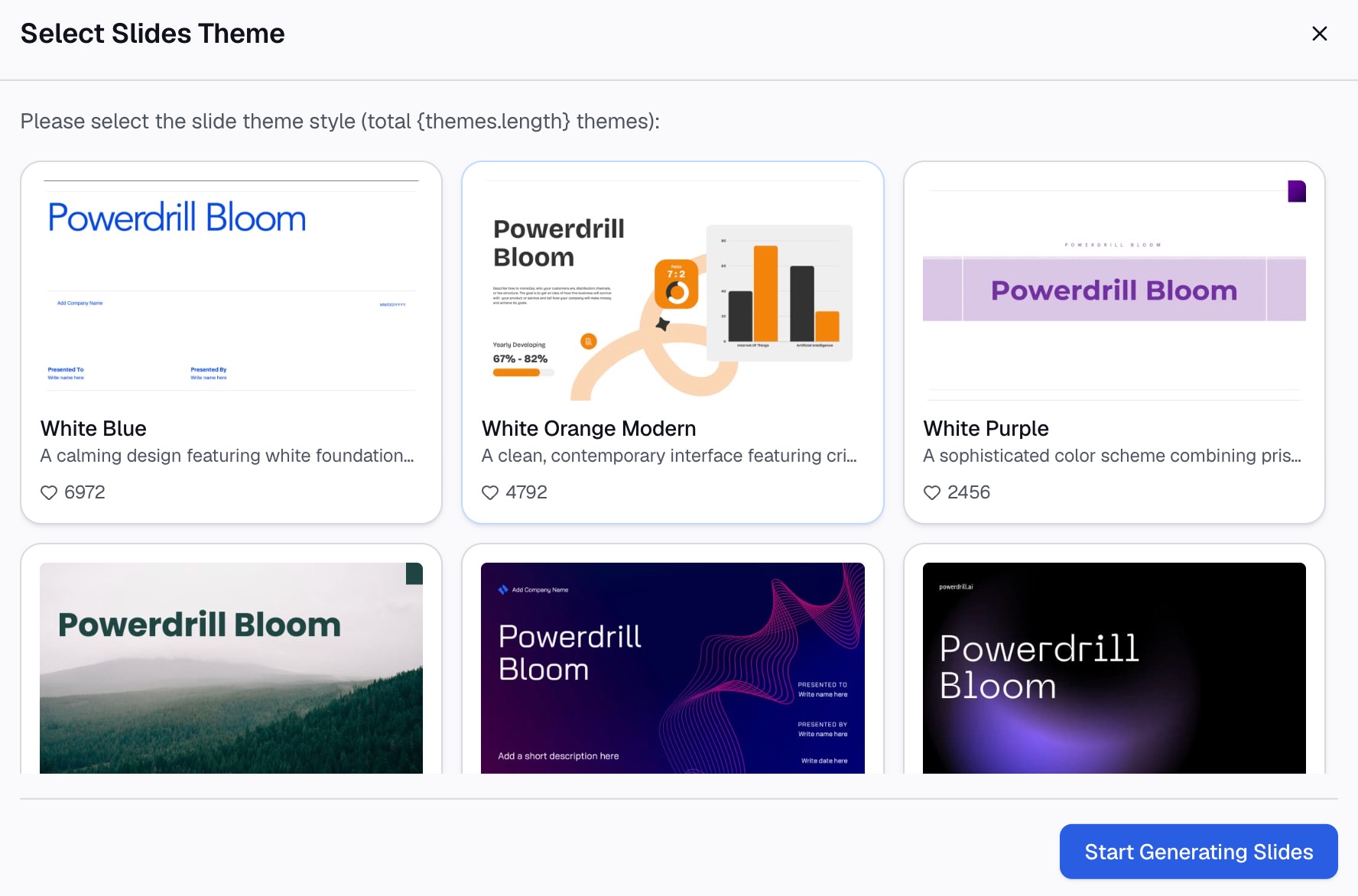
Exportieren Sie die fertige Ansicht als Diagramme, als schriftlichen Bericht oder als Folien für den Pipeline-Review. Die Stile „Professional“, „Business“ und „Fancy“ lassen sich nach PowerPoint oder Notion exportieren. Die Seite zur KI-Datenbereinigung beschreibt, wie unordentliche Spalten beim Import verarbeitet werden.
Häufige Fehler
Berichterstellung auf Basis eines gefilterten Exports. Wenn der Export auf offene Deals gefiltert wurde, fehlt Ihrer Win-Rate der Nenner. Exportieren Sie auch abgeschlossene Deals.
Zählen von Deals statt Werten. 20 kleine Deals und zwei große können die gleiche Phasenanzahl, aber völlig unterschiedliche Prognosen liefern. Weisen Sie beides aus.
Behandlung der Phasenwahrscheinlichkeit als feste Größe. Die Standard-Prozentsätze in einem CRM sind reine Konfiguration, keine empirischen Werte. Berechnen Sie diese mindestens einmal im Jahr auf Basis Ihrer eigenen historischen Win-Rates neu.
Monatliches Neuerstellen der Zuordnung. Speichern Sie die Phasenzuordnung und die Wechselkurse zusammen mit dem Bericht ab. Der Export im nächsten Monat wird dieselben Probleme aufweisen.
Präsentation einer Momentaufnahme ohne Vergleich. Eine nackte Pipeline-Zahl ist nicht aussagekräftig. Stellen Sie ihr die Vorperiode gegenüber.
Zulassen, dass der Bericht die Pipeline definiert. Eine Phase existiert, weil der Vertriebsprozess diesen Schritt vorsieht, nicht weil der Bericht eine Spalte benötigt.
Die Kurzfassung
Ein Pipeline-Bericht besteht aus vier Bereinigungsschritten und fielen Berechnungen. Die Bereinigung ist der Teil, der sich wiederholt: Phasenbezeichnungen weichen ab, Währungen vermischen sich, Duplikate häufen sich an und Datumsfelder halten oft nicht, was ihr Name verspricht. Beheben Sie diese Probleme einmal, dokumentieren Sie Ihr Vorgehen, und der Bericht wird reproduzierbar.
Wenn Sie jeden Monat denselben Bericht aus einem neuen CRM-Export erstellen, ist diese Wiederholung der Teil, den es zu automatisieren gilt. Testen Sie Powerdrill Bloom kostenlos – laden Sie die Datei hoch, beschreiben Sie den Bericht in natürlicher Sprache und exportieren Sie ihn als Präsentation. Vergleiche finden Sie unter KI-Tools für die Analyse der Sales-Pipeline, und für die Live-Version unter So erstellen Sie ein interaktives Sales-Dashboard aus einer CSV-Datei.
Häufige Fragen
Wie exportiere ich Deals aus meinem CRM in eine CSV-Datei?
Exportieren Sie das Deal- oder Opportunity-Objekt anstelle eines gespeicherten zusammenfassenden Berichts und schließen Sie Phase, Betrag, Inhaber, Erstellungsdatum und Abschlussdatum ein. Bei HubSpot erhalten Sie den Export per E-Mail als Download-Link, der nach 30 Tagen abläuft. Bei Salesforce hängen die verfügbaren Wege von Ihrer Edition und Ihren Berechtigungen ab.
Was sollte ein Pipeline-Bericht enthalten?
Fünf Dinge: Deals und Wert nach Phase, die Conversion von Phase zu Phase, die Win-Rate, die mediane Zykluszeit und den gewichteten Pipeline-Wert. Zeigen Sie neben jedem Prozentsatz die Anzahl der Deals an und vergleichen Sie die Werte mit der Vorperiode statt mit einem Zielwert.
Warum stimmen meine Pipeline-Zahlen nicht mit dem CRM-Dashboard überein?
Meistens liegt es am Filter, der Währung oder dem Datumsfeld. Dashboards schließen oft Closed-Lost-Deals aus oder verwenden ein Feld für den umgerechneten Betrag, das in Ihrem CSV-Export nicht enthalten ist. Überprüfen Sie alle drei Punkte, bevor Sie davon ausgehen, dass der Export fehlerhaft ist.
Wie berechne ich die Vertriebszykluszeit aus einem Export?
Verwenden Sie den Median der Tage zwischen dem Datum, an dem ein Deal in die Pipeline aufgenommen wurde, und dem Datum des Abschlusses. Einem einfachen Export fehlen in der Regel die Daten für den Eintritt in die einzelnen Phasen. Die Zykluszeit pro Phase erfordert daher ein Verlaufsobjekt oder einen Bericht über Phasenänderungen aus Ihrem CRM.
Sollte ich für die Zykluszeit den Mittelwert oder den Median verwenden?
Den Median. Vertriebszyklen weichen stark ab, und eine Handvoll langwieriger Enterprise-Deals zieht den Mittelwert weit über das hinaus, was ein Vertriebsmitarbeiter als typisch empfinden würde. Weisen Sie den Median aus und erwähnen Sie die am längsten laufenden Deals separat, falls diese von Bedeutung sind.