So erstellen Sie Diagramme, die zu Ihren Markenfarben passen (Leitfaden 2026)
Um Diagramme zu erstellen, die zu Ihren Markenfarben passen, tragen Sie die Hex-Codes aus Ihren Markenrichtlinien zusammen, erstellen Sie ein benutzerdefiniertes Design in Excel oder Google Sheets, damit diese Farben zur Standardreihenfolge der Datenreihen werden, und prüfen Sie vor der Veröffentlichung jedes Farbpaar auf Kontrast und Barrierefreiheit für Farbenblinde. Das Design sorgt für Wiederholbarkeit – das manuelle Zuweisen von Farben für jedes einzelne Diagramm macht es zu einer Arbeit, die Sie jeden Monat neu erledigen müssen.
Standard-Farbpaletten für Diagramme sind der schnellste Weg, eine gute Analyse wie einen Entwurf aussehen zu lassen. Die Zahlen können stimmen, und die Folie wirkt trotzdem unfertig, weil das Blau nicht Ihr Blau ist.
Dieser Leitfaden beschreibt den manuellen Weg in Excel und Sheets, warum er oft fehleranfällig ist und wie es schneller geht.
Was Sie vor dem Start benötigen
Drei Dinge, und nur das erste liegt auf der Hand.
Die Hex-Codes, nicht die Farbnamen. „Unser Blau“ ist keine genaue Angabe. Sie benötigen Werte im Format #1B4F9C für Primär-, Sekundär- und Akzentfarben sowie mindestens zwei neutrale Töne für Gitterlinien und Achsenbeschriftungen. Markenrichtlinien enthalten diese in der Regel; falls nicht, entnehmen Sie sie direkt aus der Logo-Datei, anstatt sie nach Augenmaß aus einem Screenshot zu kopieren.
Genügend unterschiedliche Farben für Ihr komplexestes Diagramm. Eine Markenpalette besteht oft nur aus drei Farben. Ein gestapeltes Balkendiagramm mit sieben Segmenten benötigt jedoch sieben gut unterscheidbare Füllungen. Entscheide im Vorfeld, wie Sie die Palette erweitern – meist durch Nuancen und Schattierungen der Primärfarbe, nicht durch willkürlich hinzugefügte neue Farbtöne.
Eine Kontrastregel. Markenfarben werden für Logos und Header ausgewählt, nicht für kleine Diagrammelemente auf weißem Grund. Die WCAG fordert ein Kontrastverhältnis von mindestens 4,5:1 für normalen Text und 3:1 für großen Text und grafische Objekte. Ein blasses Markengelb, das in einem Logo gut aussieht, kann als Datenbeschriftung unlesbar sein – und das ist ein Problem der Lesbarkeit, noch bevor es eine Designfrage ist.
Der manuelle Weg in Excel und Google Sheets
Erstellen Sie ein benutzerdefiniertes Design, kein benutzerdefiniertes Diagramm
Legen Sie in Excel Ihre Palette einmal auf Dokumentenebene fest: Seitenlayout → Farben → Farben anpassen. Tragen Sie Ihre Hex-Werte in die Felder Akzent 1 bis Akzent 6 in der Reihenfolge ein, in der die Datenreihen erscheinen sollen, benennen Sie das Design und speichern Sie es. Neue Diagramme übernehmen dann standardmäßig die Markenfarben. Microsoft dokumentiert diesen Prozess unter Ändern eines Designs und Festlegen als Standarddesign.
Die Reihenfolge ist wichtiger, als man denkt. Akzent 1 wird von jedem Diagramm mit nur einer Datenreihe verwendet. Es sollte daher Ihre primäre Markenfarbe sein und nicht zwingend die erste Farbe in Ihrem Markenhandbuch.
Google Sheets bietet keine vergleichbaren Designfarben für Diagramme auf Dokumentenebene. Dort legen Sie die Farben pro Datenreihe im Diagramm-Editor fest und verwenden das Diagramm wieder, indem Sie es kopieren und den Datenbereich austauschen.
Legen Sie auch die neutralen Töne fest
Gitterlinien, Achsenlinien und Achsenbeschriftungen sind standardmäßig in Grautönen gehalten, die selten zu den neutralen Farben einer Marke passen. Die Anpassung dieser Elemente unterscheidet ein „Diagramm, das unsere Farben enthält“ von einem „Diagramm, das wie unseres aussieht“. Ein heller neutraler Ton für Gitterlinien und ein dunkler für Text genügen bereits.
Speichern Sie eine Vorlage und verwenden Sie sie wieder
Klicken Sie in Excel mit der rechten Maustaste auf ein fertiges Diagramm und wählen Sie Als Vorlage speichern. Wenden Sie diese Vorlage dann auf neue Diagramme an, anstatt sie von Grund auf neu zu gestalten. Dieser Schritt macht aus einer Einzellösung ein System. Microsofts Anleitung Erstellen eines Diagramms von Anfang bis Ende beschreibt die grundlegenden Diagrammfunktionen.
Prüfen Sie es vor der Veröffentlichung
Zwei schnelle Prüfungen: Konvertieren Sie das Diagramm in Graustufen – wenn zwei Datenreihen nicht mehr zu unterscheiden sind, haben sie sich nur auf den Farbton verlassen. Betrachten Sie es dann in der Größe, in der es tatsächlich angezeigt wird: Ein Unterschied, der im Vollbildmodus offensichtlich ist, kann in einer Folien-Miniaturansicht oder einem gedruckten Handout verschwinden.
Wo die manuelle Designgestaltung an ihre Grenzen stößt
Vier Fehlerquellen, bei denen es eher um Wiederholung als um Schwierigkeit geht.
Designs lassen sich nicht übertragen. Ein benutzerdefiniertes Design existiert nur in der Arbeitsmappe oder auf dem Computer, auf dem Sie es gespeichert haben. Wenn Sie die Datei an einen Kollegen senden, bleibt Ihre Palette möglicherweise nicht erhalten. Fügen Sie das Diagramm in eine Präsentation ein, die auf einer anderen Vorlage basiert, passt es sich oft automatisch dem Zieldesign an.
Die Reihenfolge der Datenreihen ändert die Farben. Wenn Sie Ihren Daten eine neue Region hinzufügen, verschiebt sich die Farbzuordnung um eine Position nach unten. Das Diagramm des letzten Monats und das Diagramm dieses Monats zeigen nun dasselbe Segment in unterschiedlichen Farben, was den Monatsvergleich unbemerkt unbrauchbar macht.
Von verschiedenen Personen erstellte Diagramme weichen voneinander ab. Zwei Analysten, zwei Interpretationen von „Nutzen Sie unsere Markenfarben“ – und schon weichen Folie 4 und Folie 9 in einer Präsentation beim primären Blauton voneinander ab.
Markenpaletten sind keine Datenpaletten. Drei Markenfarben können keine acht Kategorien codieren, und das Strecken der Palette führt zu nebeneinander liegenden Nuancen, die niemand mehr unterscheiden kann. Irgendwann improvisiert jemand, und diese Improvisation wird versehentlich zum neuen Standard.
Es ist erwähnenswert, dass sich die Tools in diesem Bereich weiterentwickeln. Das Excel-Update von Microsoft im Juli 2026 hat eine @brand-kit-Funktion hinzugefügt, die das Branding einer Organisation auf eine Arbeitsmappe anwendet, sowie eine @theme-design-Funktion, die koordinierte Farben auswählt und Diagramme gestaltet, wie in Neuerungen in Excel beschrieben. Dies ist ein deutliches Signal dafür, wie allgegenwärtig dieses Problem ist – und es betrifft Arbeitsmappen, was eine andere Ebene ist als die Präsentation, die Sie letztendlich zeigen.
So erstellen Sie markenkonforme Diagramme mit Powerdrill Bloom
Der skalierbare Ansatz besteht darin, die Palette einmal als Teil der Anfrage zu definieren, sodass jedes Diagramm im Set konsistent generiert wird, anstatt jedes einzeln neu zu gestalten.
Schritt 1: Laden Sie Ihre Daten hoch
Ziehen Sie Ihre Excel-, CSV-, TSV- oder PDF-Dateien in einen Arbeitsbereich. Powerdrill Bloom bereinigt die Daten beim Einlesen automatisch. So werden gemischte Datumsformate und als Text gespeicherte Zahlen korrigiert, anstatt eine fehlerhafte Achse zu erzeugen, die Sie erst mühsam reparieren müssen, bevor Sie überhaupt an Farben denken können.

Die monatliche Arbeit im selben Arbeitsbereich bewahrt den Kontext – einschließlich der Styling-Anweisungen, auf die Sie sich beim letzten Mal geeinigt haben.
Schritt 2: Fordern Sie die Diagramme an und geben Sie die Palette in derselben Anweisung an
Geben Sie die Farben direkt bei der Anfrage an, anstatt sie nachträglich anzupassen:
„Stelle den monatlichen Umsatz nach Region als Liniendiagramm und den Kategorieanteil als gestapeltes Balkendiagramm dar. Verwende #1B4F9C für die primäre Datenreihe, #F2A900 für die sekundäre und #6B7280 für Gitterlinien und Achsenbeschriftungen. Behalte für jede Region in allen Diagrammen dieselbe Farbe bei und stelle sicher, dass benachbarte Segmente auch in Graustufen unterscheidbar bleiben.“
Zwei Teile dieser Anweisung leisten die eigentliche Arbeit. Die Nennung der exakten Hex-Codes macht Schluss mit dem Rätselraten, und die Forderung nach derselben Farbe pro Region über alle Diagramme hinweg sorgt für ein stimmiges Gesamtbild anstelle von fünf einzeln korrekten Diagrammen.
Schritt 3: Exportieren Sie die Diagramme oder erstellen Sie eine Präsentation daraus
Nutzen Sie die einzelnen Diagramme oder verwandeln Sie die gesamte Arbeitsfläche mit einem Klick in eine präsentationsfertige Folienpräsentation – im Stil Professional, Business oder Fancy – und exportieren Sie sie für letzte Anpassungen nach PowerPoint oder Notion.
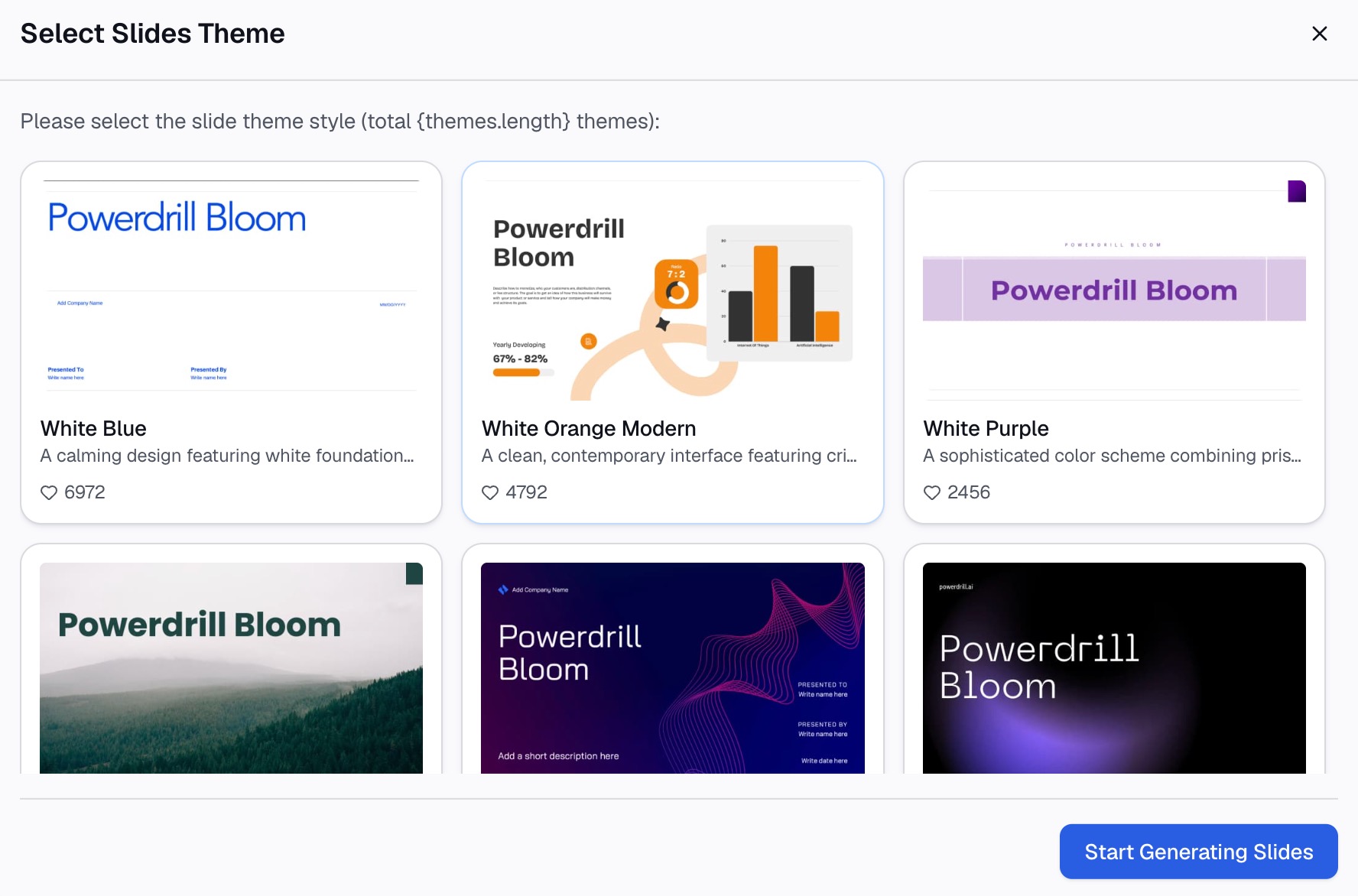
Da die Palette Teil der Anfrage war, sind die Diagramme von vornherein konsistent, was den nachträglichen Abstimmungsaufwand für jedes einzelne Diagramm überflüssig macht.
Warum Konsistenz wichtiger ist als exakte Übereinstimmung
| Manuelle Anpassung pro Diagramm | Einmalige Angabe der Palette | |
|---|---|---|
| Fünf Diagramme in einer Präsentation | Fünf Runden der Neugestaltung | Eine einzige Anweisung |
| Gleiche Kategorie, überall gleiche Farbe | Manuelle Disziplin erforderlich | Teil der Anfrage |
| Neue Datenreihe kommt hinzu | Farben verschieben sich um eine Position | Zuordnung wird neu definiert |
| Übertragung auf einen anderen Computer | Design wird eventuell nicht übernommen | Anweisung ist wiederverwendbarer Text |
| Graustufen- und Kontrastprüfung | Manuell, wird meist übersprungen | Explizit in der Anfrage fordern |
Der Punkt, den man verinnerlichen sollte: Einem Publikum fällt es nicht auf, wenn Ihr Blau exakt #1B4F9C entspricht. Es fällt ihm jedoch auf, wenn dieselbe Produktlinie auf Folie 3 blau und auf Folie 7 orange ist. Interne Konsistenz ist wertvoller als die exakte Einhaltung des Markenhandbuchs.
Best Practices
Weisen Sie Farben Bedeutungen zu und behalten Sie diese bei
Legen Sie fest, dass „Enterprise“ immer das primäre Blau und „SMB“ immer die Akzentfarbe ist, und ändern Sie dies nie wieder. Die Farbe wird so zu einer Legende, die das Publikum einmal lernt, was den monatlichen Vergleich erheblich erleichtert.
Reservieren Sie eine Akzentfarbe für Ihre Kernaussage
Wenn alles im Markendesign gehalten ist, sticht nichts mehr hervor. Halten Sie die Palette für Kontext-Datenreihen dezent und nutzen Sie eine einzige kontrastreiche Akzentfarbe für den Balken oder die Linie, um die es auf der Folie eigentlich geht.
Verlassen Sie sich nicht nur auf den Farbton
Etwa jeder zwölfte Mann hat eine Form von Farbfehlsichtigkeit, wobei Rot-Grün-Kombinationen die häufigste Fehlerquelle sind. Fügen Sie eine zweite Ebene hinzu – direkte Beschriftungen, unterschiedliche Linienstile, Sortierung oder Positionierung –, damit das Diagramm auch ohne Farbe lesbar bleibt.
Gehen Sie vorsichtig mit semantischen Farben um
Rot für einen Rückgang und Grün für Wachstum ist eine starke Konvention, die man beibehalten sollte, selbst wenn keine der beiden Farben eine Markenfarbe ist. Diese durch Markenfarben zu ersetzen, nur um der Palette treu zu bleiben, erschwert das Lesen von Diagrammen – und Markentreue ist es nicht wert, missverstanden zu werden.
Legen Sie die neutralen Töne fest, nicht nur die Datenreihen
Gitterlinien, Achsenbeschriftungen und Hintergründe tragen mehr zu dem Gefühl „Sieht das aus wie von uns?“ bei, als die meisten erwarten – und genau diese Elemente werden am häufigsten im Standardzustand belassen.
Häufige Fehler, die Sie vermeiden sollten
- Markenfarben für eine kontinuierliche Skala verwenden. Sequenzielle Daten erfordern einen Farbverlauf mit gleichmäßigen visuellen Abstufungen. Zwei Markenfarben, die in einen Verlauf gestreckt werden, erzeugen eine Skala, auf der gleiche Wertunterschiede ungleich wirken.
- Zu viele Nuancen einer Markenfarbe. Fünf Schattierungen desselben Blaus sind fünf Farben, die in einer Legende niemand mehr auseinanderhalten kann. Fassen Sie ab etwa fünf Kategorien die kleineren Werte unter „Sonstige“ zusammen.
- Nur auf weißem Hintergrund testen. Eine für Weiß optimierte Palette kann auf einem dunklen Folienmaster unsichtbar werden. Prüfen Sie die Farben dort, wo sie tatsächlich präsentiert werden.
- Dem Tool die Reihenfolge überlassen. Unabhängig von Ihrer Palette sollte die erste Datenreihe diejenige sein, um die es auf der Folie geht – und nicht die Spalte, die zufällig zuerst sortiert wurde.
- Gestalten, bevor die Datentypen geprüft wurden. Ein perfekt gebrandetes Diagramm, das als Text formatierte Daten darstellt, bleibt fehlerhaft. Bereinigen Sie zuerst die Daten – unser Leitfaden zum Verwandeln unordentlicher Umfragedaten in übersichtliche Diagramme deckt diese Grundlagen ab.
Fazit
Markenkonforme Diagramme sind ein Systemproblem, kein Designproblem. Tragen Sie die Hex-Codes zusammen, legen Sie sie einmal als Design oder als Teil Ihrer Anfrage fest, fixieren Sie die Zuordnung von Farben zu Kategorien dauerhaft und prüfen Sie Kontrast und Graustufen vor jeder Veröffentlichung.
Wenn Sie die Palette lieber einmal angeben und ein konsistentes Set erhalten möchten, Powerdrill Bloom generiert die Diagramme und die Präsentation aus derselben Anweisung – mit 1.000 täglich aktualisierten Credits im kostenlosen Tarif. Die Seiten AI graph maker und data visualization tool zeigen die verfügbaren Diagrammtypen.
Häufige gestellt Fragen
Wie füge ich meine Markenfarben zu Excel-Diagrammen hinzu?
Öffnen Sie Seitenlayout → Farben → Farben anpassen, tragen Sie die Hex-Werte Ihrer Marke in die Felder Akzent 1 bis Akzent 6 in der gewünschten Reihenfolge der Datenreihen ein und speichern Sie das Design. Neue Diagramme in dieser Arbeitsmappe verwenden diese Farben standardmäßig. Legen Sie Ihre primäre Markenfarbe auf Akzent 1, da Diagramme mit nur einer Datenreihe diese immer verwenden.
Kann Google Sheets Markenfarben als Standard für Diagramme speichern?
Nicht als Diagrammdesign auf Dokumentenebene, wie es in Excel möglich ist. In Sheets legen Sie die Farben pro Datenreihe im Diagramm-Editor fest und verwenden ein gestaltetetes Diagramm wieder, indem Sie es kopieren und die Kopie mit neuen Daten verknüpfen. Wenn Sie die Hex-Codes an einer Stelle in der Datei notieren, wird diese Wiederverwendung weniger fehleranfällig.
Wie viele Farben sollte eine Diagrammpalette haben?
Genug für Ihr komplexestes Diagramm, was in der Regel fünf bis sieben unterscheidbare Werte bedeutet. Ab etwa sieben Werten fällt es den meisten Betrachtern schwer, Legendeneinträge den Segmenten zuzuordnen. Daher ist es besser lesbar, kleinere Kategorien unter „Sonstige“ zusammenzufassen, anstatt weitere Farben hinzuzufügen.
Welches Kontrastverhältnis benötigen Diagrammfarben?
Die WCAG fordert ein Verhältnis von mindestens 4,5:1 für normalen Text und 3:1 für großen Text und grafische Objekte. Datenbeschriftungen, Achsentexte und kleine Diagrammelemente sollten anhand dieser Grenzwerte überprüft werden, da für Logos gewählte Markenfarben diese bei kleinen Größen häufig nicht einhalten.
Wie sorge ich dafür, dass dieselbe Kategorie in jedem Diagramm dieselbe Farbe behält?
Weisen Sie Farben eher einer Bedeutung als der Reihenfolge der Datenreihen zu und halten Sie diese Zuordnung schriftlich fest. Wenn Sie Diagramme per Anweisung generieren, anstatt sie einzeln zu erstellen, geben Sie die Zuordnung direkt in der Anweisung an, damit sie für das gesamte Set gilt.