Wie man mit KI eine Heatmap aus Tabellendaten erstellt (kein SQL erforderlich)
Einführung
Der Blick auf endlose Zeilen und Spalten von rohen Tabellendaten kann unglaublich erdrückend sein. Egal, ob Sie als Geschäftsinhaber saisonale Verkaufstrends entschlüsseln wollen, als Marketer die Performance einer Kampagne analysieren oder als Forscher nach Datenkorrelationen suchen – nackte Zahlen erzählen auf den ersten Blick selten eine klare Geschichte. Früher erforderte das Umwandeln riesiger Datensätze in aussagekräftige Visualisierungen technisches Fachwissen. Sie mussten entweder komplexe SQL-Abfragen schreiben, um die Daten zu aggregieren, sich mit Pivot-Tabellen herumschlagen oder Python-Skripte erstellen, um benutzerdefinierte Diagramme zu generieren.
Das gehört der Vergangenheit an. Dank der rasanten Entwicklung der künstlichen Intelligenz ist das Erstellen komplexer Visualisierungen heute so einfach wie ein normales Gespräch. Sie können das Programmieren, komplizierte Abfragesprachen und Tabellenformeln komplett umgehen. In diesem umfassenden Leitfaden zeigen wir Ihnen genau, wie Sie mithilfe von KI eine beeindruckende, aussagekräftige Heatmap aus Ihren Tabellendaten erstellen – ganz ohne eine einzige Zeile SQL zu schreiben.
Was ist eine Heatmap und warum sollte man sie für die Tabellenanalyse nutzen?
Eine Heatmap ist ein leistungsstarkes Tool zur Datenvisualisierung, das verschiedene Farbtöne verwendet, um unterschiedliche Werte in einem Datensatz darzustellen. Anstatt auf Balken oder Linien zu setzen, zeigt eine Heatmap Daten in einem Rasterformat an, bei dem die Intensität der Farbe direkt der Höhe der gemessenen Metrik entspricht. Beispielsweise stehen dunklere oder wärmere Farben (wie ein tiefes Rot) typischerweise für höhere Werte, während hellere oder kältere Farben (wie ein blasses Blau) niedrigere Werte repräsentieren.
Warum also sollten Sie für die Tabellenanalyse eine Heatmap anstelle von herkömmlichen Diagrammen verwenden?
Erstens sind Heatmaps unglaublich effektiv darin, Muster, Trends und Anomalien in großen, dichten Datensätzen auf einen Blick sichtbar zu machen. Unser Gehirn ist darauf programmiert, visuelle Reize wie Farbkontraste viel schneller zu verarbeiten, als wir rohe Zahlen in einer Tabelle lesen und vergleichen können.
Zweitens eignen sich Heatmaps hervorragend zur Darstellung mehrdimensionaler Beziehungen. Wenn Sie sehen möchten, wie die Performance zwischen zwei verschiedenen Kategorien schwankt – beispielsweise Wochentage im Vergleich zu Tageszeiten oder verschiedene Produktlinien in unterschiedlichen geografischen Regionen –, bildet eine Heatmap diese Schnittpunkte perfekt ab. Sie lenkt Ihren Blick sofort auf die „Hotspots“ hoher Aktivität und die „Cold Zones“ schwacher Performance. So können Sie schnellere, datengestützte Entscheidungen treffen, ohne sich in den Details Ihrer Tabelle zu verlieren.
Wie KI Heatmaps aus Tabellendaten erstellt (Schritt-für-Schritt-Anleitung)
Um Ihnen zu zeigen, wie mühelos dieser Prozess inzwischen ist, gehen wir ein praktisches Beispiel mit Powerdrill Bloom durch – einem hochmodernen KI-Datenanalysten, mit dem Sie direkt mit Ihren Daten chatten und im Handumdrehen Visualisierungen erstellen können.
Stellen Sie sich für diese Anleitung vor, Sie haben gerade eine riesige Tabelle mit BMW-Verkaufsdaten heruntergeladen. Ihr Ziel ist es herauszufinden, in welchen Monaten und Jahren die Fahrzeugverkäufe am höchsten waren. Dies manuell zu tun, würde stundenlanges Sortieren erfordern. Mit Powerdrill Bloom dauert es nur Sekunden.
Schritt 1: Laden Sie Ihre Tabelle hoch

Der erste Schritt besteht darin, Ihre Daten in die KI-Umgebung zu übertragen. Sie müssen Ihre Daten nicht perfekt in einer Datenbank strukturieren oder einen SQL-Server einrichten. Powerdrill Bloom ermöglicht es Ihnen, Ihre Rohdateien einfach per Drag-and-Drop direkt in die intuitive Benutzeroberfläche zu ziehen. Nehmen Sie einfach Ihre Datei „BMW-Verkaufsdaten (2010-2024)“ – egal ob im CSV- oder Excel-Format (XLSX) – und laden Sie sie auf die Plattform hoch. Die KI liest das Dokument sofort ein, erfasst die Spaltenüberschriften (wie Datum, Region, Modell, Absatzvolumen) und versteht die Gesamtstruktur Ihres historischen Automobil-Datensatzes.
Schritt 2: Bitten Sie die KI, Ihre Daten zu analysieren
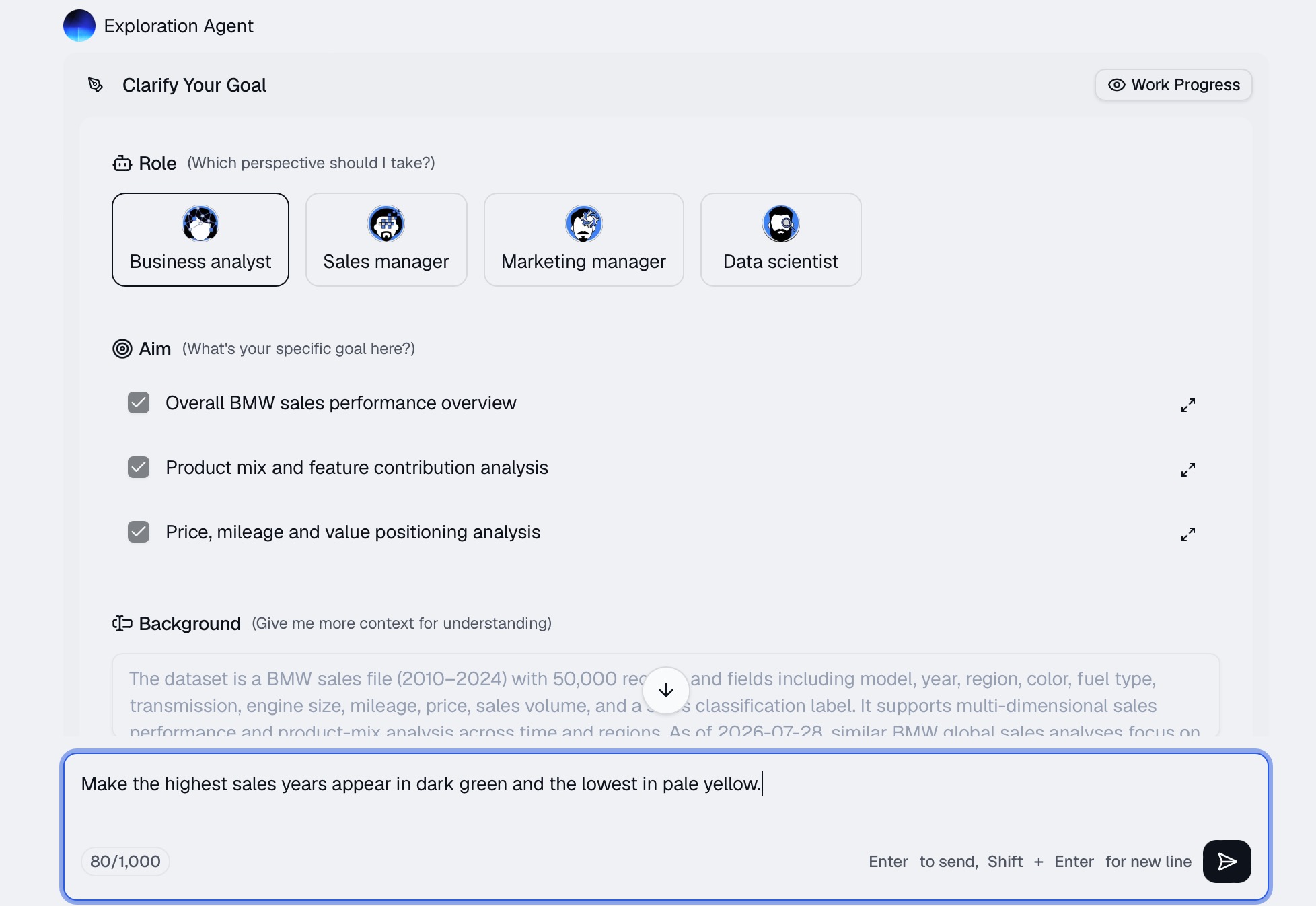
Hier geschieht die Magie. Früher mussten Sie eine SQL-Abfrage wie SELECT Year, Month, SUM(Sales) FROM BMW_Data GROUP BY Year, Month schreiben. In Powerdrill Bloom nutzen Sie einfach ganz normale, alltägliche Sprache.
Sie navigieren zur Chat-Benutzeroberfläche und geben eine Aufforderung (Prompt) ein, genau so, als würden Sie mit einem menschlichen Datenanalysten sprechen. Sie können beispielsweise schreiben: „Erstelle eine Heatmap, die das gesamte BMW-Absatzvolumen nach Monat und Jahr von 2010 bis 2024 zeigt.“
Da die KI den Kontext Ihrer hochgeladenen Tabelle versteht, erfasst sie sofort Ihre Absicht. Sie können sogar nach bestimmten Farbschemata fragen und Anweisungen hinzufügen wie: „Lass die Jahre mit den höchsten Verkaufszahlen in Dunkelgrün und die niedrigsten in Blassgelb erscheinen.“
Schritt 3: Die KI generiert die Heatmap automatisch
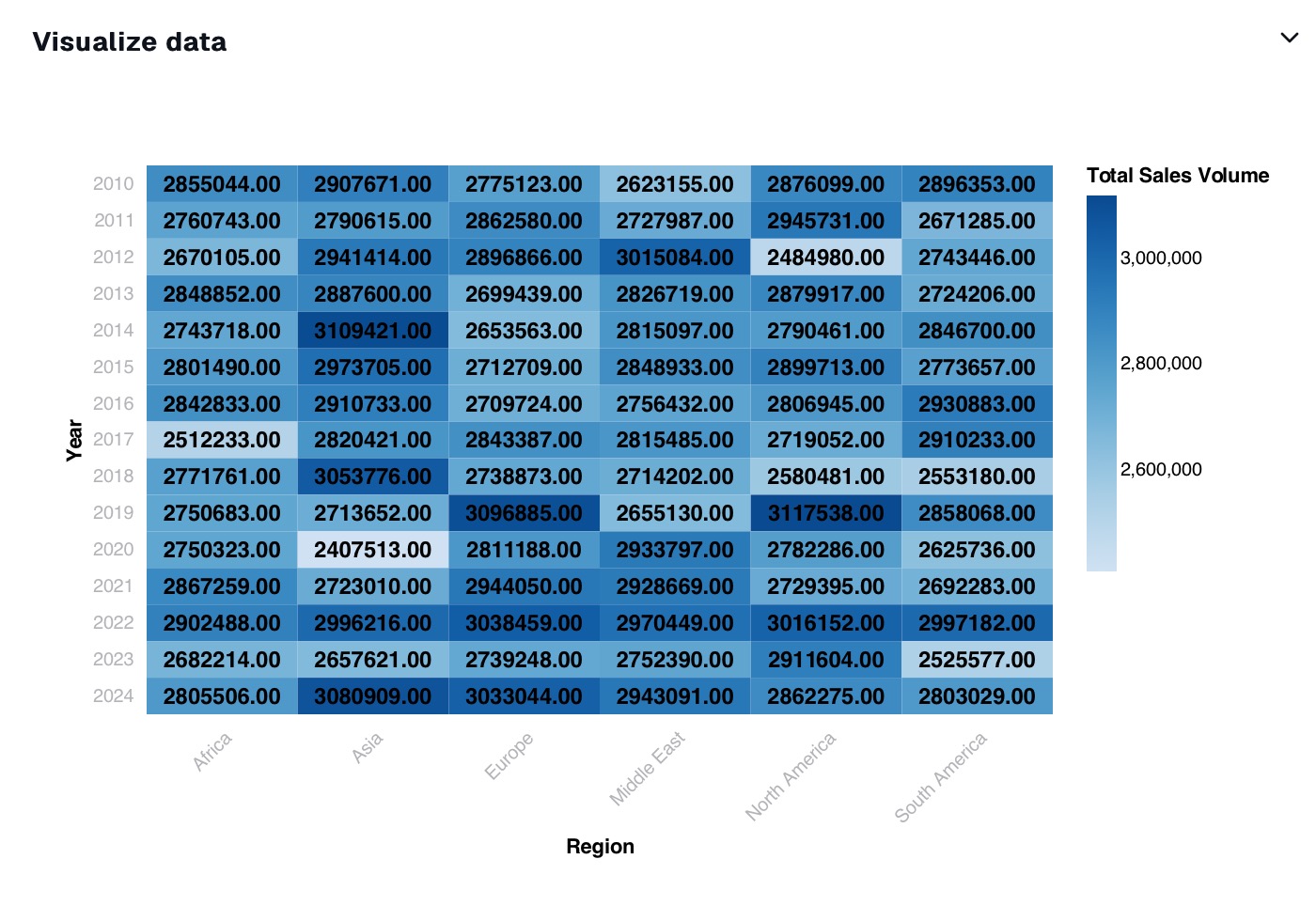
Sobald Sie die Eingabetaste drücken, übernimmt die KI-Engine von Powerdrill Bloom. Völlig unsichtbar für Sie schreibt die KI im Hintergrund dynamisch den erforderlichen Code, verarbeitet die BMW-Verkaufszahlen, gruppiert sie nach den richtigen Jahren und Monaten und rendert eine hochwertige Visualisierung.
Innerhalb weniger Sekunden erscheint eine professionelle Heatmap in Ihrem Chatfenster. Sie können sofort die visuelle Geschichte der BMW-Daten ablesen. Vielleicht sticht der Dezember über den gesamten Zeitraum von 14 Jahren aufgrund von Jahresendgeschäften konstant als dunkler „Hotspot“ hervor, während der Februar ein hellerer, ruhigerer Monat bleibt. Die KI hat die gesamte schwere Arbeit übernommen und 14 Jahre dichter Automobil-Tabellenzeilen in ein einziges, klares und farbenfrohes Raster verwandelt.
Schritt 4: Exportieren Sie die Visualisierung
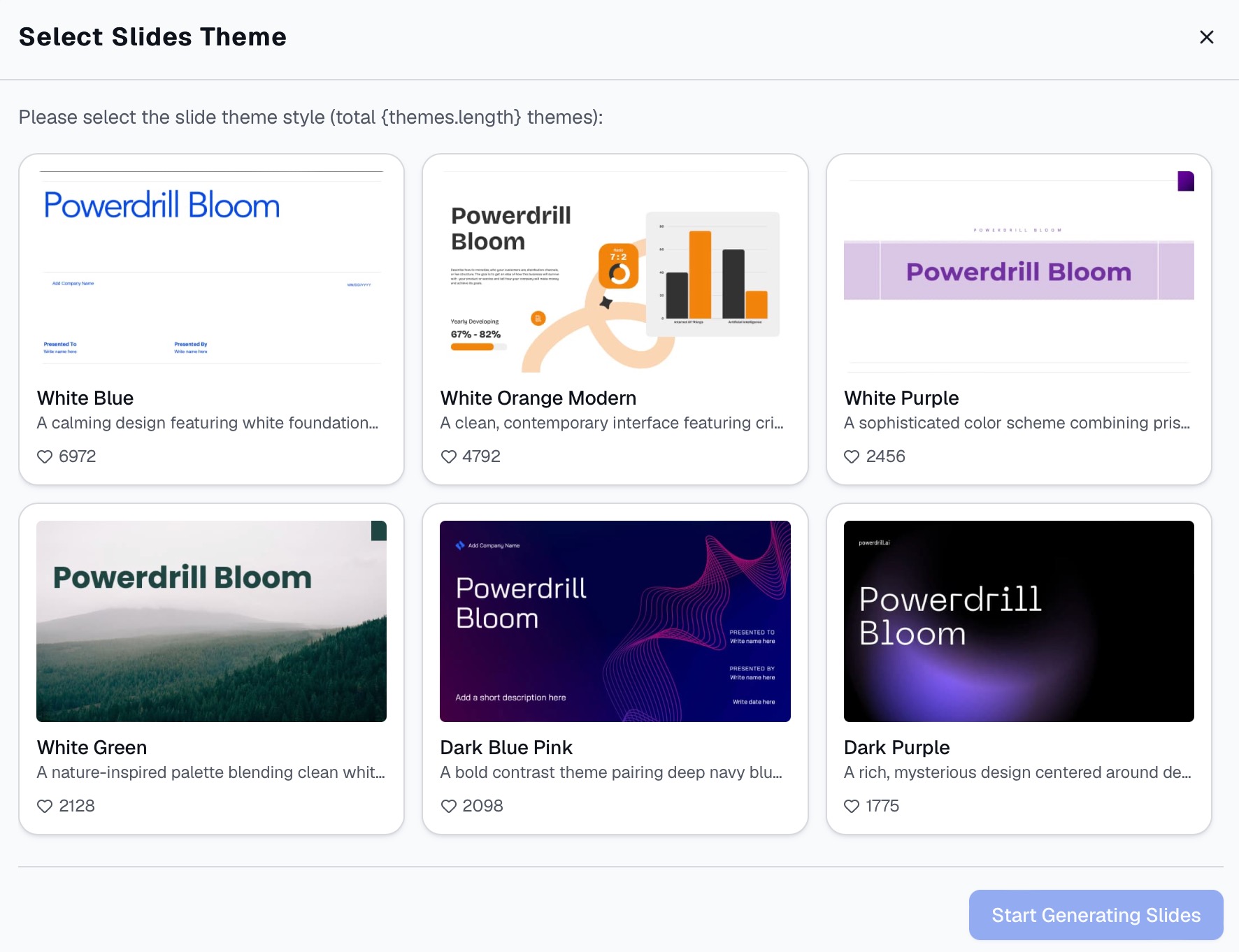
Nachdem Ihre Heatmap generiert wurde, möchten Sie sie vielleicht mit Ihrem Team oder Stakeholdern teilen oder in eine Präsentation einbinden. Powerdrill Bloom macht dies nahtlos möglich. Sie können mit dem generierten Diagramm interagieren, mit der Maus über bestimmte Farbblöcke fahren, um die genauen Verkaufszahlen für diesen speziellen Monat und dieses Jahr zu sehen, und auf eine Schaltfläche klicken, um die Visualisierung zu exportieren. Sie können sie als hochauflösendes Bild (PNG oder JPG) herunterladen oder als interaktive Datei exportieren, sodass sie sich kinderleicht direkt in Ihre PowerPoint-Präsentation oder Ihren E-Mail-Bericht einfügen lässt.
Wann sollten Sie einen KI-Heatmap-Generator verwenden?
Obwohl KI das Erstellen von Heatmaps unglaublich einfach macht, ist es hilfreich zu wissen, wann genau dieser spezielle Diagrammtyp das beste Werkzeug für eine Aufgabe ist. Sie sollten einen KI-Heatmap-Generator nutzen, wenn Sie:
Dichte von Zeitreihen analysieren: Wie in unserem BMW-Beispiel eignen sich Heatmaps perfekt, um die Performance über Monate, Tage oder Stunden hinweg zu betrachten. Dies hilft dabei, saisonale Spitzen und wiederkehrende zeitliche Trends zu erkennen.
Kohortenanalysen durchführen: Wenn Sie die Nutzerbindung (User Retention) verfolgen, zeigt eine Heatmap visuell, wie lange verschiedene Kundengruppen Ihr Produkt im Laufe der Zeit weiterhin nutzen.
Geografische Konzentration ermitteln: Bei der Analyse von Verkäufen oder Nutzerregistrierungen nach Bundesland, Land oder Region hebt eine Heatmap (oder ein Heatmap-Overlay auf einer geografischen Karte) Ihre lukrativsten Märkte schnell hervor.
Datenkorrelationen entdecken: Wenn Sie einen riesigen Datensatz mit Dutzenden von Variablen haben und sehen möchten, welche Metriken sich gegenseitig beeinflussen, kann eine KI eine Korrelationsmatrix-Heatmap erstellen, die starke positive oder negative Beziehungen sofort in dunklen Farben hervorhebt.
Fazit
Vorbei sind die Zeiten, in denen Sie einen Hintergrund in Data Science, tiefgehendes Wissen über Pivot-Tabellen oder fortgeschrittene SQL-Kenntnisse benötigten, um Ihre Tabellen zu verstehen. KI hat die Datenvisualisierung demokratisiert und die Art und Weise verändert, wie wir Erkenntnisse aus nackten Zahlen gewinnen. Indem sie es Ihnen ermöglicht, einfach eine Datei hochzuladen und eine Frage in natürlicher Sprache zu stellen, schließt die KI die Lücke zwischen Rohdaten und einer umsetzbaren Geschäftsstrategie.
Wenn Sie bereit sind, den Kampf mit komplizierten Tabellenformeln zu beenden und die wahre Geschichte hinter Ihren Daten zu entdecken, ist es Zeit für ein Upgrade Ihres Workflows. Besuchen Sie noch heute Powerdrill Bloom, laden Sie Ihre komplexeste Tabelle hoch und sehen Sie zu, wie sie sich im Handumdrehen in beeindruckende, aussagekräftige Heatmaps verwandelt. Ihre Daten haben eine Geschichte zu erzählen – lassen Sie sich von Powerdrill Bloom dabei helfen, sie sichtbar zu machen.
FAQs
Welche Dateiformate kann ich hochladen, um eine Heatmap zu erstellen?
In der Regel können Sie Standard-Tabellenformate wie CSV-, XLS- und XLSX-Dateien direkt in das KI-Tool hochladen.
Muss ich programmieren können, um das Tool zu nutzen?
Es sind keinerlei Programmier- oder SQL-Kenntnisse erforderlich. Sie geben Ihre Anfrage einfach in einfachem Englisch ein, und die KI kümmert sich um den Rest.
Kann ich die Farben meiner Heatmap anpassen?
Ja! Sie können die KI in Ihrem Prompt einfach bitten, bestimmte Farbpaletten zu verwenden, wie z. B. Rot-zu-Grün oder Blau-zu-Gelb.
Sind meine hochgeladenen Tabellendaten sicher?
Ja, seriöse KI-Tools wie Powerdrill Bloom verwenden Verschlüsselung auf Unternehmensniveau und strenge Datenschutzprotokolle, um Ihre Daten zu schützen.
Wie genau ist die KI beim Gruppieren der Daten?
Die KI arbeitet äußerst präzise. Sie liest Ihre Spaltenüberschriften und strukturiert die Daten automatisch und exakt auf der Grundlage Ihres Prompts.