Wie Sie ein Wasserfalldiagramm zur Umsatzaufschlüsselung aus Excel erstellen (ganz einfach)

Sie haben eine Tabellenkalkulation voller Umsatzdaten. Sie wissen, dass darin eine Geschichte steckt – eine Geschichte darüber, was das Wachstum antreibt, was es bremst und wohin sich das Unternehmen entwickelt. Doch wenn Sie versuchen, diese Geschichte mit einem Standard-Balkendiagramm oder einer Zahlentabelle zu erzählen, verpufft die Wirkung. Die Blicke der Führungskräfte werden glasig. Stakeholder bitten um Klarstellung. Die eigentliche Aussage geht im Rauschen unter.
Das Wasserfalldiagramm wurde genau zur Lösung dieses Problems entwickelt. Es veranschaulicht, wie sich ein Anfangswert durch eine Reihe von positiven und negativen Beiträgen verändert, um ein Endergebnis zu erreichen. Es ist die bevorzugte Visualisierung für Berater, Finanzteams und alle, die Entscheidungsträgern komplexe finanzielle Aufschlüsselungen erklären müssen.
Doch die Sache hat einen Haken: Das Erstellen eines Wasserfalldiagramms in Excel ist mühsam. Die manuelle Berechnung kumulierter Effekte, das Einrichten der richtigen Formeln, das Formatieren schwebender Säulen und das Anpassen der Farben für positive und negative Beiträge – all das ist mühsam, zeitraubend und fehleranfällig. Eine einzige falsch ausgerichtete Formel, und Ihr gesamtes Diagramm bricht zusammen.
Dieser Leitfaden zeigt Ihnen einen besseren Weg. Mit Powerdrill Bloom können Sie in wenigen Minuten ein Umsatz-Wasserfalldiagramm aus Ihren Excel-Daten erstellen – ganz ohne Formeln, manuelle Formatierung oder Data-Science-Kenntnisse.
Was ist ein Umsatz-Wasserfalldiagramm
Ein Umsatz-Wasserfalldiagramm ist ein spezielles Balkendiagramm, das veranschaulicht, wie sich ein Anfangsumsatzwert durch eine Reihe von Steigerungen und Rückgängen in ein Endergebnis verwandelt. Im Gegensatz zu einem Standard-Balkendiagramm, das eigenständige Werte anzeigt, zeigt ein Wasserfalldiagramm die kumulierte Wirkung jedes einzelnen Faktors und macht so genau deutlich, was die Veränderung antreibt.
Wichtige Merkmale eines Wasserfalldiagramms:
Anfangs- und Endwerte: Der erste Balken stellt den Anfangswert dar (z. B. den Umsatz der Vorperiode), und der letzte Balken stellt den Endwert dar (z. B. den Umsatz der aktuellen Periode).
Zwischenbeiträge: Jeder Balken dazwischen zeigt den positiven oder negativen Einfluss eines bestimmten Faktors – Neukunden, Preisänderungen, Abwanderung (Churn), Upsells oder Kostenanpassungen.
Schwebende Balken: Jeder Zwischenbalken beginnt dort, wo der vorherige endete, und „schwebt“ visuell, um den kumulierten Effekt zu verdeutlichen.
Farbcodierung: Positive Beiträge werden in der Regel in einer Farbe dargestellt (oft grün oder blau), während negative Beiträge in einer anderen Farbe (oft rot) angezeigt werden.
Häufige Anwendungsfälle für Umsatz-Wasserfalldiagramme:
Umsatzbrücken-Analyse (Revenue Bridge): Aufschlüsselung, wie sich der Umsatz von einer Periode zur nächsten verändert hat
ARR-Wasserfälle: Darstellung, wie sich prognostizierte Buchungen im Laufe der Zeit in realisierten Umsatz umwandeln
GuV-Zerlegung: Nachverfolgung des Umsatzes über verschiedene Kostenkategorien bis hin zum Nettoeinkommen
Vertriebsperformance-Analyse: Veranschaulichung des Einflusses verschiedener Umsatztreiber
Kurz gesagt beantwortet ein Umsatz-Wasserfalldiagramm die Frage, die sich jede Führungskraft stellt: „Was hat sich tatsächlich geändert und warum?“
Warum Sie KI nutzen sollten, um ein Wasserfalldiagramm aus Excel-Daten zu erstellen
Die traditionelle Erstellung von Wasserfalldiagrammen in Excel ist ein manueller Albtraum. Hier erfahren Sie, warum KI-gestützte Tools wie Powerdrill Bloom der bessere Ansatz sind:
1. Keine Fehlersuche in Formeln
Das Erstellen eines Wasserfalldiagramms in Excel erfordert die Berechnung kumulierter Summen, das Einrichten von Hilfsspalten und die korrekte Konfiguration schwebender Balken. Ein einziger fehlerhafter Bezug oder ein falsch gesetztes Komma kann Ihr gesamtes Diagramm unbrauchbar machen. KI eliminiert diese Fehleranfälligkeit vollständig.
2. Automatische Datenstrukturierung
Sie müssen Ihre Daten nicht vorformatieren oder Pivot-Tabellen erstellen. Laden Sie einfach Ihre Excel- oder CSV-Rohdatei hoch, und Bloom erkennt automatisch die Struktur, identifiziert relevante Felder und bereitet die Daten für die Visualisierung vor.
3. Intelligente Diagrammauswahl
Bloom analysiert Ihre Daten und wählt automatisch den effektivsten Diagrammtyp für Ihren spezifischen Datensatz aus. Wenn Sie nach Umsatzveränderungen fragen, weiß das Tool, dass es ein Wasserfalldiagramm empfehlen muss, ohne dass Sie dies explizit angeben müssen.
4. Interaktive Erkundung
Im Gegensatz zu statischen Excel-Diagrammen erstellt Bloom eine interaktive Arbeitsfläche (Canvas), auf der Sie Folgefragen in natürlicher Sprache stellen können. „Was wäre, wenn wir einmalige Gebühren ausschließen?“ „Zeige mir die Auswirkungen nach Region.“ Das Diagramm aktualisiert sich dynamisch.
5. Präsentationsfertige Ergebnisse
Erkenntnisse sollten nicht in einer Tabellenkalkulation gefangen bleiben. Mit Bloom können Sie Diagramme und Zusammenfassungen direkt nach PowerPoint, als Bilder oder nach Notion exportieren – bereit für Meetings mit Stakeholdern.
6. Keine Lernkurve
Sie müssen weder die Funktionsweise von Wasserfalldiagrammen erlernen, noch die Logik schwebender Balken verstehen oder Excel-Formeln auswendig lernen. Laden Sie einfach Ihre Daten hoch und fragen Sie nach einer Umsatzaufschlüsselung.
So erstellen Sie ein Wasserfalldiagramm zur Umsatzaufschlüsselung mit Powerdrill Bloom
Schritt 1: Laden Sie Ihre Excel-Umsatzdaten hoch
Melden Sie sich zunächst bei Powerdrill Bloom an. Suchen Sie auf der Startseite die Schaltfläche „Research Canvas“ über dem Eingabefeld. Klicken Sie darauf und wählen Sie Ihre Excel- (.xlsx) oder CSV-Datei aus, die Ihre Umsatzdaten enthält.

Profi-Tipp: Stellen Sie sicher, dass Ihre Tabelle klare Spaltenüberschriften hat, wie z. B. „Datum“, „Umsatz“, „Region“ oder „Produktkategorie“. Bloom erkennt und strukturiert Ihre Daten basierend auf diesen Überschriften automatisch.
Nach dem Hochladen verarbeitet Bloom Ihre Datei sofort. Das Tool erkennt das Schema, identifiziert die Feldtypen und bereitet die Daten für die Analyse vor – und das alles in Sekundenschnelle.
Keine manuelle Formatierung. Keine Schemadefinitionen. Keine SQL-Importe. Einfach klicken, auswählen und hochladen.
Schritt 2: Lassen Sie die KI die Umsatzveränderungen analysieren
Sobald Ihre Datei hochgeladen ist, geben Sie Ihre Anfrage direkt in natürlicher Sprache in das Eingabefeld ein. Zum Beispiel: „Zeige mir ein Wasserfalldiagramm, das unsere Umsatzveränderungen nach Produktkategorie aufschlüsselt.“ oder „Erstelle eine Umsatzbrücke vom letzten Quartal zu diesem Quartal, die zeigt, was die Veränderung bewirkt hat.“
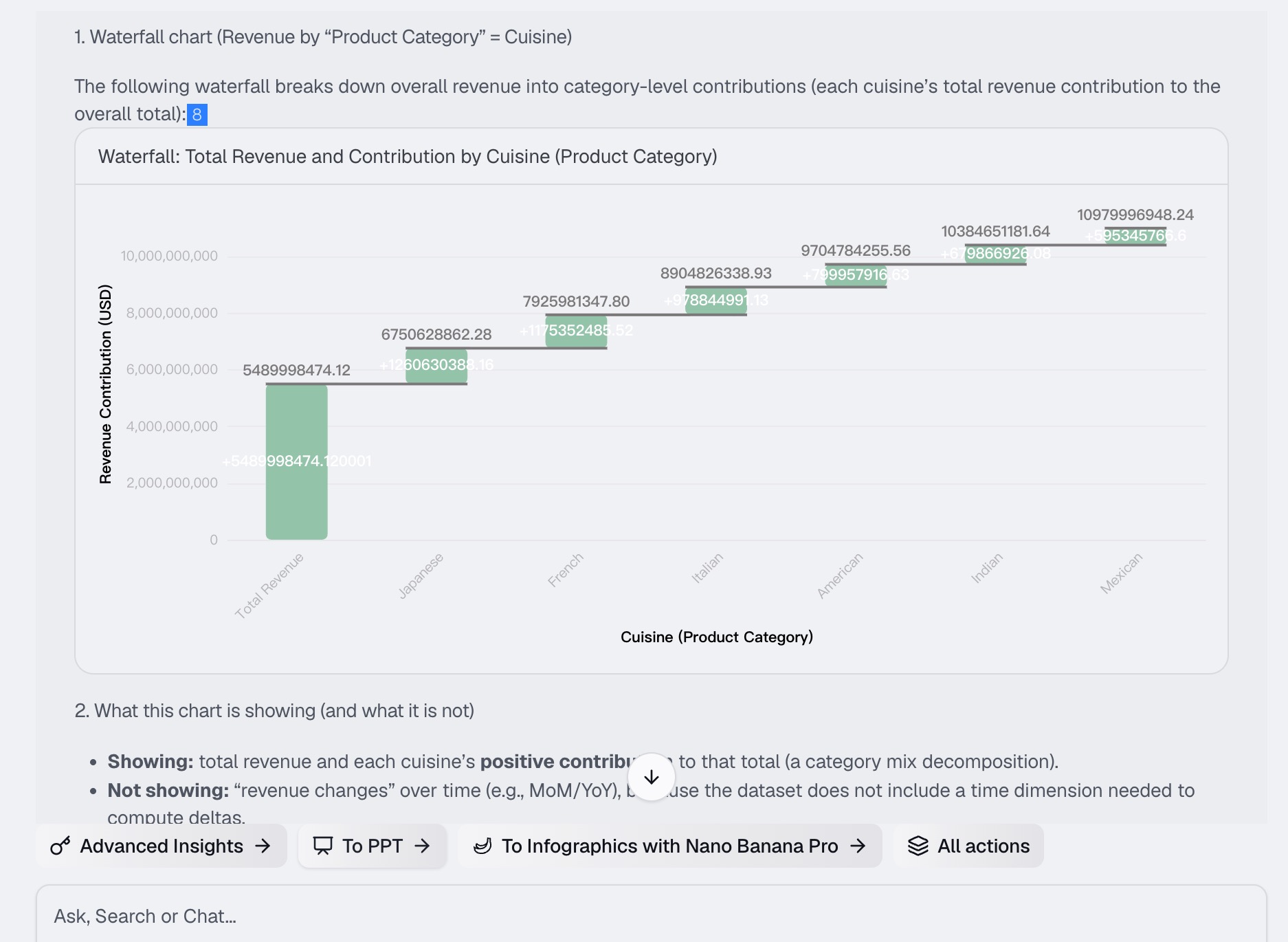
Die KI von Bloom macht sich sofort an die Arbeit. Hinter den Kulissen führt sie folgende Schritte aus:
Identifiziert die wichtigsten Treiber für Umsatzveränderungen in Ihrem Datensatz
Berechnet die kumulierte Wirkung jedes einzelnen Faktors
Bestimmt den am besten geeigneten Diagrammtyp für Ihre spezifische Anfrage
Erstellt ein interaktives Wasserfalldiagramm mit klarer Farbcodierung für positive und negative Beiträge
Das Diagramm erscheint auf Ihrer KI-Arbeitsfläche (Canvas) – einem interaktiven Arbeitsbereich, in dem jede Erkenntnis, jedes Diagramm und jede Folgefrage als modulare Karte dargestellt wird.
Schritt 3: Wasserfalldiagramme und Erkenntnisse generieren
Sobald das erste Wasserfalldiagramm erstellt ist, können Sie Ihre Daten weiter erforschen. Bloom liefert Ihnen nicht nur ein statisches Bild, sondern bietet eine interaktive Erkundungsumgebung.
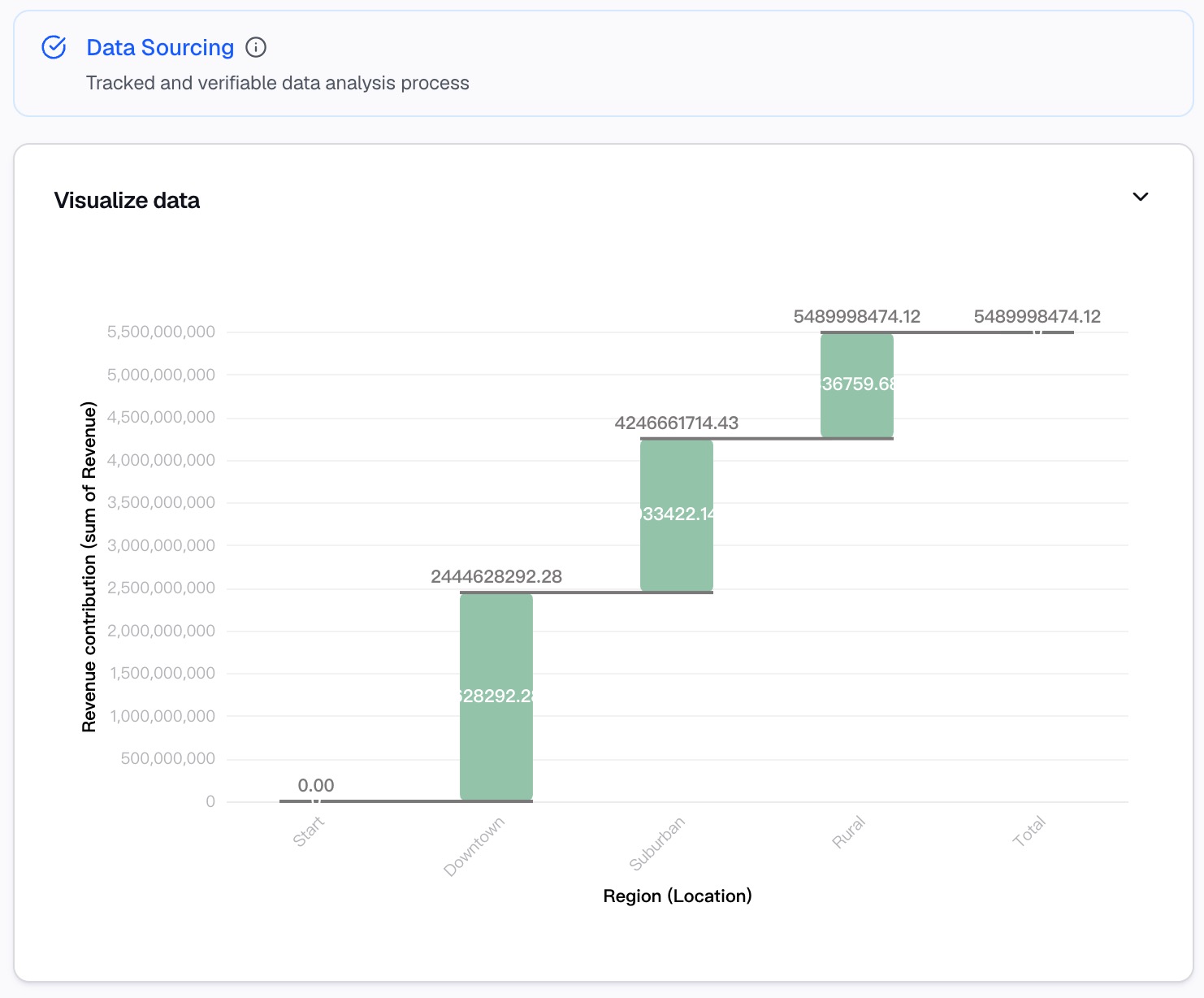
Was Sie auf der Arbeitsfläche tun können:
Detaillierte Erkenntnisse anzeigen: Jede Diagrammkarte enthält eine leicht verständliche Erklärung, was die Daten zeigen und warum sie wichtig sind.
Folgefragen stellen: Geben Sie zusätzliche Fragen ein wie „Was verursacht den negativen Beitrag in Q3?“ oder „Wie sieht das nach Region aus?“ Bloom generiert sofort neue Diagramme und Erkenntnisse.
Mehrere Pfade erkunden: Auf der Arbeitsfläche können Sie verschiedene Analyseperspektiven gleichzeitig untersuchen, wobei jede Erkenntnis als separate Karte organisiert ist.
In die Details eintauchen (Drill-down): Klicken Sie auf eine beliebige Erkenntniskarte, um eine Detailansicht mit unterstützenden Daten und zusätzlichen Visualisierungen zu öffnen.
Jedes Diagramm, jede Frage und jede Schlussfolgerung wird automatisch auf Ihrer Arbeitsfläche aufgezeichnet, sodass ein vollständiges Protokoll Ihrer Analyse entsteht.
Schritt 4: Analysen in Berichte verwandeln
Ihre Erkenntnisse sollten nicht auf der Arbeitsfläche gefangen bleiben. Bloom macht es Ihnen leicht, Ihre Wasserfall-Analyse mit Stakeholdern zu teilen.

Exportoptionen:
PowerPoint (.pptx): Erstellen Sie eine professionelle Präsentation mit Ihrem Wasserfalldiagramm und den dazugehörigen Erkenntnissen
Bilder: Exportieren Sie einzelne Diagramme als teilbare Bilder für E-Mails oder schnelle Berichte
Notion: Betten Sie Ihre Diagramme und Erkenntnisse direkt in Notion für die Zusammenarbeit im Team ein
Kein Kopieren und Einfügen. Keine Neuformatierung. Kein mühsames Neuerstellen von Diagrammen in PowerPoint. Ihre Analyse gelangt in Sekundenschnelle von der Arbeitsfläche in die Präsentation.
Best Practices für Umsatz-Wasserfalldiagramme
Bei der Erstellung eines effektiven Wasserfalldiagramms geht es nicht nur darum, die Visualisierung zu generieren – es geht darum, sicherzustellen, dass das Diagramm eine klare, überzeugende Geschichte erzählt. Befolgen Sie diese Best Practices:
1. Balken nach Größe ordnen
Listen Sie die größten positiven Treiber zuerst auf, gefolgt von kleineren positiven, dann kleineren negativen und schließen Sie mit dem größten negativen Treiber ab. Dadurch entsteht eine visuelle Hierarchie, die es leicht macht, die Haupttreiber der Veränderung zu erkennen.
2. Einfach halten – maximal 7 bis 10 Balken
Zu viele Balken überfordern Ihr Publikum. Wenn Sie mehr als 10 beitragende Faktoren haben, fassen Sie kleinere Kategorien in einer Kategorie „Sonstige“ zusammen, um das Diagramm übersichtlicher zu gestalten.
3. Konsistente Farbcodierung verwenden
Verwenden Sie eine Farbe für positive Beiträge (normalerweise grün oder blau) und eine andere für negative Beiträge (normalerweise rot). Dadurch ist das Diagramm sofort lesbar.
4. Klar beschriften
Jeder Balken sollte eine klare, aussagekräftige Beschriftung haben. Vermeiden Sie Akronyme oder Fachjargon, die Ihr Publikum möglicherweise nicht versteht.
5. Anfangs- und Endwerte prominent hervorheben
Der erste und der letzte Balken sollten hervorstechen; sie zeigen dem Publikum, wo Sie gestartet und wo Sie gelandet sind. Viele Wasserfalldiagramme verwenden für diese Balken andere Farben oder dickere Rahmen.
6. Eine kurze Erklärung hinzufügen
Zeigen Sie nicht nur das Diagramm, sondern erklären Sie auch, was es bedeutet. Heben Sie die wichtigsten Treiber hervor und erläutern Sie, was diese für das Unternehmen bedeuten. Die KI von Bloom generiert diese Erklärungen automatisch für Sie.
7. Interaktive Erkundung nutzen
Wenn Sie vor einem Live-Publikum präsentieren, nutzen Sie die interaktive Arbeitsfläche von Bloom, um spontan verschiedene Szenarien zu untersuchen. Beantworten Sie Fragen wie „Was wäre, wenn wir diese einmalige Gebühr ausschließen?“ in Echtzeit.
Fazit
Ein Umsatz-Wasserfalldiagramm ist eines der leistungsstärksten Tools im Werkzeugkasten von Finanz- und Strategieexperten. Es verwandelt unübersichtliche Zahlen in eine klare visuelle Geschichte darüber, was die Geschäftsleistung antreibt. Doch die Erstellung in Excel war schon immer ein mühsamer und fehleranfälliger Prozess.
Genau hier ändert Powerdrill Bloom alles. Laden Sie Ihre Umsatzdaten hoch, fragen Sie in natürlicher Sprache nach einem Wasserfalldiagramm und überlassen Sie der KI die schwere Arbeit. Keine Formeln. Keine manuelle Formatierung. Keine fehlerhaften Diagramme. Einfach ein sauberes, interaktives und präsentationsfertiges Wasserfalldiagramm in wenigen Minuten.
Und das ist noch nicht alles. Mit der KI-Arbeitsfläche von Bloom können Sie Ihre Daten aus jedem Blickwinkel analysieren – stellen Sie Folgefragen, tauchen Sie tief in die Details ein und entdecken Sie Erkenntnisse, die Ihnen sonst vielleicht entgangen wären. Wenn Sie bereit zum Teilen sind, exportieren Sie Ihr Diagramm und Ihre Analyse mit nur einem Klick direkt nach PowerPoint, als Bilder oder nach Notion.
Ihre Umsatzdaten erzählen eine Geschichte. Lassen Sie sich von Bloom dabei helfen, sie zu erzählen – klar, schnell und wirkungsvoll. Testen Sie noch heute die kostenlose Beta-Version von Powerdrill Bloom und erleben Sie, wie einfach Umsatzanalysen sein können.
FAQs
1. Wofür wird ein Wasserfalldiagramm verwendet?
Es veranschaulicht, wie sich ein Anfangswert durch positive und negative Beiträge verändert, um ein Endergebnis zu erreichen.
2. Muss ich Excel-Formeln beherrschen, um eines zu erstellen?
Nein. Bloom analysiert Ihre Daten und erstellt das Diagramm automatisch – ganz ohne Formeln.
3. Welche Dateiformate unterstützt Bloom für Umsatzdaten?
Excel- (.xlsx) und CSV-Dateien. Einfach hochladen und Bloom den Rest erledigen lassen.
4. Kann ich mein Wasserfalldiagramm nach PowerPoint exportieren?
Ja. Bloom exportiert Diagramme und Erkenntnisse mit nur einem Klick direkt nach PowerPoint, als Bilder oder nach Notion.
5. Gibt es eine kostenlose Version?
Ja. Powerdrill Bloom bietet eine kostenlose Beta-Version mit vollem Zugriff auf Datenanalyse- und Diagrammerstellungsfunktionen.