Wie Sie ohne Excel-Kenntnisse ein gestapeltes Balkendiagramm aus Excel erstellen (in wenigen Minuten)

Wir alle kennen das. Sie starren auf eine riesige, unübersichtliche Excel-Tabelle mit Tausenden von Zeilen und Spalten voller Rohdaten. Ihr Chef, Ihr Kunde oder Ihr Team hat Sie um eine klare, visuelle Aufbereitung der Zahlen gebeten. Konkret wünschen sie sich ein gestapeltes Säulendiagramm – ein fantastisches visuelles Tool, um zu zeigen, wie einzelne Teile über verschiedene Kategorien hinweg zum Ganzen beitragen.
Das Problem? Sie sind kein Excel-Experte. Wenn Sie versuchen, dieses Diagramm manuell zu erstellen, verlieren Sie sich schnell in einem Labyrinth aus endlosen Menüs, verwirrenden Pivot-Tabellen und frustrierenden Datenbereichsauswahlen. Sie markieren die Daten, die Sie für richtig halten, klicken auf „Diagramm einfügen“, und Excel spuckt ein chaotisches, unlesbares Farbgewirr aus, das absolut keinen Sinn ergibt. Anstatt sich auf die Geschichte zu konzentrieren, die Ihre Daten erzählen, verschwenden Sie Stunden damit, nach Anleitungen zu googeln, Fehlermeldungen zu beheben und sich über winzige Formatierungsprobleme zu ärgern.
Glücklicherweise hat sich die Landschaft der Datenanalyse weiterentwickelt. Sie müssen kein Tabellenkalkulations-Profi mehr sein, um Rohdaten in beeindruckende, präsentationsreife Visualisierungen zu verwandeln. In dieser Anleitung zeigen wir Ihnen genau, wie Sie in wenigen Minuten und völlig ohne technische Vorkenntnisse ein perfektes gestapeltes Säulendiagramm aus Ihren Excel-Daten erstellen.
Der einfache Weg: Ein gestapeltes Säulendiagramm mit Powerdrill Bloom erstellen
Wenn Sie sich das Kopfzerbrechen über die manuelle Bearbeitung von Tabellen ersparen wollen, ist die Nutzung von KI-gestützten Datentools die absolut beste Alternative. Hier kommt Powerdrill Bloom ins Spiel.
Powerdrill Bloom ist eine hochmoderne, unglaublich benutzerfreundliche Plattform, die entwickelt wurde, um die Lücke zwischen komplexen Datensätzen und ansprechenden, aussagekräftigen Visualisierungen zu schließen. Sie fungiert als Ihr persönlicher Datenanalyst auf Abruf. Anstatt Sie zu zwingen, durch komplexe Menüs zu navigieren oder komplizierte Formeln wie VLOOKUP auswendig zu lernen, ermöglicht Ihnen Powerdrill Bloom, in ganz normaler Alltagssprache mit Ihren Daten zu interagieren.
Mit diesem Tool wird die Erstellung eines gestapelten Säulendiagramms von einer stundenlangen Pflichtaufgabe zu einer einfachen, unkomplizierten Konversation. Sie stellen einfach Ihre Daten bereit, sagen der KI, was Sie sehen möchten, und sehen zu, wie sie wie von Zauberhand genau das Diagramm erstellt, das Sie benötigen. Im Folgenden finden Sie die Schritt-für-Schritt-Anleitung, wie Sie in nur wenigen Minuten von einem leeren Bildschirm zu einem fertigen gestapelten Säulendiagramm gelangen.
Schritt 1. Laden Sie Ihre Excel-Datei in Powerdrill Bloom hoch
Der Weg zu Ihrem perfekten Diagramm beginnt mit dem Hochladen Ihrer Daten in das System. Rufen Sie zuerst die Plattform Powerdrill Bloom auf und erstellen Sie ein Konto oder melden Sie sich an. Sobald Sie sich auf dem Haupt-Dashboard befinden, suchen Sie nach dem Bereich für den Daten-Upload.

Sie müssen sich vor dem Hochladen keine Gedanken über die perfekte Formatierung Ihrer Tabelle machen. Egal, ob Ihre Daten in einer klassischen .xlsx-Datei oder im einfacheren .csv-Format vorliegen, Powerdrill Bloom kommt damit zurecht. Sie müssen Ihre Datei lediglich per Drag-and-Drop in das Upload-Feld ziehen oder klicken, um die Festplatte Ihres Computers zu durchsuchen. Innerhalb von Sekunden importiert die Plattform Ihre Datei sicher.
Wenn Sie sich Sorgen über unordentliche Daten machen – wie leere Zellen, seltsam formatierte Daten oder uneinheitlichen Text –, keine Panik. Eine der besten Funktionen dieses KI-Tools ist, dass es die Struktur Ihres Datensatzes direkt beim Hochladen automatisch scannt und versteht. So wird er für die nächsten Schritte vorbereitet, ohne dass Sie ihn manuell bereinigen müssen.
Step 2. Clarify Your Goal
Sobald Ihre Datei hochgeladen ist, werden Sie von einer Chat-Benutzeroberfläche begrüßt. Hier geschieht die Magie. In einer herkömmlichen Software müssten Sie sich als Nächstes durch ein Labyrinth von Menübändern und Dialogfeldern klicken. Hier besteht Ihre einzige Aufgabe darin, Ihr Ziel in einfacher Sprache zu formulieren.
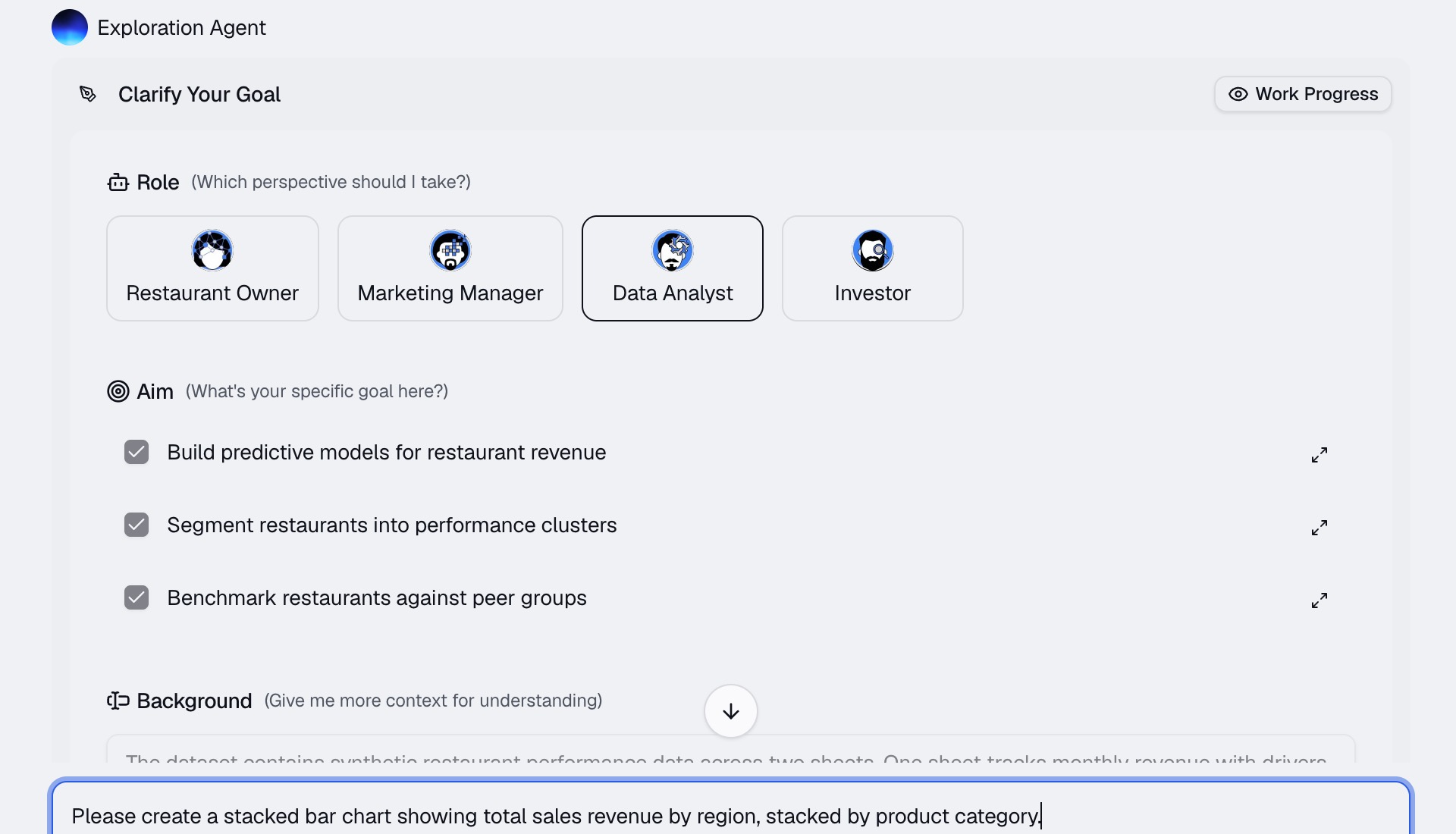
Überlegen Sie, was Ihr gestapeltes Säulendiagramm tatsächlich zeigen soll. Wenn Sie beispielsweise eine Tabelle mit den Verkaufsdaten des letzten Jahres hochgeladen haben, möchten Sie vielleicht sehen, wie sich verschiedene Produktkategorien in vier verschiedenen Regionen entwickelt haben.
Sie müssen lediglich eine Aufforderung direkt in das Chat-Feld eingeben. Sie könnten etwa schreiben: „Bitte erstelle ein gestapeltes Säulendiagramm, das den Gesamtumsatz nach Regionen anzeigt, gestapelt nach Produktkategorie.“
Sie müssen keinen Programmierjargon oder spezielle technische Formulierungen verwenden. Das System basiert auf fortschrittlicher natürlicher Sprachverarbeitung, was bedeutet, dass es die menschliche Absicht versteht. Sagen Sie ihm einfach, was Sie möchten, so als würden Sie mit einem menschlichen Datenanalysten sprechen, der direkt neben Ihnen sitzt.
Schritt 3. Lassen Sie Powerdrill Bloom die Daten analysieren
Nachdem Sie die Eingabetaste gedrückt haben, übernimmt Powerdrill Bloom. Sie können sich entspannt zurücklehnen und der KI bei der Arbeit zusehen.
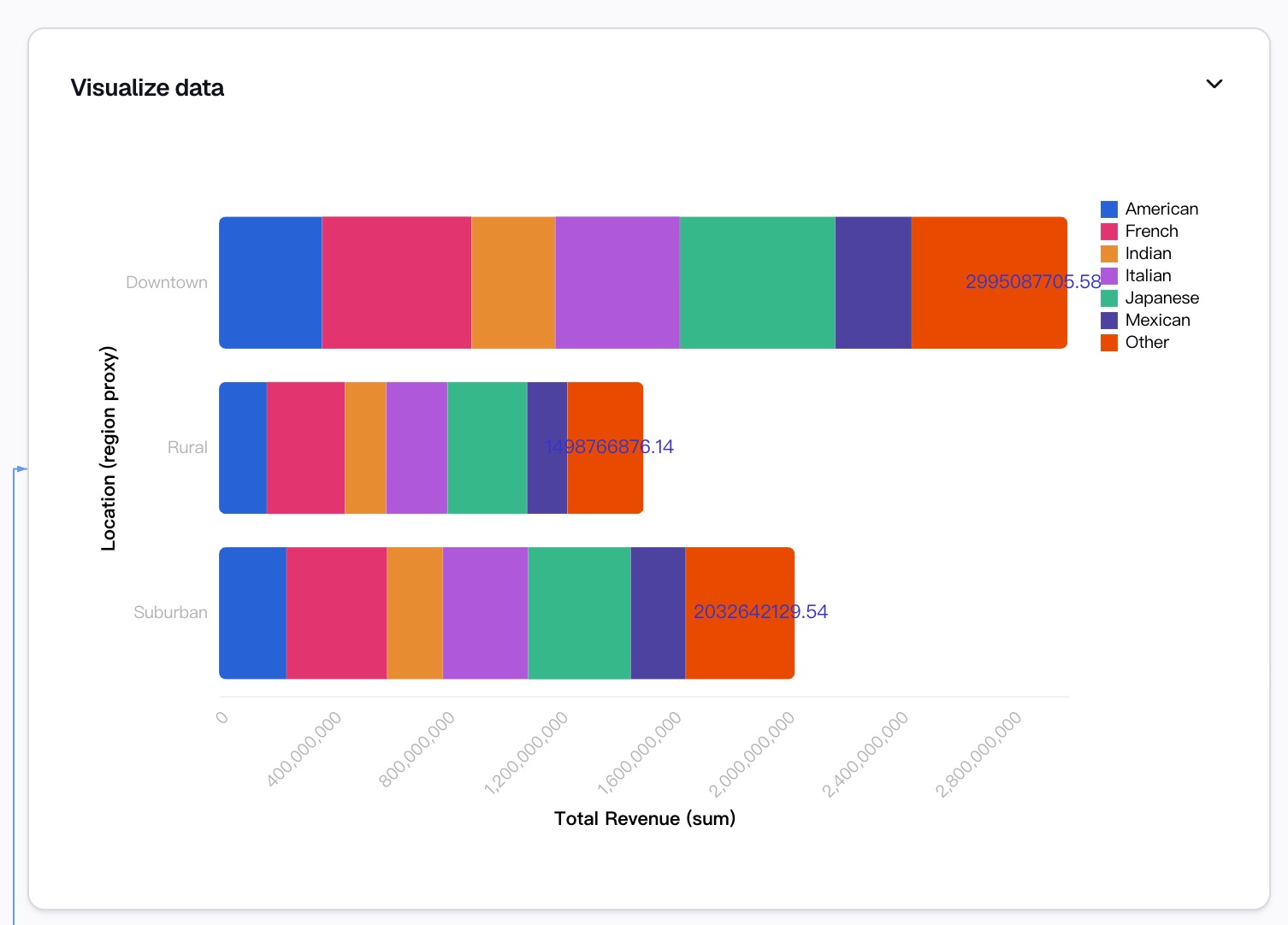
Hinter den Kulissen erledigt die Plattform die Schwerstarbeit, die Sie in Excel normalerweise Stunden kosten würde. Zuerst identifiziert sie basierend auf Ihrem Prompt die relevanten Spalten – in unserem Beispiel findet sie die Spalten „Region“, „Produktkategorie“ und „Umsatz“. Als Nächstes aggregiert sie die Daten automatisch und führt die notwendigen Berechnungen durch, um die Summen für jede Kategorie zu bilden. Im Grunde erstellt sie im Handumdrehen eine virtuelle Pivot-Tabelle.
Schließlich ordnet sie diese aggregierten Daten den richtigen Achsen eines gestapelten Säulendiagramms zu. Sie erkennt, dass die Regionen auf die X-Achse gehören, der Umsatz auf die Y-Achse und die Produktkategorien durch die unterschiedlich farbigen, gestapelten Segmente dargestellt werden sollen. Innerhalb weniger Sekunden erscheint ein fertiges, präzises gestapeltes Säulendiagramm auf Ihrem Bildschirm.
Schritt 4. Passen Sie das Diagramm an und verfeinern Sie es
Auch wenn die KI auf Anhieb ein fantastisches Diagramm erstellt, möchten Sie vielleicht noch ein paar Anpassungen vornehmen, damit es perfekt zum Branding Ihres Unternehmens oder Ihren persönlichen ästhetischen Vorlieben passt. In Excel erfordert das Anpassen eines Diagramms das Rechtsklicken auf winzige Elemente, das Öffnen von Seitenleisten und das Rätselraten, welcher Hex-Code wohin gehört.
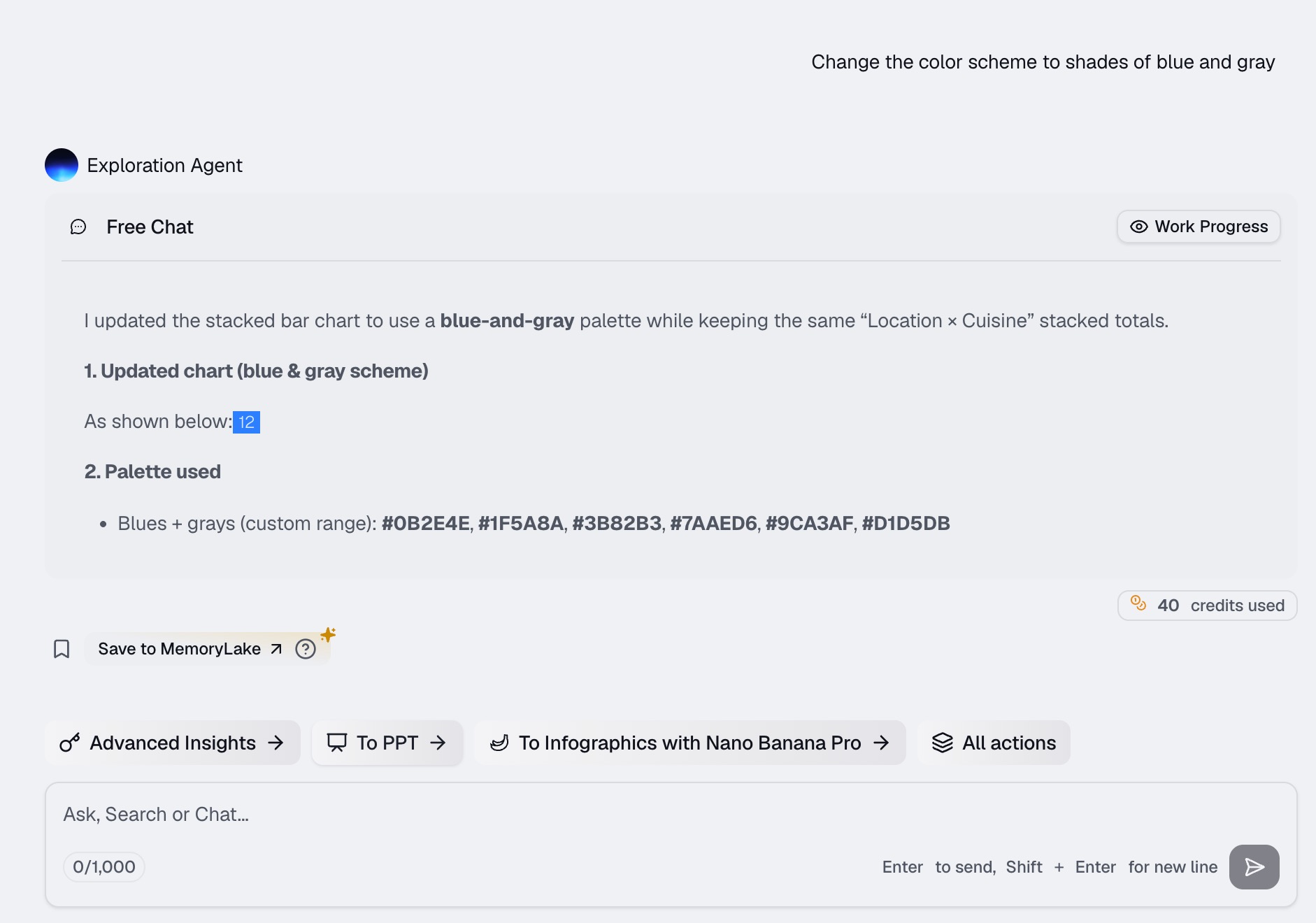
In Powerdrill Bloom ist die Anpassung genauso einfach wie die Erstellung. Sie setzen einfach das Gespräch fort. Möchten Sie, dass das Diagramm professioneller aussieht? Schreiben Sie: „Ändere das Farbschema in Blau- und Grautöne.“ Finden Sie den Titel etwas zu roboterhaft? Bitten Sie die KI: „Ändere den Diagrammtitel in ‚Regionale Verkäufe im Q4 nach Kategorie‘.“
Sie können das System bitten, Datenbeschriftungen hinzuzufügen, damit die Betrachter den genauen Zahlenwert jedes gestapelten Segments sehen können. Sie können es bitten, die Legende anzupassen, die Achsenbeschriftungen für eine bessere Lesbarkeit zu drehen oder sogar die Ausrichtung von vertikalen Säulen auf horizontale Balken umzustellen. Die KI passt das Design basierend auf Ihren Befehlen sofort an.
Schritt 5. Exportieren und Teilen
Ihre Daten sind analysiert und Ihr gestapeltes Säulendiagramm sieht absolut umwerfend aus. Der letzte Schritt besteht darin, es aus Powerdrill Bloom zu exportieren und Ihrer Zielgruppe zu präsentieren.
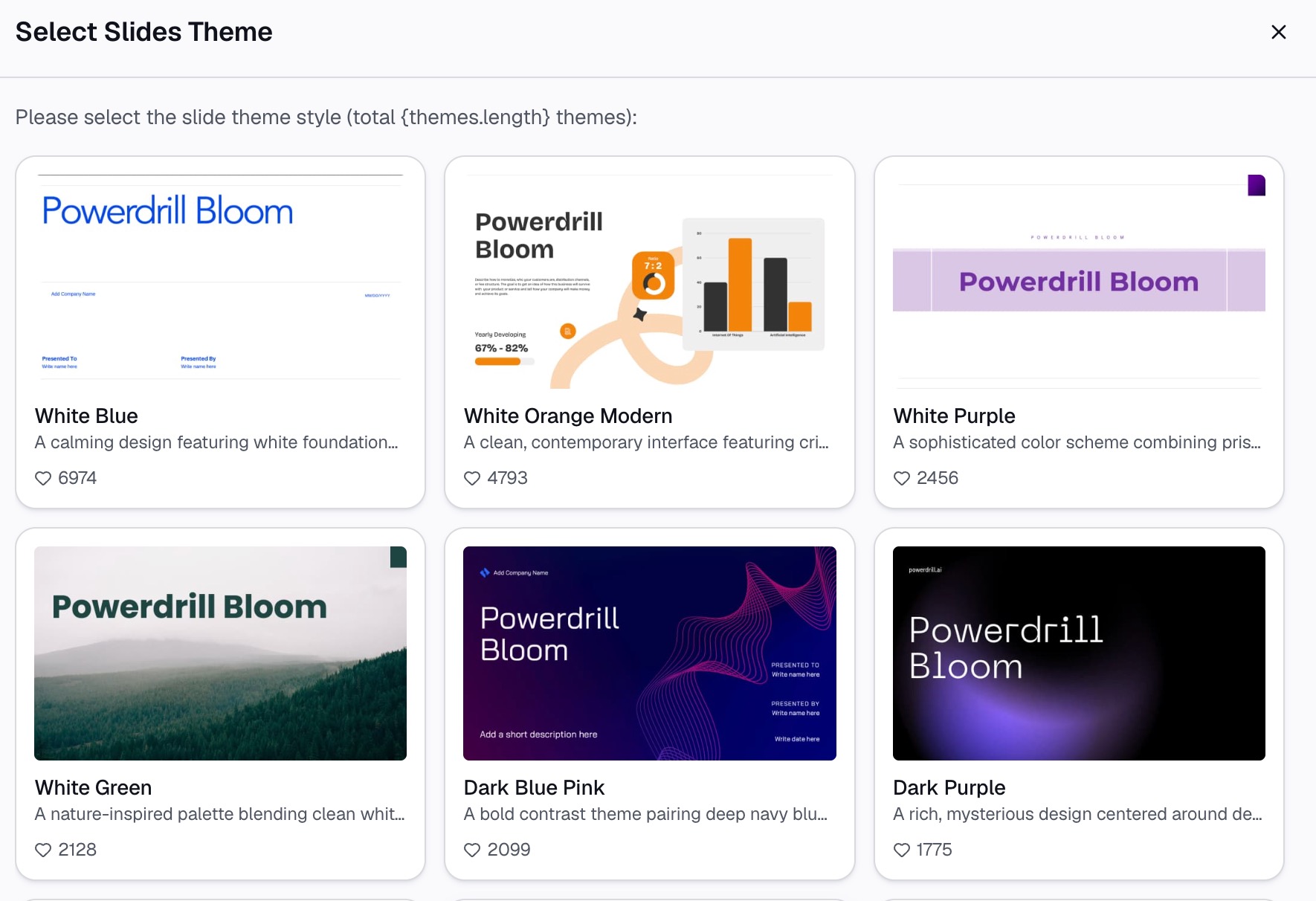
Die Plattform macht den Export unglaublich einfach. Mit einem einfachen Klick können Sie Ihr brandneues gestapeltes Säulendiagramm als hochauflösende Bilddatei (wie PNG oder JPG) herunterladen – perfekt, um es direkt in eine PowerPoint-Präsentation, eine Word-Dokument oder eine E-Mail an Ihren Chef einzufügen.
Wenn Sie das Diagramm in einem interaktiveren Format teilen möchten, können Sie mit Powerdrill Bloom auch einen sicheren, teilbaren Link erstellen. Sie können diesen Link an Ihre Teammitglieder senden, sodass diese das Diagramm in ihrem eigenen Browser anzeigen, mit der Maus über die Datenpunkte fahren können, um die genauen Zahlen zu sehen, und sich so richtig mit den gewonnenen Erkenntnissen auseinandersetzen können.
Warum Powerdrill Bloom verwenden, anstatt das Diagramm manuell in Excel zu erstellen?
Sie fragen sich vielleicht, warum Sie ein neues Tool einführen sollten, wenn Sie bereits Excel auf Ihrem Computer installiert haben. Hier ist der genaue Grund, warum die Abkehr von der manuellen Diagrammerstellung in Tabellenkalkulationen ein echter Game-Changer ist:
Keine Lernkurve: Das Meistern von Excel-Diagrammen, insbesondere von komplexen, die Pivot-Tabellen und berechnete Felder erfordern, erfordert wochenlanges, intensives Lernen. Wenn Sie mit Powerdrill Bloom einen Satz tippen oder eine SMS senden können, besitzen Sie bereits alle Fähigkeiten, die Sie zum Erstellen professioneller Diagramme benötigen.
Enorme Zeitersparnis: Was in Excel normalerweise 45 Minuten Sortieren, Filtern, Formatieren und Fehlerbehebung in Anspruch nimmt, dauert mit KI etwa 15 Sekunden. So können Sie sich auf die eigentliche Strategie und Entscheidungsfindung hinter den Daten konzentrieren, anstatt auf den mechanischen Prozess der Diagrammerstellung.
Drastische Reduzierung menschlicher Fehler: Wenn Sie in Excel manuell Tausende von Zeilen markieren, passiert es extrem leicht, dass Sie versehentlich eine Zeile übersehen oder eine leere Zelle einschließen, was Ihr endgültiges Diagramm völlig verfälscht. Die KI analysiert den gesamten Datensatz automatisch mit programmatischer Präzision und stellt sicher, dass Ihre visuelle Darstellung mathematisch zu 100 % korrekt ist.
Standardmäßig professionelle Ästhetik: Die Standard-Diagrammfarben und -layouts von Excel wirken oft veraltet und klobig. Powerdrill Bloom wendet automatisch moderne Designprinzipien an und sorgt dafür, dass Ihre Diagramme aussehen, als wären sie von einem professionellen Grafikdesigner entworfen worden, was die Qualität Ihrer Präsentationen auf ein neues Niveau hebt.
Iterativer Dialog: Wenn Sie in Excel einen Fehler machen und ein Diagramm mit der falschen Datenachse erstellen, müssen Sie oft ganz von vorn beginnen. Bei Powerdrill Bloom tippen Sie einfach: „Tausche eigentlich die X- und Y-Achse“, und das Problem ist sofort behoben.
Über gestapelte Säulendiagramme hinaus: Was können Sie noch mit Excel-Daten tun?
Die Erstellung eines gestapelten Säulendiagramms ist nur die Spitze des Eisbergs. Sobald Ihre Daten auf eine KI-gestützte Plattform wie Powerdrill Bloom hochgeladen sind, eröffnet sich Ihnen eine ganze Welt der Datenanalyse. Das können Sie sonst noch tun:
Umfassende Dashboards erstellen: Geben Sie sich nicht mit nur einem Diagramm zufrieden. Sie können die KI bitten, ein Kreisdiagramm für den Marktanteil, ein Liniendiagramm für das Wachstum im Zeitverlauf und ein Streudiagramm für die Kundendemografie zu erstellen – alles zusammengefasst in einem einzigen, konsistenten Dashboard, das sich dynamisch aktualisiert.
Erkenntnisse in natürlicher Sprache gewinnen: Manchmal braucht man nicht nur ein Bild, sondern eine Erklärung. Sie können die KI fragen: „Was sind die drei wichtigsten Erkenntnisse aus dieser Tabelle?“, und sie wird eine klare, prägnante Zusammenfassung der wichtigsten Trends Ihrer Daten verfassen.
Verborgene Trends und Anomalien erkennen: Für das menschliche Auge ist es fast unmöglich, einen Ausreißer in einer Tabelle mit 50.000 Zeilen zu entdecken. Sie können die Plattform bitten, ungewöhnliche Ausgabenspitzen oder plötzliche Umsatzrückgänge zu identifizieren, damit Sie potenzielle geschäftliche Probleme erkennen, bevor sie zu Krisen werden.
Automatisierte Datenbereinigung durchführen: Wenn Ihre Tabelle voller doppelter Einträge, falsch geschriebener Kategorien oder inkonsistenter Formatierungen ist, können Sie die KI anweisen, die Daten für Sie zu bereinigen, zu standardisieren und zusammenzuführen. Das erspart Ihnen stundenlange, monotone manuelle Arbeit.
Prädiktive Analysen durchführen: Möchten Sie wissen, wie der nächste Monat aussieht? Basierend auf historischen Daten können Sie die KI bitten, eine einfache Prognose zu erstellen und Trendlinien zu zeichnen, die Ihnen helfen, die zukünftige Entwicklung vorherzusehen und proaktive Geschäftsentscheidungen zu treffen.
Fazit
Daten sind nur so wertvoll wie Ihre Fähigkeit, sie zu verstehen und zu vermitteln. Viel zu lange war die Macht der Datenvisualisierung hinter den steilen Lernkurven herkömmlicher Tabellenkalkulationsprogramme verborgen. Durch die Nutzung von KI-Tools wie Powerdrill Bloom bauen Sie diese technischen Barrieren vollständig ab. Sie können langweilige, einschüchternde Excel-Dateien in wenigen Minuten in ansprechende, aussagekräftige gestapelte Säulendiagramme verwandeln. Machen Sie sich unabhängig vom Kampf mit der Formatierung und fangen Sie noch heute an, mit Ihren Daten fesselnde Geschichten zu erzählen.
FAQs
Muss ich meine Excel-Daten zuerst bereinigen?
Nein, Powerdrill Bloom kümmert sich automatisch um unordentliche Formatierungen, fehlende Werte und Duplikate, bevor Ihre Visualisierungen erstellt werden.
Sind meine hochgeladenen Daten sicher und geschützt?
Ja, Ihre Daten werden vollständig verschlüsselt und sicher verarbeitet. Sie werden niemals zum Trainieren öffentlicher KI-Modelle verwendet.
Kann ich die Diagrammfarben einfach ändern?
Absolut! Sie können Farben, Schriftarten und Beschriftungen ganz einfach anpassen, indem Sie Ihre Designwünsche in die Chat-Benutzeroberfläche eingeben.
Ist die Nutzung von Powerdrill Bloom kostenpflichtig?
Powerdrill Bloom bietet eine kostenlose Version für grundlegende Funktionen sowie Premium-Tarife für erweiterte Analysen und höhere Nutzungslimits.
Welche Dateiformate unterstützt die Plattform?
Sie können Standard-Tabellenformate, einschließlich standardmäßiger .xls-, .xlsx- und .csv-Dateien, direkt von Ihrem Computer hochladen.