Wie Sie PowerPoint-Präsentationen zusammenführen: Eine vollständige Anleitung
Drei Personen haben jeweils einen Teil des Foliensatzes erstellt. Jetzt haben Sie drei Dateien, drei Farbschemata und ein Meeting in einer Stunde.
Das Zusammenführen klingt, als sollte es ein einziger Menübefehl sein. Ist es aber nicht. Der Grund dafür ist wichtig: Microsofts eigene Dokumentation beschreibt drei separate Wege, um PowerPoint-Dateien zu kombinieren, und keiner davon heißt „Zusammenführen“. Stattdessen gibt es drei verschiedene Möglichkeiten, Folien zwischen Dateien zu verschieben, und jede davon behandelt die Formatierung anders. Wählen Sie die falsche Methode, verbringen Sie die Stunde damit, Schriftarten zu korrigieren, anstatt zu proben.
Diese Anleitung deckt alle drei offiziellen Methoden ab und erklärt, was jede einzelne für Ihr Design bedeutet. Sie behandelt auch die PDF- und Mac-Varianten und zeigt, wie Sie das gesamte Problem umgehen können, wenn Ihr Ausgangsmaterial noch gar nicht aus Folien besteht.
Was „Kombinieren“ in PowerPoint eigentlich bedeutet
Die Support-Seiten von Microsoft dokumentieren drei Wege, um Folien zwischen Dateien zu verschieben, und keiner davon trägt den Namen „Zusammenführen“. Die Menüs nach einem solchen Befehl zu durchsuchen, ist der häufigste Grund, warum Anwender steckenbleiben, wenn sie PowerPoint-Präsentationen kombinieren möchten.
Stattdessen gibt es drei unterstützte Möglichkeiten, PowerPoint-Dateien zu kombinieren. Sie unterscheiden sich in einem Punkt, der alles andere bestimmt: was mit dem Design der eingefügten Folien passiert.
Folien wiederverwenden importiert Folien aus einer anderen Datei, ohne diese zu öffnen. Kopieren und Einfügen verschiebt Folien zwischen zwei geöffneten Dateien und lässt Sie das Zieldesign auswählen. Kopieren des Folienmasters überträgt ein ganzes Designsystem, bevor Sie überhaupt Inhalte verschieben.
Die Dokumentation von Microsoft äußert sich explizit zum Standardverhalten. Wenn Sie eine Folie wiederverwenden, „übernimmt eine kopierte Folie das Design der Folie, hinter der Sie sie in der Zielpräsentation einfügen. Sie können sich jedoch dafür entscheiden, stattdessen die Formatierung der zu kopierenden Folie beizubehalten.“
Dieser Satz bringt die Entscheidung auf den Punkt. Sollen die neuen Folien so aussehen wie die Datei, in die sie eingefügt werden, oder wie die Datei, aus der sie stammen?
Bevor Sie beginnen: Was mit der Formatierung passiert
Zwei Fakten aus den eigenen Seiten von Microsoft werden Ihnen am meisten Zeit sparen.
Erstens sind importierte Folien unabhängig. „Wenn Sie eine Folie aus einer Präsentation in eine andere importieren, handelt es sich lediglich um eine Kopie des Originals. Änderungen, die Sie an der Kopie vornehmen, wirken sich nicht auf die Originalfolie in der anderen Präsentation aus.“ Es gibt also keine Live-Verknüpfung – wenn ein Kollege seine Quelldatei nachträglich bearbeitet, wird Ihr kombinierter Foliensatz nicht aktualisiert.
Zweitens, und leicht zu übersehen: Der Bereich „Folien wiederverwenden“ hat eine ausdrückliche Einschränkung. Microsoft weist darauf hin, dass „diese Funktion nur zur Wiederverwendung von Folien aus lokalen Dateien verfügbar ist. Die Wiederverwendung von Folien aus Cloud-Dateien ist veraltet.“
Wenn Ihr Team Foliensätze auf OneDrive oder SharePoint speichert, bedeutet dies, dass Sie eine lokale Kopie herunterladen müssen, bevor der Bereich „Folien wiederverwenden“ sie erkennt. Viele Nutzer stoßen darauf und nehmen an, die Funktion sei fehlerhaft.
Methode 1: Folien wiederverwenden
Dies ist der schnellste Weg, wenn Sie einige Folien aus einem anderen Foliensatz herausziehen möchten, ohne diesen zu öffnen.
Öffnen Sie die Präsentation, der Sie Folien hinzufügen möchten. Wählen Sie auf der Registerkarte „Start“ in der Gruppe „Folien“ den Pfeil unter „Neue Folie“ und wählen Sie dann Folien wiederverwenden. Wählen Sie im Bereich „Folien wiederverwenden“ die Option Eine PowerPoint-Datei öffnen, navigieren Sie zur gewünschten Datei und öffnen Sie sie.
Sie sehen Miniaturansichten jeder Folie in dieser Datei. Klicken Sie auf eine einzelne Folie, um sie hinzuzufügen. Um alles zu übertragen, klicken Sie mit der rechten Maustaste auf eine beliebige Miniaturansicht und wählen Sie Alle Folien einfügen.
Das entscheidende Steuerelement ist das Kontrollkästchen Ursprüngliche Formatierung beibehalten. Wenn Sie es deaktiviert lassen, übernehmen die neuen Folien das Design der Folie, hinter der sie platziert werden. Aktivieren Sie es, und sie sehen genau so aus wie in der Originaldatei.
Verwenden Sie diese Methode, wenn Sie sich gezielt einzelne Folien herauspicken. Es ist die einzige der drei Methoden, bei der die andere Präsentation nicht geöffnet werden muss.
Eine Einschränkung sollten Sie kennen, bevor Sie sich darauf verlassen. Der Bereich zeigt jede Folie in der Quelldatei an, aber er zeigt Ihnen nicht, welche davon Sie bereits importiert haben. Notieren Sie sich bei einem langen Foliensatz, was Sie bereits übertragen haben. Andernfalls erhalten Sie Duplikate, die später mühsam aufzuspüren sind.
Methode 2: Kopieren und Einfügen
Dies ist die richtige Methode, wenn Sie PowerPoint-Präsentationen im Ganzen kombinieren möchten, anstatt einzelne Folien auszuwählen. Sie können beide Dateien nebeneinander sehen.
Microsoft beschreibt das Kernverhalten direkt. Beim Kopieren von Folien in eine andere Präsentation können Sie „das Design bestimmen, das die neuen Folien übernehmen sollen“.
Öffnen Sie beide Präsentationen. Klicken Sie in der Quelldatei auf „Ansicht“ und dann auf „Normal“, sodass der Bereich mit den Folien-Miniaturansichten links sichtbar ist. Klicken Sie auf die erste gewünschte Folie, halten Sie dann die Umschalttaste gedrückt und klicken Sie auf die letzte, um eine Reihe aufeinanderfolgender Folien auszuwählen. Um eine verstreute Auswahl zu treffen, halten Sie die Strg-Taste gedrückt und klicken Sie auf jede Folie einzeln.
Klicken Sie mit der rechten Maustaste auf eine der ausgewählten Miniaturansichten und wählen Sie „Kopieren“. Wechseln Sie zur Zielpräsentation, klicken Sie im Miniaturansichten-Bereich auf die Position, an der die Folien eingefügt werden sollen, und fügen Sie sie ein.
Über die Schaltfläche für die Einfügeoptionen, die danach erscheint, wählen Sie das Design aus. Dies ist dieselbe Entscheidung wie beim Kontrollkästchen im Bereich „Wiederverwenden“, nur dass sie nachträglich statt im Vorfeld getroffen wird.
Methode 3: Zuerst den Folienmaster kopieren
Verwenden Sie diese Methode, wenn die beiden Foliensätze grundlegend unterschiedliche Designs haben und Sie möchten, dass sich das importierte Design durchsetzt. Sie funktioniert auch, wenn Sie möchten, dass beide Dateien übereinstimmen, noch bevor Sie überhaupt PowerPoint-Folien kombinieren.
Die Microsoft-Seite hierzu ist eindeutig: „Sie können einen gewünschten Folienmaster (und alle zugehörigen Layouts) aus einer Präsentation in eine andere kopieren.“
Öffnen Sie beide Präsentationen. Gehen Sie in der Datei mit dem Design, das Sie behalten möchten, auf die Registerkarte Ansicht und wählen Sie Folienmaster. Im Miniaturansichten-Bereich ist der Folienmaster das größere Bild mit einer Nummer daneben. Die kleineren Elemente darunter sind die zugehörigen Layouts. Klicken Sie mit der rechten Maustaste auf den Folienmaster, wählen Sie „Kopieren“ und fügen Sie ihn in die Folienmaster-Ansicht der anderen Präsentation ein.
Wenn Sie dies tun, bevor Sie Folien verschieben, teilen sich beide Dateien ein Designsystem. Die Formatierungsentscheidung in Methode 1 und 2 spielt dann keine Rolle mehr. Es sind die zusätzlichen fünf Minuten, die eine Stunde Aufräumarbeit bei einem langen Foliensatz verhindern.
Es gibt noch einen zweiten Grund, bei einer großen Zusammenführung hier zu beginnen. Das Kopieren von Folien zwischen Foliensätzen mit unterschiedlichen Mastern kann bei jedem Einfügen ein neues Layout-Set übertragen. Am Ende haben Sie eine Datei mit einem Dutzend fast identischer Layouts. Wenn Sie die Master zuerst angleichen, bleibt diese Liste kurz.
Wie Sie Quelldateien mit KI in einen Foliensatz kombinieren
Die drei oben genannten Methoden setzen alle voraus, dass die Folien bereits existieren. Oft ist das nicht der Fall.
Die weitaus häufigere Variante dieses Problems beginnt mit einer vierteljährlichen Tabelle, einem PDF-Bericht eines Dienstleisters und dem Foliensatz des letzten Monats. Was Sie eigentlich brauchen, ist eine einzige Präsentation, die aus allen dreien erstellt wird. Das Kopieren von Folien hilft hier nicht weiter, da zwei der drei Eingaben keine Folien sind.
Hier ist das Generieren des kombinierten Foliensatzes aus dem Ausgangsmaterial schneller als das manuelle Zusammenbauen.
Schritt 1: Jede Quelldatei in einen Arbeitsbereich hochladen
Öffnen Sie Powerdrill Bloom und erstellen Sie einen Arbeitsbereich für diesen Foliensatz. Laden Sie alles hoch, was Sie haben – die vorhandenen PowerPoint-Dateien, die Excel-Arbeitsmappe, das PDF, den CSV-Export. Gemischte Formate in einem einzigen Arbeitsbereich sind eher der Normalfall als eine Ausnahme.

Der Sinn des Zusammenführens besteht darin, dass das Tool dateiübergreifend lesen kann. Eine Zahl aus der Tabelle und eine Aussage im PDF können auf derselben Folie landen. Das ist genau der Abgleich, den Sie sonst manuell vornehmen müssten.
Schritt 2: Beschreiben Sie den gewünschten Foliensatz
Fordern Sie die Präsentation in natürlicher Sprache an. Sagen Sie, wer die Zielgruppe ist, wie lang sie in etwa sein soll und wie die Argumentation lautet. Zum Beispiel: ein Update mit zwölf Folien für das Führungsteam, das die Zahlen des Quartals, die zwei verzögerten Punkte und die Änderungen für den nächsten Monat abdeckt.
Machen Sie genaue Angaben darüber, welche Quelldatei welchen Abschnitt bestimmen soll. Diese eine Anweisung erledigt den Großteil der Zusammenführung, da sie dem Agenten mitteilt, wie die Eingaben zusammenhängen, und nicht nur, was sie enthalten.
Schritt 3: Entwurf prüfen und exportieren
Der generierte Foliensatz wird als Folien bereitgestellt, die Sie durchlesen und anpassen können. Überprüfen Sie die Zahlen mit den zugrunde liegenden Zeilen, straffen Sie die Titel und kürzen Sie alles, was das Publikum nicht benötigt.
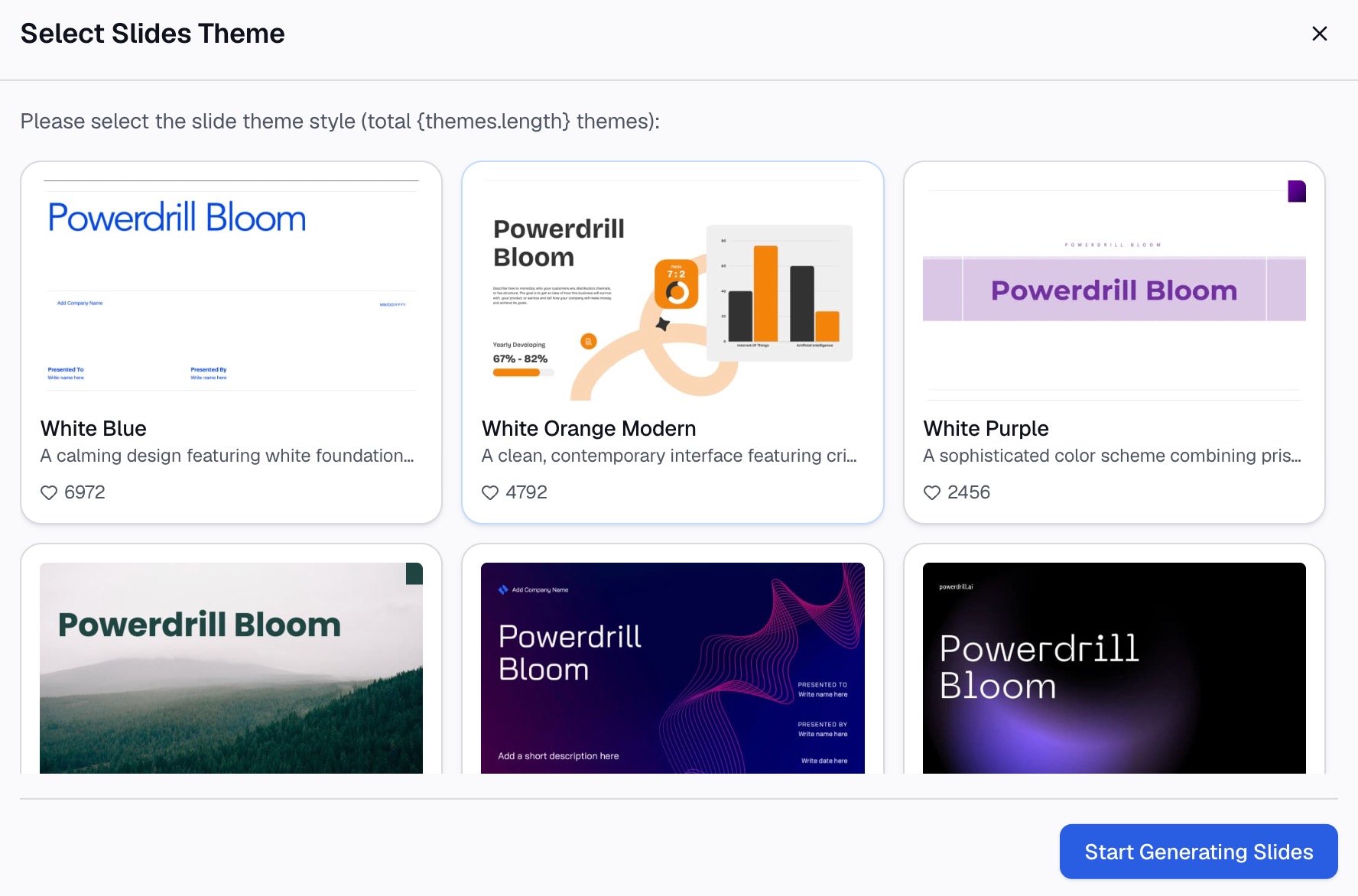
Exportieren Sie nach PowerPoint, sobald alles passt. Von dort aus befinden Sie sich wieder auf vertrautem Terrain. Wenn Sie immer noch zwei Folien aus einem alten Foliensatz einfügen müssen, erledigt Methode 1 dies in dreißig Sekunden.
Wie man PowerPoint-Präsentationen in einer PDF-Datei kombiniert
Dies ist eine der häufigsten Varianten dieser Frage, und sie hat zwei Antworten, je nachdem, was Sie erreichen möchten.
Wenn Sie eine einzige, fortlaufende PDF-Datei aus mehreren Foliensätzen erstellen möchten, kombinieren Sie zuerst die PowerPoint-Dateien mit einer der oben genannten Methoden. Exportieren Sie dann das Ergebnis über „Datei“ > „Exportieren“ > „PDF/XPS-Dokument erstellen“. Ein kombinierter Foliensatz erzeugt eine PDF-Datei.
Wenn die Foliensätze als separate Dateien erhalten bleiben müssen, exportieren Sie jeden einzeln als PDF und führen Sie dann die PDFs zusammen. Das ist eher eine PDF- als eine PowerPoint-Aufgabe. Die Vorschau unter macOS und die meisten PDF-Editoren unter Windows können dies erledigen. Die Folienformatierung ist bis dahin bereits fixiert, sodass keine Designkonflikte mehr auftreten können.
Der zweite Weg ist sicherer, wenn die Quell-Foliensätze unvereinbare Designs verwenden und Sie keine Zeit haben, diese aneinander anzupassen.
Wie man PowerPoint-Präsentationen auf einem Mac kombiniert
Die drei Methoden existieren alle auch in PowerPoint für Mac, mit kleinen Unterschieden bei der Platzierung der Befehle.
„Folien wiederverwenden“ ist in PowerPoint für Microsoft 365 für Mac sowie in den Mac-Versionen 2024, 2021 und 2019 verfügbar. Kopieren und Einfügen funktioniert auf dieselbe Weise, wobei die Befehlstaste (Command) anstelle von Strg für die Mehrfachauswahl verstreuter Folien verwendet wird. Der Folienmaster befindet sich genau wie unter Windows auf der Registerkarte „Ansicht“.
Die Einschränkung bezüglich lokaler Dateien im Bereich „Wiederverwenden“ gilt auch für den Mac. Laden Sie eine lokale Kopie herunter, bevor Sie versuchen, aus einem in der Cloud gespeicherten Foliensatz zu importieren.
Häufige Probleme und Lösungen
Die Schriftarten haben sich geändert. Die neuen Folien haben das Zieldesign übernommen. Machen Sie den Schritt rückgängig, wiederholen Sie das Einfügen und wählen Sie „Ursprüngliche Formatierung beibehalten“ – oder kopieren Sie zuerst den Folienmaster, damit beide Foliensätze dasselbe Design verwenden.
Der Bereich „Wiederverwenden“ kann meine Datei nicht finden. Er liest nur lokale Dateien. Laden Sie den Foliensatz zuerst von OneDrive oder SharePoint auf Ihren Computer herunter.
Bilder haben sich verschoben oder überlappen sich. Die beiden Foliensätze verwenden unterschiedliche Folienabmessungen. Überprüfen Sie in beiden Dateien „Entwurf“ > „Foliengröße“ und gleichen Sie sie vor dem Kombinieren an. Eine nachträgliche Größenänderung ordnet die Platzhalter auf jeder betroffenen Folie neu an.
Änderungen am Original werden nicht angezeigt. Das werden sie auch nicht. Eine importierte Folie ist eine Kopie, keine Verknüpfung. Änderungen an der Quelldatei nach dem Import werden daher nicht übernommen.
Der kombinierte Foliensatz enthält zehn ungenutzte Layouts. Das Kopieren von Folienmastern aus mehreren Foliensätzen bringt die Layouts jedes einzelnen Masters mit sich. Öffnen Sie die Folienmaster-Ansicht und löschen Sie die Layouts, die von nichts verwendet werden, bevor Sie die Datei versenden. Eine kürzere Layout-Liste macht auch die nächste Zusammenführung übersichtlicher.
FAQs
Gibt es in PowerPoint eine Funktion zum Zusammenführen? In der Dokumentation von Microsoft wird kein Befehl mit diesem Namen beschrieben. Die drei dokumentierten Wege zum Kombinieren von PowerPoint-Dateien sind „Folien wiederverwenden“, Kopieren und Einfügen sowie das Kopieren eines Folienmasters zwischen Präsentationen.
Wie kombiniere ich zwei PowerPoint-Präsentationen in einer Datei? Öffnen Sie den Ziel-Foliensatz, gehen Sie auf „Start“, wählen Sie den Pfeil unter „Neue Folie“ und wählen Sie „Folien wiederverwenden“. Öffnen Sie die andere Datei, klicken Sie dann mit der rechten Maustaste auf eine Miniaturansicht und wählen Sie „Alle Folien einfügen“.
Wie behalte ich die ursprüngliche Formatierung beim Kombinieren von Folien bei? Aktivieren Sie das Kontrollkästchen „Ursprüngliche Formatierung beibehalten“ im Bereich „Folien wiederverwenden“ oder wählen Sie nach dem Einfügen die entsprechende Einfügeoption. Standardmäßig übernehmen Folien das Design der Folie, hinter der sie eingefügt werden.
Kann ich PowerPoint-Dateien kombinieren, die auf OneDrive oder SharePoint gespeichert sind? Nicht direkt über den Bereich „Folien wiederverwenden“. Microsoft weist darauf hin, dass die Wiederverwendung von Folien aus Cloud-Dateien veraltet ist und die Funktion nur mit lokalen Dateien arbeitet. Laden Sie daher zuerst eine Kopie herunter.
Was ist, wenn mein Inhalt noch nicht in Folien vorliegt? Das Kombinieren bezieht sich nur auf bereits vorhandene Folien. Wenn die Eingaben Tabellen, PDFs und Dokumente sind, ist das Generieren eines einzigen Foliensatzes aus all diesen Quellen schneller, als jede Quelle einzeln in Folien umzuwandeln und diese dann zusammenzuführen.
Fazit
Das Kombinieren von Präsentationen ist eine Formatierungsentscheidung, die sich als Dateioperation tarnen lässt. Entscheiden Sie zuerst, ob die neuen Folien so aussehen sollen wie an ihrem Ursprung oder an ihrem Zielort. Die Methode ergibt sich dann von selbst: „Folien wiederverwenden“ für das gezielte Auswählen einzelner Folien, Kopieren und Einfügen für ganze Foliensätze und der Folienmaster zuerst, wenn die Designs grundlegend voneinander abweichen.
Wenn das eigentliche Problem darin besteht, dass Ihr Material noch gar nicht als Folien vorliegt, ist das Zusammenbauen der völlig falsche Schritt. Testen Sie Powerdrill Bloom kostenlos, laden Sie die Tabellen, PDFs und Foliensätze hoch, die Sie haben, und lassen Sie am Ende eine fertige Präsentation ausgeben.
Quellen: Folien aus einer anderen Präsentation wiederverwenden (importieren) · Kopieren und Einfügen von Folien · Kopieren und Einfügen eines Folienmasters aus einer Präsentation in eine andere